
Données
Collaboration Google Drive
L'application écrit le projet en cours dans un dossier de votre propre Google Drive : la configuration du projet, les enregistrements que vous avez faits, les photos, et une copie fusionnée des données de chacun. Toute personne dirigée vers ce même dossier le télécharge et fusionne les enregistrements des autres sur son propre appareil. Une équipe d'inventaire peut donc travailler sur un seul jeu de données sans compte EarthCape ni serveur de notre part entre les deux.
Une équipe partage un même jeu de données sans que personne n'achète quoi que ce soit. Une personne configure le projet, l'exporte vers un dossier Drive partagé, et le reste de l'équipe le télécharge et le fusionne. Chacun enregistre hors ligne, exporte lorsqu'il a du réseau, et fusionne quand il veut la vue d'ensemble. C'est la raison pour laquelle l'application est utilisable par une équipe et pas seulement par une personne seule.
Ce qui est écrit dans le dossier
La fiche Google Drive de l'écran Intégrations indique mot pour mot ce que contient l'export :
Exporter le projet en cours vers un dossier cloud (configuration + vos contributions, photos et une fusion prête à l'analyse). Sélectionnez d'abord un projet.
Ce sont quatre éléments distincts, et chacun est là pour une raison.
| Écrit dans le dossier | Pourquoi il s'y trouve |
|---|---|
| Configuration du projet | Le protocole sous lequel le projet enregistre, la mise en page des formulaires de détail et les champs personnalisés que vous avez définis. Cet ensemble voyage afin qu'un deuxième appareil puisse adopter le même projet plutôt qu'un projet d'apparence semblable. Sans lui, deux personnes saisiraient dans deux formulaires différents et les colonnes ne correspondraient pas. Voir Protocoles d'inventaire et Formulaires et champs personnalisés. |
| Vos contributions | Les enregistrements que vous avez faits sur cet appareil — observations, localités, visites et taxons auxquels ils renvoient. Chacun exporte ses propres contributions, le dossier accumule donc l'inventaire une personne à la fois. |
| Photos | Toutes les images jointes au projet, afin que le dossier contienne les preuves et pas seulement les lignes. Les photos représentent de loin la plus grande part de l'envoi. |
| Fusion prête à l'analyse | Une copie combinée des enregistrements du dossier, disposée pour l'analyse plutôt que pour l'application. C'est ce que vous ouvrez pour lire l'inventaire entier dans un tableur ou un SIG sans rien réimporter sur un appareil. |
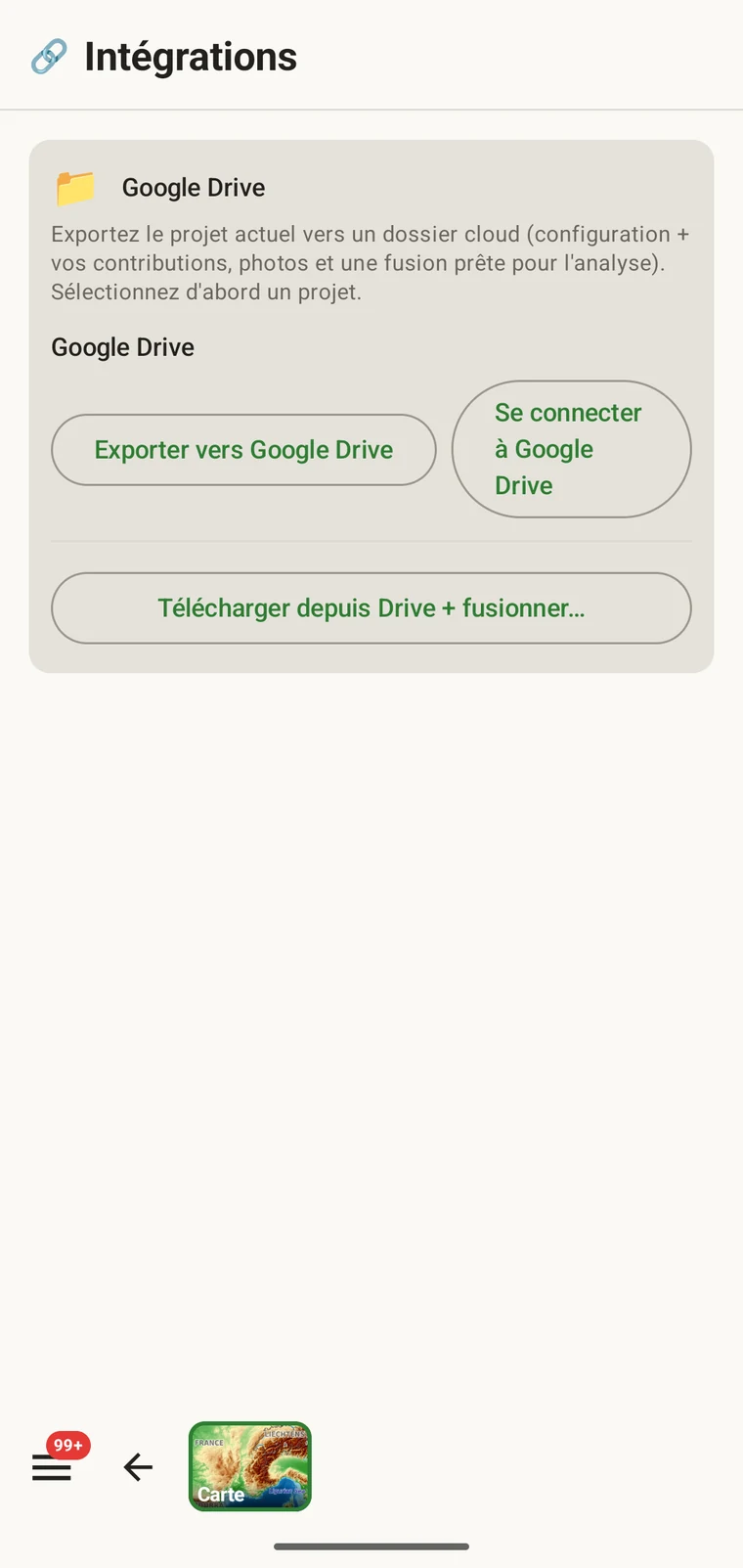
La fiche comporte trois boutons, et ils constituent toute la fonctionnalité :
- Exporter vers Google Drive — écrit le projet en cours dans le dossier.
- Se connecter à Google Drive — relie le compte Google dans lequel se trouve le dossier.
- Télécharger depuis Drive + fusionner… — récupère le dossier et intègre les enregistrements qu'il contient au projet de cet appareil.
Connecter votre compte Google
L'application se connecte à votre propre compte Google sur l'appareil. Les fichiers qu'elle écrit se trouvent dans votre Drive, sous votre quota de stockage et vos paramètres de partage.
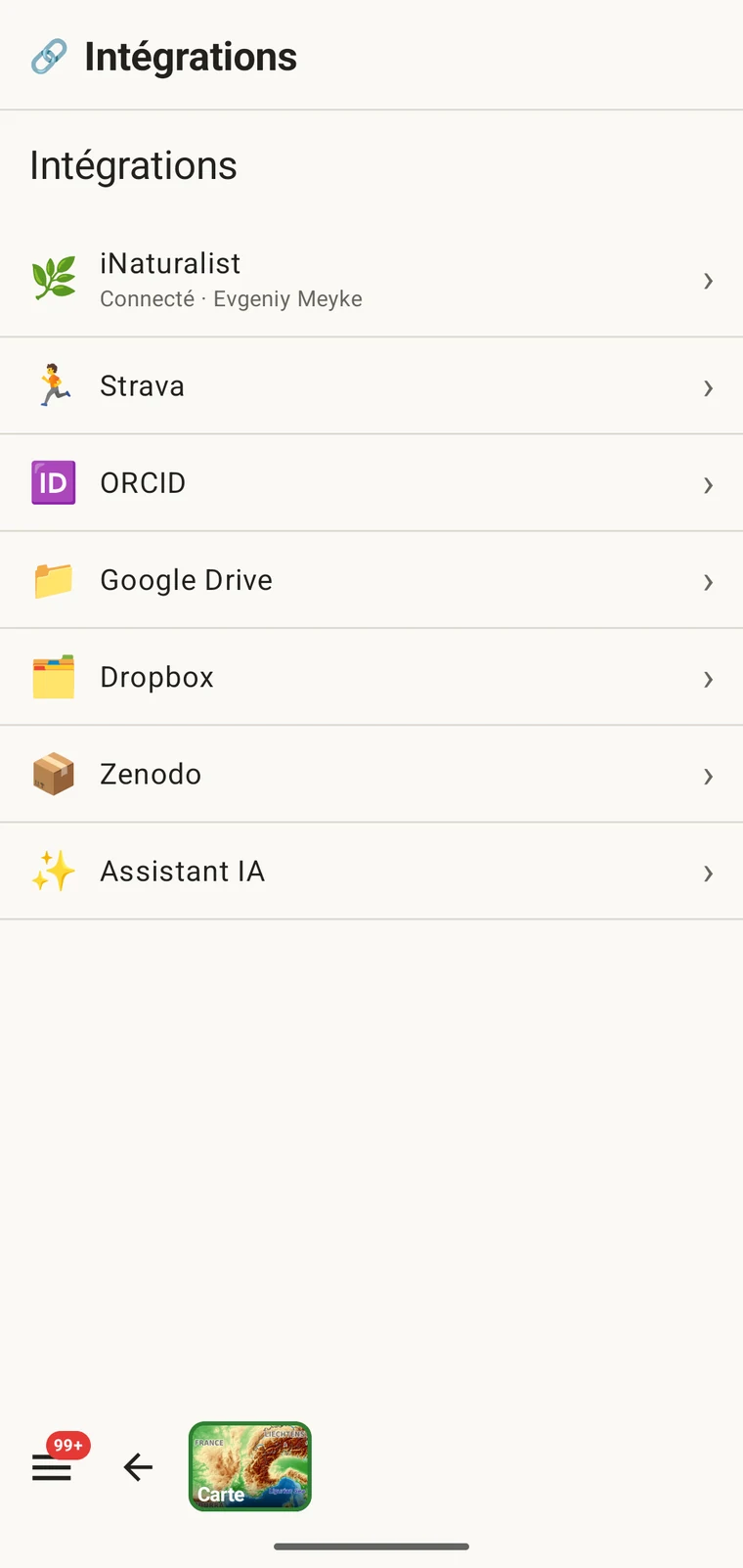
- Ouvrez l'écran Intégrations depuis le menu de l'application.
- Choisissez Google Drive dans la liste.
- Connectez-vous avec votre compte Google via la connexion Google standard. Le bouton Se connecter à Google Drive de la fiche fait la même chose.
- Accordez à l'application l'accès au dossier qu'elle lira et écrira. Rien n'est envoyé à ce stade — la connexion ne fait qu'établir le lien.
Exporter vers Drive
- Sélectionnez le projet que vous voulez exporter. La fiche indique Sélectionnez d'abord un projet parce que l'export agit sur le projet en cours et sur rien d'autre.
- Ouvrez Intégrations puis la fiche Google Drive.
- Touchez Exporter vers Google Drive.
- Attendez la fin de l'envoi. La configuration et les enregistrements passent rapidement ; ce sont les photos qui déterminent la durée et l'espace Drive consommé par le dossier.
L'export nécessite une connexion : il se fait donc dans un véhicule, une station de terrain ou en ville, pas sur une crête. Être hors ligne pendant une semaine ne coûte rien : vos enregistrements restent sur l'appareil jusqu'à ce que vous ayez du réseau, et l'export envoie l'ensemble accumulé en une seule opération.
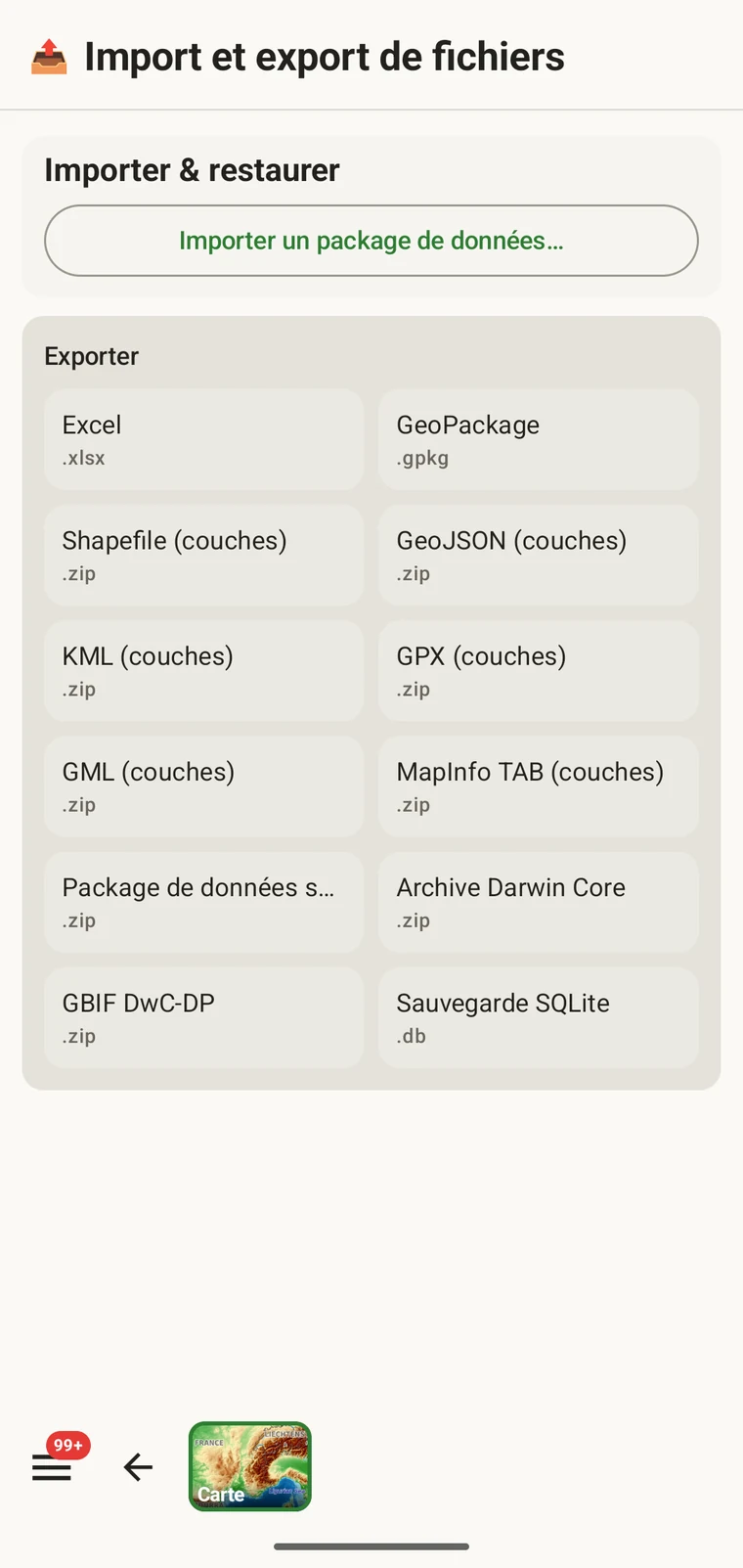
S'il vous faut sortir les données de l'appareil avant d'avoir du réseau, utilisez l'écran d'export ordinaire et écrivez un fichier localement — Excel, GeoPackage, Darwin Core Archive ou l'un des douze formats — puis transmettez-le par câble, par la feuille de partage ou par carte mémoire, et envoyez-le vers Drive plus tard. Voir Formats d'export.

Télécharger et fusionner les enregistrements d'autres personnes
L'autre moitié de l'échange est Télécharger depuis Drive + fusionner…. Cette action lit le dossier partagé et intègre ce que d'autres y ont déposé au projet de votre appareil.
- Assurez-vous que le dossier est partagé avec le compte Google auquel vous vous êtes connecté. Le partage se fait dans Google Drive lui-même, par la personne propriétaire du dossier.
- Sélectionnez le projet auquel le dossier appartient.
- Ouvrez la fiche Google Drive et touchez Télécharger depuis Drive + fusionner….
- Confirmez le dossier et attendez. Là encore, ce sont les photos qui prennent du temps.
- Ouvrez les listes et la carte pour vérifier que les enregistrements des autres sont bien arrivés.
La fusion est additive. Les enregistrements exportés par d'autres sont intégrés à votre copie du projet et se placent à côté des vôtres, dans les mêmes listes Observations, Localités, Visites, Taxons et Fichiers, tracés sur la même carte. Aucun enregistrement existant n'est remplacé ni supprimé, et aucun rapprochement manuel n'est nécessaire.
Après une fusion, votre appareil contient l'inventaire entier, et non votre seule part. Vous pouvez filtrer et trier les enregistrements combinés, choisir les colonnes, ouvrir n'importe quel enregistrement et parcourir chaque photo de la galerie du projet — voir Consulter vos données. Sur la carte, vous pouvez mesurer entre les localités de deux personnes et lire le profil altimétrique — voir Outils cartographiques. Tout cela fonctionne ensuite hors ligne, car les données fusionnées sont sur l'appareil.
Faire fonctionner une équipe d'inventaire avec un seul dossier
Le mécanisme ci-dessus devient une méthode de travail lorsque l'équipe s'accorde sur les moments d'export et de fusion. Voici l'organisation à remettre à une équipe de terrain.
Phase 1 — avant la saison
- Une personne met le projet en place : choisir ou écrire le protocole, agencer les formulaires de détail et définir les champs personnalisés dont l'inventaire a besoin. Voir Protocoles d'inventaire et Formulaires et champs personnalisés.
- Cette personne crée le dossier dans Drive, sélectionne le projet et touche Exporter vers Google Drive.
- Elle partage le dossier avec toute l'équipe, en utilisant le partage propre à Google Drive.
- Toutes les autres personnes exécutent une fois Télécharger depuis Drive + fusionner… avant de partir. Chaque appareil dispose alors du même protocole, des mêmes formulaires et des mêmes champs personnalisés, de sorte que chaque enregistrement collecté dans la saison entre dans le même tableau.
Faites-le pendant que l'équipe est encore réunie et connectée. Un appareil qui commence la saison avec une mauvaise mise en page de formulaire produit des enregistrements que vous passerez l'hiver à réparer.
Phase 2 — pendant la saison
- Chacun enregistre hors ligne, de manière indépendante, sans connexion et sans coordination.
- Quiconque atteint une zone couverte exporte ses contributions vers le dossier. Personne n'a à attendre les autres, et deux personnes qui exportent le même soir ne se gênent pas.
- Toute personne qui veut la vue d'ensemble — le responsable de l'inventaire qui contrôle la couverture, ou un opérateur qui souhaite voir où les autres sont passés — exécute le téléchargement et la fusion.
Une fusion vaut la peine en milieu de saison même si personne n'en a strictement besoin, car c'est à ce moment-là que vous découvrez qu'un appareil enregistre sous le mauvais protocole ou qu'un champ personnalisé est rempli de deux manières différentes.
Phase 3 — après la saison
- Chacun effectue un export final, afin que le dossier contienne toutes les contributions.
- Une personne désignée télécharge et fusionne l'ensemble sur un seul appareil.
- Elle contrôle les données : filtrer les champs obligatoires vides, trier par date pour repérer les lacunes, chercher les enregistrements situés à une position improbable, examiner la galerie de photos. Voir Consulter vos données.
- Elle produit l'export final dans le format attendu par la destination — Excel pour un co-auteur, GeoPackage ou Shapefile pour un SIG, Darwin Core Archive ou GBIF DwC-DP pour un éditeur de données, Frictionless Data Package pour un entrepôt. Voir Formats d'export.
Règles qui maintiennent un dossier partagé en ordre
Rien de ce qui suit n'est imposé par l'application. Ce sont les conventions qui font tenir l'organisation tout au long d'une saison.
| Convention | Pourquoi |
|---|---|
| Un dossier par projet | Convenez-en avant que quiconque n'enregistre. Un dossier qui contient deux projets est ambigu pour toute personne qui l'ouvre ensuite, et il rend la fusion plus difficile à appréhender. |
| Convenir d'abord des clés des champs personnalisés | La Clé que vous saisissez en ajoutant un champ personnalisé devient le nom de colonne dans les exports. Deux opérateurs qui inventent chacun leurs propres clés pour la même mesure produisent deux colonnes qu'il faudra ensuite fusionner à la main. Fixez les clés une fois, à la configuration, et distribuez-les avec le projet. Voir Formulaires et champs personnalisés. |
| Exporter à un rythme fixe | À la fin de chaque journée de terrain, ou chaque fois que l'équipe atteint une zone couverte. Un rythme régulier garde chaque fusion de taille modeste et raccourcit la fenêtre de perte si un appareil tombe dans une rivière. |
| Désigner qui produit l'export final | Une seule personne, convenue à l'avance. Deux personnes exportant un jeu de données final à partir de deux fusions partielles constituent la façon la plus courante pour un inventaire de se retrouver avec deux versions de ses résultats. |
| Utiliser un compte Drive durable | Placez le dossier dans un compte qui survit au projet — un compte institutionnel ou un compte de projet partagé — plutôt que dans le compte personnel d'un étudiant ou d'un assistant saisonnier, susceptible d'être fermé à son départ. |
| Surveiller le stockage | Les photos dominent la taille du dossier, et le dossier est décompté du quota Drive de son propriétaire. Vérifiez le quota avant une grosse saison plutôt que pendant. |
Ce que ce n'est pas
L'organisation Drive a des limites nettes :
- Ce n'est pas une synchronisation en direct. Rien ne se passe en arrière-plan. Quelqu'un touche Exporter vers Google Drive, et quelqu'un d'autre touche Télécharger depuis Drive + fusionner…. Entre ces deux appuis, les deux appareils ne savent rien l'un de l'autre.
- Il n'y a pas de résolution de conflits. La fusion place les enregistrements à côté des vôtres. Si deux personnes ont enregistré deux fois la même chose, vous aurez les deux, et vous réglez cela dans les listes de données comme n'importe quel autre doublon.
- Il n'y a pas de notifications. Personne n'est prévenu qu'un nouvel export est arrivé dans le dossier. C'est ce que remplace le rythme convenu à la section précédente.
- Il n'y a pas de modèle de permissions de notre part. Qui peut lire et écrire dans le dossier relève du partage Google Drive, exactement comme pour n'importe quel autre dossier. L'application n'ajoute rien par-dessus.
Dropbox et Zenodo
Le même écran Intégrations propose deux autres destinations cloud. Dropbox fonctionne comme dossier de travail partagé de la même manière que Drive, pour les équipes déjà organisées autour de lui. Zenodo se situe à l'autre extrémité d'un projet : un dépôt archivé et citable du jeu de données terminé, une fois l'inventaire achevé. Les deux sont traités avec les autres destinations dans Formats d'export.
Confidentialité
Le dossier se trouve dans votre propre compte cloud. Les fichiers exportés vous appartiennent, occupent votre espace de stockage et sont régis par vos paramètres de partage, et vous pouvez les supprimer sans demander à personne. EarthCape ne conserve aucune copie de votre projet, et rien ne quitte l'appareil tant que vous ne l'exportez pas.