
Données
Formats d'export
EarthCape writes to twelve formats — biodiversity archives, spatial files, spreadsheets and a full database backup — directly on the device, with no account and no connection required. Cloud destinations need a connection. They are the formats a repository, a GIS or a colleague will accept without conversion.
L'écran d'export
Select a project first. The export screen is at Menu → Admin → File Import & Export. The screen is divided into two sections. At the top is Import & restore, with a single entry, Import data package…, which reads a Frictionless Data Package — one you exported earlier, or one a colleague sends you. Below it is the Export grid, which lists all twelve formats by name and file extension. Tap a format to begin.
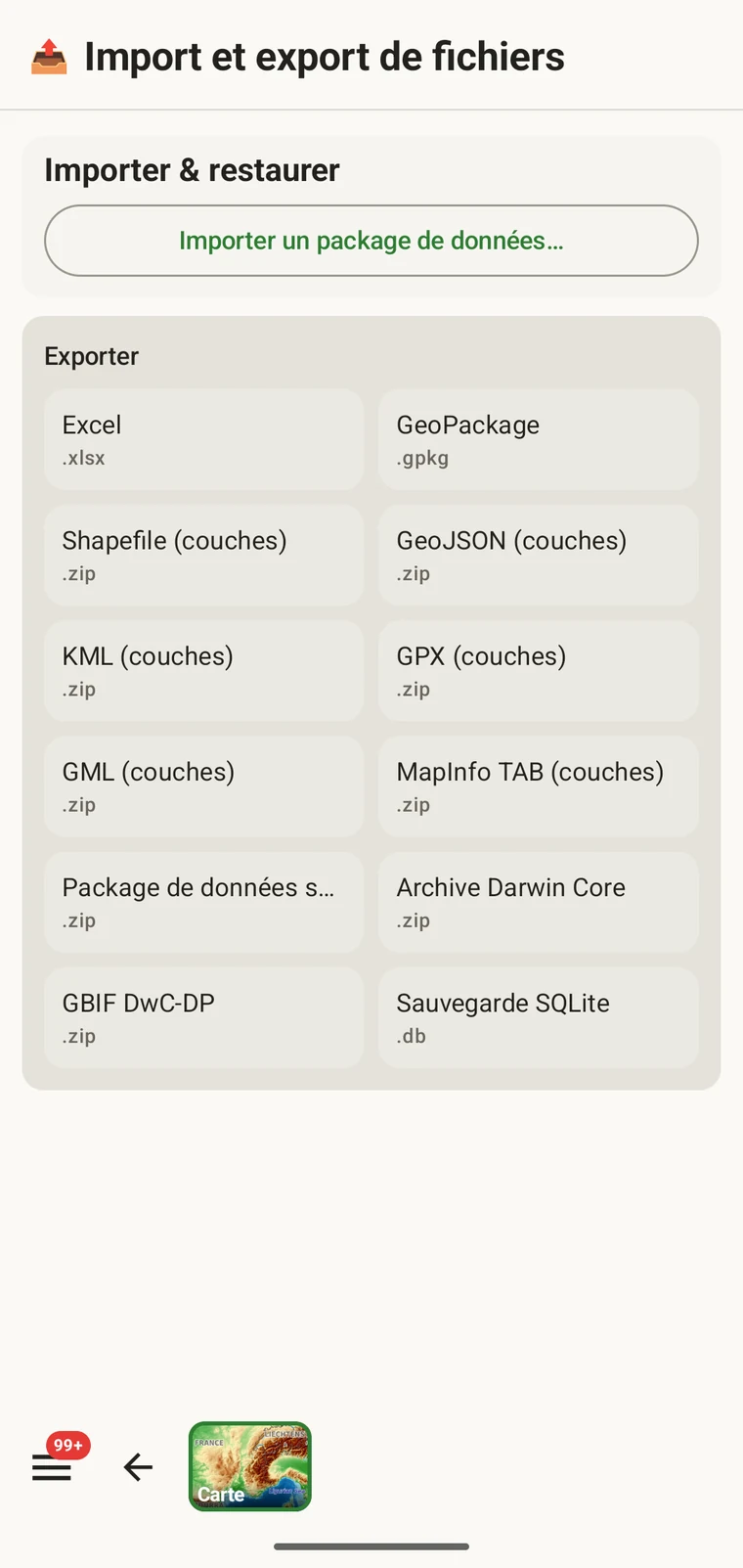
Les douze formats
Les douze formats sont tous écrits sur l'appareil. Aucun serveur n'intervient et aucune connexion n'est nécessaire.
| Format | Fichier | À quoi il sert |
|---|---|---|
| Excel | .xlsx | Un classeur de tableur pour les collègues qui travaillent dans Excel ou des outils similaires |
| GeoPackage | .gpkg | Un conteneur spatial OGC en un seul fichier, le meilleur choix par défaut pour QGIS ou ArcGIS |
| Shapefile (couches) | .zip | Jeu de Shapefiles ESRI, une couche par type d'entité, dans une archive zip |
| GeoJSON (couches) | .zip | GeoJSON RFC 7946, un fichier par type d'entité, dans une archive zip |
| KML (couches) | .zip | Keyhole Markup Language pour Google Earth et les outils compatibles KML, dans une archive zip |
| GPX (couches) | .zip | GPS Exchange Format pour les appareils GPS et les outils de traces, dans une archive zip |
| GML (couches) | .zip | Geography Markup Language, un format XML de l'OGC, dans une archive zip |
| MapInfo TAB (layers) | .zip | MapInfo interchange files (MIF/MID) for MapInfo Pro, in a zip archive |
| Frictionless Data Package | .zip | Un package tabulaire auto-descriptif avec un descripteur datapackage.json, adapté aux dépôts en entrepôt et aux data papers |
| Darwin Core Archive | .zip | Le format d'ingestion standard pour GBIF et la plupart des entrepôts de biodiversité |
| GBIF DwC-DP | .zip | Le modèle de package de données GBIF plus récent, pour les soumissions qui l'exigent |
| Sauvegarde SQLite | .db | A complete copy of the app's on-device database, all projects included |
Normes de biodiversité
Darwin Core Archive est le format qu'ingèrent GBIF et la plupart des entrepôts de biodiversité. Les enregistrements d'occurrence sont mis en correspondance avec les termes Darwin Core et empaquetés avec un descripteur meta.xml, de sorte qu'un entrepôt peut importer l'archive sans transformation supplémentaire. GBIF DwC-DP est le nouveau modèle de package de données GBIF — un ensemble de tables CSV liées (événements, occurrences, matériel et médias), destiné aux dépôts qui l'exigent ou qui préfèrent une représentation tabulaire au format d'archive. Frictionless Data Package produit un zip auto-descriptif de tables CSV plus un descripteur datapackage.json. C'est un bon choix pour un dépôt en entrepôt accompagnant un data paper, ou pour tout flux de travail qui attend un package de données Frictionless à côté des tables.
Formats spatiaux
GeoPackage is a single .gpkg file that holds all entity types in separate layers inside an SQLite container — the OGC standard for portable spatial data and the best default choice for QGIS or ArcGIS. The remaining spatial formats — Shapefile, GeoJSON, KML, GPX, GML and MapInfo TAB — are marked "(layers)" because they cannot express multiple feature types in a single file. Each one is exported as a .zip archive containing one file (or file set, for Shapefile) per entity type: observations, localities, visits (with their routes), diary entries and specimens. Unzip the archive before loading it into your GIS.
Général
Excel (.xlsx) produces a workbook, one worksheet per entity, for a colleague who works in a spreadsheet. SQLite backup (.db) is a raw copy of the app's whole database — every project — for archiving or for opening in any SQLite tool. It cannot be imported back into the app; to move data between devices use the Frictionless Data Package with Import data package…, or Backup & Restore under Menu → Admin → Account.
Exporter
- Sélectionnez le projet à exporter depuis l'écran d'accueil.
- Open Menu → Admin → File Import & Export.
- Touchez le format voulu dans la grille Exporter.
- Attendez pendant l'écriture du fichier. Les projets volumineux comportant des photos prennent plus de temps ; l'écran affiche la progression.
- When writing is complete, the Android share sheet appears so you can choose where the file goes. A Save to Downloads action is also offered if you prefer to keep the file on the device.
Les noms de fichiers sont générés à partir du nom du projet et d'un horodatage, par exemple earthcape-central-asia-exp…ba-20260814T195125.xlsx. Chaque export reçoit un nom unique, les exports répétés d'un même projet ne s'écrasent donc pas.
Où va le fichier
Once the file is written, the Android share sheet opens with the usual destinations: Quick Share, Drive, Messages, Bluetooth, Gmail, and any other app registered on your device that accepts files. You can share the export immediately, or save it locally and upload later. If you have configured a cloud destination (see below), you can export the project there directly from its Integrations page instead of using the share sheet.

Destinations cloud
Three cloud destinations are available under Menu → Admin → Integrations: Google Drive, Dropbox and Zenodo. Open a provider's page to sign in and to export the current project there; the export screen itself writes local files only.
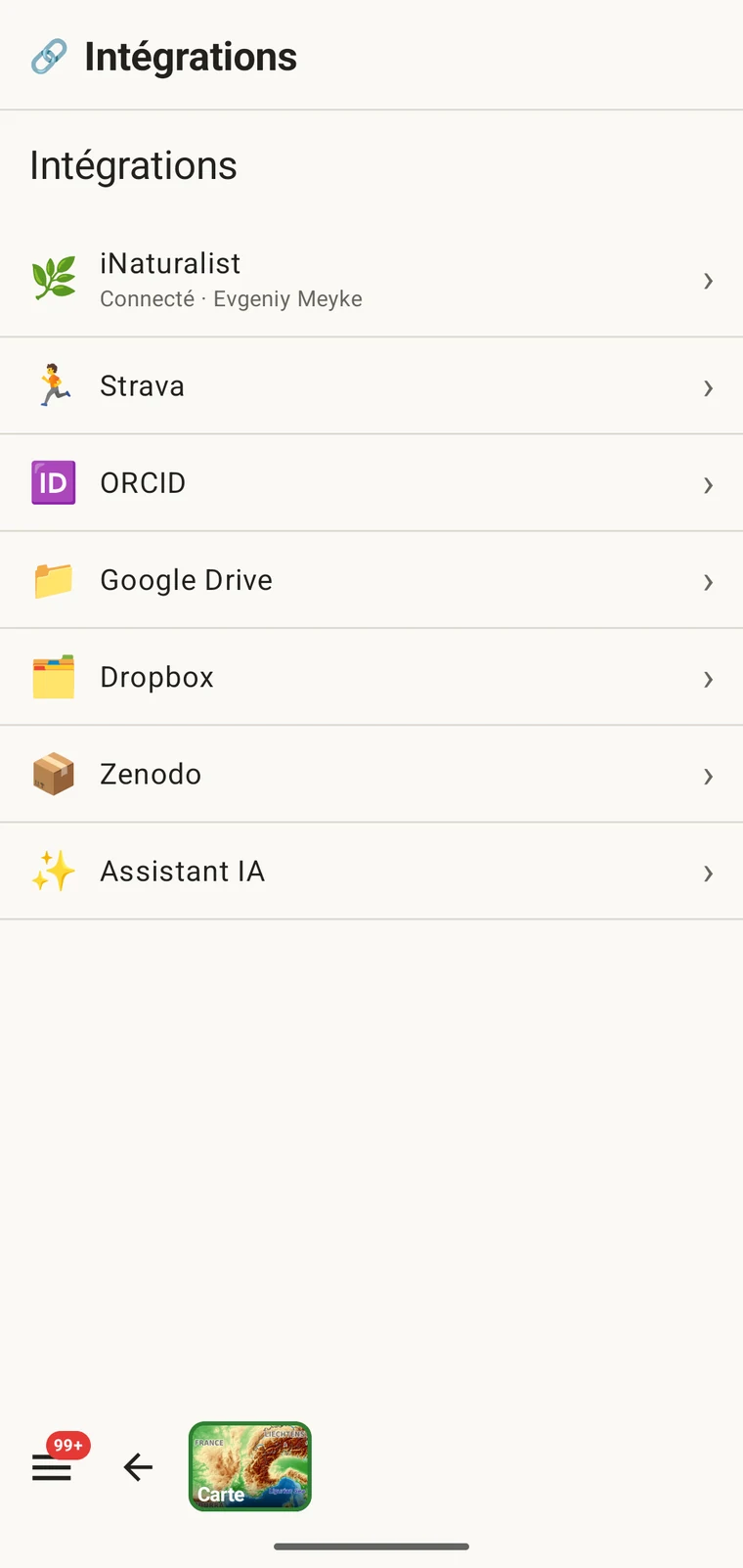
Google Drive et Dropbox conviennent aux fichiers de travail et à la collaboration en équipe : vous déposez l'export dans un dossier partagé et un collègue le récupère. Zenodo est un entrepôt de recherche géré par le CERN qui attribue un DOI à chaque dépôt, ce qui le rend adapté à une publication de données archivée et citable accompagnant un article. Voir Collaboration Google Drive pour le flux de collaboration complet avec Drive.
Aucune publication vers GBIF. EarthCape ne soumet pas d'enregistrements directement à GBIF. Pour contribuer à GBIF, exportez une Darwin Core Archive et soumettez-la par l'intermédiaire de votre institution ou d'un éditeur de données agréé par GBIF.
Packages de projet : import et restauration
L'entrée Importer un package de données… en haut de l'écran traite un autre type de fichier : un package de projet. Un package de projet porte la configuration d'un projet — son protocole, la mise en page de ses formulaires, ses champs personnalisés et ses paramètres — afin que vous puissiez remettre un projet configuré à un collègue, ou déplacer un projet vers un nouvel appareil sans perdre la configuration.
Les packages de projet sont distincts des exports de données. Ils ne sont pas destinés à être importés dans un SIG ou un entrepôt ; ils servent à déplacer un environnement de travail configuré d'une installation à une autre. Les définitions de champs personnalisés, les choix de protocole et la mise en page des formulaires voyagent tous avec le package. Voir Formulaires et champs personnalisés pour le fonctionnement des champs personnalisés et Protocoles d'inventaire pour la configuration des protocoles.
Choisir un format
Le bon format dépend de ce que vous faites des données.
| Destination ou usage | Format à choisir |
|---|---|
| Soumission à GBIF ou à un entrepôt de biodiversité | Darwin Core Archive, ou GBIF DwC-DP si l'entrepôt l'exige |
| Ouverture dans QGIS ou ArcGIS | GeoPackage — un seul fichier, toutes les couches comprises |
| Envoi à un collègue qui utilise un tableur | Excel |
| Dépôt d'un article de données ou entrepôt exigeant un schéma | Frictionless Data Package |
| Sauvegarde complète ou transfert vers un autre appareil | Sauvegarde SQLite |
| Appareil GPS ou autre application de traces | GPX |
| Visualisation dans Google Earth | KML |
| Dépôt archivé citable avec un DOI | N'importe quel format envoyé vers Zenodo |
Travailler hors ligne
Les douze formats sont entièrement écrits sur l'appareil. Aucune connexion n'est nécessaire pour exporter : le fichier est assemblé à partir de la base de données locale et écrit dans le stockage local. Seules les destinations cloud — Drive, Dropbox, Zenodo — exigent un signal pour terminer l'envoi. Si vous êtes sur le terrain sans connectivité, exportez maintenant vers un fichier local et envoyez-le vers une destination cloud plus tard, une fois que vous aurez une connexion.