
Carte et relief
Outils cartographiques
Les outils de mesure, de légende, de données et de style décrits ici lisent les tuiles vectorielles déjà stockées sur l'appareil. Ils fonctionnent de la même façon en ligne et hors ligne, et ne demandent aucune connexion une fois une zone téléchargée.
La barre d'outils
Cinq boutons s'alignent en haut de l'écran de la carte. Chacun ouvre un panneau ou une action distincte.

| Élément | Ce qu'il ouvre |
|---|---|
| Menu | Le panneau de navigation de l'application — projet, paramètres, listes |
| Topo | Le sélecteur de fond de carte : topographique, rues, satellite. Décrit dans Carte et serveur de tuiles |
| Légende | La légende des objets pour un point que vous touchez sur la carte — occupation du sol, eau, chemins, courbes de niveau, toponymes |
| Données | Les couches de vos propres données qui sont dessinées : Observations, Localités, Visites, Traces, Fond de carte |
| Outils | Une feuille avec Mesurer, Rechercher, Luminosité et Hors ligne |
La feuille Outils
Touchez Outils dans la barre d'outils pour ouvrir la feuille. Ses entrées sont listées ci-dessous.
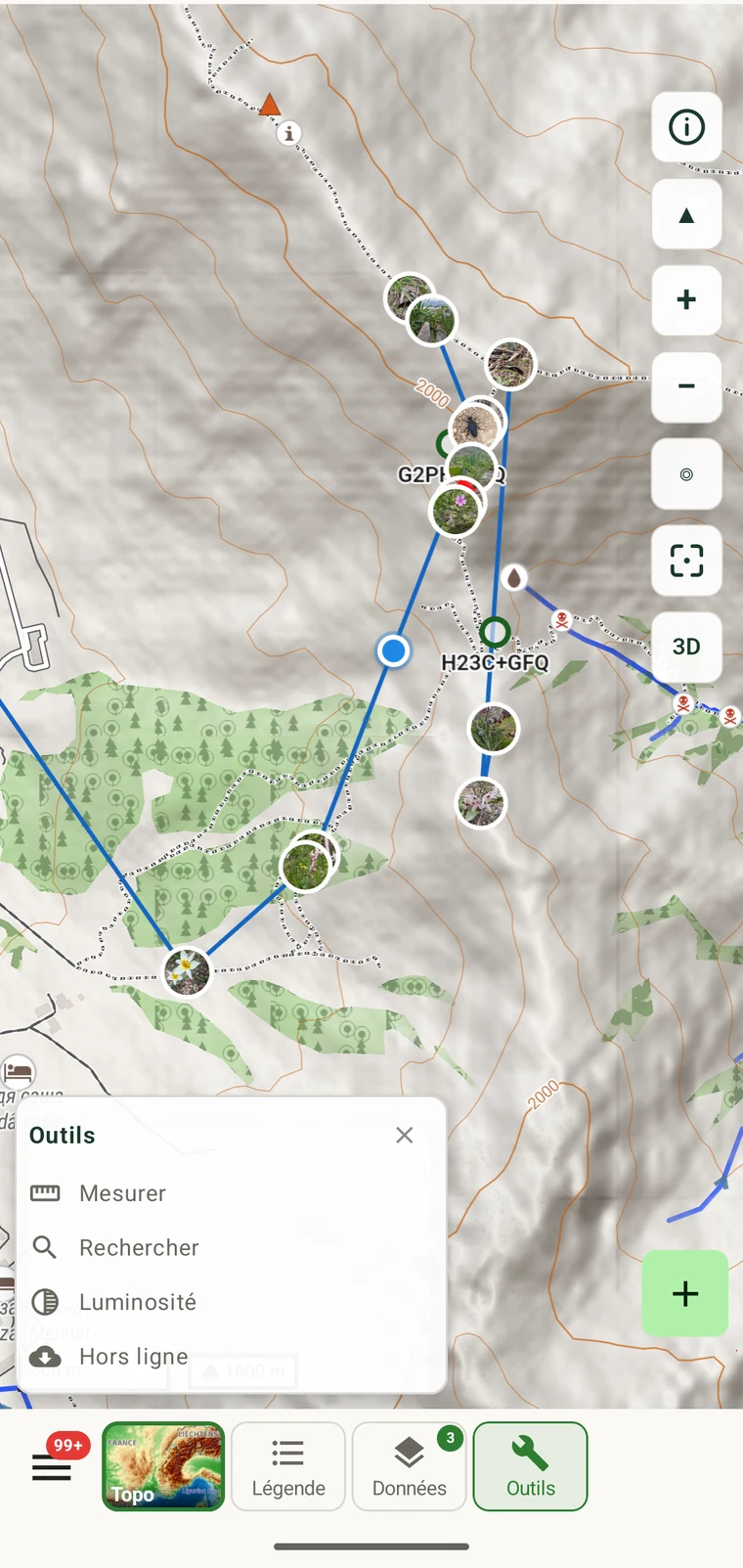
| Entrée | Ce qu'il fait |
|---|---|
| Mesurer | Placer des sommets sur la carte pour mesurer une distance, une surface et un profil altimétrique |
| Rechercher | Trouver un lieu nommé sur la carte |
| Luminosité | Assombrir ou éclaircir le fond de carte indépendamment du rétroéclairage de l'appareil |
| Hors ligne | Télécharger des zones de carte pour un usage hors ligne |
L'entrée Hors ligne est documentée dans Cartes hors ligne.
Mesurer une distance et une surface
Touchez Mesurer dans la feuille Outils pour passer en mode mesure. Dans ce mode, chaque appui sur la carte place un sommet. Une ligne est tracée entre les sommets, et la distance cumulée se met à jour après chaque appui. Pour mesurer une surface, fermez la forme en touchant de nouveau le premier sommet ; l'application indique alors l'aire délimitée à côté de la distance du périmètre.
Sous la carte, un profil altimétrique est tracé le long de la ligne. Le profil provient des mêmes données d'altitude que celles utilisées pour rendre le relief 3D, il est donc disponible partout où la carte est en cache, sans connexion. Le profil indique l'altitude à chaque sommet, ainsi que le dénivelé positif et négatif total le long du tracé mesuré et la pente entre chaque paire de sommets.

Comment mesurer un transect ou une surface
- Touchez Outils dans la barre d'outils, puis touchez Mesurer.
- Touchez la carte pour placer le premier sommet au début de votre transect.
- Touchez pour placer d'autres sommets le long de l'itinéraire. La distance cumulée se met à jour après chaque appui.
- Pour mesurer une surface, touchez de nouveau le premier sommet pour fermer le polygone. L'aire et le périmètre sont affichés.
- Lisez le profil altimétrique sous la carte pour connaître le dénivelé positif, le dénivelé négatif et la pente le long de la ligne.
- Touchez le bouton de fermeture ou quittez l'écran pour sortir du mode mesure.
Distance sur carte et distance sur la pente
La distance affichée est la distance horizontale (en plan) entre les sommets, mesurée sur la projection de la carte. En terrain pentu, le trajet réellement parcouru est plus long, d'un écart qui croît avec la pente. Pour une pente de 30°, par exemple, la distance parcourue est environ 15 % supérieure à la distance sur carte. Le profil altimétrique vous donne de quoi l'estimer : si un segment monte de 200 m sur une distance cartographique de 500 m, la distance sur la pente est d'environ 538 m. Pour la plupart des travaux de transect, la distinction est notée dans l'enregistrement de terrain ; pour des distances sur pente précises, utilisez un télémètre ou déduisez la valeur des données du profil.
Accrochage aux itinéraires et aux sentiers
Lorsque vous placez des sommets de mesure près d'un chemin ou d'une piste cartographiés, la ligne s'accroche pour suivre cet itinéraire au lieu de traverser le terrain en ligne droite entre les deux points. Une ligne droite au-dessus d'une vallée sous-estime la distance d'une marche qui descend puis remonte. L'accrochage suit le sentier à la place.
L'accrochage est reconstruit sur l'appareil à partir du réseau de chemins et de pistes contenu dans les tuiles vectorielles que vous avez déjà téléchargées. Il ne contacte aucun service de calcul d'itinéraire externe. Cela signifie qu'il fonctionne partout où la carte est en cache — y compris dans les zones sans signal mobile — et qu'il fonctionne pour les mêmes chemins et pistes que ceux affichés sur le fond topographique, qu'il s'agisse de sentiers entretenus, de pistes forestières ou d'itinéraires de terrain tracés dans OpenStreetMap.
La couverture suit le fond de carte. L'accrochage ne peut suivre que les chemins présents dans les données OpenStreetMap sous-jacentes aux tuiles. Si un sentier n'est pas sur le fond de carte, il n'y aura pas d'accrochage. Dans ce cas, la mesure suit la ligne droite entre les sommets que vous placez, et la correction de pente issue du profil altimétrique s'applique.
La légende des objets
Touchez Légende dans la barre d'outils, puis touchez un point de la carte. La légende indique les objets vectoriels présents à cet endroit : classe d'occupation du sol, type de plan d'eau, classification du chemin ou de la piste, altitudes des courbes de niveau les plus proches et toponymes. L'information provient directement des données des tuiles — ce n'est pas une interprétation de l'application.
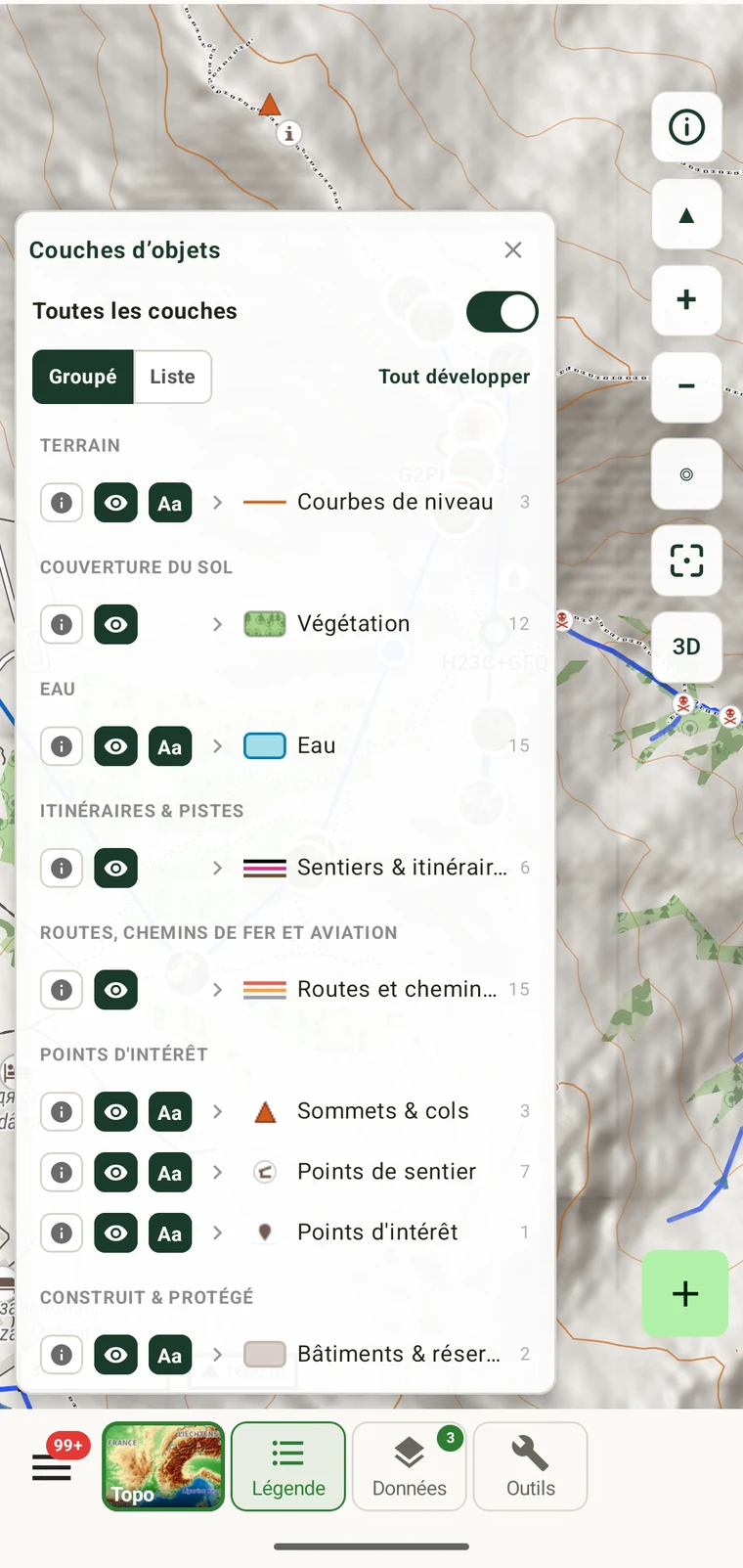
La légende est utile lors de la saisie d'une description d'habitat dans un enregistrement d'observation : vous pouvez confirmer la classe d'occupation du sol et le type de chemin à l'endroit touché plutôt que de l'estimer d'après le contexte. C'est aussi un moyen rapide de lire les altitudes des courbes de niveau sans compter les courbes sur la carte.
Couches de données
Touchez Données dans la barre d'outils pour ouvrir le panneau des couches de données. Cinq interrupteurs contrôlent lesquels de vos propres enregistrements sont dessinés sur la carte, et si le fond de carte lui-même est visible.
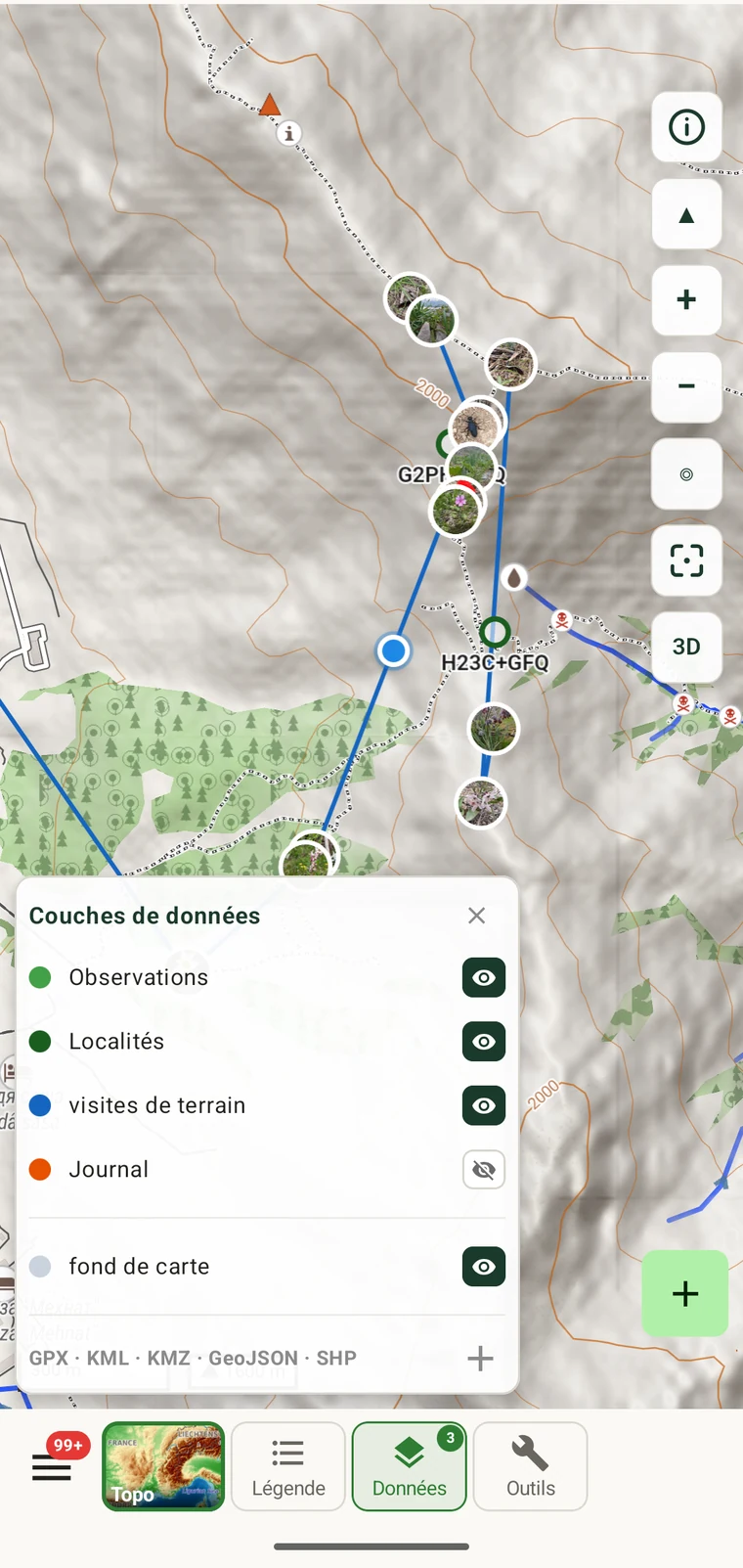
| Couche | Ce qu'elle dessine |
|---|---|
| Observations | Les enregistrements d'observation individuels, dessinés à la position GPS enregistrée avec chacun d'eux |
| Localités | Les localités nommées associées au projet |
| Visites | Les enregistrements de visite, affichés à leur localité associée ou à leur position GPS |
| Traces | Les traces GPS enregistrées lors des sessions de terrain |
| Fond de carte | Les tuiles du fond de carte topographique ou autre elles-mêmes |
Désactiver le fond de carte laisse vos propres enregistrements sur un arrière-plan uni. C'est un moyen direct d'évaluer la couverture spatiale et les lacunes de vos données, car le détail topographique ne masque plus la distribution des enregistrements.
Style des marqueurs
Ouvrez les paramètres de la carte depuis l'écran de la carte pour configurer la façon dont chaque type d'enregistrement est dessiné. Les réglages sont par type d'entité — les observations, les localités et les visites peuvent chacune avoir une apparence distincte.
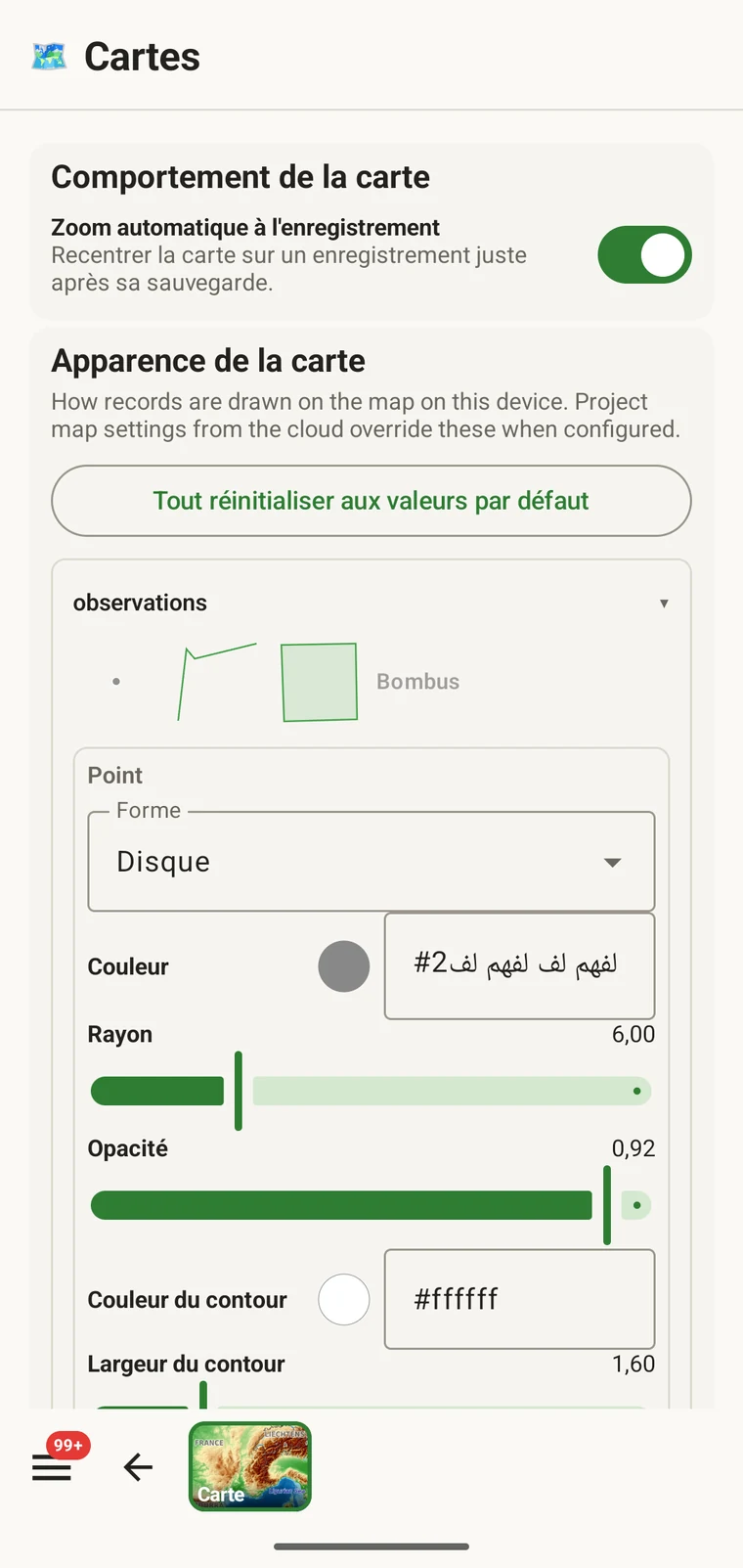
| Paramètre | Ce qu'il contrôle |
|---|---|
| Zoom automatique au toucher | Si le fait de toucher un marqueur déplace et zoome la carte sur cet enregistrement. Désactivez-le pour conserver une échelle fixe pendant l'examen des enregistrements |
| Apparence de la carte | Style d'affichage général de la carte (distinct du style de fond de carte) |
| Forme | Géométrie du marqueur pour ce type d'entité. La valeur par défaut est Disque |
| Couleur | Couleur de remplissage du marqueur, définie par une valeur hexadécimale (par défaut #43a047) |
| Rayon | Taille du marqueur en unités d'écran |
| Opacité | Transparence du remplissage, de complètement opaque à transparent |
| Couleur du contour | Couleur du trait de bordure du marqueur (par défaut #ffffff) |
| Épaisseur du contour | Épaisseur du trait de bordure |
Un usage concret des styles contrastés : si votre projet dessine à la fois des visites et des localités à des positions qui se chevauchent sur un site, donnez-leur des couleurs distinctes — par exemple vert pour les observations et orange pour les localités. Sur un site dense où les enregistrements se superposent, des couleurs contrastées permettent de distinguer les types d'enregistrement sans toucher chaque marqueur.
Luminosité
Touchez Luminosité dans la feuille Outils pour ouvrir un curseur qui assombrit ou éclaircit le fond de carte. Le réglage s'applique uniquement aux tuiles de la carte ; il ne change pas le rétroéclairage de l'appareil et n'affecte aucune autre partie de l'interface de l'application.
Réduire la luminosité est utile dans deux situations : en plein soleil, où un fond de carte clair entre en concurrence avec les marqueurs colorés et les lignes de mesure ; et au crépuscule ou dans un abri peu éclairé, où une carte topographique en pleine luminosité produit plus de bruit visuel que les positions des enregistrements que vous consultez. Dans les deux cas, assombrir le fond de carte rend les marqueurs et les mesures plus faciles à lire.
Rechercher
Touchez Rechercher dans la feuille Outils pour trouver un lieu nommé sur la carte. Saisissez un nom de lieu et choisissez dans les résultats pour amener la carte à cet endroit. Il s'agit d'une recherche par géocodage — elle trouve les lieux par leur nom, et non par type d'objet ou par coordonnées. Utilisez-la pour rejoindre le nom d'un site connu avant de commencer un inventaire, ou pour localiser un toponyme figurant sur une étiquette de spécimen ou dans un enregistrement historique.