Carte et relief
Carte et serveur de tuiles
The basemap is a vector rendering of the whole planet, built from OpenStreetMap through the OpenMapTiles schema and served from infrastructure we run ourselves. Because the vector basemaps involve no third-party map provider, the map features in the app are free, work offline, and need nothing configured.
D'où viennent les tuiles
La plupart des applications de terrain acquièrent leur carte sous licence auprès d'un tiers. Elles détiennent une clé Google Maps ou Mapbox, paient à la tuile chargée et répercutent le coût et les limites : une clé d'API à enregistrer, un quota mensuel, un plafond sur le volume mis en cache pour un usage hors ligne, et un tiers qui voit chaque zone que vous consultez.
EarthCape effectue lui-même le rendu de la planète et l'héberge. Il n'y a aucune clé à enregistrer, aucun quota à épuiser, aucun plafond sur les téléchargements hors ligne, et les requêtes de tuiles vont vers nos serveurs plutôt que vers une régie publicitaire. Cela supprime également la restriction de licence qui limite habituellement la mise en cache hors ligne : la quantité de carte que vous pouvez emporter sur le terrain n'est bornée que par le stockage de l'appareil.
| Propriété | Ce que cela signifie sur le terrain |
|---|---|
| Données source | OpenStreetMap, rendu via le schéma OpenMapTiles, plus l'altitude du terrain |
| Couverture | La planète entière, à tous les niveaux de zoom proposés par l'application |
| Format des tuiles | Tuiles vectorielles : la carte est dessinée sur l'appareil au lieu d'être téléchargée sous forme d'images |
| Clé API | Aucune. Rien à enregistrer, à coller ni à renouveler en pleine saison |
| Coût | Aucun. Aucune facturation à la tuile et aucun plafond d'utilisation |
| Limite hors ligne | Le stockage de votre appareil. Aucune restriction de licence sur la quantité mise en cache |
| Pistage | Les requêtes de tuiles ne vont qu'à nos serveurs |
Du vectoriel, pas des images. Comme les tuiles portent les objets plutôt qu'une image rendue, le même téléchargement alimente la carte, la légende des objets, l'accrochage aux sentiers et le relief 3D. Ces outils fonctionnent donc sans connexion réseau, et une zone hors ligne se mesure en dizaines de mégaoctets plutôt qu'en gigaoctets.
L'écran de la carte
La carte s'ouvre sur votre position actuelle, avec les enregistrements du projet dessinés par-dessus. La barre d'outils en haut porte tout ce que la carte sait faire.

| Élément de la barre d'outils | Ce qu'il ouvre |
|---|---|
| Menu | Le panneau de navigation de l'application |
| Topo | Le sélecteur de fond de carte : topographique, rues, satellite |
| Légende | La légende des objets pour le point que vous touchez, décrite dans Outils cartographiques |
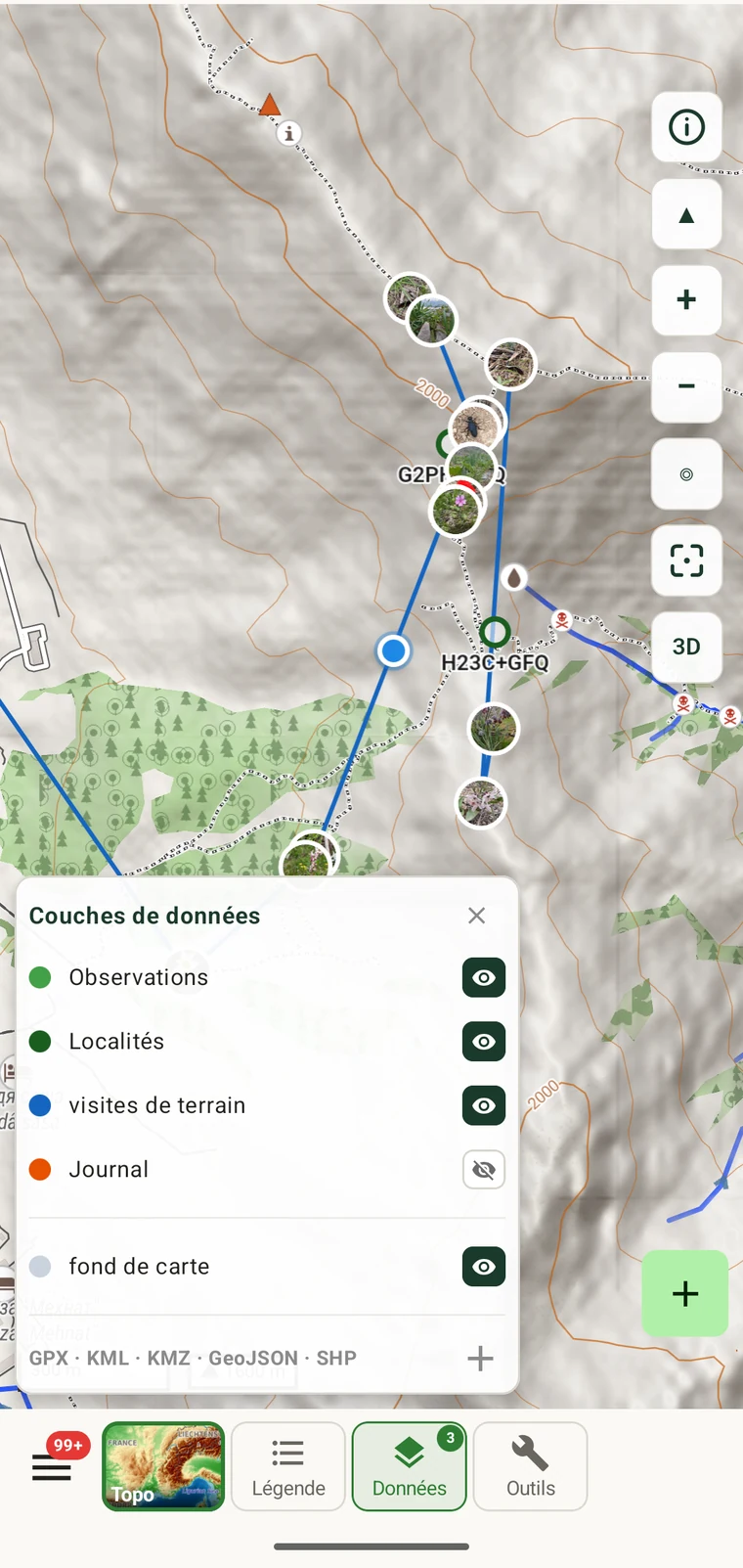
| Données | Les couches qui vous appartiennent et qui sont dessinées : observations, localités, visites, traces, fond de carte |
| Outils | Mesure, recherche, luminosité et cartes hors ligne |
Styles de fond de carte
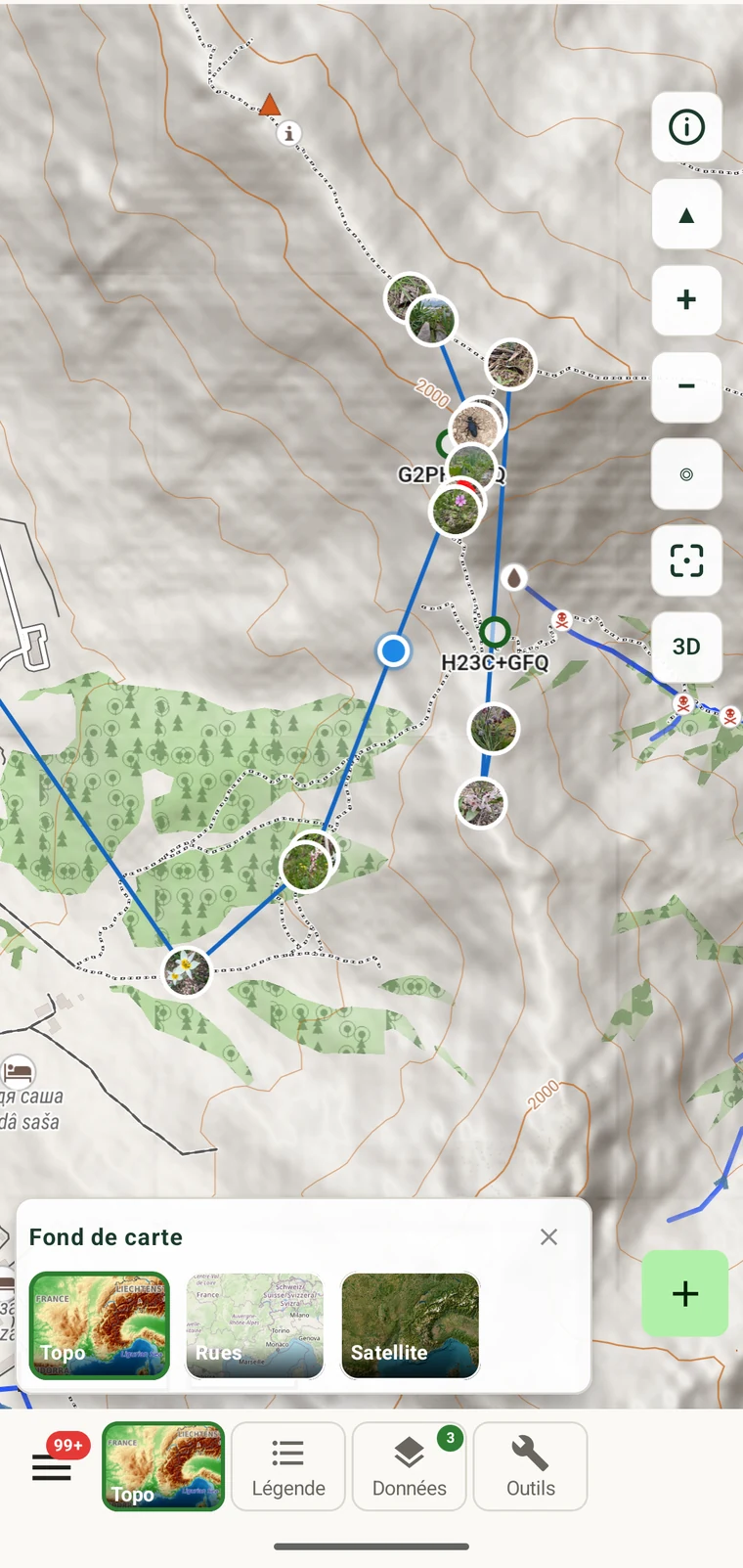
Touchez Topo dans la barre d'outils pour changer de fond de carte. Les trois styles proviennent du même serveur de tuiles, et les trois sont disponibles hors ligne une fois une zone téléchargée.
Topographique
Le style par défaut, celui conçu pour le travail de terrain. Il porte les courbes de niveau avec leurs étiquettes d'altitude, l'ombrage du relief, l'occupation du sol, l'eau, ainsi que le réseau de chemins et de pistes utilisé par l'accrochage des mesures.
Rues
Un rendu plus épuré, qui met en avant les routes, les localités et les libellés. Utile pour rejoindre un site plutôt que pour y travailler.
Satellite
Imagerie aérienne, pour lire la structure de la canopée et le couvert au sol qu'une carte vectorielle ne peut pas montrer.
Relief et 3D
Le style topographique représente le relief sous deux formes. Les Courbes de niveau sont tracées comme des lignes étiquetées, à des intervalles qui varient avec le zoom. L'Ombrage nuance les pentes afin que la forme du terrain soit directement visible.
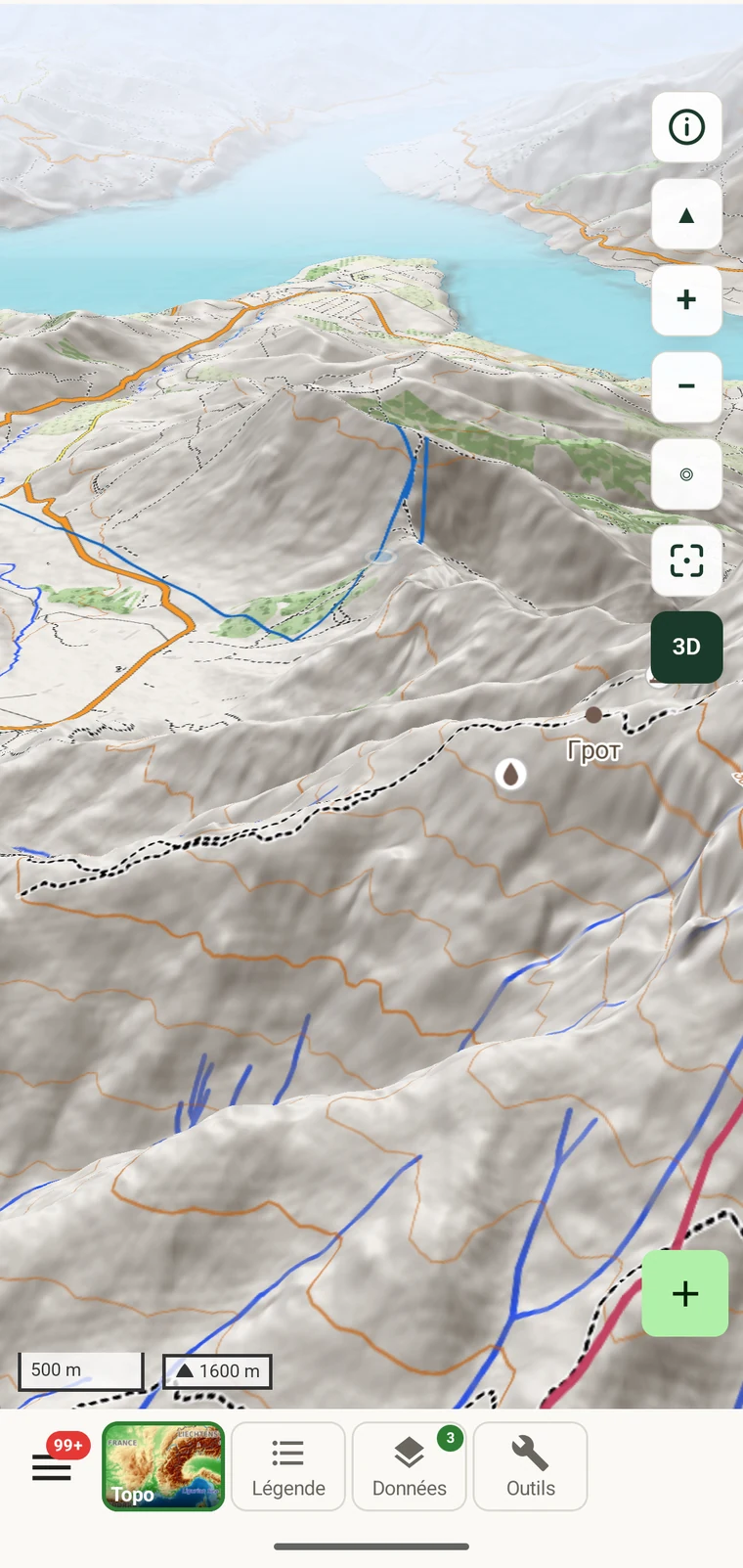
Faites glisser deux doigts pour incliner la carte en 3D. L'altitude du terrain est appliquée à la surface, les crêtes, les vallées et le profil d'un massif se dressent donc. Pivotez à deux doigts pour faire tourner la carte. Les données de relief sont incluses dans les téléchargements hors ligne, la 3D fonctionne donc sans connexion.
Sur une tablette, la même vue 3D dispose d'assez de largeur pour afficher un massif entier en une seule vue, et la barre d'outils se place sur la carte au lieu d'être derrière une feuille. Voir Mise en page sur tablette.
Style des marqueurs
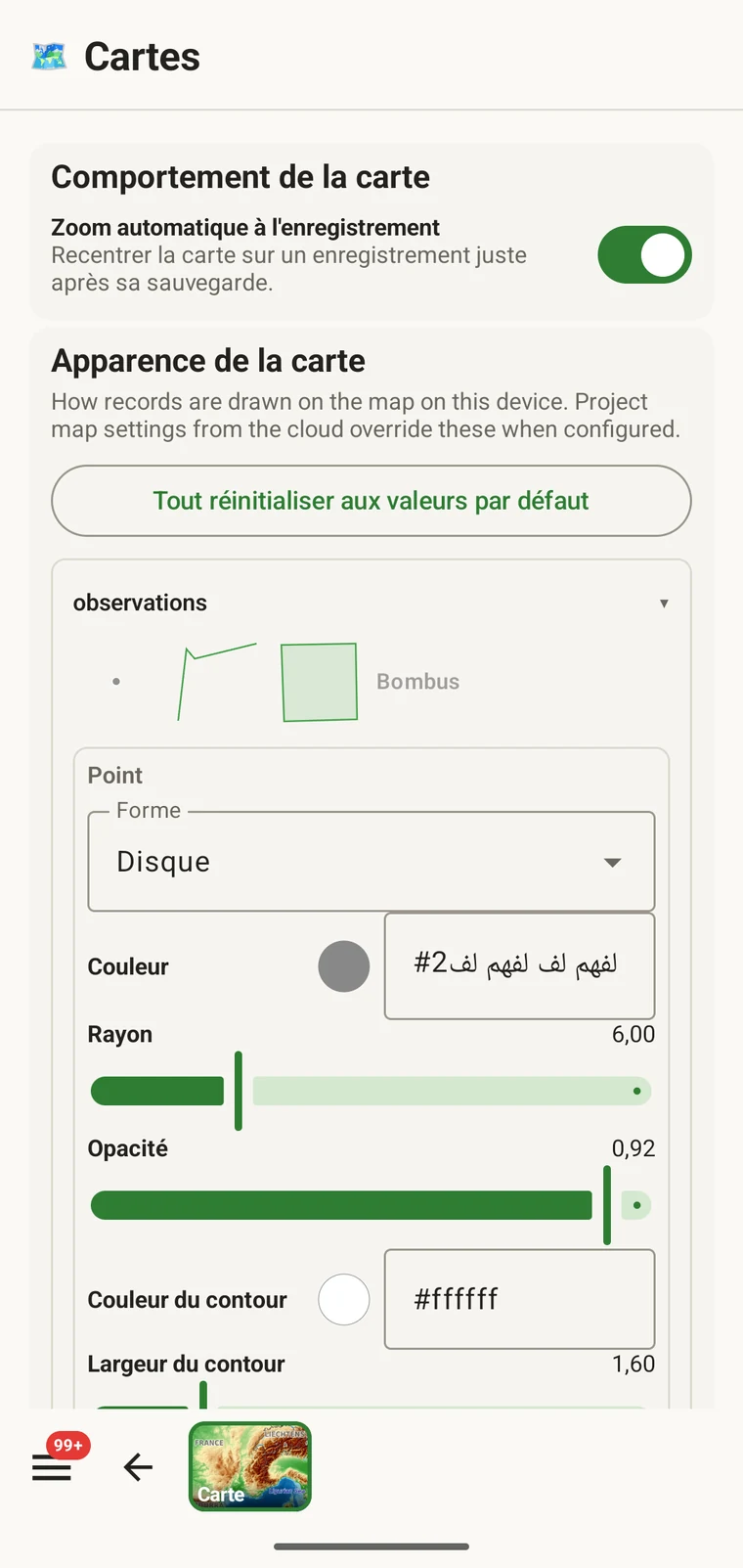
La façon dont vos enregistrements sont dessinés sur la carte est configurable par type d'entité. Ouvrez les paramètres de la carte pour définir la forme, la couleur de remplissage, le rayon, l'opacité, la couleur du contour et l'épaisseur du contour utilisés pour les observations, les localités et les visites.
Le paramètre Zoom automatique au toucher détermine si le fait de toucher un marqueur y déplace la carte. Désactivez-le si vous travaillez à une échelle fixe et ne voulez pas que la vue se déplace.