
Enregistrement
Enregistrer des observations
Une observation enregistre une position, un taxon, une heure et tout autre champ exigé par le protocole actif. Chaque champ est écrit dans la base de données de l'appareil au moment de l'enregistrement, l'enregistrement ne dépend donc pas d'une connexion réseau.
Les enregistrements sont écrits au fur et à mesure de la saisie. EarthCape écrit chaque enregistrement dans la base de données de l'appareil à mesure que vous avancez. Aucun envoi ne peut échouer, et fermer l'application à tout moment ne supprime pas le travail en cours.
L'écran d'enregistrement
Avant de démarrer une trace, l'application vous montre le point GPS actuel. Cela vous permet de vérifier la qualité du signal avant de valider un enregistrement, plutôt que de découvrir un point de mauvaise qualité plus tard dans un export.
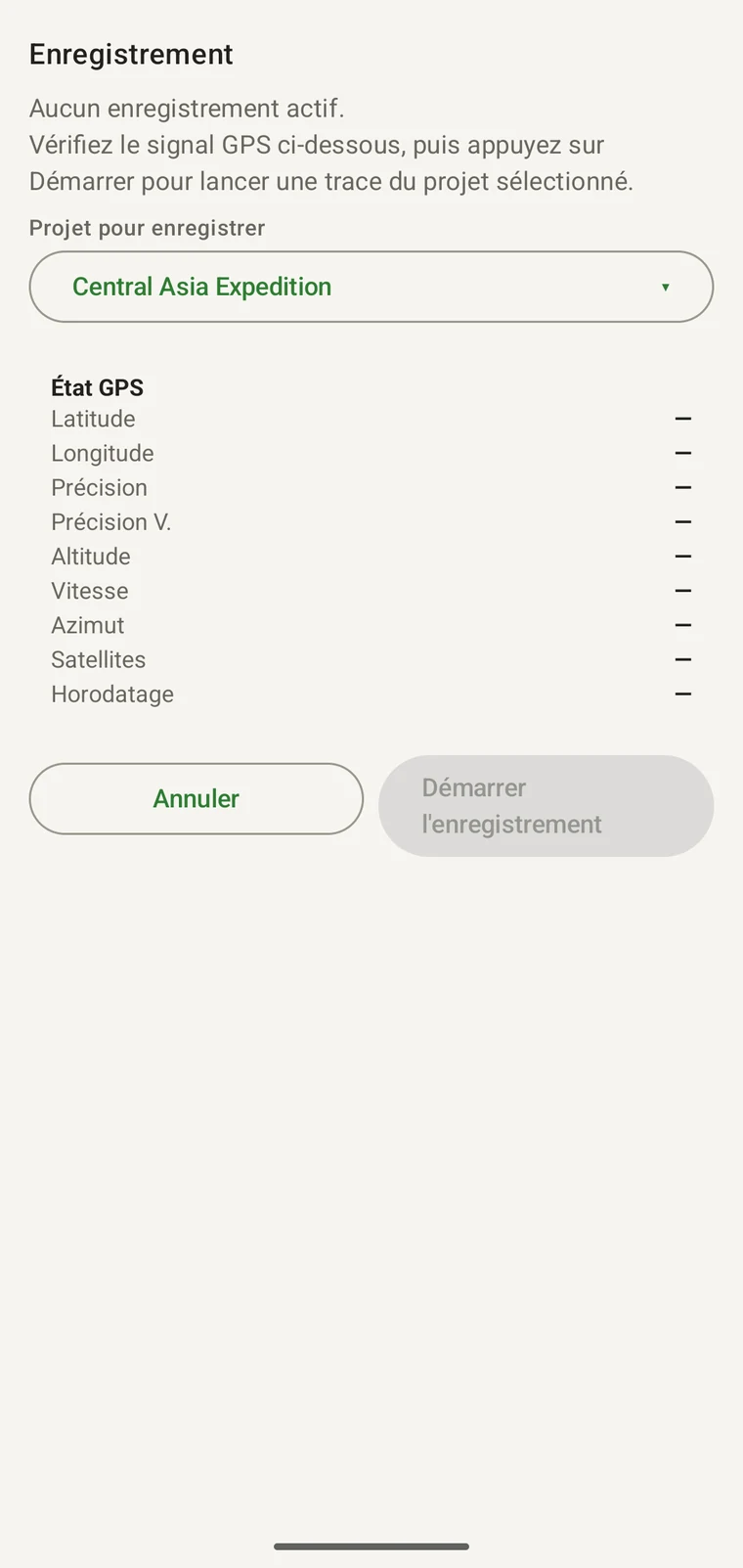
L'écran s'ouvre sur le message « Aucun enregistrement n'est actuellement actif. Vérifiez le signal GPS ci-dessous, puis touchez Démarrer pour commencer une trace pour le projet sélectionné. » En dessous, le projet auquel la session sera attribuée est confirmé — par exemple, « Projet d'enregistrement : Central Asia Expedition ». Le tableau d'état GPS affiche ensuite tous les champs que le récepteur rapporte.
| Champ GPS | Ce qu'il vous indique |
|---|---|
| Latitude | Position actuelle en degrés décimaux, p. ex. 41.542998° N. Écrite dans chaque observation que vous créez. |
| Longitude | Position actuelle en degrés décimaux, p. ex. 70.043498° E. |
| Précision | Le rayon d'erreur horizontale estimé par le récepteur, p. ex. ±5,0 m. C'est le chiffre à vérifier avant de valider un enregistrement : sous 10 m, la précision est généralement suffisante pour des observations ponctuelles ; sous 5 m, elle est bonne pour les placettes de végétation où la précision de la position compte. |
| Altitude | L'altitude telle que rapportée par le récepteur — au-dessus de l'ellipsoïde WGS84 sur Android, au-dessus du niveau moyen de la mer sur iOS — par exemple 1600 m sur un site de montagne. Utile pour les inventaires par bandes d'altitude, mais notez que l'altimétrie GPS est moins précise que la position horizontale. |
| Vitesse | Vitesse au sol en km/h. À l'arrêt, un tiret s'affiche. |
| Cap | Direction du déplacement en degrés à partir du nord. Pertinent lorsque le protocole enregistre le cap de l'observateur. |
| Satellites | Nombre de satellites utilisés dans la solution. Plus il y a de satellites, plus le point est généralement stable. |
| Horodatage | Heure du point actuel dans l'heure locale de l'appareil. Chaque enregistrement que vous sauvegardez porte son propre horodatage. |
Une fois le point satisfaisant, touchez Démarrer l'enregistrement. Touchez Annuler pour revenir à la carte sans démarrer de session. Tous les champs GPS se mettent à jour en direct : vous pouvez ainsi voir la valeur de précision s'améliorer à mesure que le récepteur se stabilise.
Enregistrement de la trace
Toucher Démarrer l'enregistrement lance une trace sous le projet sélectionné. La trace fonctionne en arrière-plan pendant toute la durée de votre session : vous pouvez saisir des observations, passer à la carte ou rechercher des taxons, et la trace continue d'enregistrer votre itinéraire sans aucune autre intervention.
Une trace est une suite horodatée de points de position. Elle enregistre où vous avez marché et quand, et pas seulement le fait que vous avez inventorié la zone. Cela a plusieurs usages après la session : vous pouvez calculer la longueur exacte d'un transect parcouru, vérifier qu'un transect a bien été terminé et à quelle allure, représenter spatialement l'effort d'inventaire lors de l'analyse des taux de détection, et justifier l'exhaustivité d'une visite répétée sur un site à itinéraire fixe. Les traces sont exportées dans tous les formats qui portent une géométrie, dont GPX, KML et GeoPackage.
La trace active est visible sur la carte sous la forme d'une ligne dessinée par-dessus le fond de carte. Les traces des sessions précédentes sont dessinées avec la couche Visites et s'affichent ou se masquent avec elle dans le panneau Couches de données (voir Carte et serveur de tuiles).
Visites
Lorsque vous créez un enregistrement, l'application peut présenter un sélecteur de visite afin que vous puissiez le rattacher à un événement nommé. Pendant une session d'enregistrement active, l'enregistrement est lié automatiquement à la visite de cette session, et le sélecteur n'apparaît donc pas.
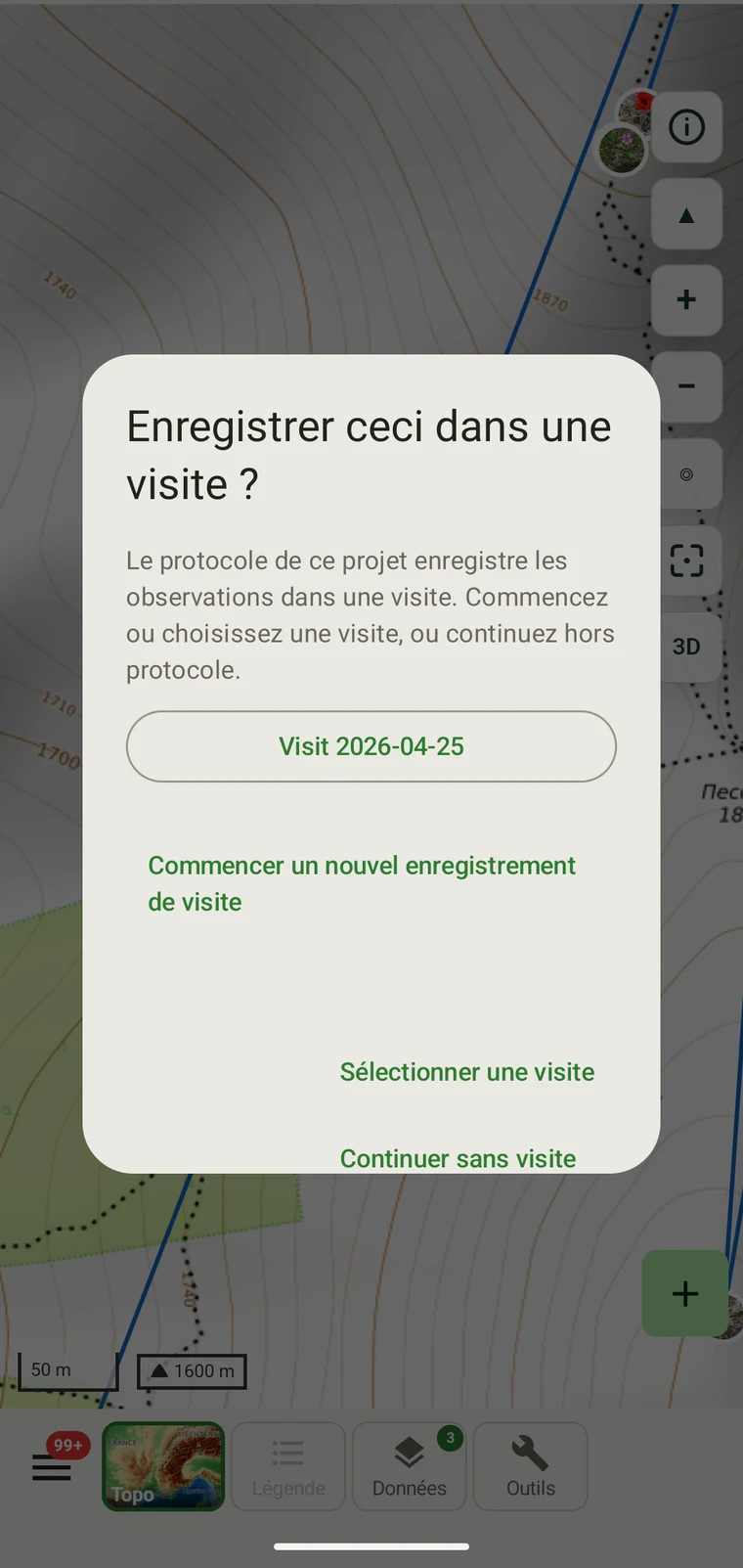
Une visite regroupe les enregistrements d'une session sous un événement nommé sur un site. Utilisez une visite lorsque vous menez un inventaire répété sur un site fixe — une placette permanente, un point d'écoute d'oiseaux, un quadrat de suivi de la végétation — où l'identité de l'événement compte pour l'analyse. Rattacher des enregistrements à une visite permet ensuite de filtrer, comparer et exporter par visite plutôt que par date seule.
Choisissez Continuer sans visite pour un enregistrement ponctuel, des transects opportunistes ou toute session dont la délimitation n'est pas elle-même une donnée significative. Rien n'oblige à utiliser des visites, et de nombreux flux de travail n'en ont jamais besoin.
La liste complète des visites du projet en cours est disponible dans le navigateur de données, à la page Consulter vos données.
Saisir une observation
Le formulaire d'observation est généré à partir du protocole actif du projet : les champs présentés sont donc ceux qu'exige cette méthode. Le protocole lui-même est décrit dans Protocoles d'inventaire ; la disposition des formulaires et les champs personnalisés sont traités dans Formulaires et champs personnalisés.
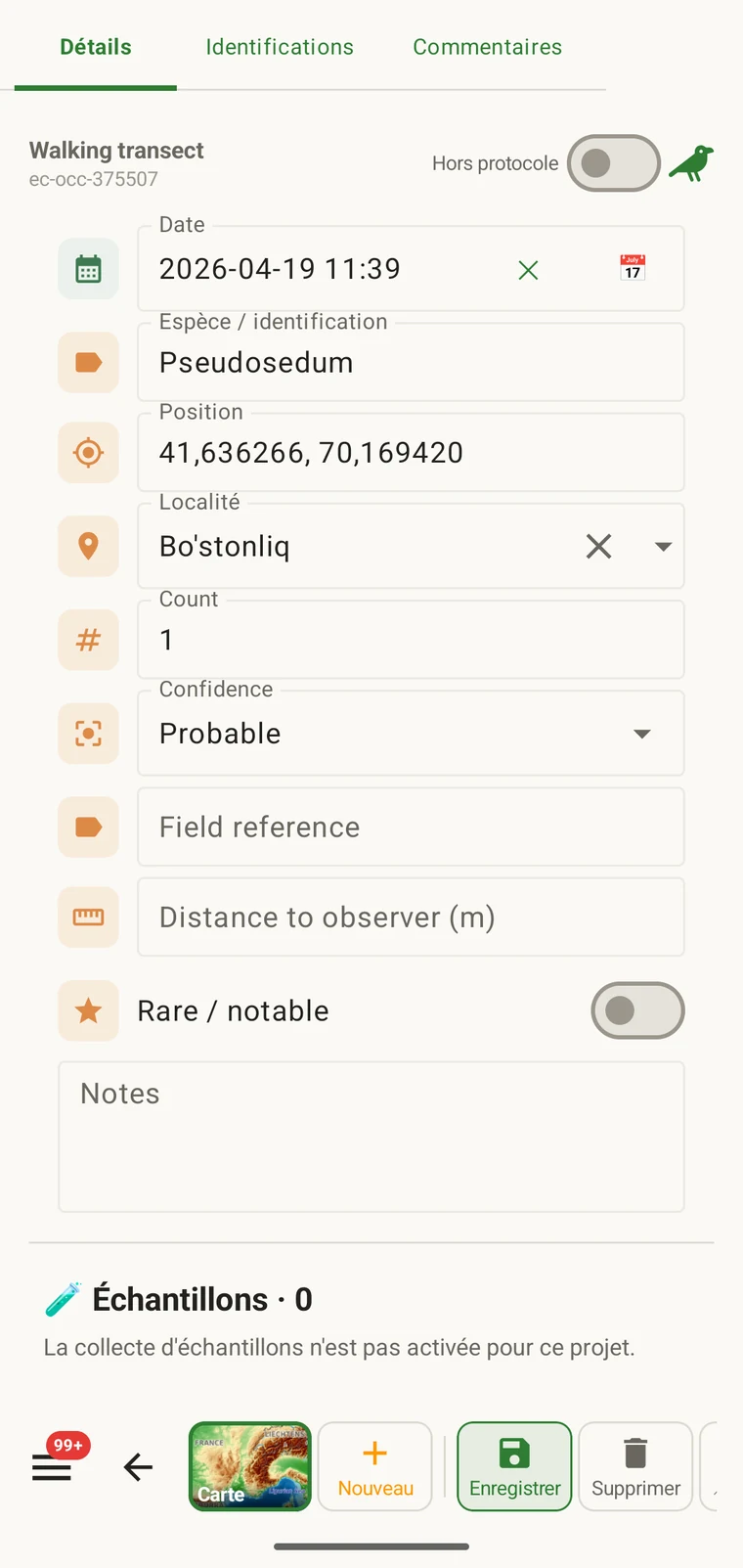
Pour saisir une observation pendant une session d'enregistrement :
- Avec un enregistrement actif, touchez le bouton d'enregistrement sur la carte ou dans la barre d'outils d'enregistrement. L'invite de visite apparaît ; choisissez une visite ou continuez sans.
- Le formulaire d'observation s'ouvre. La position GPS est capturée au moment où vous ouvrez le formulaire et affichée en haut. Si le point est mauvais, vous pouvez le reprendre avant d'enregistrer.
- Saisissez le taxon dans le champ taxon. Voir Trouver le taxon ci-dessous.
- Renseignez les champs restants du protocole. Les champs obligatoires sont signalés ; le formulaire ne s'enregistre pas tant qu'ils ne sont pas complets.
- Joignez des photos si nécessaire. Voir Photos ci-dessous.
- Attribuez une localité si le site est un point fixe nommé. Voir Localités ci-dessous.
- Touchez Enregistrer. L'enregistrement est écrit immédiatement dans la base de données et le marqueur apparaît sur la carte.
Les champs obligatoires sont imposés au moment de la saisie plutôt que signalés plus tard à l'export. Une observation à laquelle il manque un champ obligatoire est incomplète au sens de votre protocole, et la corriger sur le terrain est plus simple que de la corriger après coup.
Trouver le taxon
Les noms proviennent du Catalogue of Life, le référentiel taxonomique sur lequel EarthCape est construit. Les noms déjà présents sur l'appareil — ceux que vous avez téléchargés pour vos groupes et votre zone, plus tout ce que vous avez enregistré auparavant — sont recherchés hors ligne, de sorte que le sélecteur continue de fonctionner sans connexion. Si rien ne correspond, vous pouvez taper le nom tel que vous l'avez et l'enregistrement est sauvegardé avec ce nom verbatim.
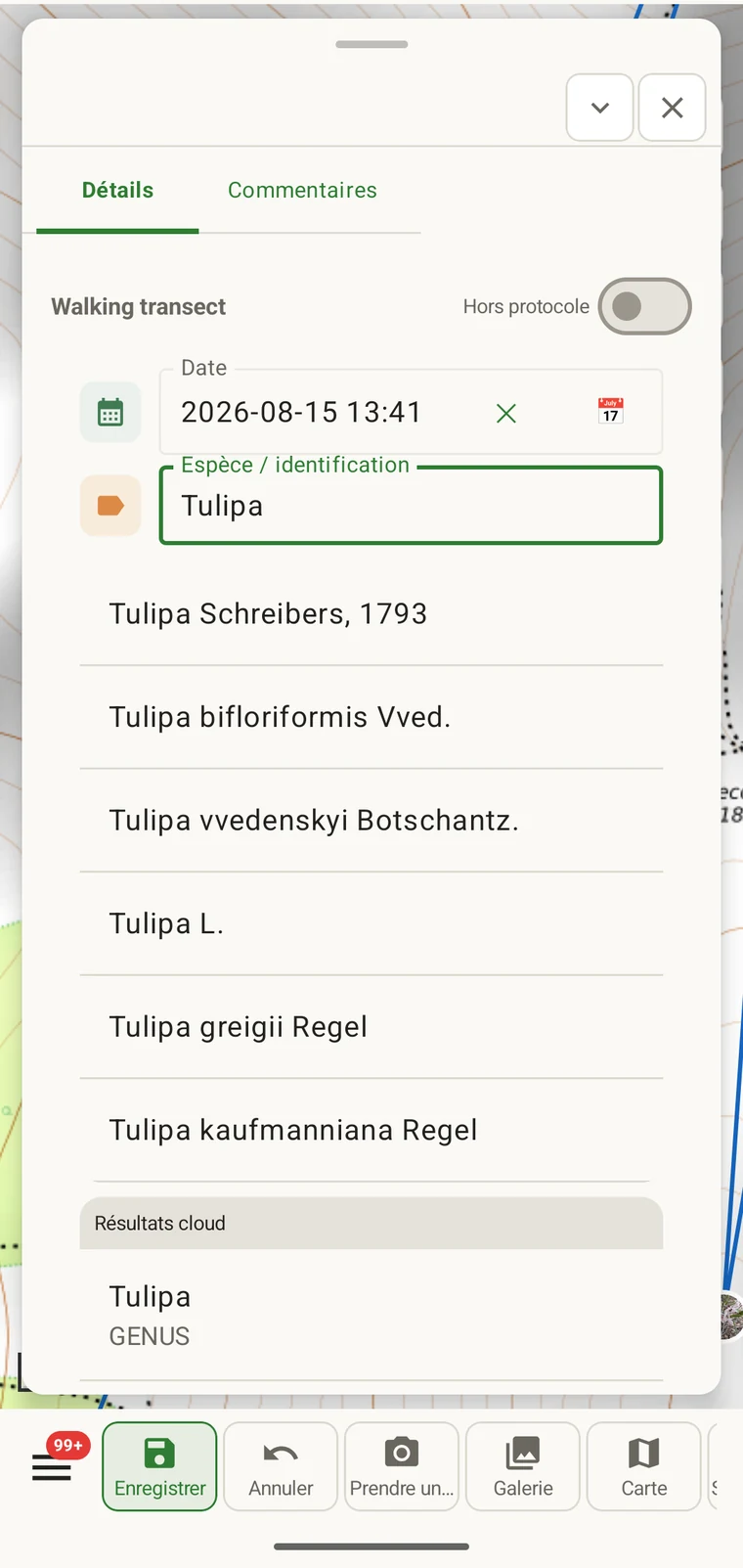
Saisissez n'importe quelle partie du nom scientifique dans le champ taxon. La recherche renvoie les noms correspondants de la base taxonomique complète au fur et à mesure de la frappe. Les chaînes partielles, les recherches par genre seul et les épithètes infraspécifiques fonctionnent toutes. Les noms vernaculaires sont recherchables lorsque la base les contient, mais la recherche par nom scientifique est plus fiable sur toute la profondeur de la taxonomie.
Les espèces déjà enregistrées dans le projet en cours sont listées séparément sous Taxons dans le navigateur de données (voir Consulter vos données). Consulter cette liste avant de partir sur le terrain donne un rappel rapide de ce que le projet contient déjà et peut aider à harmoniser l'usage des noms entre observateurs dans un projet partagé.
Photos
Les photographies sont jointes au niveau de l'observation. Vous pouvez prendre une photo dans l'application avec l'appareil photo du terminal, ou choisir des images existantes dans la galerie. Les deux voies joignent l'image à l'enregistrement en cours.
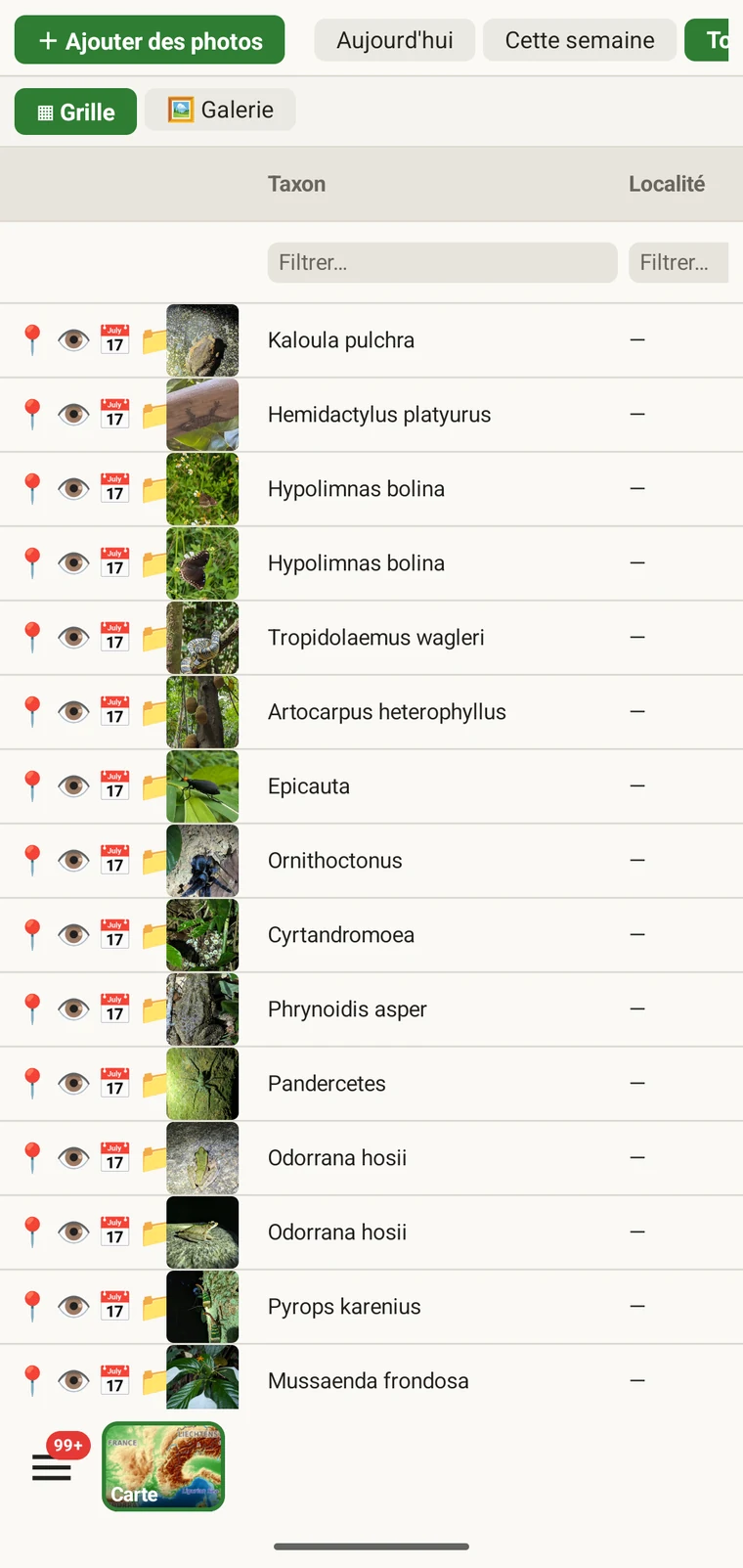
Les photos prises dans l'application sont géolocalisées avec la position GPS actuelle et horodatées. Les photos importées depuis la galerie conservent les métadonnées EXIF qu'elles portent déjà, y compris la position éventuellement enregistrée par l'appareil photo. Les données EXIF sont préservées dans tous les formats d'export qui les prennent en charge.
Chaque image jointe au projet est consultable dans la galerie de photos du projet, accessible depuis le navigateur de données à la page Consulter vos données. La vue galerie montre toutes les images du projet quelle que soit l'observation à laquelle elles appartiennent, et se prête à un examen visuel rapide du matériel d'une journée.
Localités
Une localité est un point nommé auquel vous rattachez une observation. Elle est utile pour les sites fixes où vous revenez : une placette permanente, un point de comptage, un emplacement de piège, un quadrat de végétation à long historique. Attribuer une localité à un enregistrement permet de filtrer et de comparer les visites ultérieures par nom de site plutôt que par coordonnées.
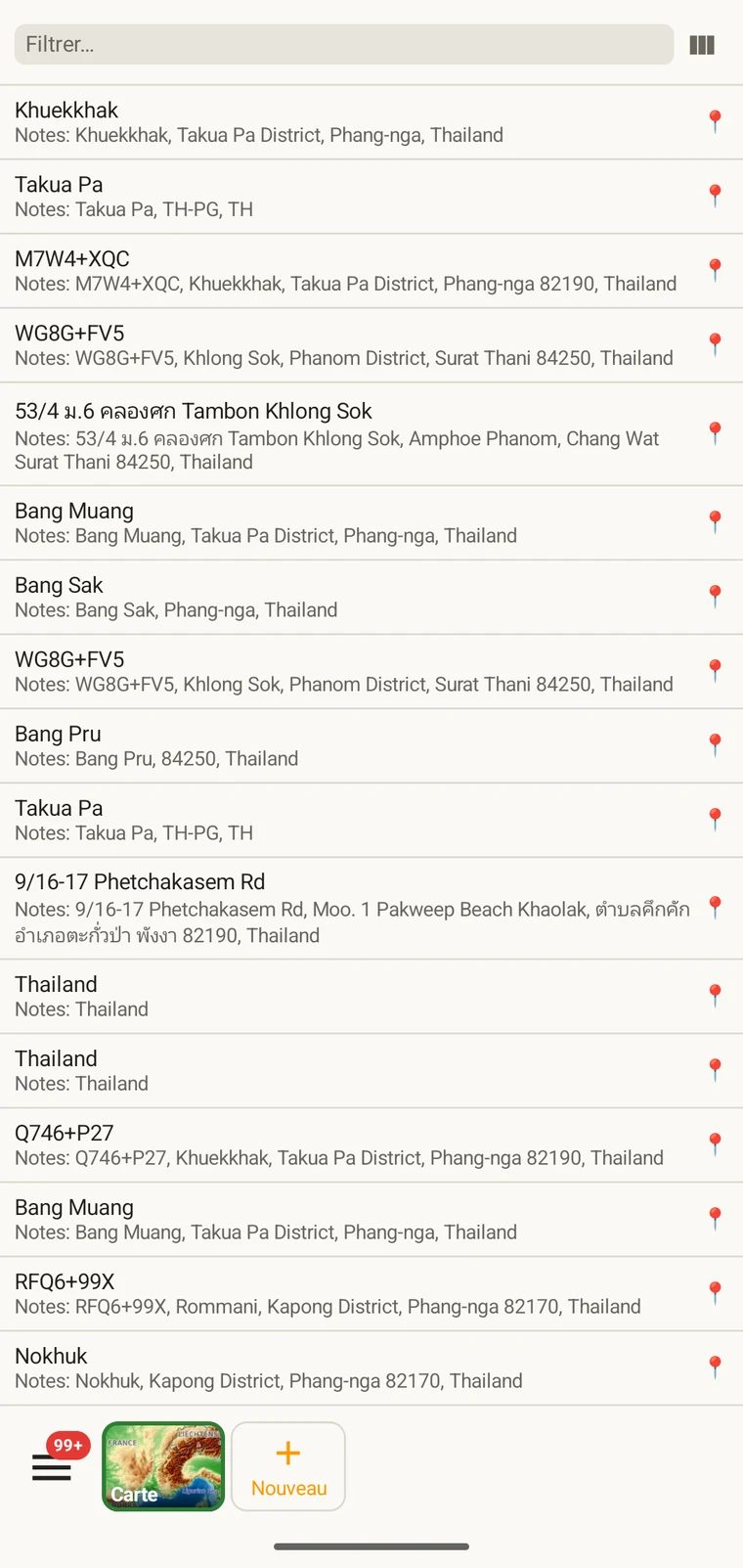
Les localités se créent soit depuis la liste des localités du navigateur de données, soit directement depuis le formulaire d'observation. Lorsque vous créez une localité depuis le formulaire, la position GPS actuelle est utilisée comme point, sauf si vous déplacez l'épingle sur la carte. Vous pouvez nommer la localité et ajouter des notes avant de l'enregistrer ; elle apparaît ensuite dans le sélecteur de localité pour les observations futures.
Corriger un enregistrement
Les enregistrements sont modifiables sur l'appareil à tout moment. Aucun verrou n'est appliqué une fois la session d'enregistrement terminée. Ouvrez la liste des observations à la page Consulter vos données, trouvez l'enregistrement et ouvrez-le pour modifier n'importe quel champ. Le formulaire qui a servi à créer l'enregistrement sert aussi à le modifier : les mêmes validations s'appliquent donc.
La position peut être corrigée en saisissant directement de nouvelles coordonnées ou, lorsque le formulaire du protocole propose un sélecteur cartographique, en déplaçant l'épingle. Si vous avez pris une photo dont les métadonnées EXIF portent la position correcte, cette position est disponible comme référence pour corriger l'enregistrement au bureau.
Les modifications sont écrites immédiatement dans la base de données locale. Si le projet est partagé via Google Drive, l'enregistrement corrigé sera inclus dans le prochain export ; voir Collaboration Google Drive pour le fonctionnement de cette fusion.