
Gegevens
Samenwerken via Google Drive
De app schrijft het huidige project naar een map in uw eigen Google Drive: de projectinrichting, de records die u hebt gemaakt, de foto's en een samengevoegde kopie van ieders gegevens. Wie op diezelfde map wordt gewezen, downloadt die en voegt de records van de anderen samen in zijn eigen apparaat. Een inventarisatieteam kan zo aan één dataset werken zonder EarthCape-account en zonder server van ons ertussen.
Een team deelt één dataset zonder dat iemand iets koopt. Eén persoon richt het project in, exporteert het naar een gedeelde Drive-map, en de rest van het team downloadt en voegt samen. Iedereen registreert offline, exporteert zodra er bereik is, en voegt samen wanneer men het volledige beeld wil. Dit is de reden dat de app bruikbaar is voor een team en niet alleen voor een enkele waarnemer.
Wat er naar de map wordt geschreven
De Google Drive-kaart in het scherm Integraties vermeldt letterlijk wat de export bevat:
Exporteer het huidige project naar een cloudmap (inrichting + uw bijdragen, foto's en een analyseklare samenvoeging). Selecteer eerst een project.
Dat zijn vier afzonderlijke zaken, en elk staat er met een reden.
| Naar de map geschreven | Waarom het er staat |
|---|---|
| Projectinrichting | Het protocol waaronder het project registreert, de indeling van de detailformulieren en de aangepaste velden die u hebt gedefinieerd. Dit reist mee zodat een tweede apparaat hetzelfde project kan overnemen in plaats van een project dat er alleen op lijkt. Zonder dit zouden twee mensen in twee verschillende formulieren typen en zouden de kolommen niet op elkaar aansluiten. Zie Veldprotocollen en Formulieren en aangepaste velden. |
| Uw bijdragen | De records die u op dit apparaat hebt gemaakt — waarnemingen, locaties, bezoeken en de taxa waarnaar zij verwijzen. Iedereen exporteert zijn eigen bijdragen, zodat de map de inventarisatie registrant voor registrant verzamelt. |
| Foto's | Elke afbeelding die aan het project is gekoppeld, zodat de map het bewijsmateriaal bevat en niet alleen de rijen. Foto's vormen met afstand het grootste deel van de upload. |
| Analyseklare samenvoeging | Een gecombineerde kopie van de records in de map, ingericht voor analyse in plaats van voor de app. Dit opent u om de hele inventarisatie in een spreadsheet of een GIS te lezen zonder iets terug te importeren in een apparaat. |
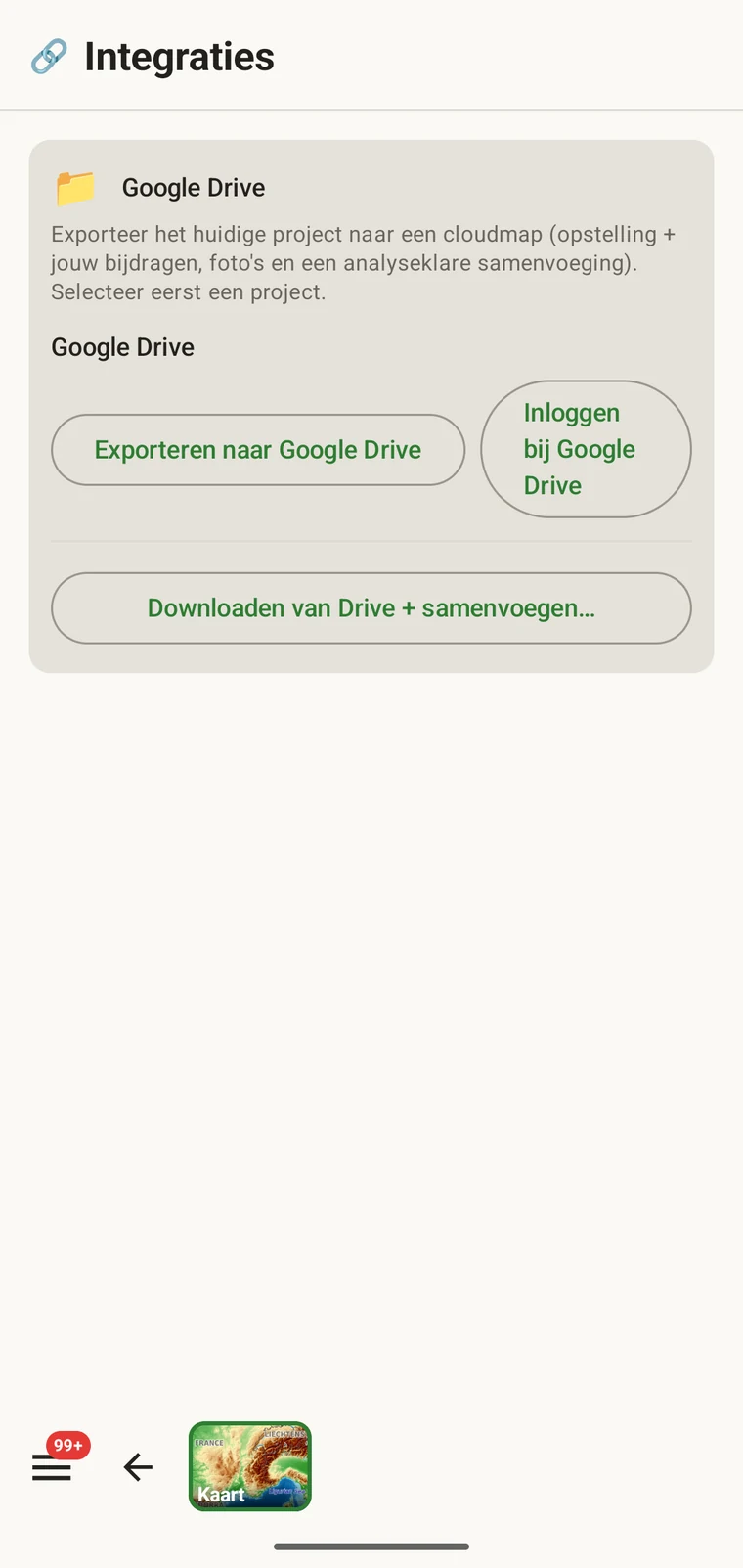
De kaart heeft drie knoppen, en dat is de hele functie:
- Exporteren naar Google Drive — schrijft het huidige project naar de map.
- Aanmelden bij Google Drive — koppelt het Google-account waarin de map staat.
- Downloaden van Drive + samenvoegen… — haalt de map op en voegt de records die zij bevat samen met het project op dit apparaat.
Uw Google-account koppelen
De app meldt zich op het apparaat aan bij uw eigen Google-account. De bestanden die de app schrijft, staan in uw Drive, onder uw opslagquotum en uw deelinstellingen.
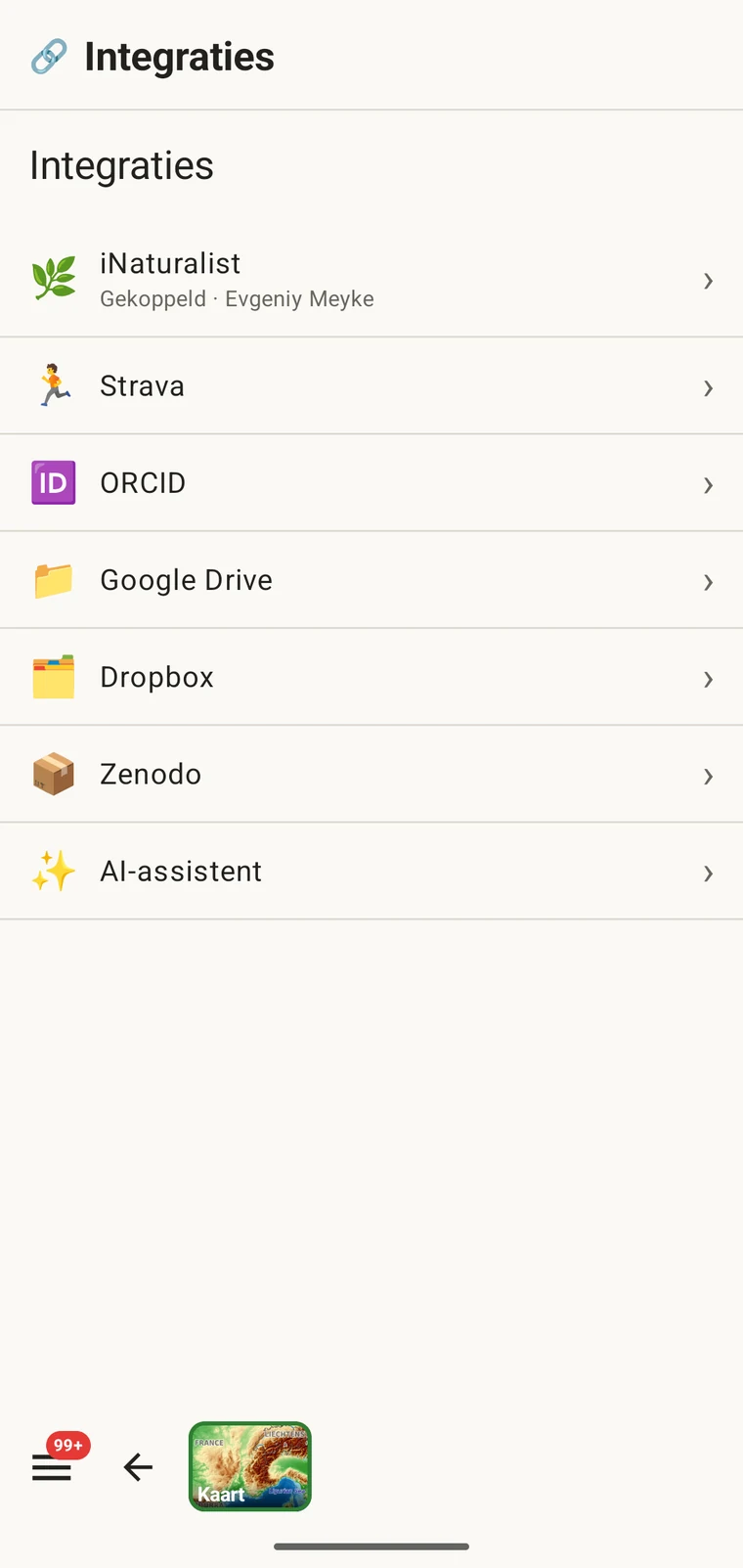
- Open het scherm Integraties vanuit het menu van de app.
- Kies Google Drive in de lijst.
- Meld u met uw Google-account aan via de standaard Google-aanmelding. De knop Aanmelden bij Google Drive op de kaart doet hetzelfde.
- Geef de app toegang tot de map die zij gaat lezen en schrijven. Op dit moment wordt er nog niets geüpload — aanmelden legt alleen de verbinding.
Naar Drive exporteren
- Selecteer het project dat u wilt exporteren. Op de kaart staat Selecteer eerst een project omdat de export op het huidige project werkt en op niets anders.
- Open Integraties en de kaart Google Drive.
- Tik op Exporteren naar Google Drive.
- Wacht tot de upload klaar is. Inrichting en records gaan snel; de foto's bepalen hoelang het duurt en hoeveel Drive-opslag de map inneemt.
De export vereist een verbinding, dus het is iets wat u in een voertuig, een veldstation of een dorp doet, niet op een bergkam. Een week offline zijn kost u niets: uw records blijven op het apparaat staan tot u signaal hebt, en de export verstuurt de opgebouwde set in één handeling.
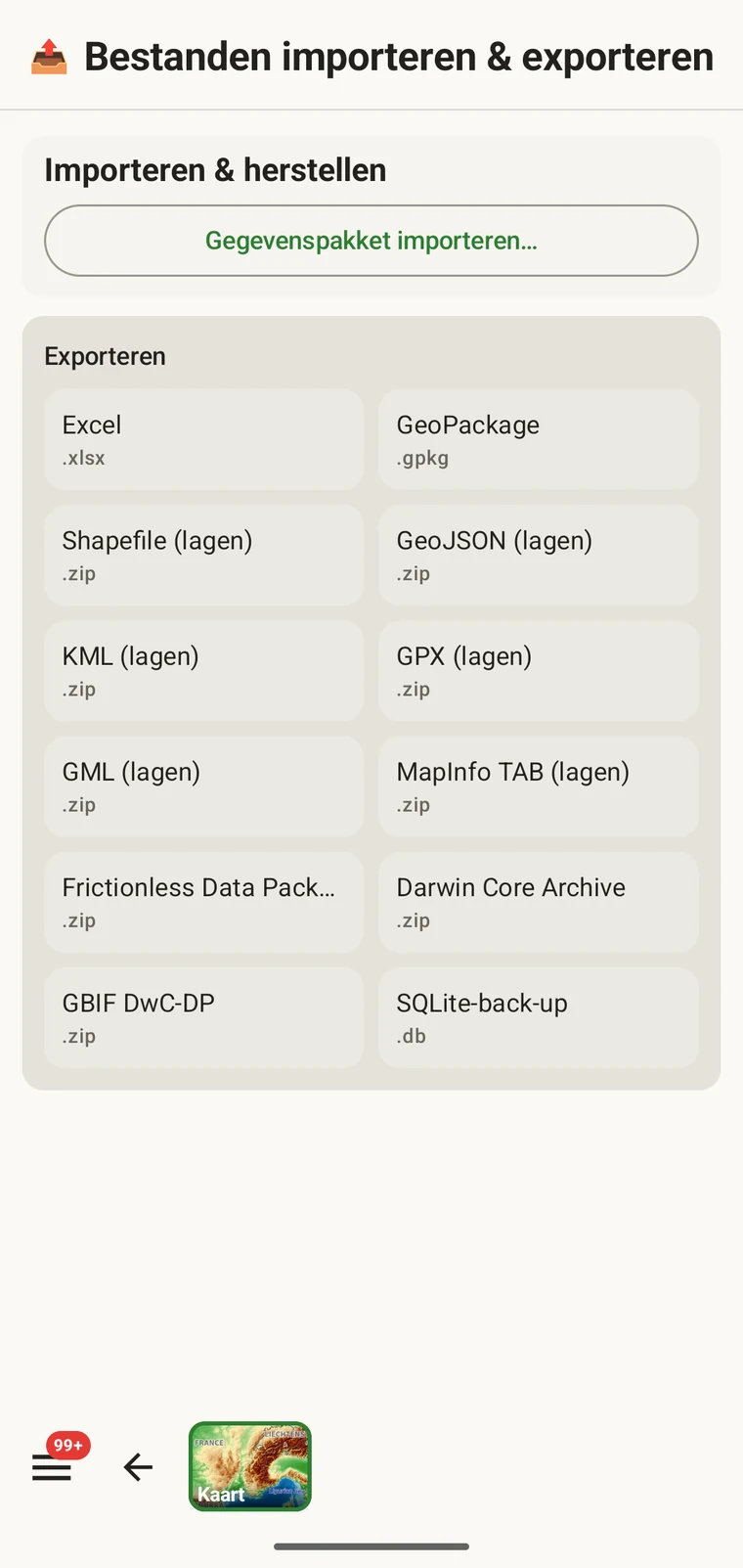
Moet u de gegevens van het apparaat halen voordat u signaal hebt, gebruik dan het gewone exportscherm en schrijf een bestand lokaal weg — Excel, GeoPackage, Darwin Core Archive of een van de twaalf formaten — geef het daarna via kabel, deelmenu of geheugenkaart door en zet het later op Drive. Zie Exportformaten.

De records van iemand anders downloaden en samenvoegen
De andere helft van de uitwisseling is Downloaden van Drive + samenvoegen…. Deze leest de gedeelde map en brengt wat anderen daar hebben neergezet in het project op uw apparaat.
- Zorg dat de map is gedeeld met het Google-account waarmee u zich hebt aangemeld. Delen gebeurt in Google Drive zelf, door de eigenaar van de map.
- Selecteer het project waarbij de map hoort.
- Open de kaart Google Drive en tik op Downloaden van Drive + samenvoegen….
- Bevestig de map en wacht. Ook hier zijn de foto's het trage deel.
- Open de lijsten en de kaart om te controleren of de records van de anderen zijn aangekomen.
Samenvoegen is optellend. De records die anderen hebben geëxporteerd, worden in uw kopie van het project opgenomen en staan naast die van uzelf, in dezelfde lijsten Waarnemingen, Locaties, Bezoeken, Taxa en Bestanden, getekend op dezelfde kaart. Er wordt geen bestaand record vervangen of verwijderd, en handmatig afstemmen is niet nodig.
Na een samenvoeging bevat uw apparaat de hele inventarisatie, niet alleen uw deel. U kunt de gecombineerde records filteren en sorteren, kolommen kiezen, elk record openen en elke foto in de projectgalerij doorbladeren — zie Uw gegevens doorbladeren. Op de kaart kunt u tussen de locaties van twee mensen meten en het hoogteprofiel aflezen — zie Kaarthulpmiddelen. Dat werkt daarna allemaal offline, omdat de samengevoegde gegevens op het apparaat staan.
Een inventarisatieteam via één map laten werken
Bovenstaande mechaniek wordt een werkende methode zodra het team afspreekt wanneer er wordt geëxporteerd en wanneer er wordt samengevoegd. Dit is de afspraak die u aan een veldteam meegeeft.
Fase 1 — vóór het seizoen
- Eén persoon richt het project in: kies of schrijf het protocol, deel de detailformulieren in en definieer de aangepaste velden die de inventarisatie nodig heeft. Zie Veldprotocollen en Formulieren en aangepaste velden.
- Diezelfde persoon maakt de map in Drive aan, selecteert het project en tikt op Exporteren naar Google Drive.
- Hij deelt de map met iedereen in het team, via het delen van Google Drive zelf.
- Alle anderen voeren één keer Downloaden van Drive + samenvoegen… uit voordat ze het veld in gaan. Elk apparaat heeft nu hetzelfde protocol, dezelfde formulieren en dezelfde aangepaste velden, zodat elk record dat in het seizoen wordt verzameld in dezelfde tabel past.
Doe dit terwijl het team nog bij elkaar is en verbinding heeft. Een apparaat dat het seizoen met de verkeerde formulierindeling begint, levert records op waaraan u de hele winter zit te repareren.
Fase 2 — tijdens het seizoen
- Iedereen registreert offline, onafhankelijk, zonder verbinding en zonder onderlinge afstemming.
- Wie signaal bereikt, exporteert zijn bijdragen naar de map. Niemand hoeft op een ander te wachten, en twee mensen die op dezelfde avond exporteren komen elkaar niet in de weg.
- Wie het volledige beeld wil — de inventarisatieleider die de dekking beoordeelt, of een registrant die wil zien waar de anderen zijn geweest — voert het downloaden en samenvoegen uit.
Halverwege het seizoen samenvoegen is de moeite waard, ook als niemand het strikt nodig heeft, want dan komt u erachter dat één apparaat onder het verkeerde protocol registreert of dat een aangepast veld op twee manieren wordt ingevuld.
Fase 3 — na het seizoen
- Iedereen voert een laatste export uit, zodat de map elke bijdrage bevat.
- Eén aangewezen persoon downloadt alles en voegt het op één apparaat samen.
- Die controleert de gegevens: filteren op lege vereiste velden, op datum sorteren om gaten te vinden, zoeken naar records op een onwaarschijnlijke positie, de fotogalerij nalopen. Zie Uw gegevens doorbladeren.
- Die maakt de definitieve export in het formaat dat de bestemming wenst — Excel voor een medeauteur, GeoPackage of Shapefile voor een GIS, Darwin Core Archive of GBIF DwC-DP voor een data publisher, Frictionless Data Package voor een repository. Zie Exportformaten.
Regels die een gedeelde map ordelijk houden
Niets hieronder wordt door de app afgedwongen. Het zijn de afspraken die de regeling een seizoen lang werkend houden.
| Afspraak | Waarom |
|---|---|
| Eén map per project | Spreek dit af voordat iemand registreert. Een map met twee projecten is dubbelzinnig voor iedereen die haar later opent, en maakt de samenvoeging lastiger te doorgronden. |
| Spreek eerst de sleutels van de aangepaste velden af | De Sleutel die u bij het toevoegen van een aangepast veld typt, wordt de kolomnaam in de exports. Twee registranten die voor dezelfde meting hun eigen sleutel verzinnen, leveren twee kolommen op die achteraf met de hand moeten worden samengevoegd. Leg de sleutels één keer vast, bij de inrichting, en verspreid ze met het project. Zie Formulieren en aangepaste velden. |
| Exporteer in een vast ritme | Aan het eind van elke velddag, of telkens wanneer het team weer bereik heeft. Een regelmatig ritme houdt elke samenvoeging klein en het verliesvenster kort als een apparaat in een rivier valt. |
| Wijs aan wie de uiteindelijke export maakt | Eén persoon, vooraf afgesproken. Twee mensen die een definitieve dataset exporteren uit twee gedeeltelijke samenvoegingen, is de meest voorkomende manier waarop een inventarisatie met twee versies van haar resultaten eindigt. |
| Gebruik een duurzaam Drive-account | Zet de map in een account dat het project overleeft — een institutioneel account of een gedeeld projectaccount — in plaats van het persoonlijke account van een student of een seizoensassistent, dat bij vertrek kan worden opgeheven. |
| Let op de opslag | De foto's bepalen grotendeels de omvang van de map, en de map telt mee voor het Drive-quotum van de eigenaar. Controleer het quotum vóór een groot seizoen in plaats van tijdens dat seizoen. |
Wat dit niet is
De Drive-opzet kent duidelijke grenzen:
- Het is geen live synchronisatie. Er gebeurt niets op de achtergrond. Iemand tikt op Exporteren naar Google Drive, en iemand anders tikt op Downloaden van Drive + samenvoegen…. Tussen die twee tikken weten de twee apparaten niets van elkaar.
- Er is geen conflictoplossing. Het samenvoegen zet records naast die van uzelf. Als twee mensen hetzelfde tweemaal hebben geregistreerd, hebt u ze allebei, en lost u dat in de gegevenslijsten op zoals elk ander duplicaat.
- Er zijn geen meldingen. Niemand krijgt te horen dat er een nieuwe export in de map is beland. Daarvoor in de plaats komt het afgesproken ritme uit de vorige sectie.
- Er is geen rechtenmodel van ons. Wie de map mag lezen en beschrijven, wordt bepaald door het delen in Google Drive, precies zoals bij elke andere map. De app voegt daar niets aan toe.
Dropbox en Zenodo
Hetzelfde scherm Integraties biedt twee andere cloudbestemmingen. Dropbox werkt op dezelfde manier als Drive als gedeelde werkmap, voor teams die daar al omheen zijn georganiseerd. Zenodo is voor het andere einde van een project: een gearchiveerd, citeerbaar depot van de voltooide dataset zodra de inventarisatie is afgerond. Beide komen samen met de overige bestemmingen aan bod in Exportformaten.
Privacy
De map staat in uw eigen cloudaccount. De geëxporteerde bestanden zijn van u, vallen onder uw opslag en worden beheerst door uw deelinstellingen, en u kunt ze verwijderen zonder het aan iemand te vragen. EarthCape houdt geen kopie van uw project, en er verlaat niets het apparaat tenzij u het exporteert.