
Kaart en terrein
Offlinekaarten
Omdat EarthCape een eigen tileserver draait, zoals beschreven in Kaart en tileserver, geldt er geen licentiebeperking voor hoeveel van de kaart u in de cache bewaart. De enige limiet is de opslag van uw apparaat. Downloads lopen uiteen van één district tot de hele planeet en omvatten elke basiskaartstijl, hoogtelijnlaag, reliëfschaduw en het 3D-terreinmodel.
Het paneel Offlinekaarten openen
Tik op het kaartscherm op Hulpmiddelen in de bovenste werkbalk. Het paneel Hulpmiddelen schuift omhoog. Tik op Offline om het paneel Offlinekaarten te openen.
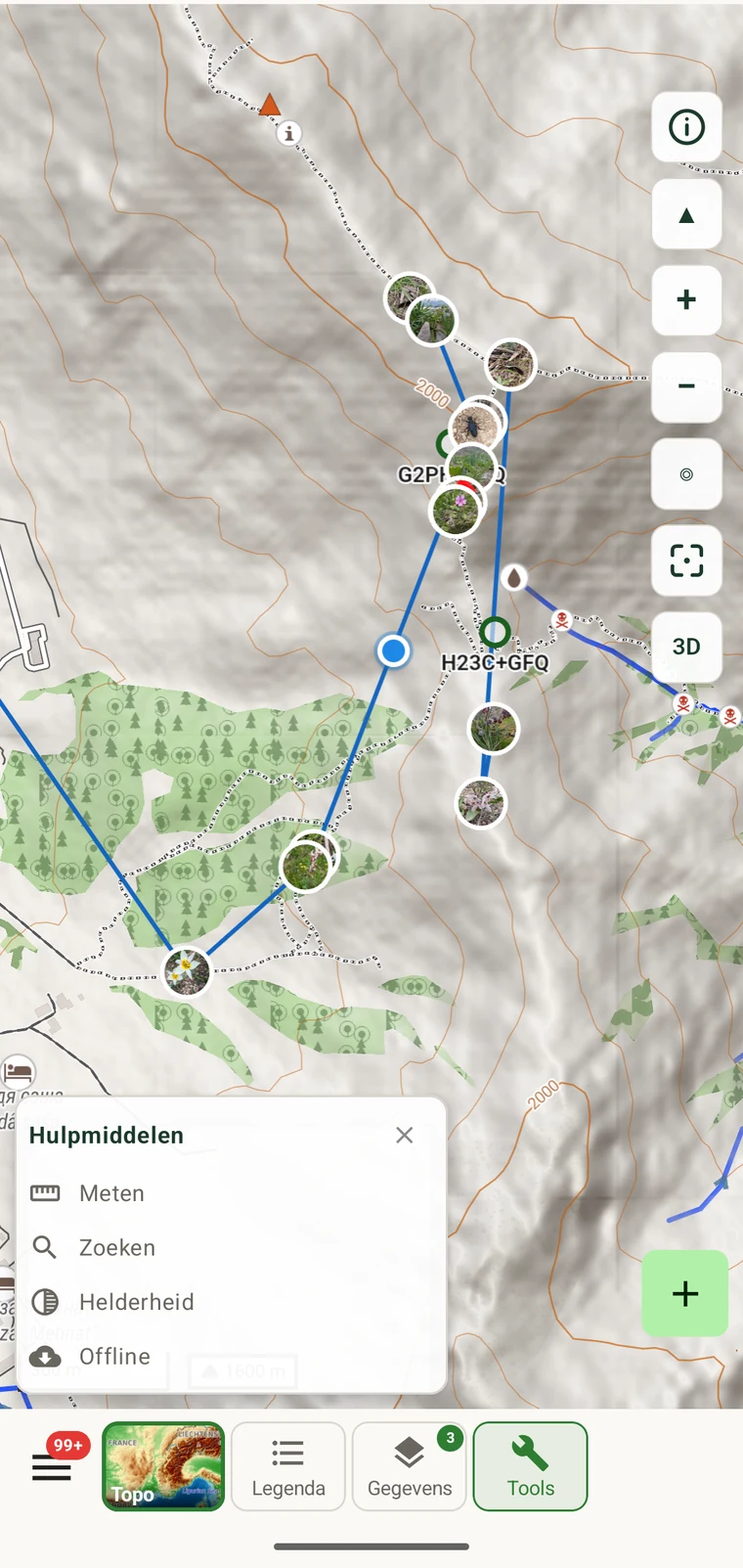
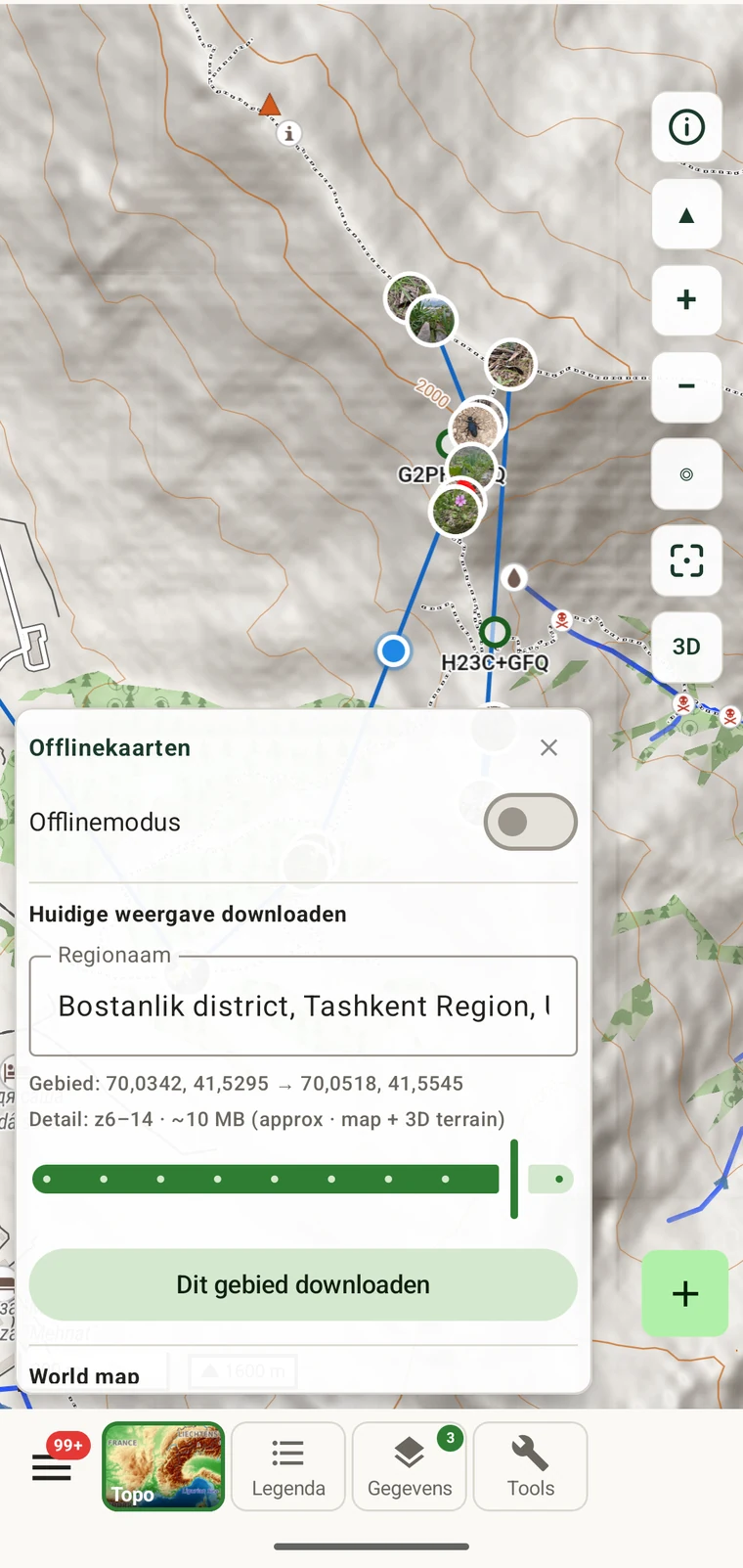
Het paneel bevat de volgende bedieningselementen:
| Element | Wat het doet |
|---|---|
| Offlinemodus | Schakelaar die voorkomt dat de app netwerkverzoeken voor tiles doet. Als deze aanstaat, worden alleen tiles uit de cache gebruikt. |
| Huidige weergave downloaden | Sectiekop voor de downloadbediening eronder. |
| Regionaam | Automatisch ingevuld op basis van de plaatsnamen die de huidige kaartweergave dekken, bijvoorbeeld "district Bostanlik, regio Tasjkent, Oezbekistan". U kunt de naam bewerken. |
| Gebiedscoördinaten | Het omhullende kader van de huidige weergave, getoond als twee coördinatenparen: de zuidwest- en de noordoosthoek. Bijvoorbeeld: 69.9728, 41.4430 → 70.1142, 41.6429. |
| Detailregel | Het zoombereik en de geschatte omvang van de download, bijvoorbeeld: z6–14 · ~22 MB (bij benadering · kaart + 3D-terrein). |
| Dit gebied downloaden | Knop die de download voor de getoonde regio start. |
| Rij van de wereldkaart | Een aparte vaste vermelding: Wereldkaart — Detail: z0–5 · ~40 MB, met een eigen knop Wereldkaart downloaden. |
Een werkgebied downloaden
Navigeer op de kaart naar het gebied dat u wilt bestrijken en download het voordat u naar het veld vertrekt.
- Verschuif en zoom de kaart zo dat het gebied waarin u gaat werken het scherm vult. De download dekt precies wat zichtbaar is, dus kadreer zo dat eventuele aanlooproutes en marges erin vallen.
- Open Hulpmiddelen → Offline. Het paneel leest meteen de huidige weergave.
- Controleer de regionaam. Die wordt ingevuld op basis van plaatsnamen, bijvoorbeeld "district Bostanlik, regio Tasjkent, Oezbekistan". Bewerk hem als u iets specifiekers wilt — deze naam verschijnt later in uw lijst met opgeslagen regio's.
- Lees de regel Gebied om te bevestigen dat het omhullende kader overeenkomt met wat u bedoelde.
- Lees de detailregel. Daar staat bijvoorbeeld
z6–14 · ~22 MB (bij benadering · kaart + 3D-terrein). De geschatte omvang wordt hier getoond zodat u de beschikbare opslag kunt controleren voordat u zich vastlegt. De download beslaat zoomniveaus 6 tot en met 14, wat een bruikbaar overzicht van de regio geeft tot aan detail op padniveau. Ze bevat het 3D-terreinmodel, niet alleen de basiskaarttiles, zodat reliëfschaduw, hoogtelijnen en 3D-kanteling binnen het gebied allemaal offline werken. - Tik op Dit gebied downloaden. De download loopt op de achtergrond.
Een groter gebied of een gebied met meer bergachtig terrein kost meer opslag, omdat het terreinmodel een aanzienlijk deel van de download uitmaakt. De geschatte omvang op de detailregel geldt voor het daadwerkelijk geselecteerde gebied, dus controleer die voor elke regio die u downloadt. Voor een gebied ter grootte van een district op z6–14 is ongeveer 22 MB gebruikelijk.
Het wereldoverzicht
De vermelding van de wereldkaart in het offlinepaneel downloadt zoomniveaus 0 tot en met 5 voor de hele planeet, ongeveer 40 MB. Dit is een grove weergave: u ziet continenten, landen, grote steden en grote bergketens, maar geen lokale paden of afzonderlijke gebouwen.
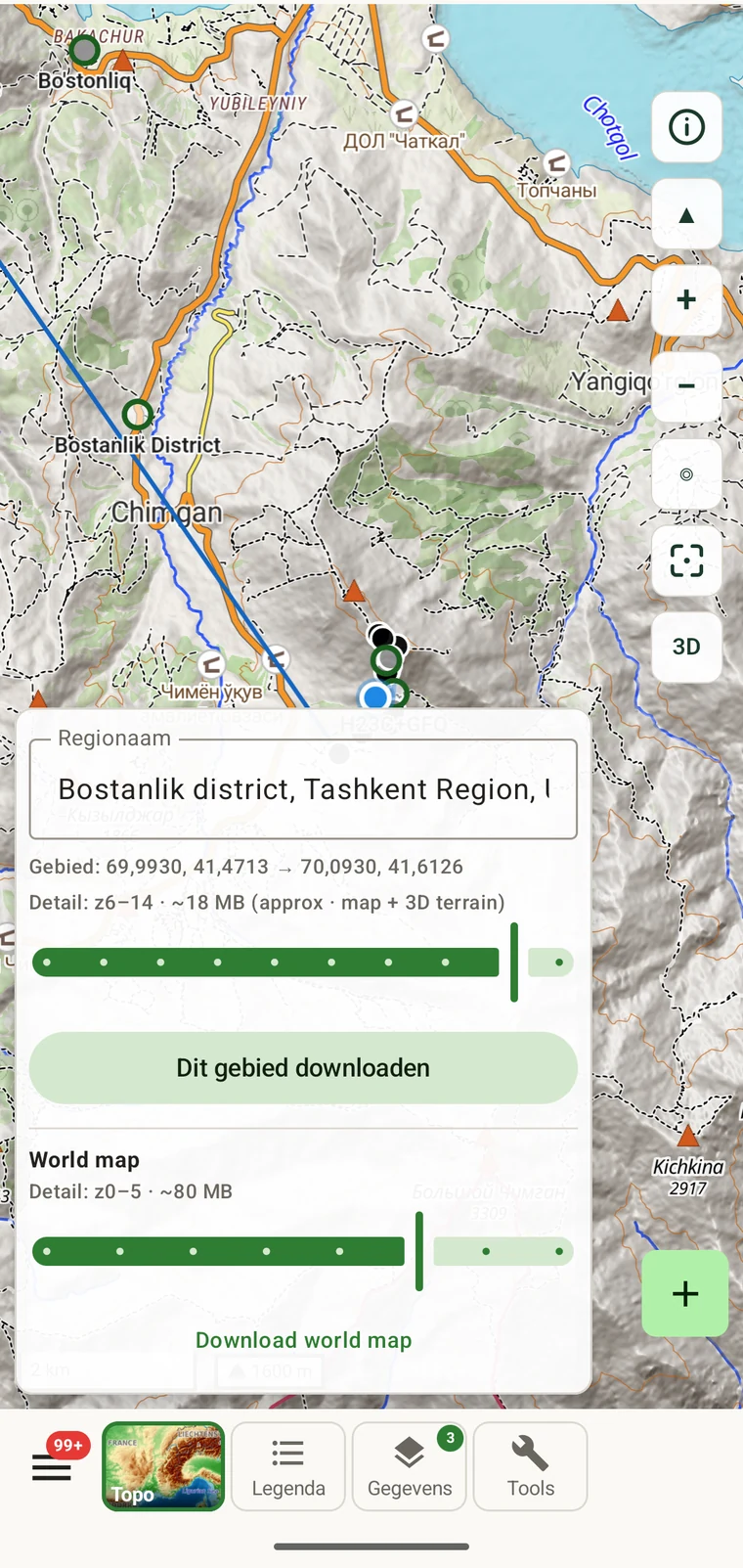
Het wereldoverzicht is het downloaden waard, ook als u al regionale gebieden hebt. Het kost heel weinig opslag en zorgt ervoor dat de kaart nooit leeg is wanneer u naar een nieuw land vliegt, buiten een gedownloade regio verschuift, of de app opent voordat u een specifiek gebied hebt gedownload. Zonder dat overzicht tonen die situaties een leeg grijs scherm waar de basiskaart zou moeten staan.
Offlinemodus
De schakelaar Offlinemodus in het paneel voorkomt dat de app überhaupt netwerkverzoeken voor tiles doet. Als die aanstaat, tekent de kaart alleen uit de tiles die al op het apparaat staan en negeert ze het netwerk volledig.
U hoeft dit niet aan te zetten om offlinegebieden te laten werken — gedownloade tiles worden standaard vanaf het apparaat geleverd zodra er geen verbinding beschikbaar is. De schakelaar bestaat voor een andere situatie: een zwak of roamend mobiel signaal is vaak trager dan geen signaal, omdat de app tileverzoeken stuurt die er lang over doen om te verlopen in plaats van meteen te mislukken. In bergachtig terrein met wisselende dekking uit zich dat in een kaart die traag laadt of blijft hangen. De offlinemodus aanzetten schakelt die verzoeken uit, en de kaart reageert net zo snel als bij volledige dekking. Het weerhoudt de radio er ook van mislukte verzoeken opnieuw te proberen, wat op een lange registratiedag accu bespaart.
Zet de offlinemodus weer uit wanneer u terug bent bij een betrouwbare verbinding en wilt dat de kaart wordt bijgewerkt rond gebieden die u niet hebt gedownload.
Opgeslagen regio's beheren
Open Hulpmiddelen → Offline en scrol voorbij de downloadbediening om te zien wat u hebt gedownload. De lijst met opgeslagen regio's toont elk benoemd gebied, hoeveel opslag het gebruikt, en een knop om het te verwijderen.
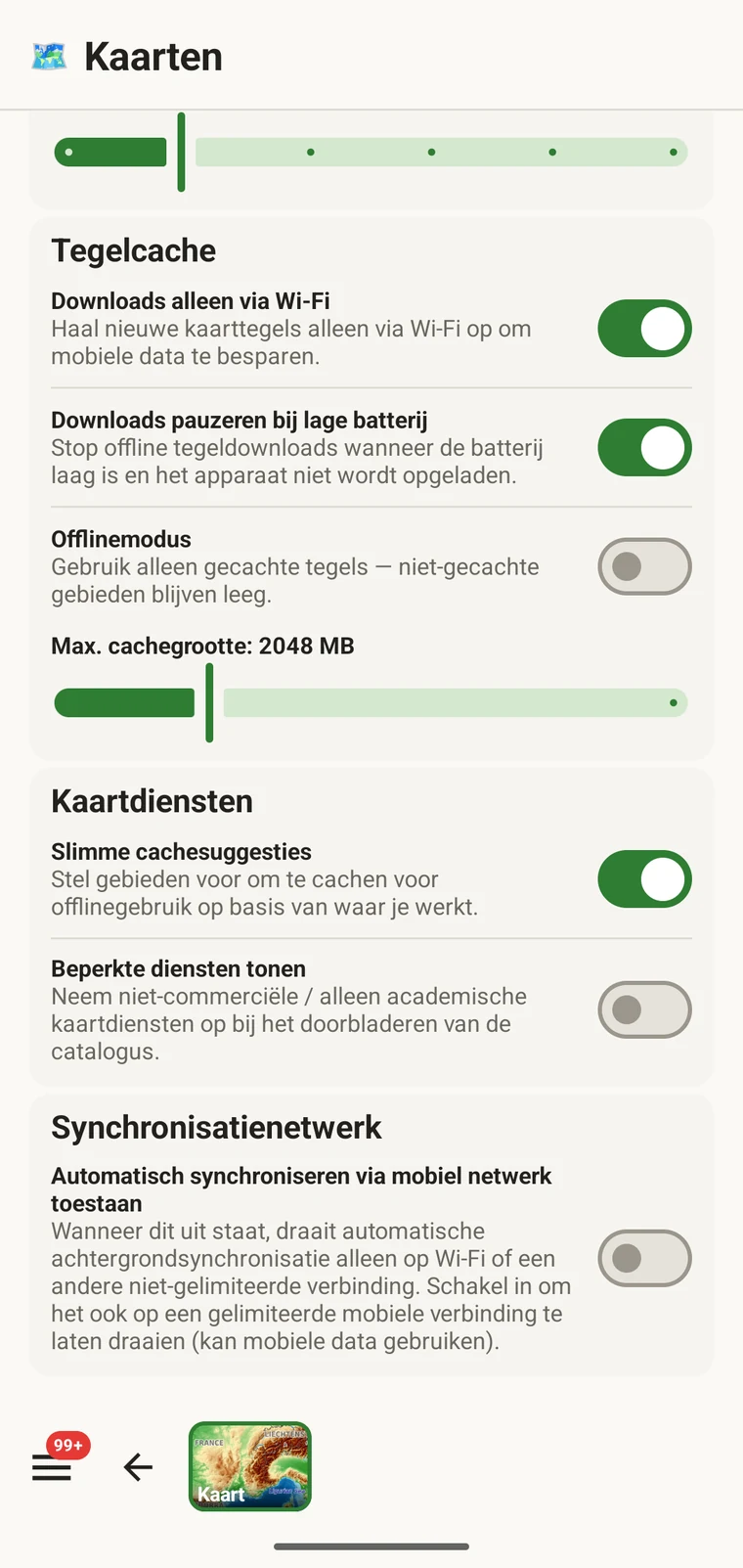
Verwijder een regio wanneer u ermee klaar bent en opslag wilt vrijmaken. De regionaam die u bij het downloaden hebt opgegeven, identificeert hem in de lijst, dus beschrijvende namen helpen wanneer u meerdere regio's uit verschillende veldseizoenen of locaties hebt.
Controleer de beschikbare opslag vóór een lange reis. Mobiele apparaten verschillen sterk in hoeveel vrije ruimte ze hebben, en een set regio's voor een heel seizoen downloadt u het liefst terwijl u nog tijd hebt om zo nodig ruimte vrij te maken.
Wat offline werkt
De meeste kernfuncties van de app hebben geen verbinding nodig zodra de gegevens op het apparaat staan. Een klein aantal functies dat van nature externe diensten benadert, heeft wel een verbinding nodig; die functies wachten of komen in de wachtrij in plaats van stilzwijgend te mislukken.
| Werkt zonder verbinding | Heeft een verbinding nodig |
|---|---|
|
Deze functies komen in de wachtrij of wachten eenvoudigweg tot u bereik hebt. Er gaat niets verloren — exports die u al hebt gegenereerd staan op het apparaat, en uw geregistreerde gegevens worden lokaal opgeslagen, ongeacht de verbindingsstatus. |
Opslagplanning
Twee cijfers komen rechtstreeks uit de app. Al het andere hieronder is daarvan afgeleid.
| Gebied | Zoomniveaus | Omvang |
|---|---|---|
| Wereldoverzicht | z0–5 | ~40 MB |
| Gebied ter grootte van een district (bijv. district Bostanlik) | z6–14 | ~22 MB |
| Meerdere werkdistricten, één veldseizoen | z6–14 per stuk | Ruim onder een gigabyte |
| Een grotere bergketen of een nationaal park | z6–14 | Ongeveer vergelijkbaar met meerdere districtdownloads |
Een typisch veldseizoen dat meerdere districten beslaat — het wereldoverzicht plus een handvol regionale downloads — komt in totaal ruim onder een gigabyte uit. Moderne telefoons hebben 64 GB of meer opslag, dus offlinekaarten zijn in de praktijk zelden een beperking. De geschatte omvang in het offlinepaneel wordt getoond voordat u de download start, zodat u een ongewoon groot gebied kunt opmerken voordat het begint.
Download voordat u vertrekt, niet bij het beginpunt van het pad. Het mobiele signaal bij een startpunt of veldlocatie is vaak het zwakste van uw hele reis. Een regio downloaden over een trage verbinding gaat langzaam, en sommige locaties hebben helemaal geen verbinding. Doe uw downloads thuis, op kantoor, of waar u ook een betrouwbare verbinding hebt.