
Gegevens
Exportformaten
EarthCape writes to twelve formats — biodiversity archives, spatial files, spreadsheets and a full database backup — directly on the device, with no account and no connection required. Cloud destinations need a connection. They are the formats a repository, a GIS or a colleague will accept without conversion.
Het exportscherm
Select a project first. The export screen is at Menu → Admin → File Import & Export. The screen is divided into two sections. At the top is Import & restore, with a single entry, Import data package…, which reads a Frictionless Data Package — one you exported earlier, or one a colleague sends you. Below it is the Export grid, which lists all twelve formats by name and file extension. Tap a format to begin.
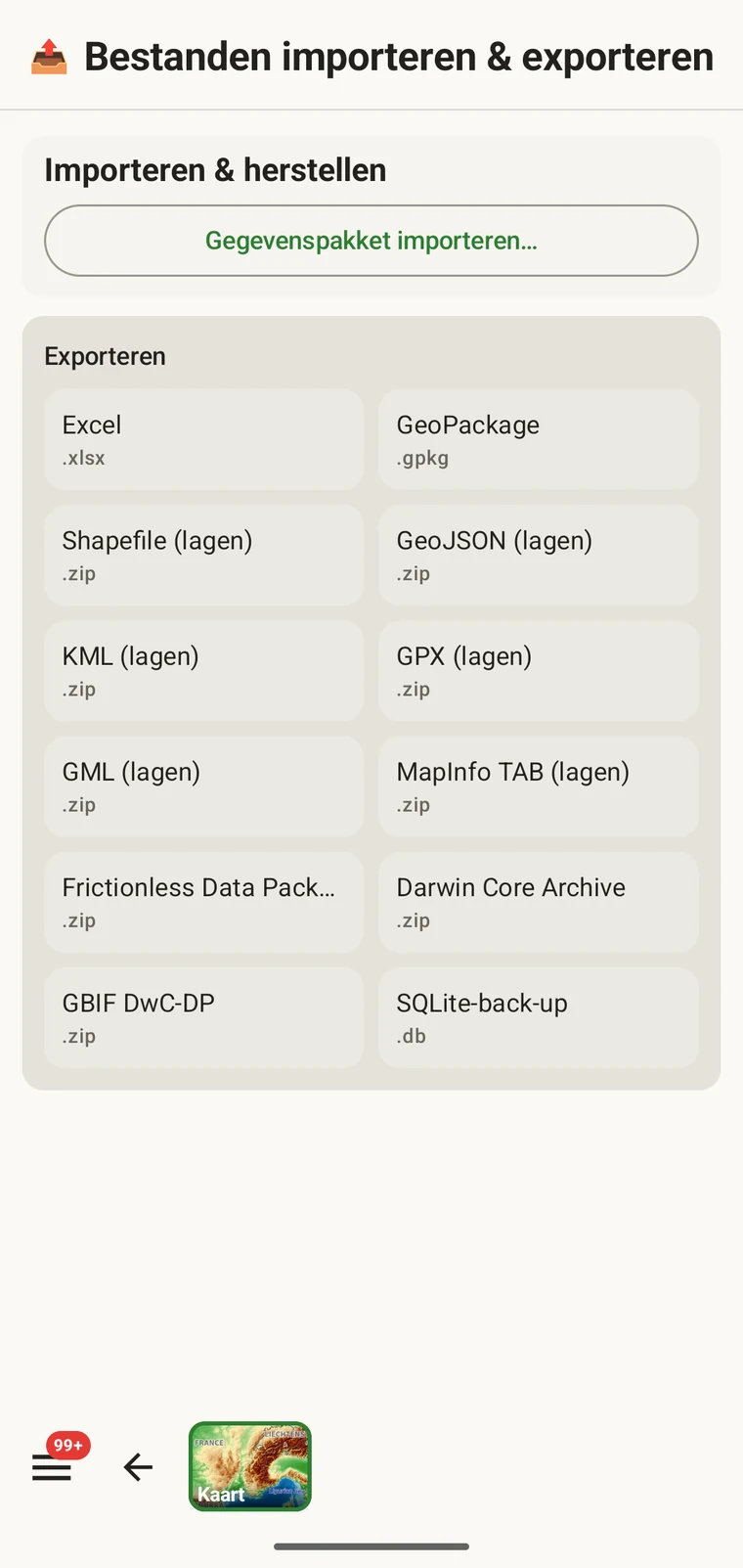
De twaalf formaten
Alle twaalf formaten worden op het apparaat geschreven. Er komt geen server aan te pas en er is geen verbinding nodig.
| Formaat | Bestand | Waar het voor dient |
|---|---|---|
| Excel | .xlsx | Een spreadsheetwerkmap voor collega's die met Excel of vergelijkbare hulpmiddelen werken |
| GeoPackage | .gpkg | Een ruimtelijke OGC-container in één bestand, de beste standaardkeuze voor QGIS of ArcGIS |
| Shapefile (lagen) | .zip | ESRI Shapefile-set, één laag per entiteitstype, in een zip-archief |
| GeoJSON (lagen) | .zip | RFC 7946-GeoJSON, één bestand per entiteitstype, in een zip-archief |
| KML (lagen) | .zip | Keyhole Markup Language voor Google Earth en KML-geschikte hulpmiddelen, in een zip-archief |
| GPX (lagen) | .zip | GPS Exchange Format voor GPS-apparaten en trackhulpmiddelen, in een zip-archief |
| GML (lagen) | .zip | Geography Markup Language, een OGC-XML-formaat, in een zip-archief |
| MapInfo TAB (layers) | .zip | MapInfo interchange files (MIF/MID) for MapInfo Pro, in a zip archive |
| Frictionless Data Package | .zip | Een zelfbeschrijvend tabellarisch pakket met een datapackage.json-descriptor, geschikt voor deposities in repositories en voor datapublicaties |
| Darwin Core Archive | .zip | Het standaardformaat dat GBIF en de meeste biodiversiteitsrepositories inlezen |
| GBIF DwC-DP | .zip | Het nieuwere GBIF-datapakketmodel, voor indieningen die het vereisen |
| SQLite-back-up | .db | A complete copy of the app's on-device database, all projects included |
Biodiversiteitsstandaarden
Darwin Core Archive is het formaat dat GBIF en de meeste biodiversiteitsrepositories inlezen. Voorkomensrecords worden op Darwin Core-termen afgebeeld en verpakt met een meta.xml-descriptor, zodat een repository het archief zonder verdere omzetting kan importeren. GBIF DwC-DP is het nieuwere GBIF-datapakketmodel — een set gekoppelde CSV-tabellen (gebeurtenissen, voorkomens, materiaal en media), bedoeld voor inzendingen die dat vereisen of die een tabellarische weergave verkiezen boven het archiefformaat. Frictionless Data Package levert een zelfbeschrijvende zip met CSV-tabellen plus een datapackage.json-descriptor. Het is een goede keuze voor een depositie in een repository die bij een datapublicatie hoort, of voor elke werkwijze die naast de tabellen een Frictionless-datapakket verwacht.
Ruimtelijke formaten
GeoPackage is a single .gpkg file that holds all entity types in separate layers inside an SQLite container — the OGC standard for portable spatial data and the best default choice for QGIS or ArcGIS. The remaining spatial formats — Shapefile, GeoJSON, KML, GPX, GML and MapInfo TAB — are marked "(layers)" because they cannot express multiple feature types in a single file. Each one is exported as a .zip archive containing one file (or file set, for Shapefile) per entity type: observations, localities, visits (with their routes), diary entries and specimens. Unzip the archive before loading it into your GIS.
Algemeen
Excel (.xlsx) produces a workbook, one worksheet per entity, for a colleague who works in a spreadsheet. SQLite backup (.db) is a raw copy of the app's whole database — every project — for archiving or for opening in any SQLite tool. It cannot be imported back into the app; to move data between devices use the Frictionless Data Package with Import data package…, or Backup & Restore under Menu → Admin → Account.
Exporteren
- Selecteer op het beginscherm het project dat u wilt exporteren.
- Open Menu → Admin → File Import & Export.
- Tik in het exportraster op het gewenste formaat.
- Wacht terwijl het bestand wordt geschreven. Grotere projecten met foto's duren langer; het scherm toont de voortgang.
- When writing is complete, the Android share sheet appears so you can choose where the file goes. A Save to Downloads action is also offered if you prefer to keep the file on the device.
Bestandsnamen worden gegenereerd uit de projectnaam en een tijdstempel, bijvoorbeeld earthcape-central-asia-exp…ba-20260814T195125.xlsx. Elke export krijgt een unieke naam, zodat herhaalde exports van hetzelfde project elkaar niet overschrijven.
Waar het bestand naartoe gaat
Once the file is written, the Android share sheet opens with the usual destinations: Quick Share, Drive, Messages, Bluetooth, Gmail, and any other app registered on your device that accepts files. You can share the export immediately, or save it locally and upload later. If you have configured a cloud destination (see below), you can export the project there directly from its Integrations page instead of using the share sheet.

Cloudbestemmingen
Three cloud destinations are available under Menu → Admin → Integrations: Google Drive, Dropbox and Zenodo. Open a provider's page to sign in and to export the current project there; the export screen itself writes local files only.
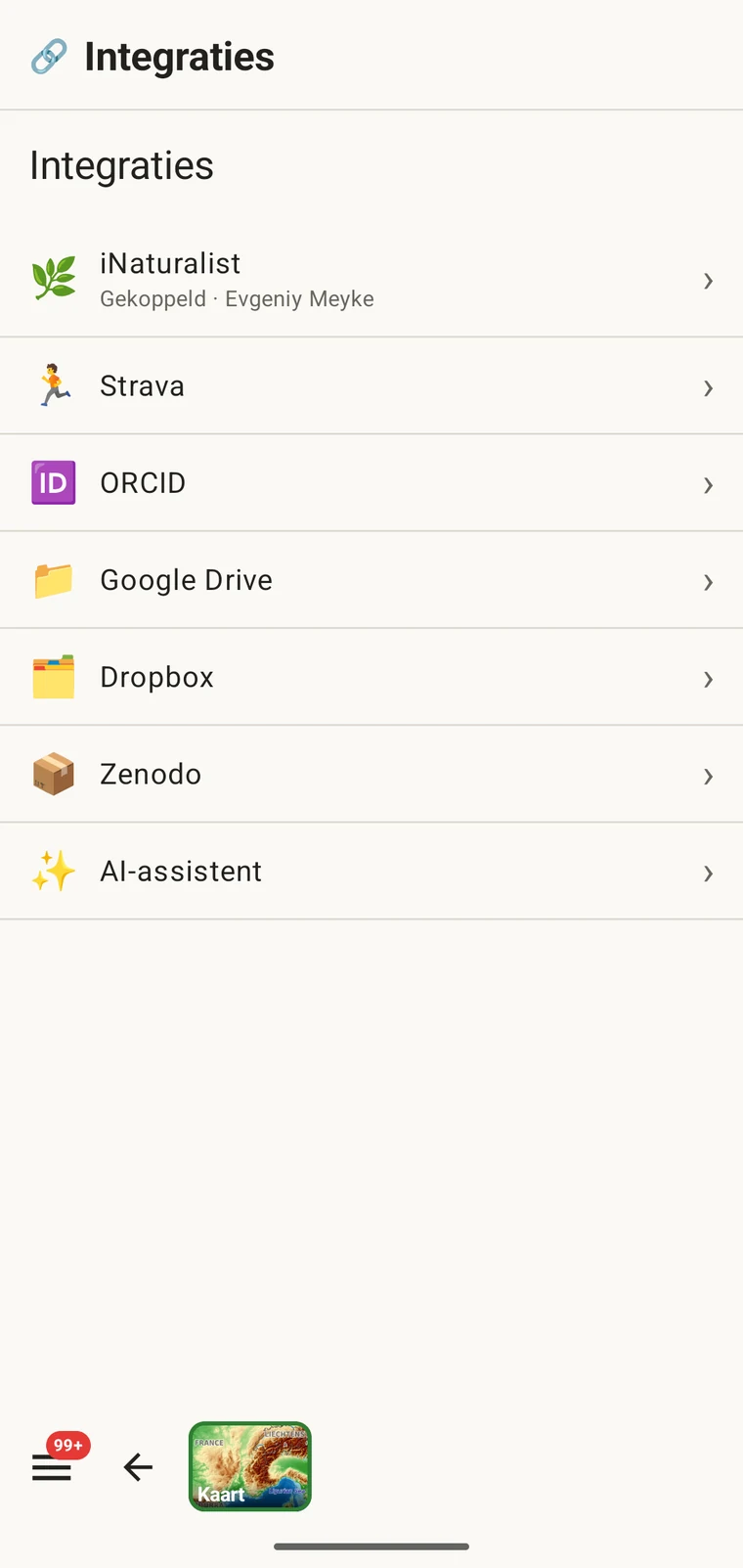
Google Drive en Dropbox zijn geschikt voor werkbestanden en samenwerking binnen een team — u zet de export in een gedeelde map en een collega haalt hem op. Zenodo is een onderzoeksrepository van CERN die voor elk depot een DOI uitgeeft, wat het geschikt maakt voor een citeerbare gearchiveerde datapublicatie naast een artikel. Zie Samenwerken via Google Drive voor de volledige samenwerkingswerkwijze met Drive.
Geen publicatie naar GBIF. EarthCape dient geen records rechtstreeks bij GBIF in. Wilt u aan GBIF bijdragen, exporteer dan een Darwin Core Archive en dien dat in via uw instelling of een door GBIF erkende data publisher.
Projectpakketten: importeren en herstellen
Het item Gegevenspakket importeren… bovenaan het scherm verwerkt een ander soort bestand: een projectpakket. Een projectpakket bevat de configuratie van een project — het protocol, de formulieropmaak, aangepaste velden en instellingen — zodat u een ingericht project aan een collega kunt overdragen, of een project naar een nieuw apparaat kunt verplaatsen zonder de inrichting te verliezen.
Projectpakketten zijn iets anders dan gegevensexports. Zij zijn niet bedoeld voor import in een GIS of een repository; zij dienen om een ingerichte werkomgeving van de ene installatie naar de andere te verplaatsen. Definities van aangepaste velden, protocolkeuzes en formulieropmaak reizen alle mee met het pakket. Zie Formulieren en aangepaste velden voor de werking van aangepaste velden en Veldprotocollen voor protocolconfiguratie.
Een formaat kiezen
Het juiste formaat hangt af van wat u met de gegevens doet.
| Bestemming of gebruik | Te kiezen formaat |
|---|---|
| Indienen bij GBIF of een biodiversiteitsrepository | Darwin Core Archive, of GBIF DwC-DP als de repository dat vereist |
| Openen in QGIS of ArcGIS | GeoPackage — één bestand, alle lagen inbegrepen |
| Versturen naar een collega die met spreadsheets werkt | Excel |
| Depot voor een datapublicatie of repository met een schemavereiste | Frictionless Data Package |
| Volledige back-up of verplaatsing naar een ander apparaat | SQLite-back-up |
| GPS-apparaat of een andere trackapplicatie | GPX |
| Bekijken in Google Earth | KML |
| Citeerbaar gearchiveerd depot met een DOI | Elk formaat dat naar Zenodo wordt gestuurd |
Offline werken
Alle twaalf formaten worden volledig op het apparaat geschreven. Er is geen verbinding nodig om te exporteren: het bestand wordt uit de lokale database samengesteld en naar de lokale opslag geschreven. Alleen de cloudbestemmingen — Drive, Dropbox, Zenodo — hebben een signaal nodig om de upload te voltooien. Bent u in het veld zonder verbinding, exporteer dan nu naar een lokaal bestand en stuur het later naar een cloudbestemming, zodra u verbinding hebt.