
Kaart en terrein
Kaarthulpmiddelen
De meet-, legenda-, gegevens- en opmaakhulpmiddelen die hier worden beschreven, lezen de vectortiles die al op het apparaat staan. Ze werken online en offline hetzelfde en hebben geen verbinding nodig zodra een gebied is gedownload.
De werkbalk
Boven aan het kaartscherm staan vijf knoppen. Elke knop opent een eigen paneel of actie.

| Item | Wat het opent |
|---|---|
| Menu | De navigatielade van de app — project, instellingen, lijsten |
| Topo | De basiskaartkiezer: Topografisch, Straten, Satelliet. Beschreven in Kaart en tileserver |
| Legenda | De objectlegenda voor een punt waarop u op de kaart tikt — landbedekking, water, paden, hoogtelijnen, plaatsnamen |
| Gegevens | Welke van uw eigen gegevenslagen worden getekend: Waarnemingen, Locaties, Bezoeken, Tracks, Basiskaart |
| Hulpmiddelen | Een paneel met Meten, Zoeken, Helderheid en Offline |
Het paneel Hulpmiddelen
Tik op Hulpmiddelen in de werkbalk om het paneel te openen. De items ervan staan hieronder.
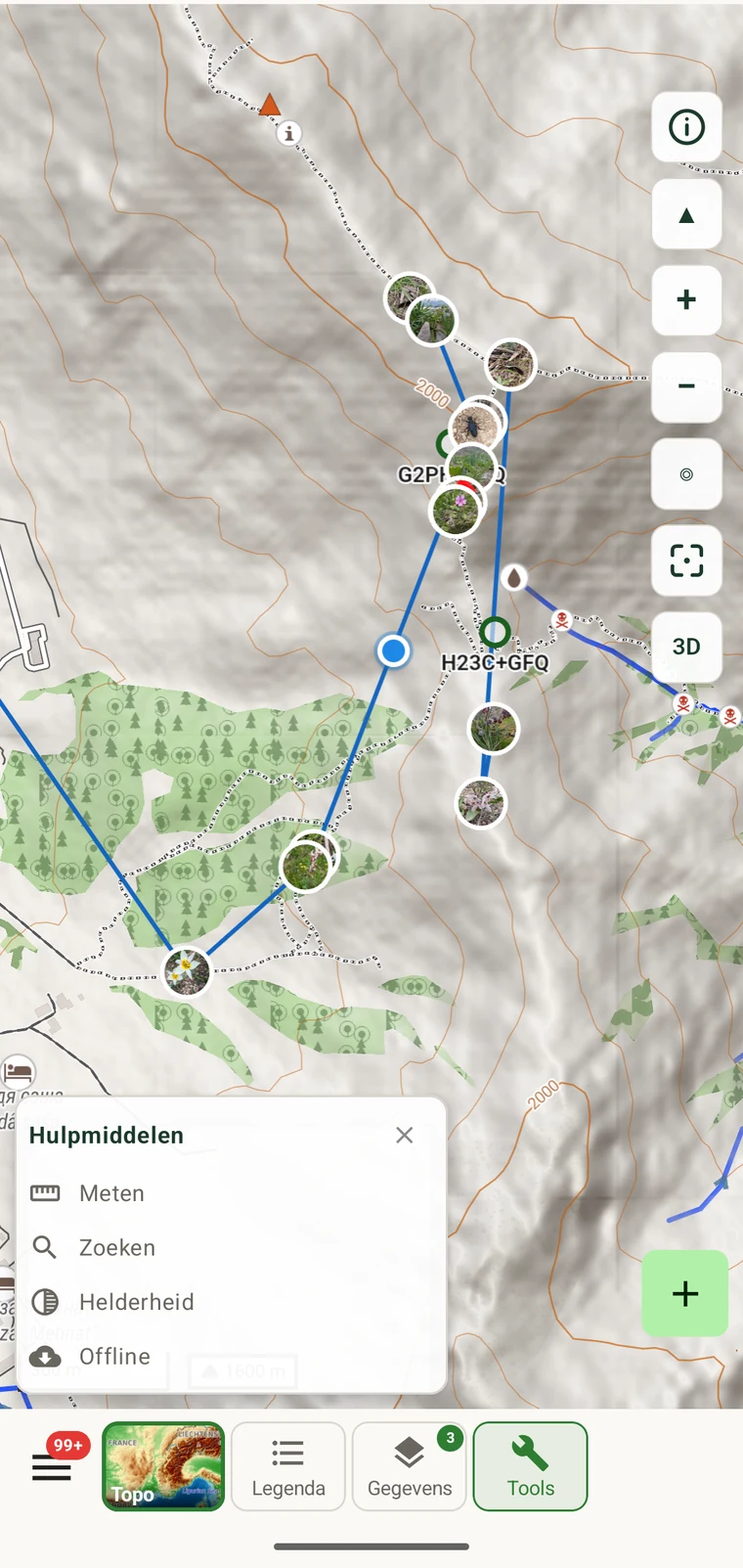
| Item | Wat het doet |
|---|---|
| Meten | Plaats punten op de kaart om afstand, oppervlakte en hoogteprofiel te meten |
| Zoeken | Een benoemde plaats op de kaart vinden |
| Helderheid | De basiskaart dimmen of oplichten, los van de schermverlichting van het apparaat |
| Offline | Kaartgebieden downloaden voor offline gebruik |
Het item Offline wordt beschreven in Offlinekaarten.
Afstand en oppervlakte meten
Tik op Meten in het paneel Hulpmiddelen om de meetmodus te openen. In deze modus plaatst elke tik op de kaart een punt. Tussen de punten wordt een lijn getekend, en de lopende totale afstand wordt na elke tik bijgewerkt. Om een oppervlakte te meten sluit u de vorm door opnieuw op het eerste punt te tikken; de app meldt dan de ingesloten oppervlakte naast de omtrek.
Onder de kaart wordt een hoogteprofiel langs de lijn getekend. Het profiel komt uit dezelfde terreinhoogtegegevens die het 3D-terrein renderen, dus het is overal beschikbaar waar de kaart in de cache staat, zonder verbinding. Het profiel toont de hoogte bij elk punt, samen met de totale stijging en daling langs het gemeten traject en het verhang tussen elk paar punten.

Een transect of oppervlakte meten
- Tik op Hulpmiddelen in de werkbalk en tik daarna op Meten.
- Tik op de kaart om het eerste punt aan het begin van uw transect te plaatsen.
- Tik om verdere punten langs de route te plaatsen. De lopende afstand wordt na elke tik bijgewerkt.
- Om een oppervlakte te meten tikt u opnieuw op het eerste punt om de polygoon te sluiten. De oppervlakte en de omtrek worden getoond.
- Lees het hoogteprofiel onder de kaart voor stijging, daling en verhang langs de lijn.
- Tik op de sluitknop of navigeer weg om de meetmodus te verlaten.
Kaartafstand versus hellingafstand
De getoonde afstand is de horizontale afstand tussen de punten, gemeten op de kaartprojectie. Op hellend terrein is het pad dat u werkelijk loopt langer, met een verschil dat toeneemt met het verhang. Bij een helling van 30° is de gelopen afstand bijvoorbeeld ongeveer 15% groter dan de kaartafstand. Het hoogteprofiel geeft u de informatie om dit te schatten: als een segment 200 m stijgt over een kaartafstand van 500 m, is de hellingafstand ongeveer 538 m. Voor het meeste transectwerk wordt het onderscheid in het veldrecord vermeld; voor precieze hellingafstanden gebruikt u een afstandsmeter of leidt u de waarde af uit de profielgegevens.
Snapping naar routes en paden
Wanneer u meetpunten dicht bij een gekarteerd pad of spoor plaatst, klikt de lijn vast om die route te volgen in plaats van recht over het terrein tussen de twee punten te lopen. Een rechte lijn over een dal geeft een te lage waarde voor een wandeling die afdaalt en weer klimt. Snapping volgt in plaats daarvan het pad.
Snapping wordt op het apparaat gereconstrueerd uit het netwerk van paden en sporen in de vectortiles die u al hebt gedownload. Er wordt geen externe routeringsdienst benaderd. Dat betekent dat het overal werkt waar de kaart in de cache staat — ook in gebieden zonder mobiel bereik — en dat het werkt voor dezelfde paden en sporen die op de topografische basiskaart staan, of dat nu onderhouden wandelpaden, bosbanen of in OpenStreetMap ingetekende veldwerkroutes zijn.
De dekking volgt de basiskaart. Snapping kan alleen paden volgen die in de OpenStreetMap-gegevens onder de tiles zijn gekarteerd. Staat een pad niet op de basiskaart, dan klikt de lijn er niet op vast. In dat geval volgt de meting de rechte lijn tussen de punten die u plaatst, en geldt de hellingcorrectie uit het hoogteprofiel.
De objectlegenda
Tik op Legenda in de werkbalk en tik daarna op een willekeurig punt op de kaart. De legenda meldt de vectorobjecten die op die plek bestaan: klasse van landbedekking, type waterlichaam, classificatie van pad of spoor, de dichtstbijzijnde hoogtelijnwaarden, en plaatsnamen. De informatie komt rechtstreeks uit de tilegegevens — het is geen interpretatie door de app.
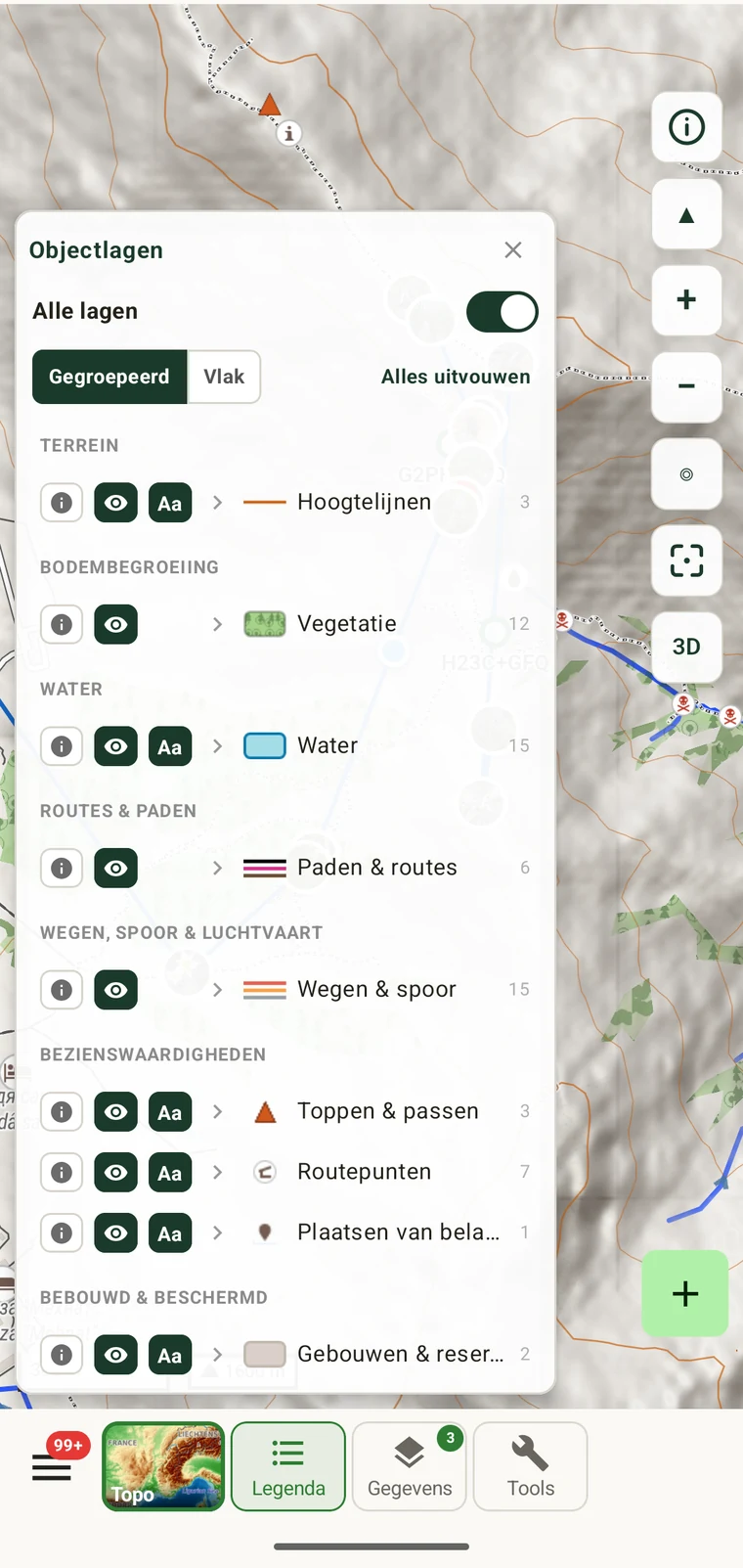
De legenda is nuttig bij het invoeren van een habitatbeschrijving in een waarnemingsrecord: u kunt de landbedekkingsklasse en het padtype op een aangetikte plek bevestigen in plaats van ze uit de context te schatten. Het is ook een snelle manier om hoogtelijnwaarden af te lezen zonder hoogtelijnen op de kaart te tellen.
Gegevenslagen
Tik op Gegevens in de werkbalk om het paneel met gegevenslagen te openen. Vijf schakelaars bepalen welke van uw eigen records op de kaart worden getekend, en of de basiskaart zelf zichtbaar is.
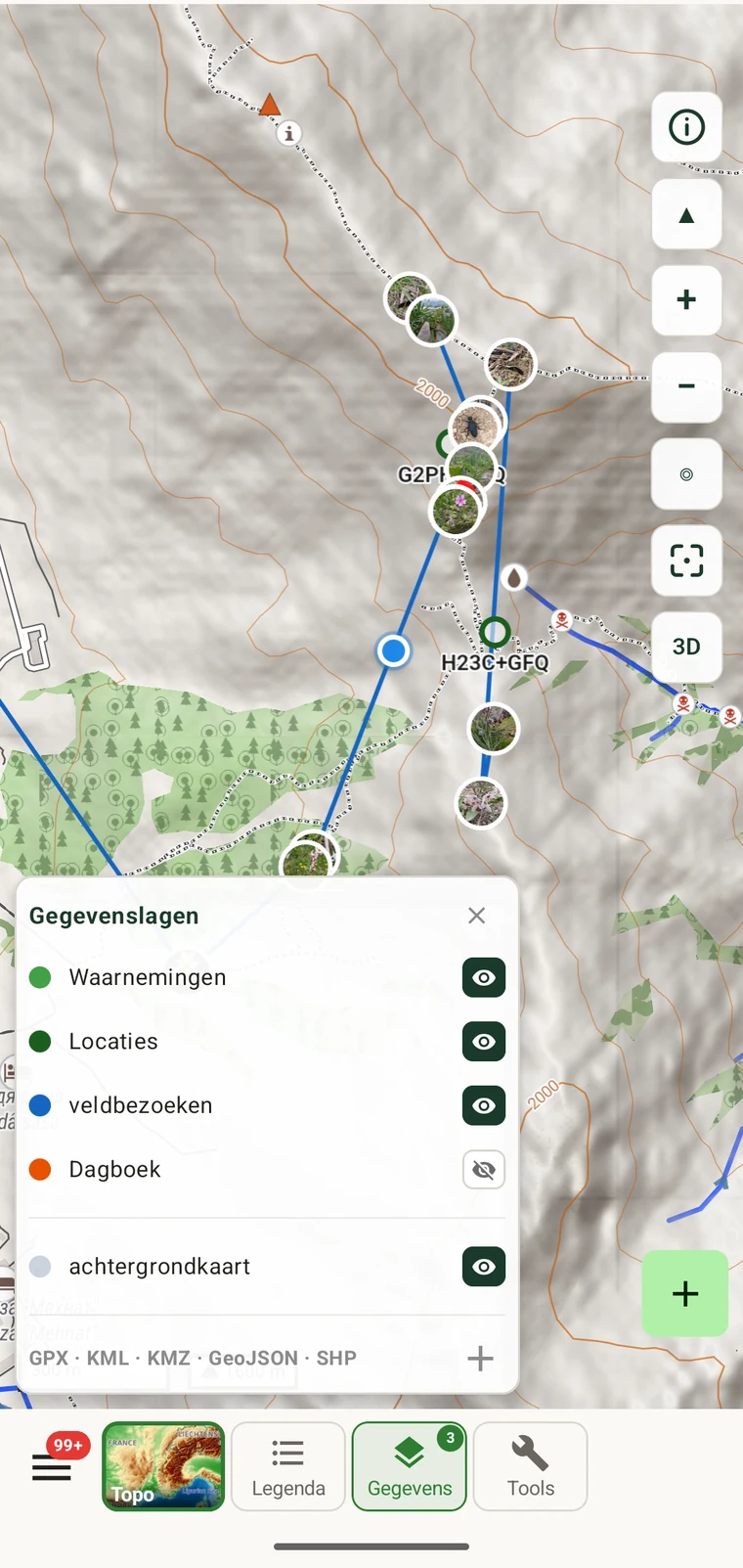
| Laag | Wat het tekent |
|---|---|
| Waarnemingen | Afzonderlijke waarnemingsrecords, getekend op de GPS-positie die bij elk record is vastgelegd |
| Locaties | Benoemde plaatslocaties die bij het project horen |
| Bezoeken | Bezoekrecords, getoond op de bijbehorende locatie of GPS-positie |
| Tracks | Vastgelegde GPS-tracks uit veldwerksessies |
| Basiskaart | De topografische of andere basiskaarttiles zelf |
Als u de basiskaart uitschakelt, blijven uw eigen records op een egale achtergrond over. Dat is een directe manier om de ruimtelijke dekking en de gaten in uw gegevens te beoordelen, omdat het topografische detail de verdeling van de records niet langer verhult.
Markeringsopmaak
Open de kaartinstellingen vanaf het kaartscherm om in te stellen hoe elk recordtype wordt getekend. De instellingen gelden per entiteitstype — waarnemingen, locaties en bezoeken kunnen elk een eigen uiterlijk hebben.
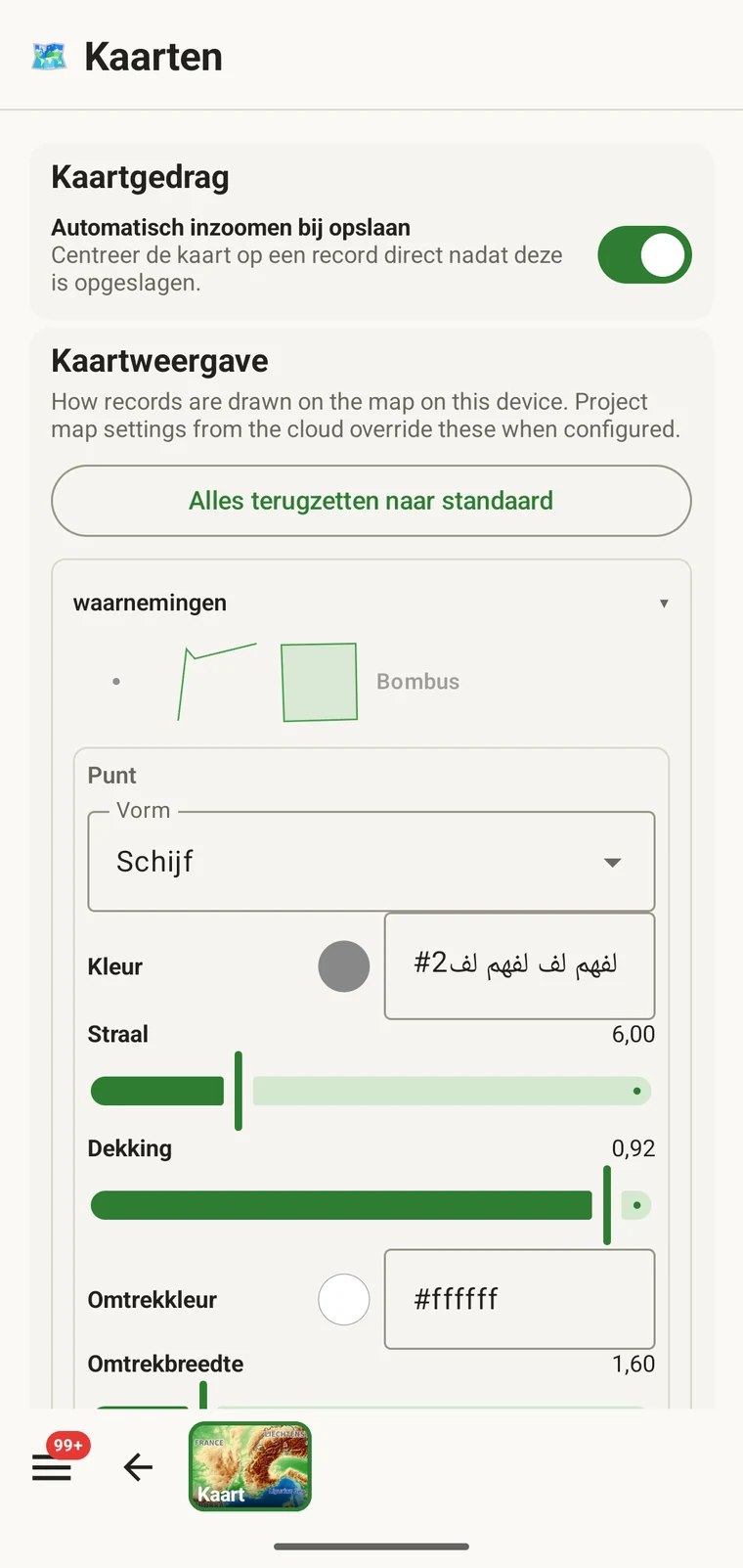
| Instelling | Wat het bepaalt |
|---|---|
| Automatisch zoomen bij tikken | Of de kaart naar dat record beweegt en inzoomt wanneer u op een markering tikt. Zet dit uit om een vaste schaal te houden terwijl u records nakijkt |
| Kaartweergave | Algemene weergavestijl van de kaart (los van de basiskaartstijl) |
| Vorm | Markeringsgeometrie voor dit entiteitstype. De standaard is Schijf |
| Kleur | Vulkleur van de markering, ingesteld als hexwaarde (standaard #43a047) |
| Straal | Grootte van de markering in schermeenheden |
| Dekking | Transparantie van de vulling, van volledig ondoorzichtig tot transparant |
| Omlijningskleur | Kleur van de rand van de markering (standaard #ffffff) |
| Omlijningsbreedte | Dikte van de rand |
Een praktisch gebruik van contrasterende stijlen: als uw project zowel bezoeken als locaties op overlappende posities op een terrein tekent, geef ze dan verschillende kleuren — bijvoorbeeld groen voor waarnemingen en oranje voor locaties. Op een dicht bezette locatie waar de records op elkaar stapelen, kunt u met contrasterende kleuren de recordtypen onderscheiden zonder op elke markering te tikken.
Helderheid
Tik op Helderheid in het paneel Hulpmiddelen om een schuifregelaar te openen waarmee u de basiskaart dimt of oplicht. De aanpassing geldt alleen voor de kaarttiles; ze verandert de schermverlichting van het apparaat niet en heeft geen invloed op andere delen van de app-interface.
De helderheid verlagen is in twee situaties nuttig: in fel buitenlicht, waar een lichtere basiskaart concurreert met gekleurde markeringen en meetlijnen; en in de schemering of in een schemerig onderkomen, waar een topokaart op volle helderheid meer visuele ruis geeft dan de recordposities die u afleest. In beide gevallen maakt het dimmen van de basiskaart de markeringen en metingen beter leesbaar.
Zoeken
Tik op Zoeken in het paneel Hulpmiddelen om een benoemde plaats op de kaart te vinden. Typ een plaatsnaam en kies uit de resultaten om de kaart naar die locatie te verplaatsen. Dit is een geocoderingszoekopdracht — die vindt plaatsen op naam, niet op objecttype of coördinaat. Gebruik het om vóór een inventarisatie naar een bekende locatienaam te navigeren, of om een toponiem te vinden dat op een specimenetiket of in een historisch document voorkomt.