Kaart en terrein
Kaart en tileserver
The basemap is a vector rendering of the whole planet, built from OpenStreetMap through the OpenMapTiles schema and served from infrastructure we run ourselves. Because the vector basemaps involve no third-party map provider, the map features in the app are free, work offline, and need nothing configured.
Waar de tiles vandaan komen
De meeste veld-apps nemen hun kaart in licentie van een ander. Ze hebben een Google Maps- of Mapbox-sleutel, betalen per geladen tile en geven de kosten en de beperkingen door: een API-sleutel om te registreren, een maandquotum, een limiet op hoeveel er voor offline gebruik in de cache mag, en een derde partij die elk gebied ziet dat u bekijkt.
EarthCape rendert en host de planeet zelf. Er is geen sleutel om te registreren, geen quotum om op te maken, geen limiet op offlinedownloads, en tileverzoeken gaan naar onze servers in plaats van naar een advertentienetwerk. Het neemt ook de licentiebeperking weg die offline cachen normaal gesproken inperkt, zodat de hoeveelheid kaart die u mee het veld in neemt alleen wordt begrensd door de opslag van het apparaat.
| Eigenschap | Wat het in het veld betekent |
|---|---|
| Brongegevens | OpenStreetMap, gerenderd via het OpenMapTiles-schema, plus terreinhoogte |
| Dekking | De hele planeet, op elk zoomniveau dat de app biedt |
| Tileformaat | Vectortiles, zodat de kaart op het apparaat wordt getekend in plaats van als afbeeldingen te worden gedownload |
| API-sleutel | Geen. Niets om te registreren, in te plakken of halverwege het seizoen te vernieuwen |
| Kosten | Geen. Geen facturering per tile en geen gebruikslimiet |
| Offlinelimiet | De opslag van uw apparaat. Er is geen licentiebeperking op hoeveel u cachet |
| Tracking | Tileverzoeken gaan alleen naar onze servers |
Vector, geen plaatjes. Omdat tiles de objecten bevatten in plaats van een weergegeven afbeelding, voedt dezelfde download de kaart, de objectlegenda, het snappen naar paden en het 3D-terrein. Die hulpmiddelen werken daardoor zonder netwerkverbinding, en een offlinegebied wordt in tientallen megabytes gemeten in plaats van in gigabytes.
Het kaartscherm
De kaart opent op uw huidige positie met de records van het project erover getekend. De werkbalk bovenaan bevat alles wat de kaart kan.

| Werkbalkitem | Wat het opent |
|---|---|
| Menu | De navigatielade van de app |
| Topo | De basiskaartkiezer: topografisch, straten, satelliet |
| Legenda | De objectlegenda voor het punt waarop u tikt, beschreven in Kaarthulpmiddelen |
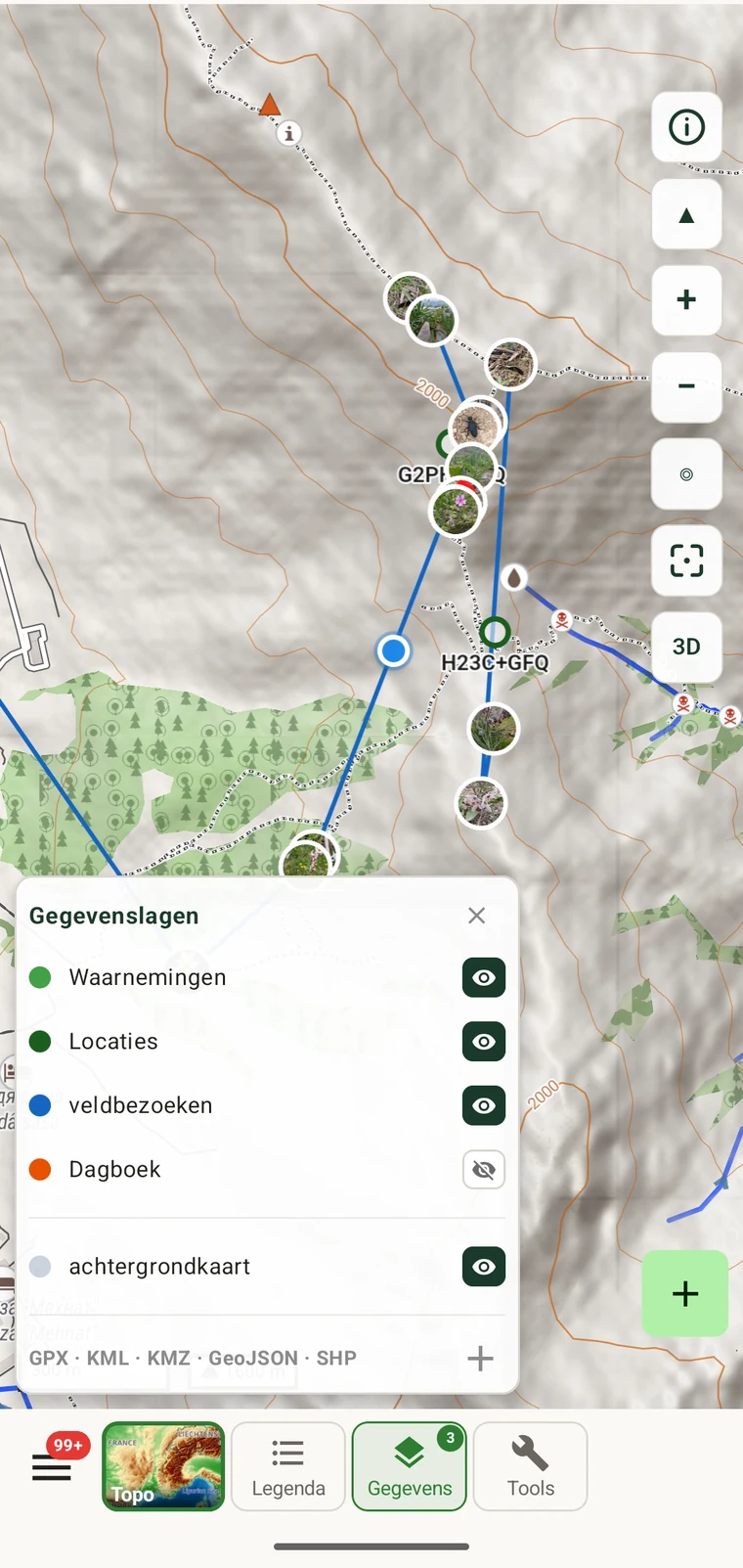
| Gegevens | Welke van uw eigen lagen worden getekend: waarnemingen, locaties, bezoeken, tracks, basiskaart |
| Hulpmiddelen | Meten, zoeken, helderheid en offlinekaarten |
Basiskaartstijlen
Tik op Topo in de werkbalk om de basiskaart te wijzigen. Alle drie de stijlen komen van dezelfde tileserver, en alle drie zijn offline beschikbaar zodra een gebied is gedownload.
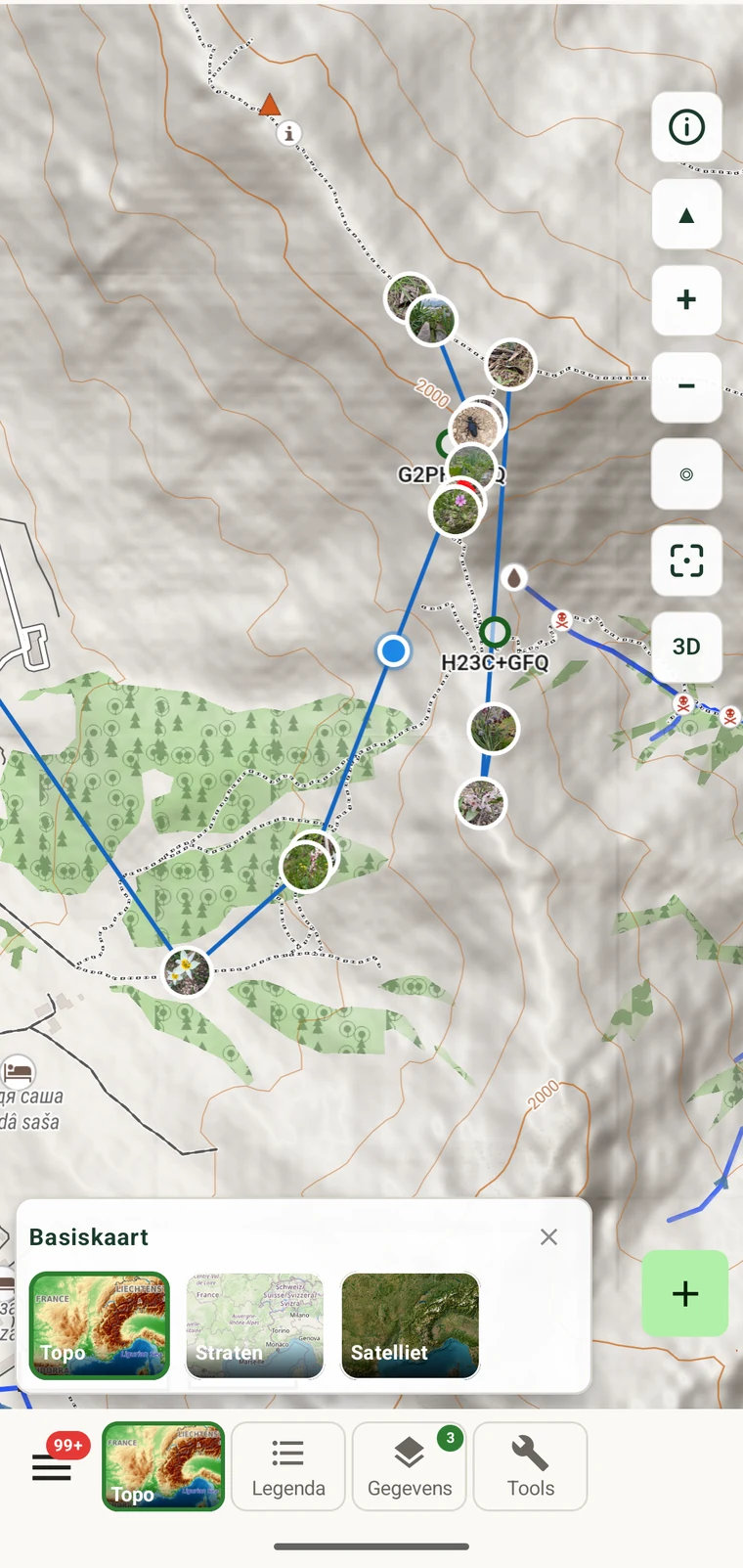
Topografisch
De standaardstijl, gemaakt voor veldwerk. Bevat hoogtelijnen met hoogtelabels, reliëfschaduw, landbedekking, water, en het netwerk van paden en tracks dat de snapping bij metingen gebruikt.
Straten
Een schonere weergave met nadruk op wegen, plaatsen en labels. Nuttig bij het navigeren naar een locatie in plaats van bij het werken erop.
Satelliet
Luchtbeelden, om kroonlaagstructuur en bodembedekking af te lezen die een vectorkaart niet kan tonen.
Terrein en 3D
De topografische stijl bevat reliëf in twee vormen. Hoogtelijnen worden getekend als lijnen met labels, met intervallen die met de zoom meeveranderen. Reliëfschaduw arceert de hellingen zodat de vorm van het terrein direct zichtbaar is.
Sleep met twee vingers om de kaart naar 3D te kantelen. De terreinhoogte wordt op het oppervlak toegepast, zodat bergkammen, dalen en het profiel van een massief overeind komen. Draai met twee vingers om te roteren. Terreingegevens zitten in de offlinedownloads, dus 3D werkt zonder verbinding.
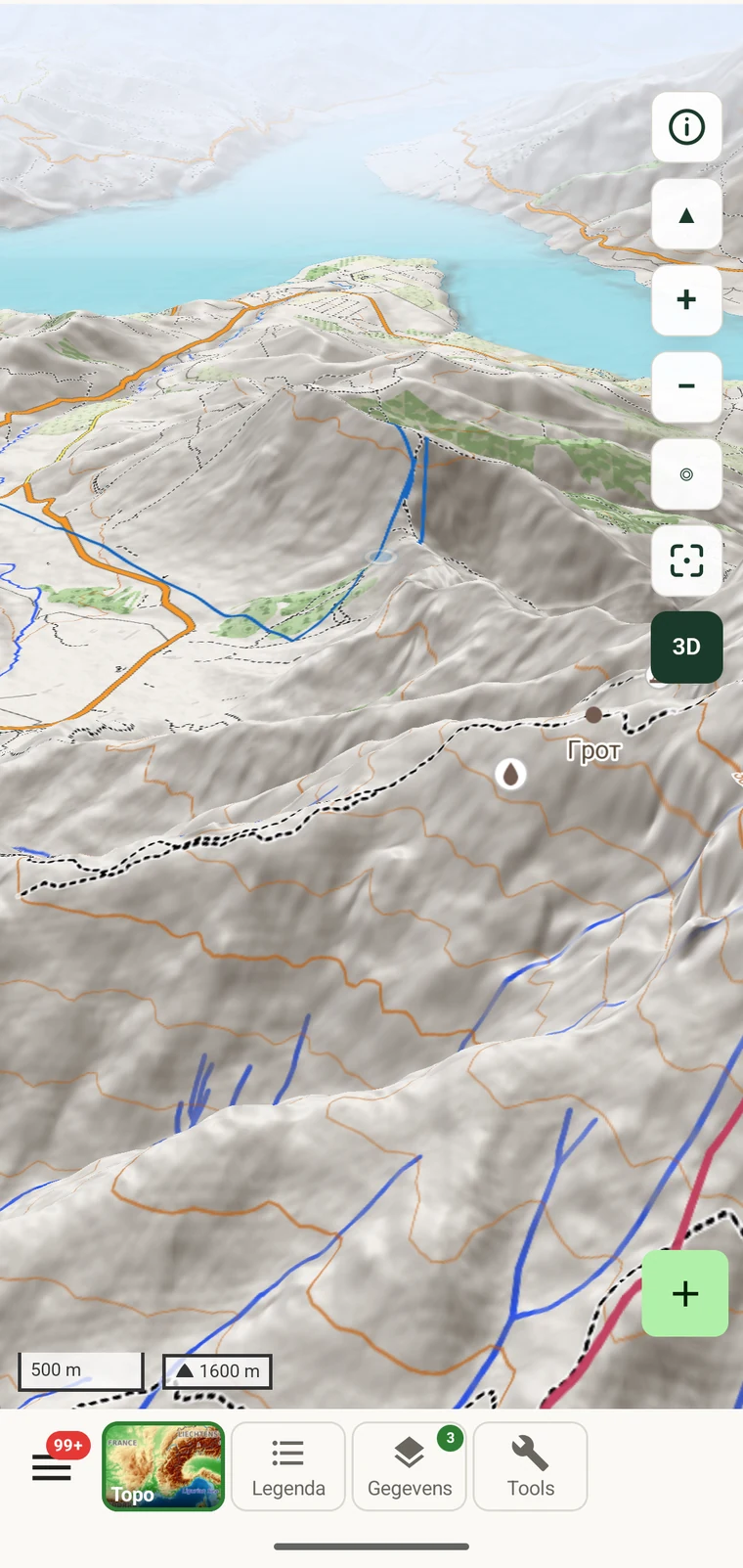
Op een tablet heeft dezelfde 3D-weergave genoeg breedte om een heel massief in één weergave te tonen, en staat de werkbalk op de kaart in plaats van achter een paneel. Zie Tabletindeling.
Markeringsopmaak
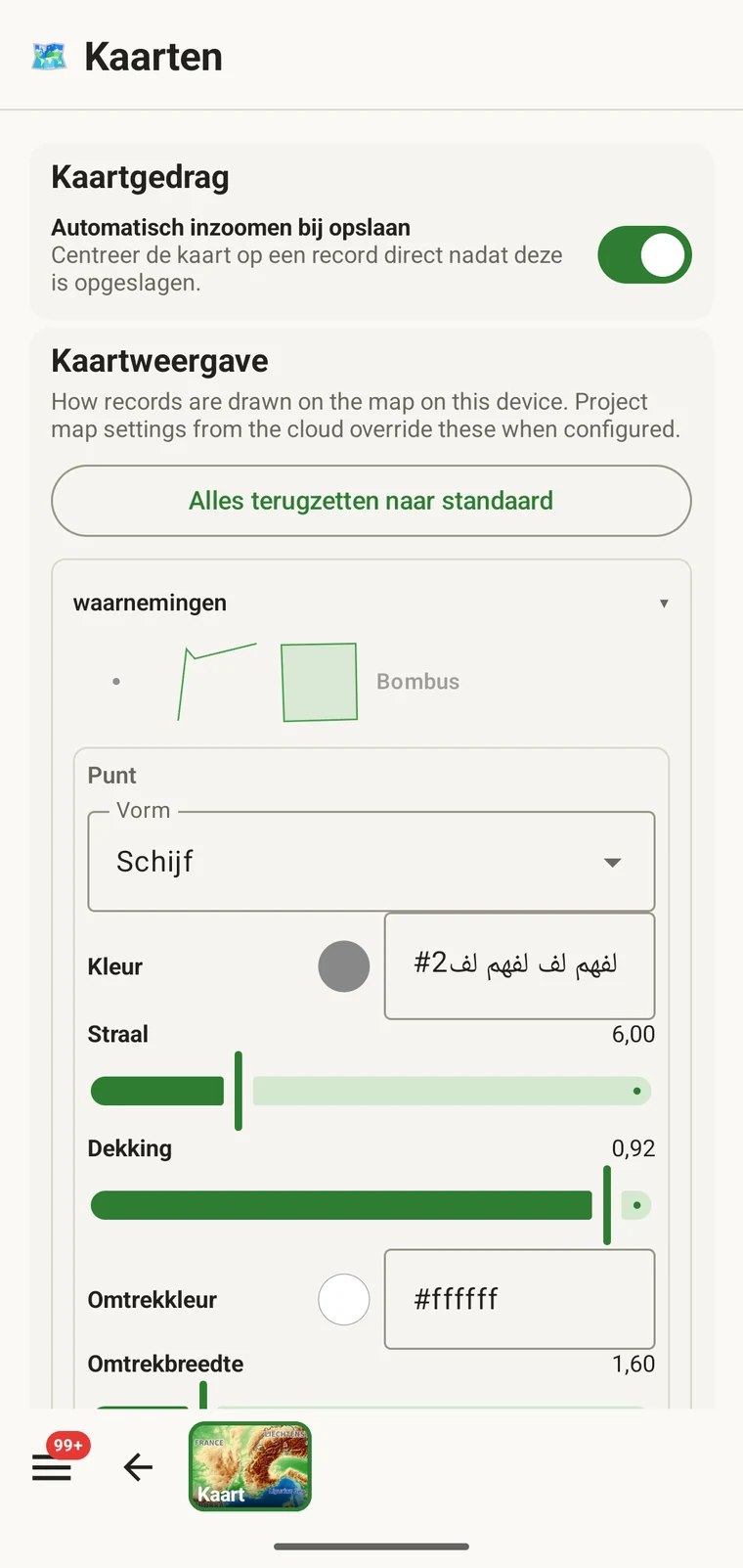
Hoe uw records op de kaart worden getekend, is per entiteitstype in te stellen. Open de kaartinstellingen om de vorm, vulkleur, straal, dekking, omlijningskleur en omlijningsbreedte voor waarnemingen, locaties en bezoeken in te stellen.
De instelling Automatisch zoomen bij tikken bepaalt of de kaart naar een markering springt wanneer u erop tikt. Zet die uit als u op een vaste schaal werkt en niet wilt dat de weergave verspringt.