
De app
Tabletindeling
Op een tablet draait u dezelfde app op dezelfde database. Wat verandert is de opstelling: op een liggend scherm vouwt de indeling open naar deelvensters naast elkaar in plaats van één kolom over de hele breedte uit te rekken. Er wordt niets toegevoegd en niets weggelaten, en een project gaat ongewijzigd van een telefoon naar een tablet.
Het dashboard
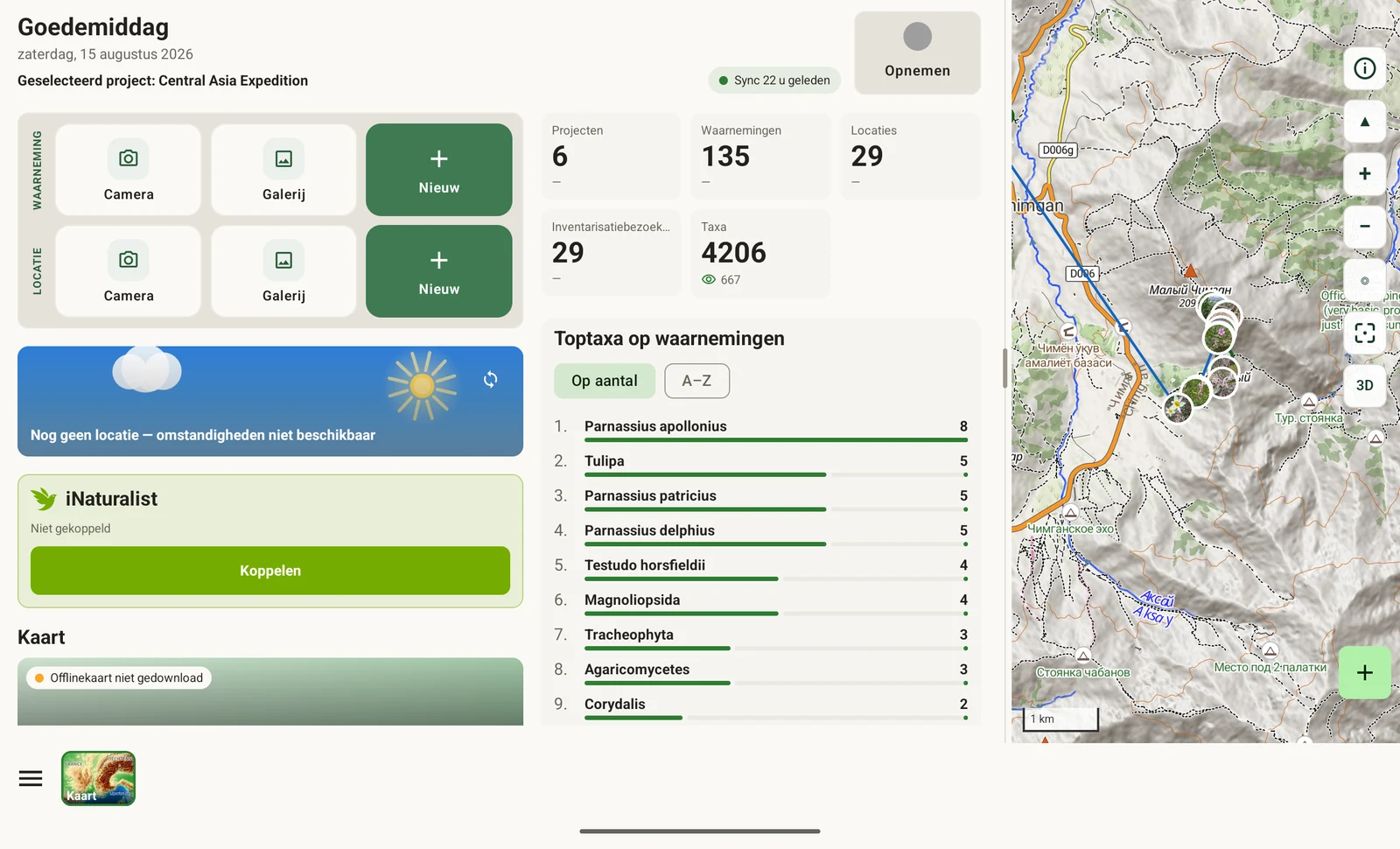
In liggende stand verdeelt het startscherm zich in drie deelvensters die tegelijk worden getoond, in plaats van één lijst waar u doorheen scrolt. De aantallen, de projectsamenvatting en de werklijst zijn samen zichtbaar, zodat er tussen die drie geen navigatiestap nodig is.
De kaart
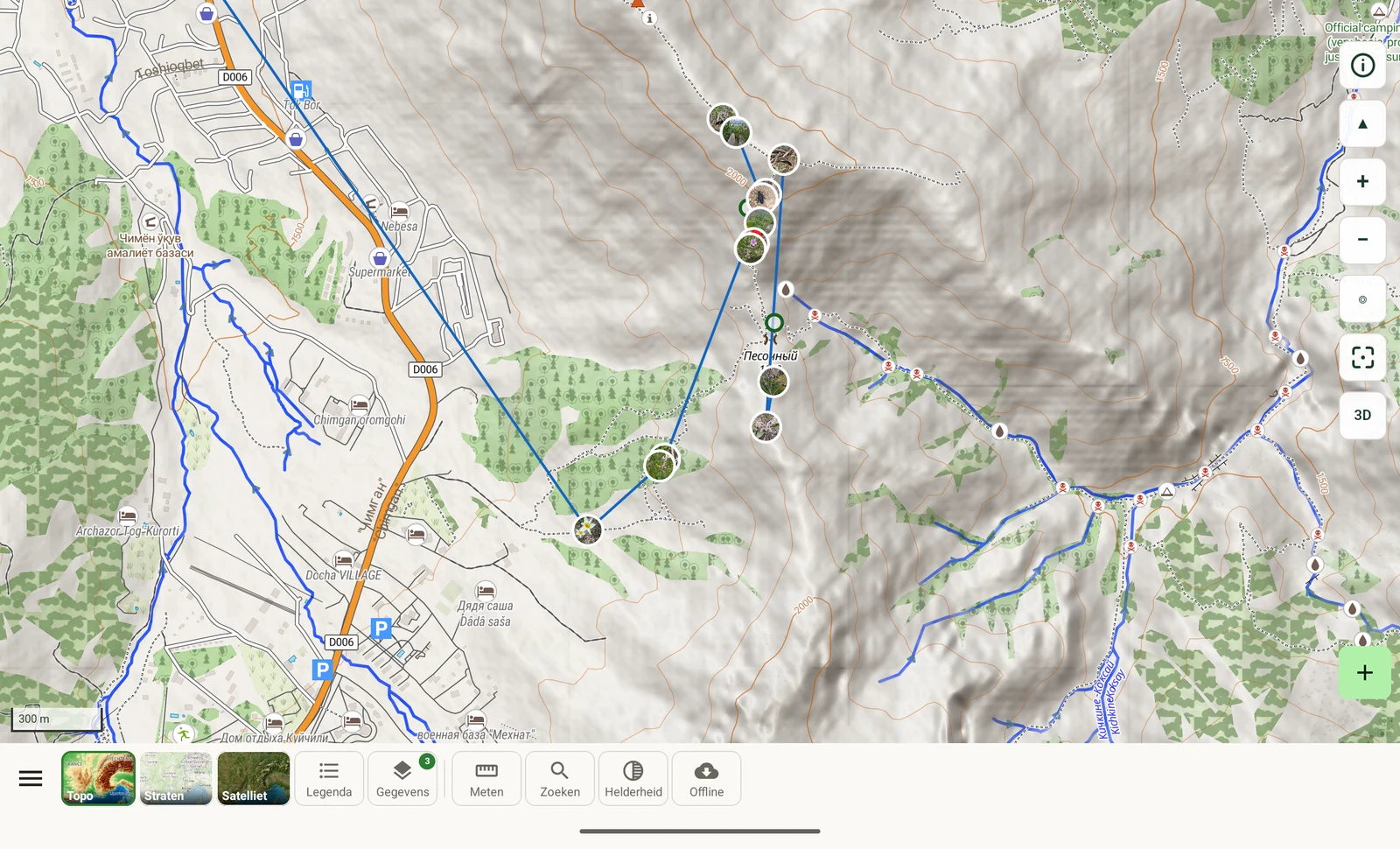
De kaart wint twee dingen op een breed scherm. Het eerste is de werkbalk: op een tablet staat die direct op de kaart in plaats van achter een paneel, zodat de basiskaartkiezer, de objectlegenda, de gegevenslagen en de hulpmiddelen één tik in plaats van twee tikken verwijderd zijn. Dit zijn bedieningselementen die u een werkdag lang herhaaldelijk gebruikt in plaats van eenmalig instelt.
Het tweede is het zichtbare oppervlak. Bij hetzelfde zoomniveau toont een liggend scherm een aanzienlijk groter gebied. Dat telt vooral in twee gevallen: bij meten, waar u een heel transect of de grens van een proefvlak in beeld wilt houden terwijl u punten plaatst (zie Kaarthulpmiddelen), en bij 3D, waar een gekantelde weergave een groot deel van haar hoogte aan de horizon kwijt is.
3D-terrein op een breed scherm
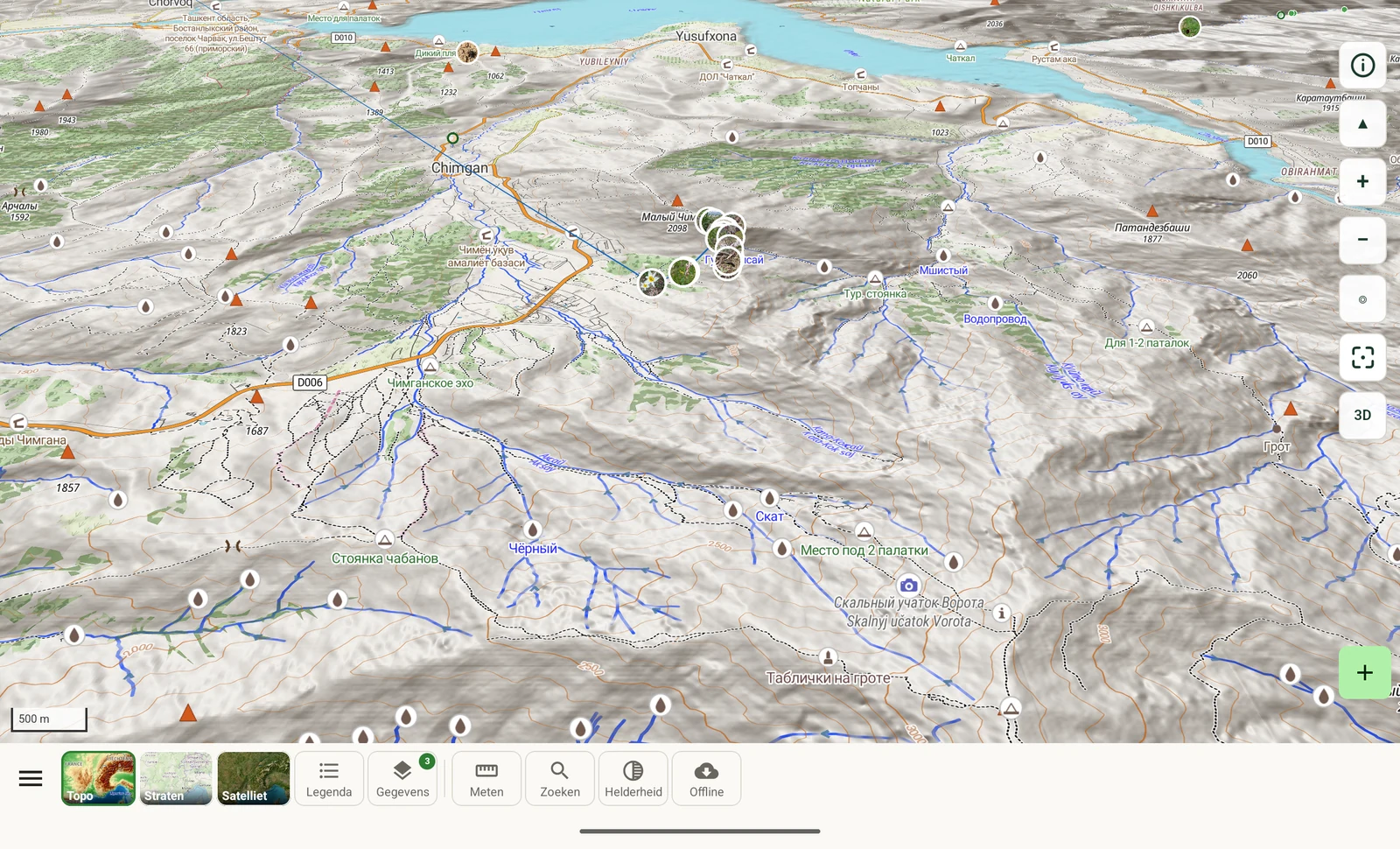
Naar 3D gekanteld toont een liggend scherm een heel massief in één beeld: de bergkam, de dalen eronder en het stuwmeer daarachter. Op een telefoon ziet u dezelfde scène in delen. Het terreinmodel en de bediening zijn identiek — slepen met twee vingers om te kantelen, draaien met twee vingers om te roteren — en de terreinhoogte hoort bij de offlinedownload, dus dit werkt zonder verbinding. De onderliggende kaart wordt beschreven in Kaart en tileserver.
Registreren
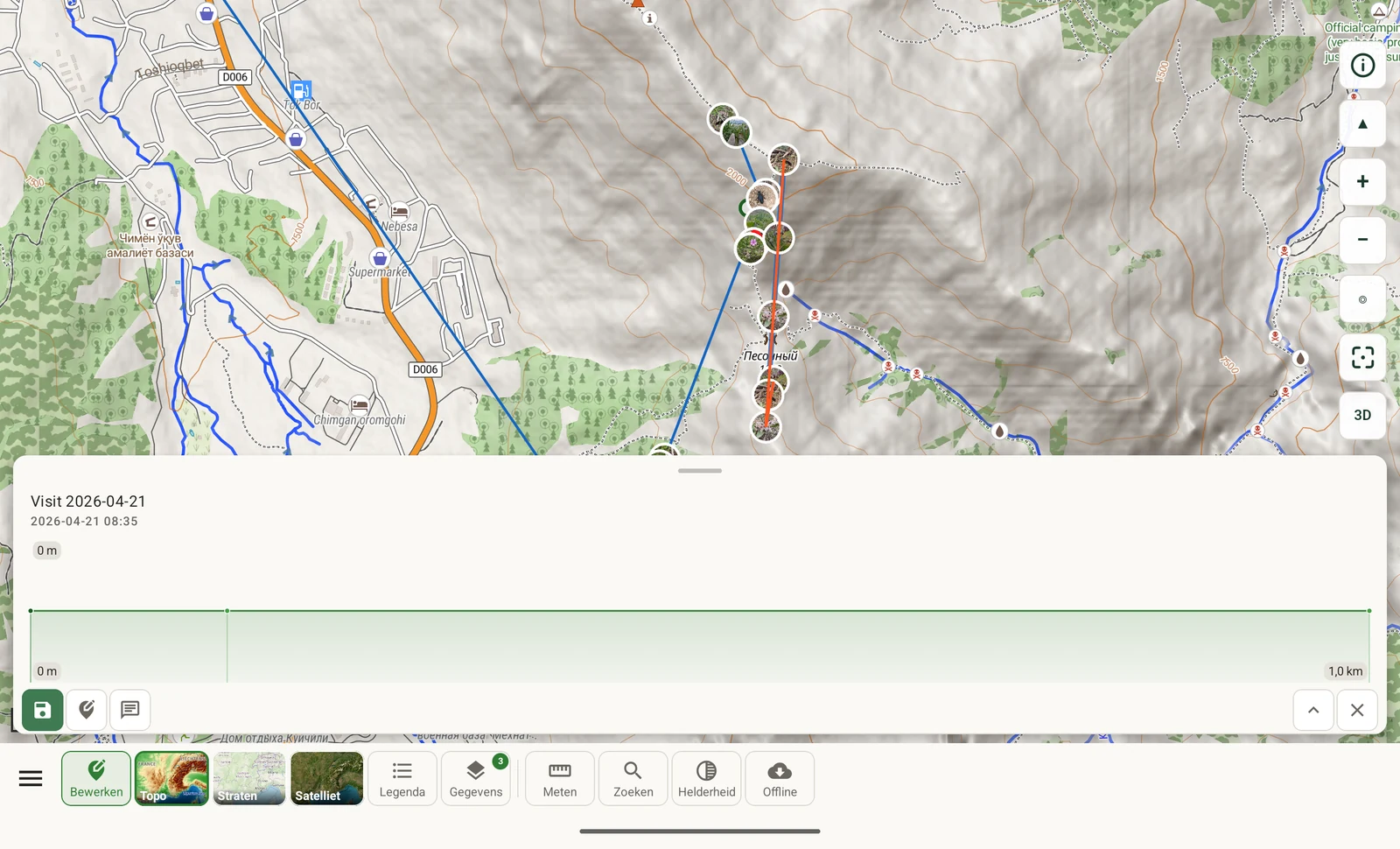
Wanneer u op een tablet registreert, blijven de kaart en de recordkaart samen in beeld. U ziet waar een record wordt geplaatst terwijl u het intypt, in plaats van heen en weer te wisselen om dat te controleren. De GPS-status, het project waaronder het record wordt opgeslagen en de invoervelden staan alle naast de positie waar ze bij horen.
Dit is dezelfde registratiewerkwijze als beschreven in Waarnemingen registreren — dezelfde GPS-uitlezing, dezelfde bezoekvraag, dezelfde formulieren. Alleen de opstelling verschilt.
Gesplitste deelvensters en de scheiding
Overal waar de telefoon een lijst en vervolgens een detailweergave als twee schermen toont, zet de tablet ze naast elkaar: de lijst aan de ene kant, het geselecteerde record aan de andere. Een rij selecteren werkt het detailvenster ter plekke bij, zodat u een lijst kunt aflopen zonder uw plek erin kwijt te raken.
De scheiding tussen de deelvensters is versleepbaar. Waar die een kaart van een lijst scheidt, heeft ze het label Kaartvenster van formaat wijzigen. Trek eraan in de ene of de andere richting om een van beide kanten meer ruimte te geven:
- Maak de kaart breder wanneer u ruimtelijk werkt: bij meten, bij het nagaan waar een track liep, of bij het bekijken hoe records over een locatie verdeeld zijn.
- Maak de lijst breder wanneer u met gegevens werkt: bij het vergelijken van rijen, het controleren van een kolom die u hebt toegevoegd, of het corrigeren van invoer aan de hand van uw aantekeningen.
De positie waar u haar naartoe sleept, is de positie waar ze blijft, zodat u haar eenmaal kunt instellen voor het soort werk dat u doet in plaats van haar telkens bij te stellen.
Wat identiek is aan de telefoon
De tabletindeling is geen aparte editie van de app. Er is geen enkele functie die op de ene apparaatvorm bestaat en op de andere niet.
| Onderdeel | Op een tablet |
|---|---|
| Database | Dezelfde database op het apparaat, zonder dat een account nodig is |
| Protocollen | Dezelfde zeven protocollen, bewerkbaar, plus de protocollen die u zelf in de protocolstudio schrijft |
| Formulieren en aangepaste velden | Dezelfde formulierontwerper, dezelfde veldindeling en dezelfde aangepaste velden |
| Exporteren | Dezelfde twaalf exportformaten, die dezelfde bestanden opleveren |
| Offlinekaarten | Dezelfde regiodownloads, dezelfde wereldkaart, dezelfde offlinemodus |
| Integraties | Dezelfde lijst: iNaturalist, ORCID, Google Drive, Dropbox, Zenodo en de AI-assistent |
| GBIF-soorten in de buurt | Ongewijzigd, inclusief de taxonomische boom en de instelling voor het detailniveau |
Projectpakketten gaan tussen apparaten heen en weer. Formulierindelingen, aangepaste velden en de protocolconfiguratie reizen mee als een projectpakket dat u op het ene apparaat exporteert en op het andere importeert, zoals beschreven in Formulieren en aangepaste velden. Een pakket dat op een telefoon is gemaakt, importeert zonder conversie op een tablet, en omgekeerd geldt hetzelfde. Zo richt u een inventarisatie één keer in en geeft u die aan een team met gemengde hardware.
Welk apparaat u meeneemt
Een telefoon past bij registreren terwijl u in beweging bent: hij werkt met één hand en past tussen de records door in een zak, en dat is wat een gelopen transect vraagt. Een tablet past bij stilstaand werk waarbij u meer dan één ding tegelijk moet zien — in een voertuig tussen locaties, 's avonds in een basiskamp, of bij het nakijken en corrigeren van de records van een dag aan de hand van veldaantekeningen, waar een lijst en een kaart samen in beeld tijd bespaart.
Records die op het ene of het andere apparaat zijn gemaakt, exporteren identiek, en een gedeelde Google Drive-map geeft een team een gemeenschappelijke plek om bijdragen neer te zetten en een samengevoegde kopie op te halen, ongeacht welke hardware ieder bij zich draagt.