
Integraties
iNaturalist
Koppel uw iNaturalist-account om met uw eigen waarnemingen te werken binnen het project waarin u registreert. Importeer ze in het project, en stuur records die u in EarthCape maakt terug naar iNaturalist — die u kiest, wanneer u ze kiest.
Uw account koppelen
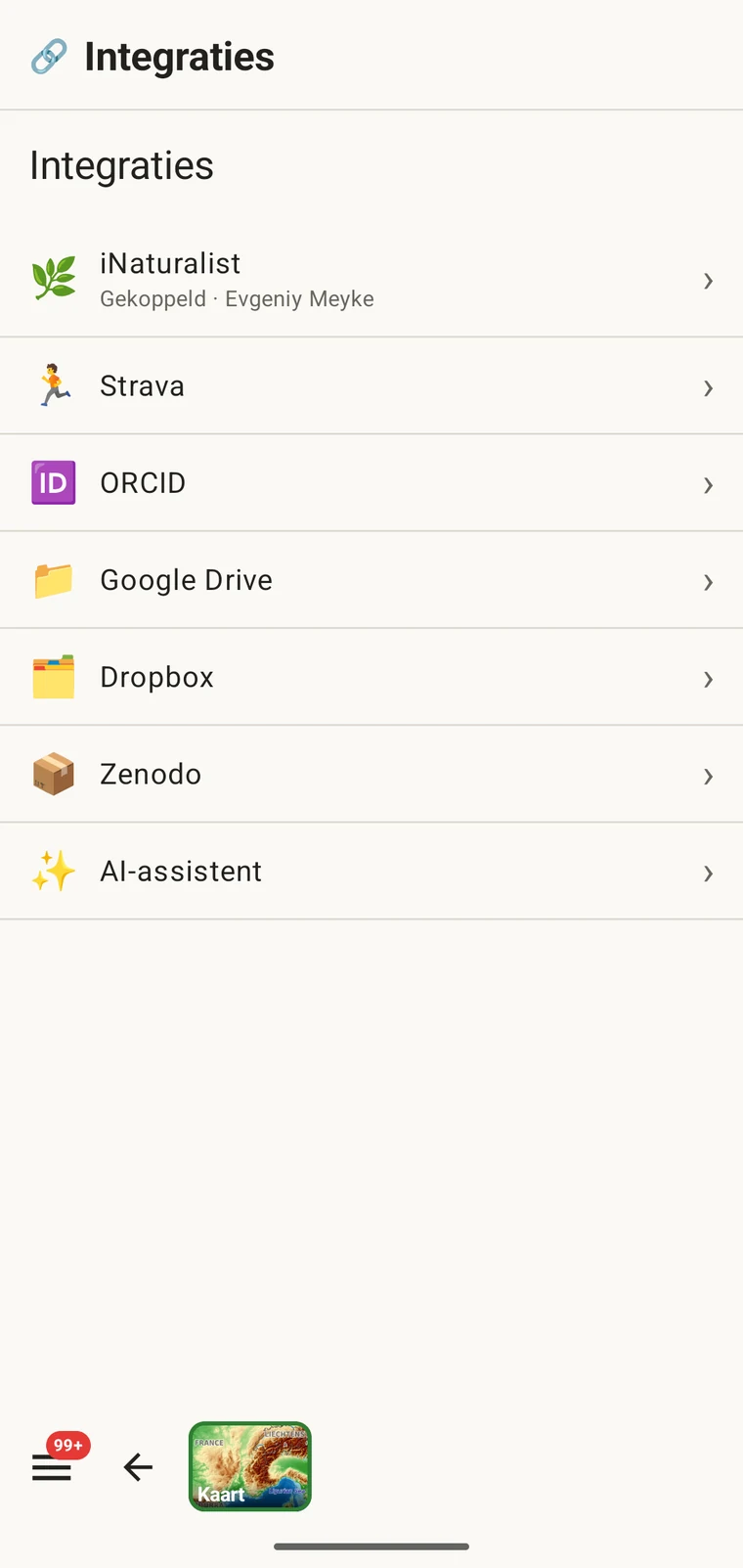
The connection is made from the Integrations screen under Menu → Admin → Integrations, which lists every external service the app can work with. You sign in with your existing iNaturalist credentials; EarthCape does not store your iNaturalist password.
- Open Menu → Admin → Integrations.
- Tap the iNaturalist row, then Connect.
- Sign in on the iNaturalist page that opens in your browser.
- Geef EarthCape toestemming om uw waarnemingen te benaderen.
Authenticatie. EarthCape authenticeert bij iNaturalist met OAuth, hetzelfde mechanisme dat andere externe iNaturalist-clients gebruiken. Uw wachtwoord gaat naar iNaturalist, niet naar EarthCape. U kunt de toestemming op elk moment intrekken in de accountinstellingen van iNaturalist, los van het verwijderen van de koppeling in deze app.
De hub
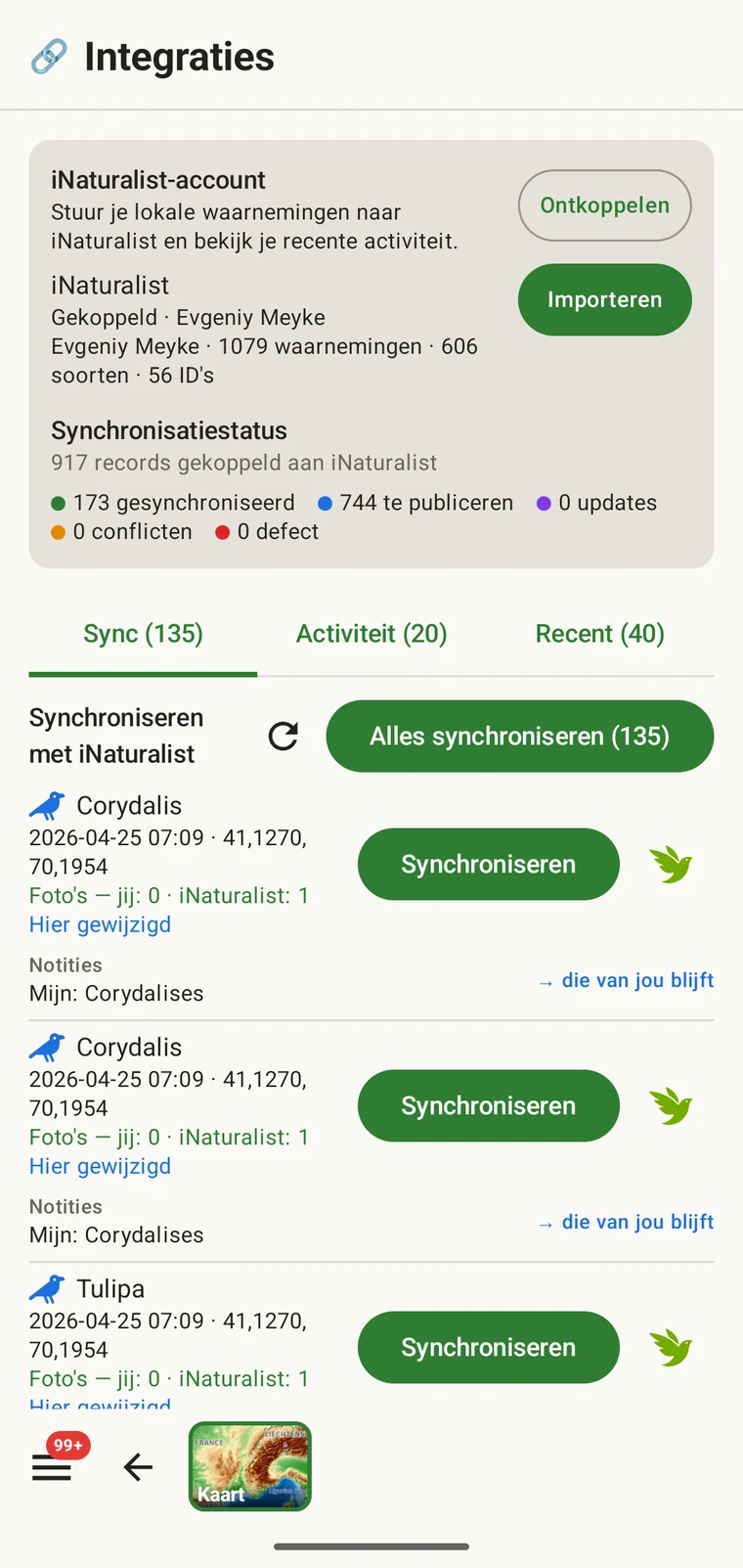
Zodra u gekoppeld bent, brengt het openen van de iNaturalist-regel u naar de hub: het ene scherm van waaruit alles rond iNaturalist bereikbaar is. Het toont het gekoppelde account, een overzicht van hoeveel records aan iNaturalist gekoppeld zijn en in welke staat ze verkeren, en drie tabbladen — Sync, Activiteit en Recent — met daarnaast de importfunctie.
Uw activiteit
The activity view shows your iNaturalist activity feed — the stream of events on your own observations and identifications. It is useful in the field because it lets you check notifications and recent identifications without leaving the recording app to open a browser. You can mark items seen and agree with an identification from the list.
Recent observations and identifications
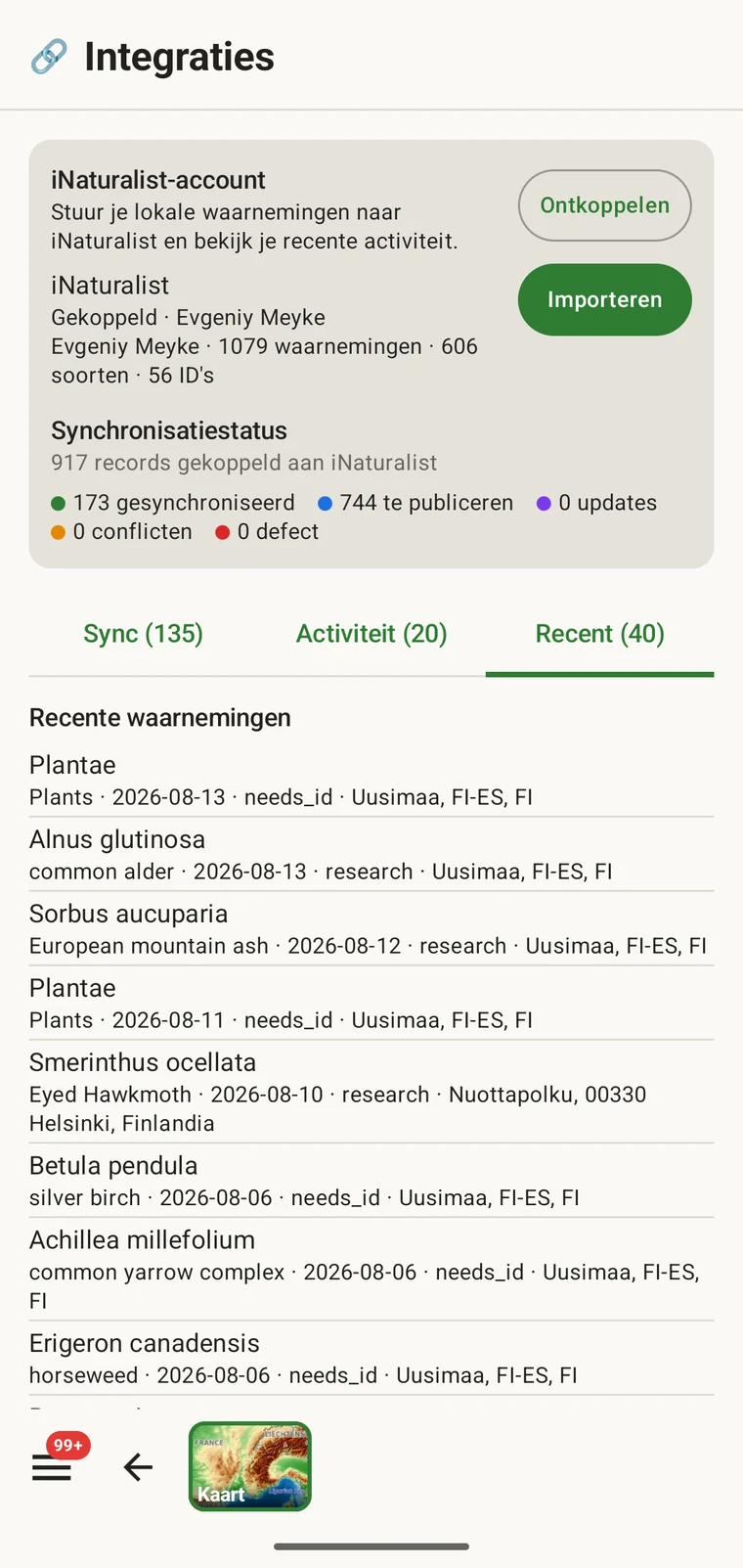
The recent view shows your own most recent iNaturalist observations and identifications, read from the iNaturalist API onto the device. This gives you a quick reference to what you have been recording on iNaturalist, alongside the records you are making in the current project.
Waarnemingen in een project importeren
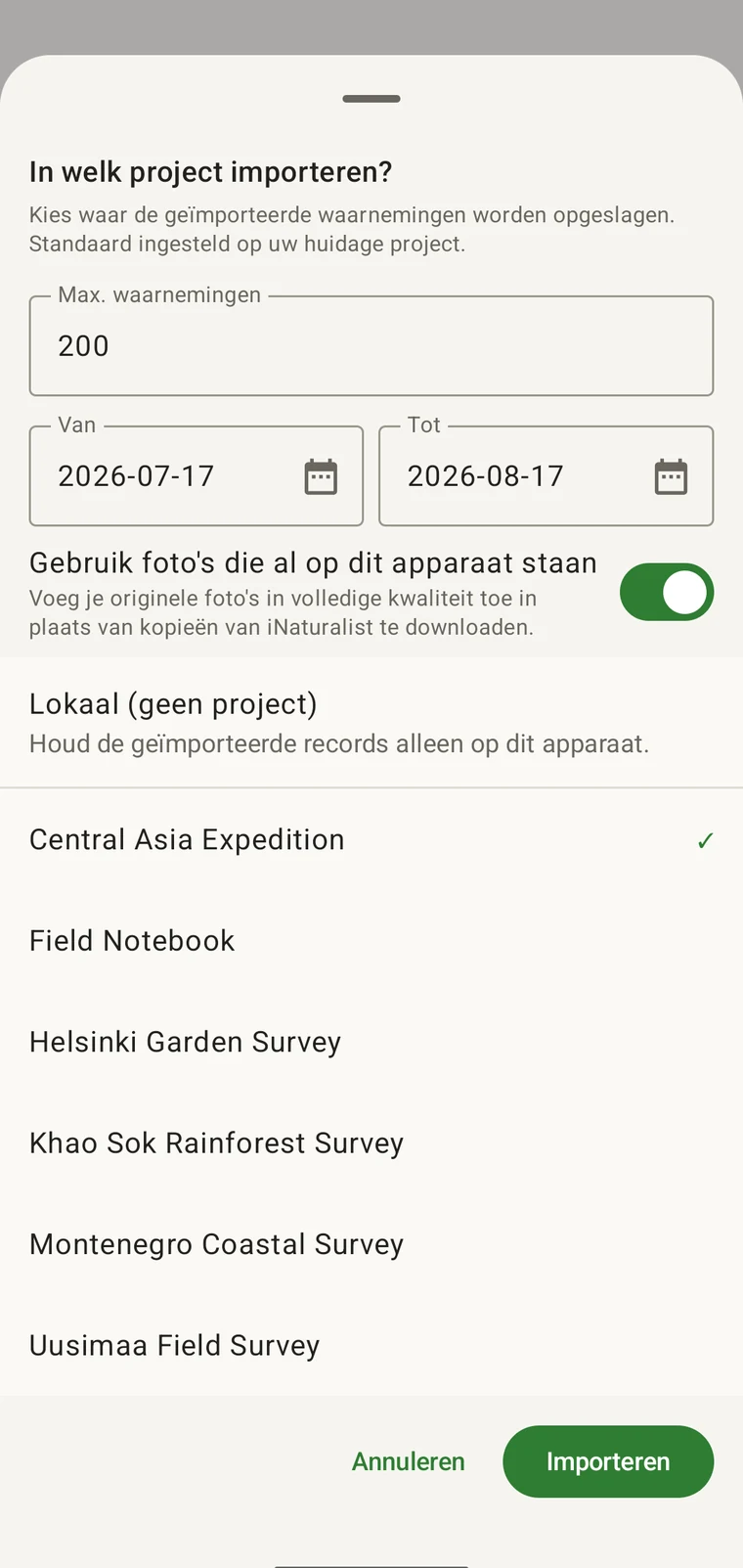
Importeren brengt waarnemingen uit uw iNaturalist-account als gewone records in een EarthCape-project. U kiest het project waarin ze terechtkomen, het datumbereik waaruit geput wordt en hoeveel er worden overgenomen. Taxon, datum, positie, aantekeningen en foto's worden vanuit de iNaturalist-waarneming behouden. Eenmaal geïmporteerd staan de records op het apparaat.
An iNaturalist record made at the same site on the same day belongs in the same dataset as the survey records. Without import, the two sets remain in separate systems and have to be reconciled later. After import, the iNaturalist records appear in the observations list (see Browsing your data), they appear on the map (see Map tools), and they leave in every export format (see Export formats).
- Open the iNaturalist hub from Menu → Admin → Integrations.
- Kies Importeren.
- Stel het datumbereik en het maximale aantal binnen te halen waarnemingen in.
- Kies of foto's van dit apparaat komen of van iNaturalist worden gedownload.
- Pick the project the records should go into (or Local (no project)), then confirm with Import.
| Veld | Wat bij de import behouden blijft |
|---|---|
| Taxon | De taxonnaam uit de iNaturalist-waarneming, gekoppeld aan de taxonomie op het apparaat |
| Datum | De waarnemingsdatum zoals vastgelegd in iNaturalist |
| Positie | De breedte- en lengtegraad, met de positienauwkeurigheid waar iNaturalist die heeft |
| Opmerkingen | De beschrijving van de waarneming, bewaard als de aantekeningen van het record |
| Geoprivacy | Open, vervaagd of privé, overgenomen zoals vastgelegd op iNaturalist |
| Foto's | Ofwel de originelen in volledige kwaliteit die al op uw apparaat staan, ofwel kopieën die van iNaturalist zijn gedownload, afhankelijk van de schakelaar |
| Protocolformulier | Het protocolformulier van het project wordt eraan gekoppeld, waarbij velden die niet op iNaturalist zijn vastgelegd leeg blijven |
Wat er na de import gebeurt
Geïmporteerde records gedragen zich als elk ander record in het project. Ze dragen het protocolformulier van het project (zie Veldprotocollen), zodat u ze kunt openen en velden kunt invullen die geen deel uitmaakten van de oorspronkelijke iNaturalist-waarneming. Ze verschijnen in de waarnemingenlijst en op de kaart, naast records die rechtstreeks in de app zijn ingevoerd. Ze worden opgenomen in elk exportformaat, ook in Darwin Core Archive (zie Exportformaten).
Een geïmporteerd record houdt een koppeling naar de iNaturalist-waarneming waaruit het komt, en dat is wat de app later in staat stelt u te vertellen of de twee uit elkaar zijn gelopen. Er beweegt niets uit zichzelf: bewerkingen die u op het apparaat doet, blijven daar, en bewerkingen op iNaturalist blijven daar, totdat u het record zelf synchroniseert.
Records naar iNaturalist sturen
The Sync tab lists the records that can go to your iNaturalist account and the state each one is in. Nothing is uploaded on its own. You send one record with the Sync button beside it, or send the listed batch with Sync all (N). Either way you choose what goes.
Taxon, datum, coördinaten, geoprivacy, aantekeningen en foto's worden verstuurd. Een record dat nog niet eerder op iNaturalist is geweest, wordt daar aangemaakt; een record dat al eerder is verstuurd, wordt ter plekke bijgewerkt, zodat hetzelfde record nogmaals synchroniseren geen duplicaat oplevert.
| Staat | Wat het betekent |
|---|---|
| Gesynchroniseerd | De kopie op het apparaat en de kopie op iNaturalist komen overeen |
| Hier gewijzigd | U hebt het record op het apparaat bewerkt sinds het voor het laatst is gesynchroniseerd |
| Gewijzigd op iNaturalist | De waarneming is op iNaturalist bewerkt sinds ze voor het laatst is gesynchroniseerd |
| Conflict — choose a side | Beide kopieën zijn sinds de laatste synchronisatie gewijzigd, dus vraagt de app welke kant behouden moet worden |
| Koppeling verbroken | De gekoppelde waarneming is niet meer te vinden op iNaturalist |
Bij een conflict klapt het record open en toont het de velden die verschillen — taxon, datum, coördinaten, geoprivacy en aantekeningen — met voor elk daarvan een keuze tussen Mijn en iNat. Er wordt aan geen van beide kanten iets geschreven voordat u hebt gekozen en gesynchroniseerd.
Beperkingen
Deze integratie werkt met uw eigen waarnemingen op uw gekoppelde iNaturalist-account, in beide richtingen: importeren ervan, en records terugsynchroniseren ernaartoe. Zij doorbladert niet de nabijgelegen iNaturalist-waarnemingen van anderen.
Importing and syncing both need a connection at the moment you do them. Everything already on the device stays available and fully usable offline (see Offline maps); records not yet synced are listed in the Sync tab and go only when you tap Sync with a connection.
Als u de gepubliceerde voorkomensgegevens voor het gebied rond uw locatie wilt — van alle iNaturalist-bijdragers en andere gegevensleveranciers — in plaats van uw eigen persoonlijke waarnemingen, dan is dat een andere functie: zie GBIF-soorten in de buurt.
Privacy
U meldt zich aan bij uw eigen iNaturalist-account; EarthCape slaat uw wachtwoord niet op. De koppeling kan op elk moment worden verwijderd via het scherm Integraties, waarmee de toegang van de app tot uw iNaturalist-account eindigt. Waarnemingen die al zijn geïmporteerd, blijven als gewone records op het apparaat staan; ze worden niet verwijderd wanneer u de koppeling verbreekt. Wilt u ze verwijderen, doe dat dan vanuit de waarnemingenlijst.
Geïmporteerde records staan op uw apparaat als elk ander projectrecord, onder dezelfde lokale opslag- en exportregels als de rest van uw gegevens. Er gaat niets naar iNaturalist tenzij u het synchroniseert, en u kiest record voor record wat er wordt verstuurd.