
Registreren
Waarnemingen registreren
Een waarneming legt een positie, een taxon, een tijd en alle verdere velden vast die het actieve protocol vereist. Elk veld wordt bij het opslaan naar de database op het apparaat geschreven, zodat het record niet afhankelijk is van een netwerkverbinding.
Records worden weggeschreven terwijl u ze invoert. EarthCape schrijft elk record al doende naar de database op het apparaat. Er is geen upload die kan mislukken, en de app op welk moment dan ook afsluiten gooit geen werk in uitvoering weg.
Het registratiescherm
Voordat u een track start, toont de app de huidige GPS-fix. Zo kunt u de signaalkwaliteit controleren voordat u een record vastlegt, in plaats van een slechte fix later in een export te ontdekken.
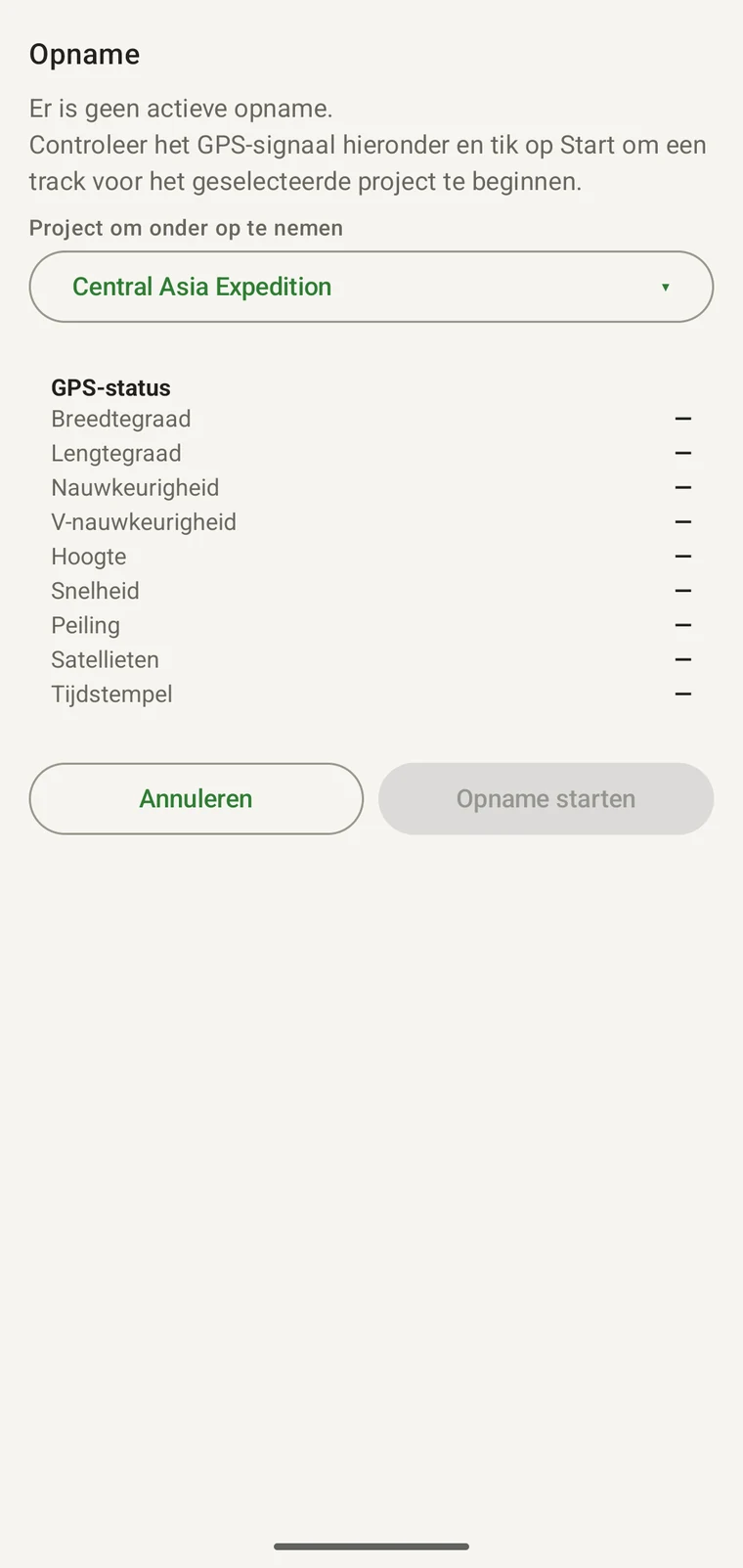
Het scherm opent met de melding "Er is momenteel geen opname actief. Controleer hieronder het GPS-signaal en tik dan op Start om een track voor het geselecteerde project te beginnen." Daaronder wordt bevestigd aan welk project de sessie wordt toegeschreven — bijvoorbeeld "Project om onder te registreren: Centraal-Aziëexpeditie". De GPS-statustabel toont vervolgens alle velden die de ontvanger meldt.
| GPS-veld | Wat het u vertelt |
|---|---|
| Breedtegraad | Huidige positie in decimale graden, bijv. 41.542998° N. Wordt bij elke waarneming die u aanmaakt weggeschreven. |
| Lengtegraad | Huidige positie in decimale graden, bijv. 70.043498° O. |
| Nauwkeurigheid | De geschatte horizontale foutstraal van de ontvanger, bijv. ±5,0 m. Dit is het cijfer om te controleren voordat u een record vastlegt: onder 10 m volstaat doorgaans voor puntwaarnemingen; onder 5 m is goed voor vegetatieplots waar positieprecisie van belang is. |
| Hoogte | Hoogte zoals de ontvanger die meldt — boven de WGS84-ellipsoïde op Android, boven het gemiddelde zeeniveau op iOS — bijvoorbeeld 1600 m op een berglocatie. Nuttig voor inventarisaties in hoogtezones, maar let erop dat GPS-hoogtemeting minder nauwkeurig is dan de horizontale positie. |
| Snelheid | Snelheid over de grond in km/u. In rust toont het een streepje. |
| Peiling | Bewegingsrichting in graden vanaf het noorden. Relevant waar het protocol de kijkrichting van de waarnemer vastlegt. |
| Satellieten | Aantal satellieten in de oplossing. Meer satellieten betekent doorgaans een stabielere fix. |
| Tijdstempel | Tijdstip van de huidige fix in de lokale tijd van het apparaat. Elk record dat u opslaat, draagt zijn eigen tijdstempel. |
Zodra u tevreden bent over de fix, tikt u op Opname starten. Tik op Annuleren om naar de kaart terug te keren zonder een sessie te starten. Alle GPS-velden worden live bijgewerkt, zodat u de nauwkeurigheid kunt zien verbeteren naarmate de ontvanger tot rust komt.
Trackopname
Tikken op Opname starten begint een track onder het geselecteerde project. De track loopt gedurende uw hele sessie op de achtergrond: u kunt waarnemingen invoeren, naar de kaart wisselen of taxa opzoeken, en de track blijft uw route registreren zonder verdere handelingen.
Een track is een reeks positiefixes met tijdstempel. Hij legt vast waar u hebt gelopen en wanneer, en niet alleen dát u het gebied hebt geïnventariseerd. Dat heeft na de sessie verschillende toepassingen: u kunt de exacte lengte van een gelopen transect berekenen, controleren of een transect is voltooid en in welk tempo, de inventarisatie-inspanning ruimtelijk tonen bij het analyseren van detectiekansen, en de volledigheid van een herhaalbezoek op een locatie met een vaste route onderbouwen. Tracks worden geëxporteerd in alle formaten die geometrie bevatten, waaronder GPX, KML en GeoPackage.
De actieve track is op de kaart zichtbaar als een lijn over de basiskaart. Tracks van eerdere sessies worden met de laag Bezoeken getekend en worden daarmee getoond of verborgen in het paneel Gegevenslagen (zie Kaart en tileserver).
Bezoeken
Wanneer u een record aanmaakt, kan de app een bezoekkiezer tonen zodat u het aan een benoemde gebeurtenis kunt koppelen. Tijdens een actieve registratiesessie wordt het record automatisch gekoppeld aan het bezoek van die sessie, zodat de kiezer niet verschijnt.
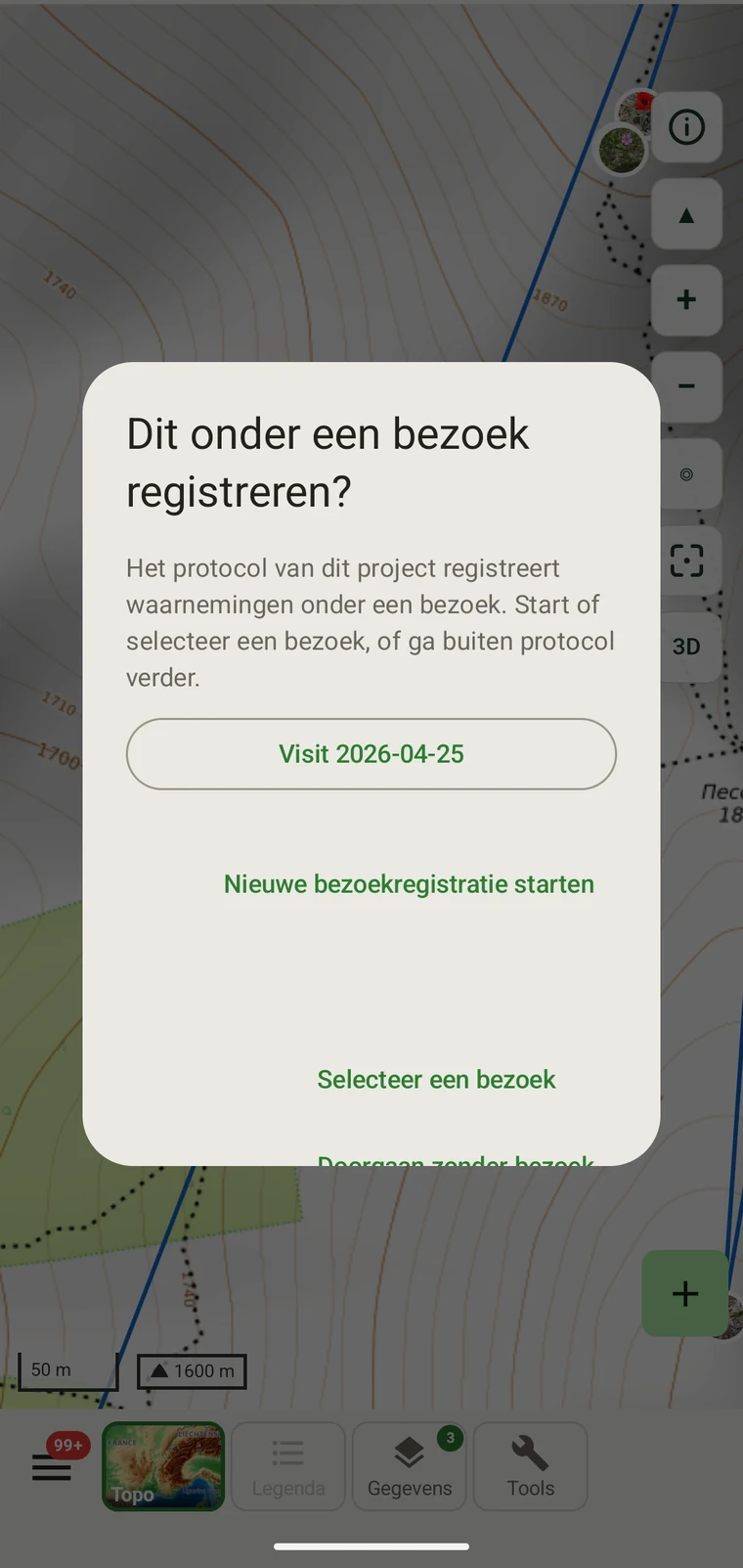
Een bezoek groepeert de records van een sessie onder een benoemde gebeurtenis op een locatie. Gebruik een bezoek wanneer u een herhaalde inventarisatie uitvoert op een vaste locatie — een permanent plot, een vogeltelpunt, een vegetatiemonitoringquadrant — waar de identiteit van de gebeurtenis van belang is voor de analyse. Records aan een bezoek koppelen maakt het mogelijk later per bezoek te filteren, te vergelijken en te exporteren in plaats van alleen op datum.
Kies Doorgaan zonder bezoek voor incidentele registratie, opportunistische transecten of elke sessie waarbij de sessiegrens zelf geen betekenisvolle gegevens vormt. Er is geen verplichting om bezoeken te gebruiken, en veel werkwijzen hebben ze nooit nodig.
De volledige lijst met bezoeken voor het huidige project vindt u in de gegevensbrowser bij Uw gegevens doorbladeren.
Een waarneming invoeren
Het waarnemingsformulier wordt gegenereerd op basis van het actieve protocol van het project, zodat de getoonde velden de velden zijn die die methode vereist. Het protocol zelf wordt beschreven in Veldprotocollen; formulieropmaak en aangepaste velden komen aan bod in Formulieren en aangepaste velden.
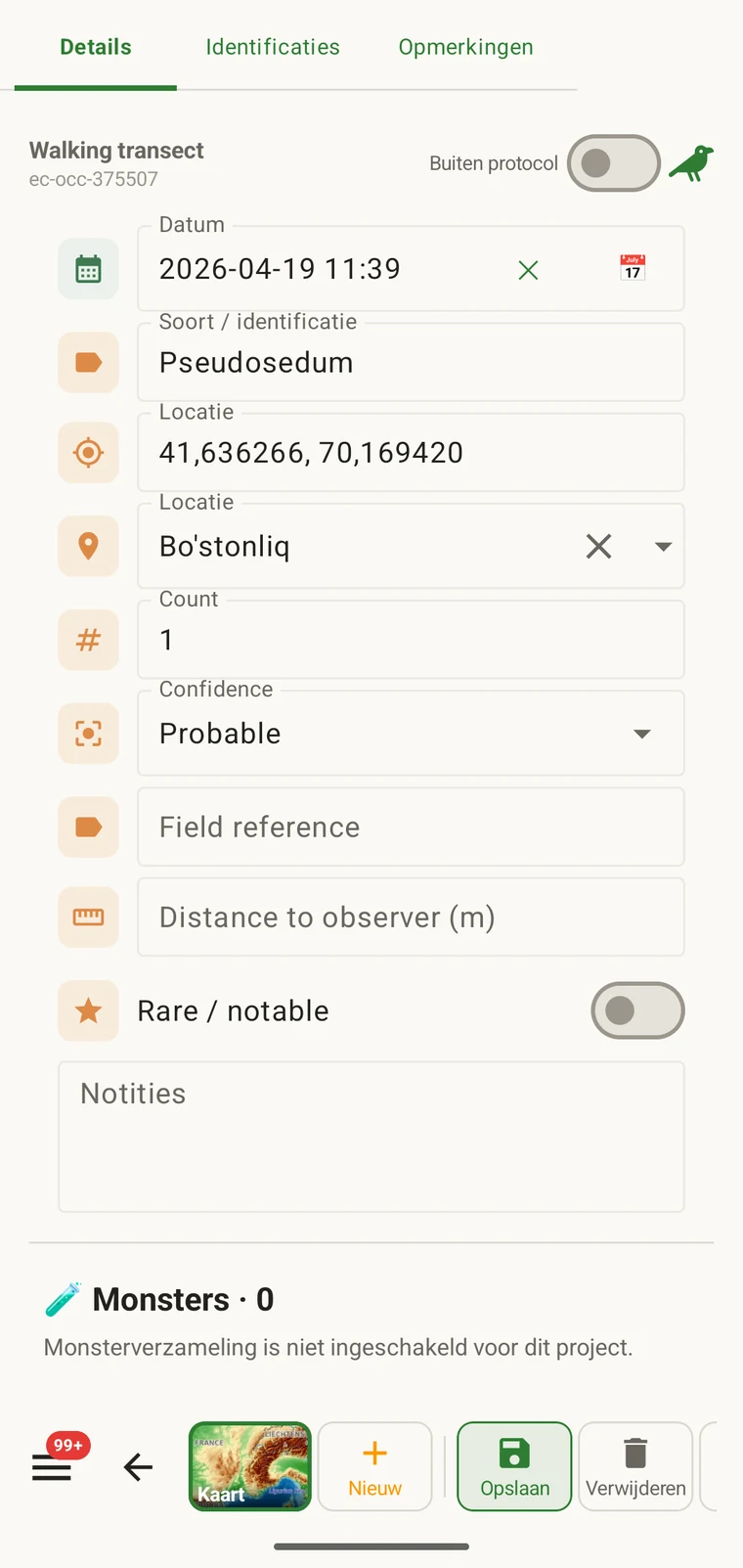
Een waarneming invoeren tijdens een opnamesessie:
- Tik met een actieve opname op de recordknop op de kaart of in de opnamewerkbalk. De bezoekvraag verschijnt; kies een bezoek of ga verder zonder bezoek.
- Het waarnemingsformulier opent. De GPS-positie wordt vastgelegd op het moment dat u het formulier opent en bovenaan getoond. Is de fix slecht, dan kunt u hem opnieuw bepalen voordat u opslaat.
- Voer het taxon in het taxonveld in. Zie Het taxon vinden hieronder.
- Vul de overige protocolvelden in. Vereiste velden zijn gemarkeerd; het formulier slaat niet op voordat ze zijn ingevuld.
- Voeg zo nodig foto's toe. Zie Foto's hieronder.
- Wijs een locatie toe als de plek een benoemd vast punt is. Zie Locaties hieronder.
- Tik op Opslaan. Het record wordt direct naar de database geschreven en de kaartmarkering verschijnt.
Vereiste velden worden bij de invoer afgedwongen in plaats van later bij de export gemarkeerd. Een waarneming waarin een vereist veld ontbreekt, is volgens de definitie van uw protocol onvolledig, en die in het veld corrigeren is eenvoudiger dan achteraf.
Het taxon vinden
Namen komen uit de Catalogue of Life, de taxonomische ruggengraat waarop EarthCape is gebouwd. De namen die al op het apparaat staan — die u hebt gedownload voor uw groepen en gebied, plus alles wat u eerder hebt geregistreerd — worden offline doorzocht, zodat de kiezer blijft werken zonder verbinding. Als er niets overeenkomt, kunt u de naam intypen zoals u hem hebt en wordt het record met die letterlijke naam opgeslagen.
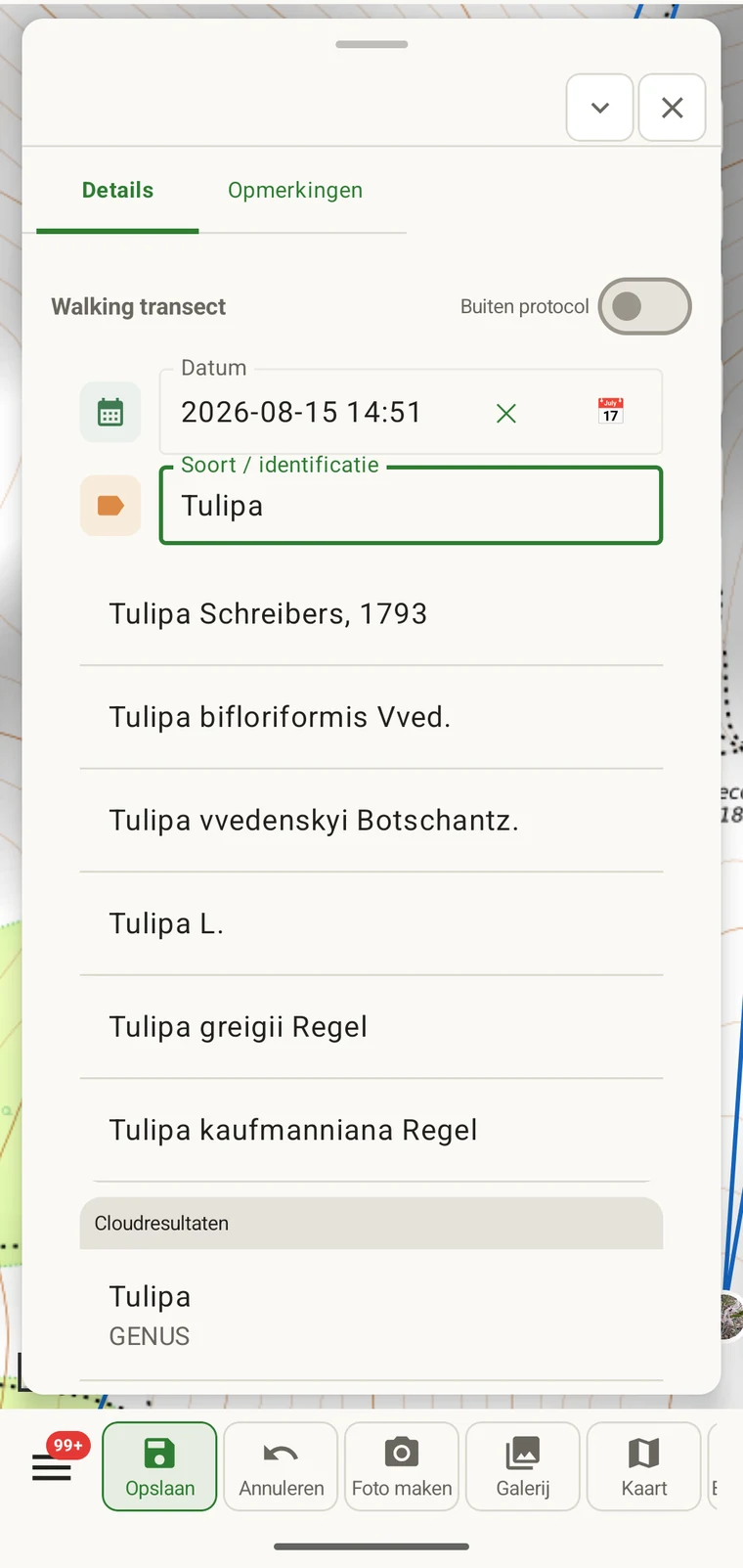
Typ een willekeurig deel van de wetenschappelijke naam in het taxonveld. Het zoeken levert tijdens het typen overeenkomende namen uit de volledige taxonomische database. Gedeeltelijke tekenreeksen, zoeken op alleen het geslacht en infraspecifieke epitheta werken allemaal. Volksnamen zijn doorzoekbaar waar de database ze bevat, maar zoeken op wetenschappelijke naam is betrouwbaarder over de volle diepte van de taxonomie.
Soorten die al in het huidige project zijn geregistreerd, staan apart vermeld onder Taxa in de gegevensbrowser (zie Uw gegevens doorbladeren). Die lijst nalopen voordat u het veld in gaat, geeft u snel een overzicht van wat het project al bevat en helpt bij een consistent naamgebruik tussen waarnemers in een gedeeld project.
Foto's
Foto's worden op waarnemingsniveau toegevoegd. U kunt een foto in de app maken met de camera van het apparaat, of bestaande afbeeldingen uit de galerij kiezen. Beide routes koppelen de afbeelding aan het huidige record.
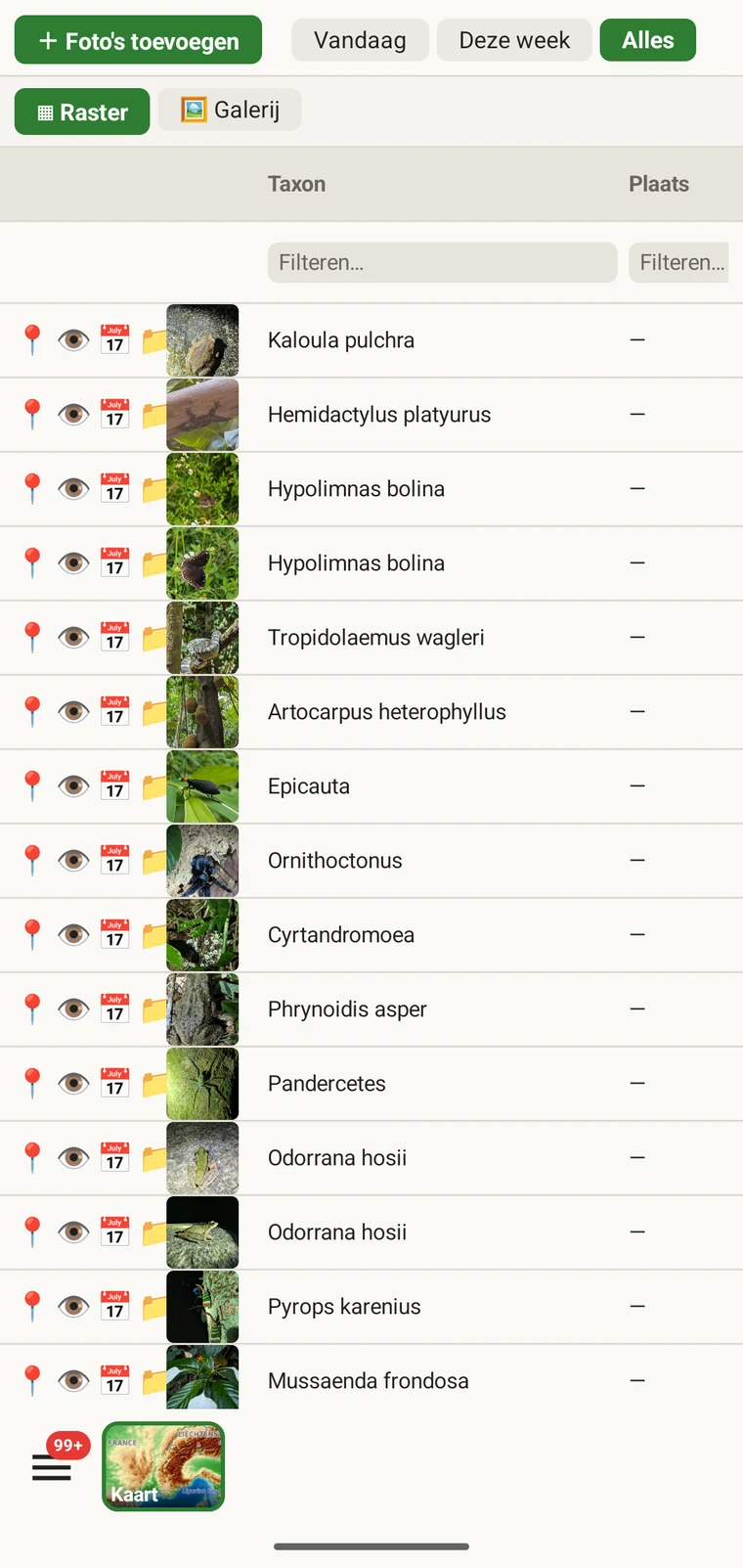
Foto's die in de app worden gemaakt, krijgen de huidige GPS-positie als geotag en een tijdstempel. Foto's die uit de galerij worden geïmporteerd, behouden de EXIF-metagegevens die ze al hebben, inclusief een eventueel door de camera geregistreerde positie. De EXIF-gegevens blijven behouden in alle exportformaten die ze ondersteunen.
Elke afbeelding die aan het project is gekoppeld, is te doorbladeren in de fotogalerij van het project, bereikbaar vanuit de gegevensbrowser bij Uw gegevens doorbladeren. De galerijweergave toont alle projectafbeeldingen, ongeacht bij welke waarneming ze horen, en is nuttig voor een snelle visuele controle van het materiaal van een dag.
Locaties
Een locatie is een benoemd punt waaraan u een waarneming koppelt. Dat is nuttig voor vaste plekken waar u terugkeert: een permanent plot, een telpunt, een valpositie, een vegetatiequadrant met een lange geschiedenis. Een locatie aan een record toewijzen betekent dat latere bezoeken op locatienaam kunnen worden gefilterd en vergeleken in plaats van op coördinaten.
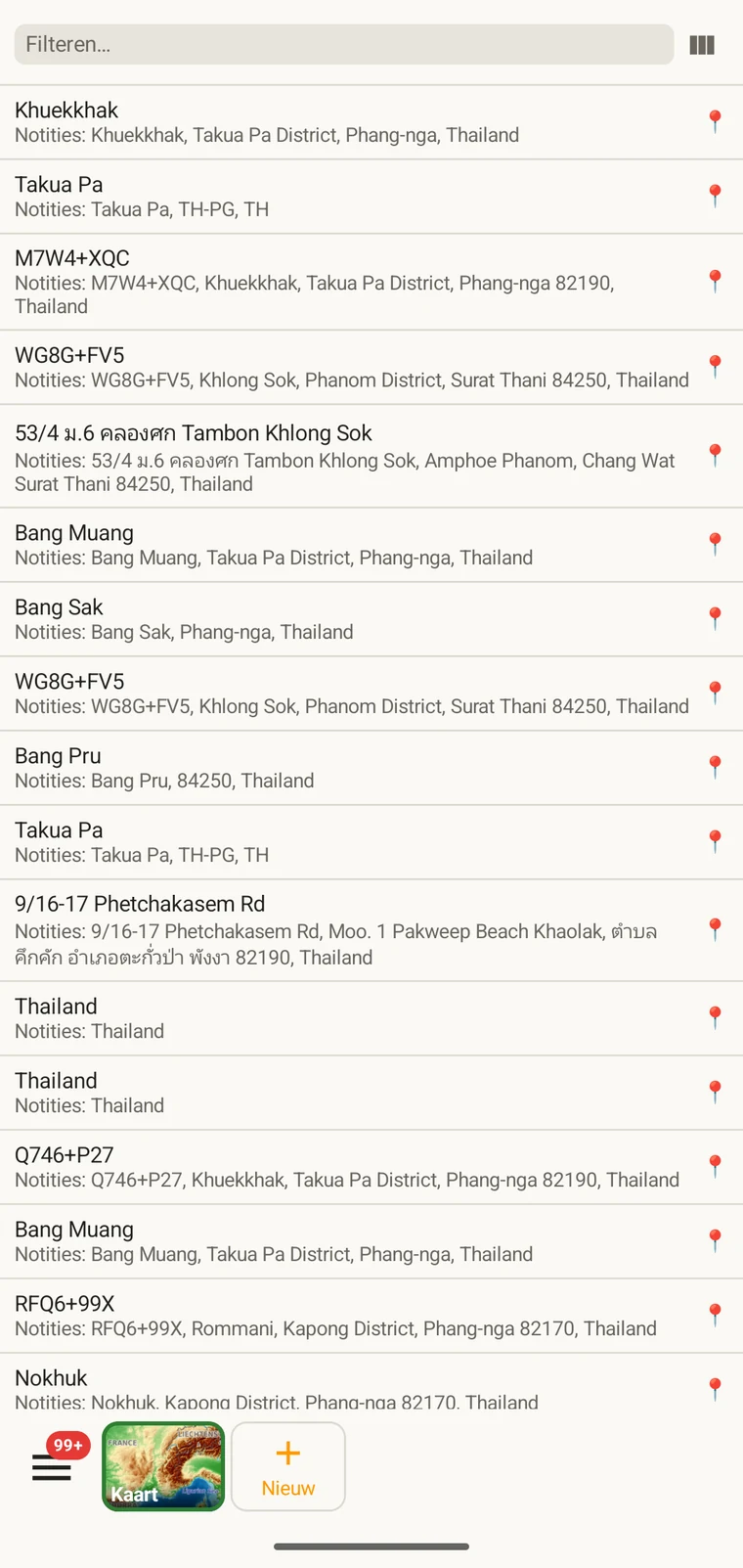
Locaties worden aangemaakt vanuit de locatielijst in de gegevensbrowser of rechtstreeks vanuit het waarnemingsformulier. Bij het aanmaken van een locatie vanuit het formulier wordt de huidige GPS-positie als punt gebruikt, tenzij u de speld op de kaart verplaatst. U kunt de locatie een naam geven en notities toevoegen voordat u haar opslaat; daarna verschijnt zij in de locatiekiezer voor toekomstige waarnemingen.
Een record corrigeren
Records zijn op het apparaat op elk moment te bewerken. Er wordt geen vergrendeling toegepast zodra een opnamesessie eindigt. Open de waarnemingenlijst bij Uw gegevens doorbladeren, zoek het record op en open het om een willekeurig veld te bewerken. Voor het bewerken wordt hetzelfde formulier gebruikt als voor het aanmaken, dus dezelfde validatie geldt.
De positie kan worden gecorrigeerd door rechtstreeks nieuwe coördinaten in te voeren of, waar het protocolformulier een kaartkiezer toont, door de speld te verplaatsen. Hebt u een foto gemaakt met de juiste positie in de EXIF-metagegevens, dan is die positie beschikbaar als referentie bij het corrigeren van het record op kantoor.
Bewerkingen worden direct naar de lokale database geschreven. Wordt het project via Google Drive gedeeld, dan komt het gecorrigeerde record in de volgende export terecht; zie Samenwerken via Google Drive voor de werking van die samenvoeging.