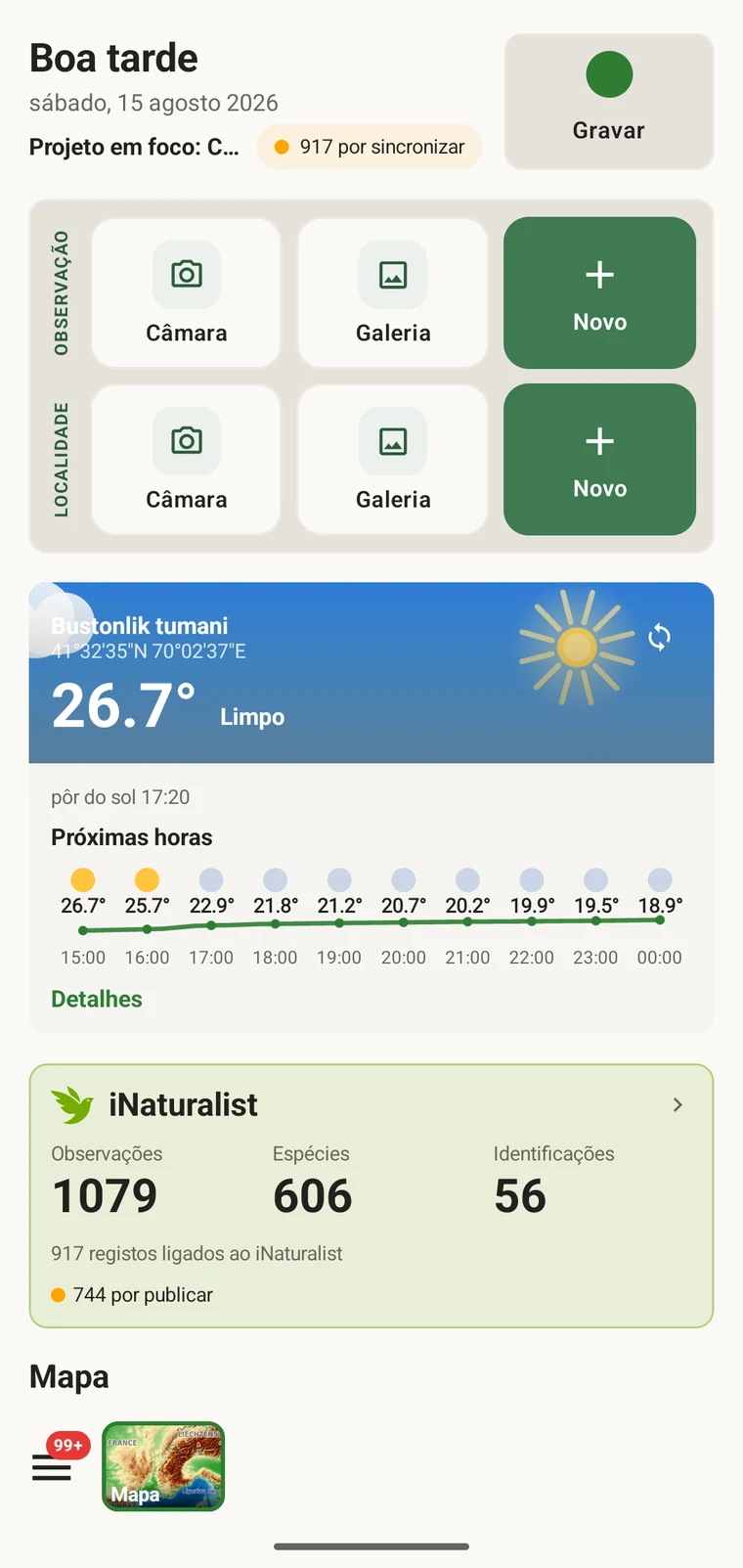
EarthCape · Android · Gratuito

Registos de espécies, protocolos de levantamento e um mapa topográfico de todo o planeta, offline.

Regista observações segundo um protocolo de levantamento, desenha um mapa base topográfico vetorial de todo o planeta que se transfere para utilização offline e exporta para os formatos que um repositório de dados aceita.

Não é preciso conta. Funciona sem rede. Os seus registos ficam no dispositivo enquanto não os exportar.

Mapa do EarthCape sobre relevo de montanha, com marcadores de observações

O que inclui

Exporta para

Darwin Core Archive/ GBIF DwC-DP/ Frictionless Data Package/ GeoPackage/ Shapefile/ GeoJSON/ KML/ GPX/ GML/ MapInfo MIF/MID/ Excel/ SQLite
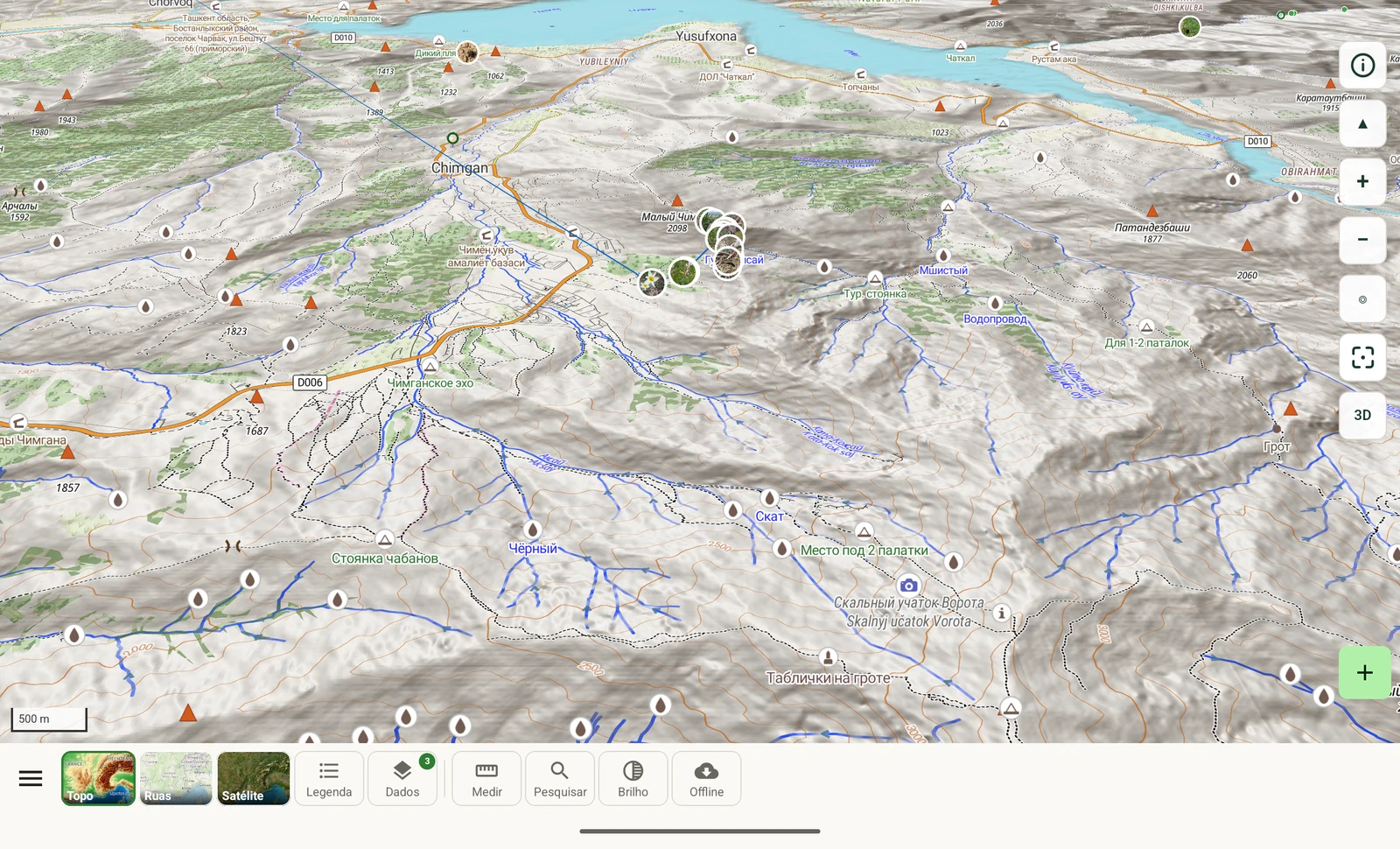
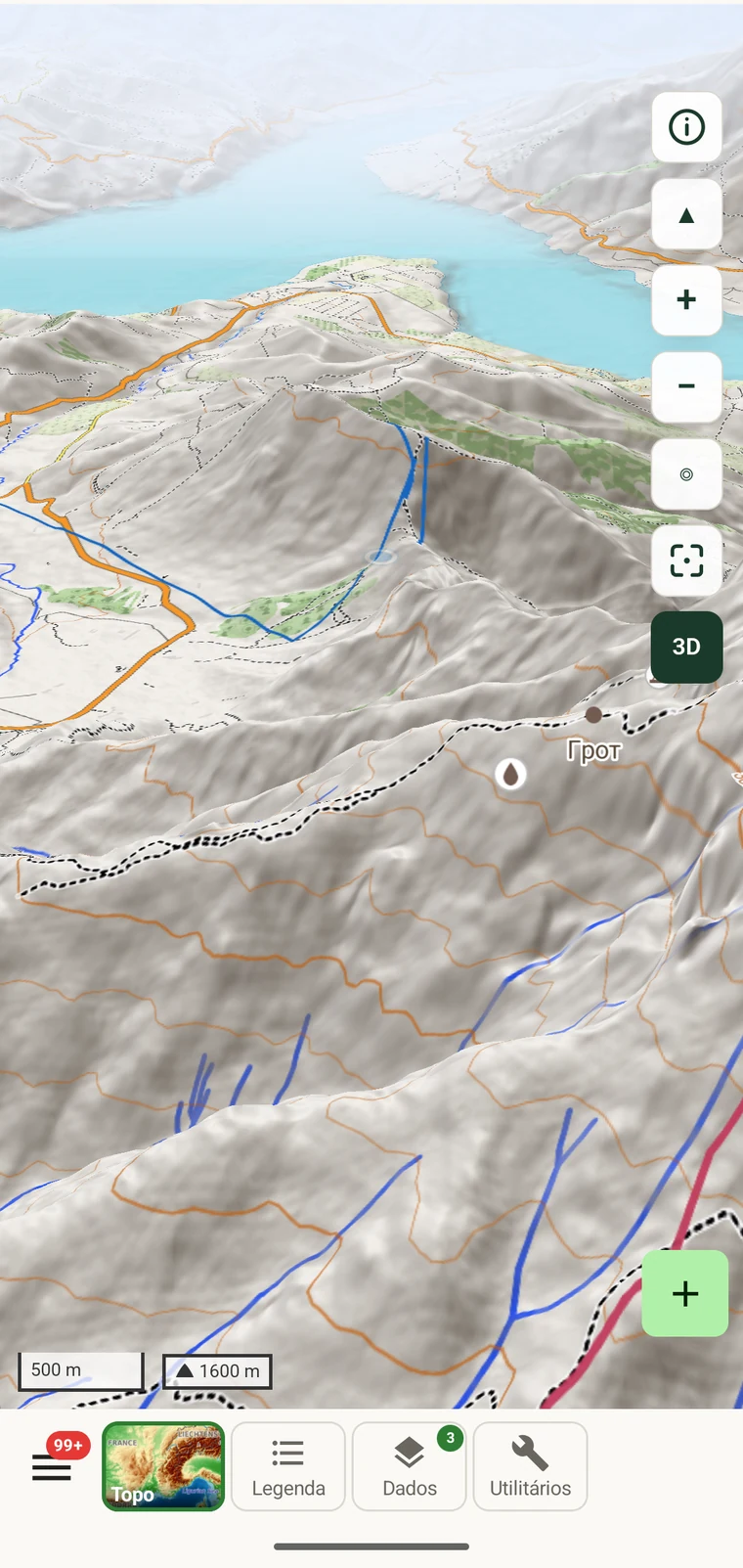
Vista 3D do relevo com um percurso caminhado e as suas observações a subir uma crista, num tablet
Relevo 3D, curvas de nível e sombreado/ desenhado no dispositivo a partir dos nossos próprios mosaicos vetoriais

O mapa

Um mapa base vetorial de todo o planeta, servido a partir da nossa própria infraestrutura

Os mapas base topográfico, de ruas e de contorno são uma representação vetorial OpenMapTiles de todo o planeta, construída e servida nos nossos próprios servidores. Como não há qualquer fornecedor externo por trás, as funções de mapa abaixo são gratuitas e as descargas sem ligação não têm limite. A vista de satélite é Esri World Imagery e precisa de ligação.
  • Sem chaves de APISem registo e sem chave para colar nas definições ou renovar.
  • Sem faturação por mosaicoNão há conta Google Maps ou Mapbox por trás da aplicação, pelo que não há carregamentos de mapa contabilizados.
  • Sem limites de utilizaçãoDeslocar, ampliar e transferir tanto quanto o levantamento exigir.
  • Sem rastreio de terceirosOs pedidos dos nossos mosaicos chegam a nós, não a uma rede publicitária.
  • Não é necessária ligaçãoOs mosaicos vetoriais são suficientemente pequenos para incluir num pacote uma área de trabalho, ou o mundo inteiro ao nível de detalhe de vista geral.
Documentação do mapa e do servidor de mosaicos
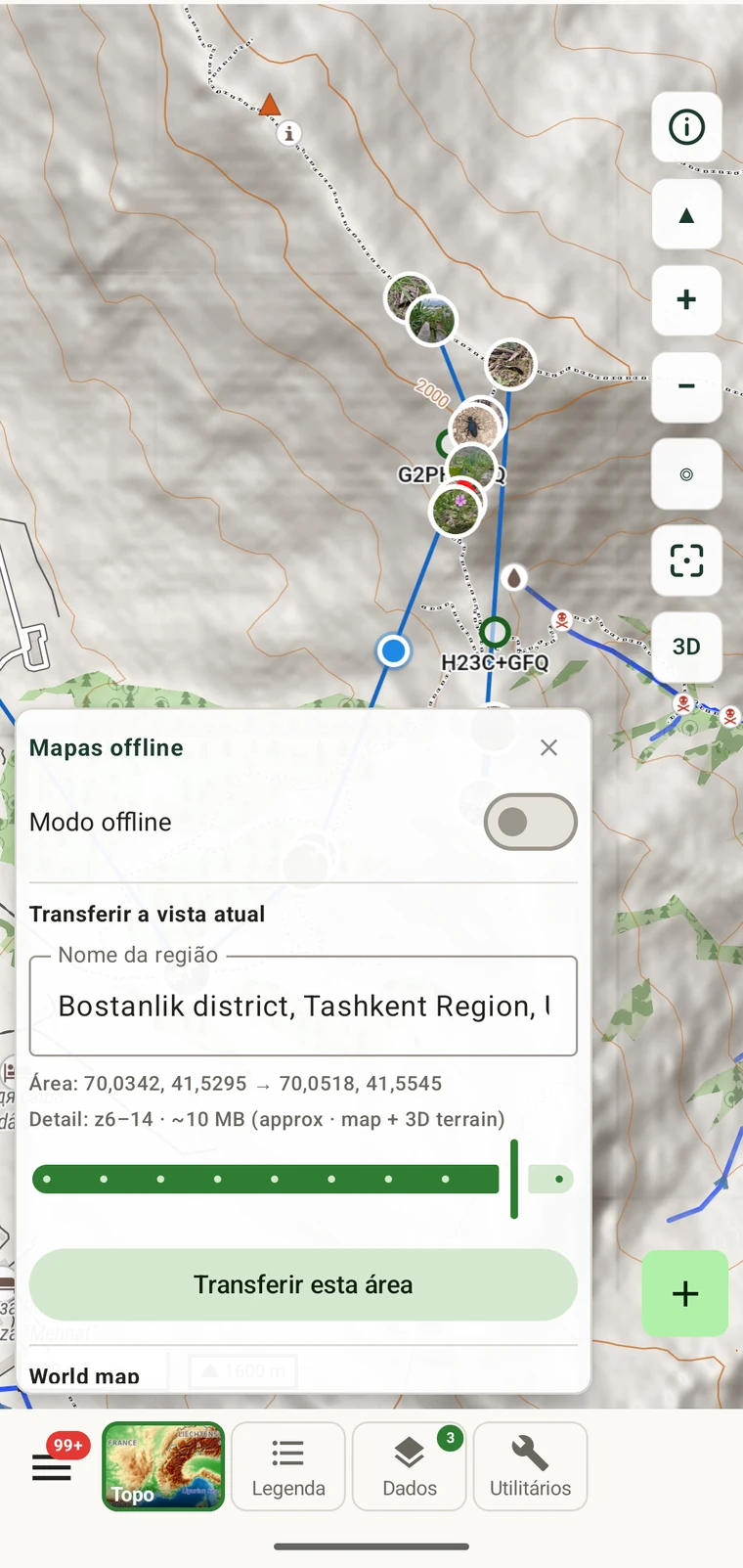
Painel de mapas offline com uma região nomeada pronta a transferir
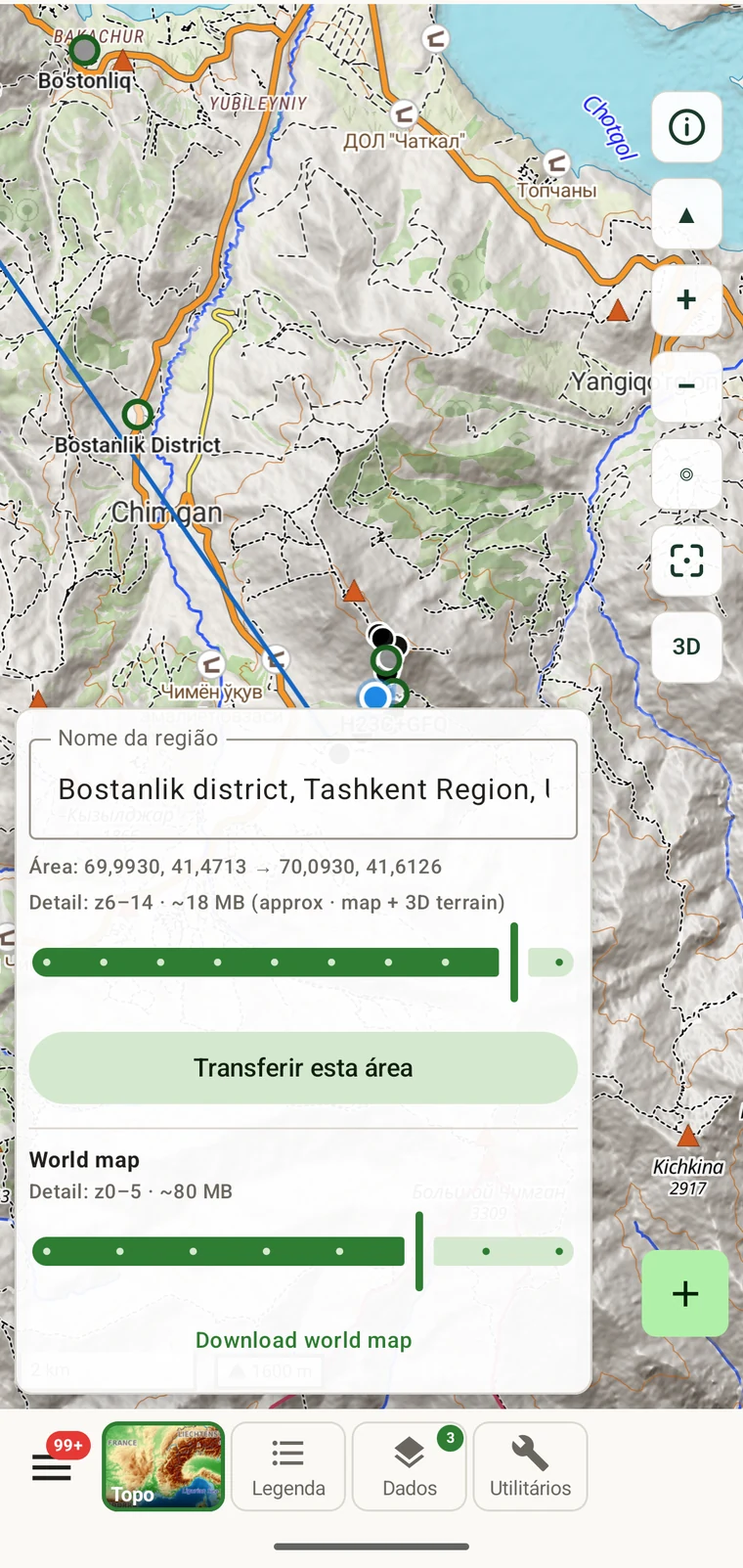
Descarga do mapa mundial, níveis de zoom 0 a 5, cerca de 80 MB

Empacotamento offline

Transferir uma área para utilização offline

Enquadre a área no mapa. A aplicação sugere um nome a partir dos topónimos que cobre (uma consulta online), estima o tamanho da descarga e guarda-a. O relevo vai incluído, por isso o sombreado e o 3D também funcionam sem ligação de rede.
  • Área de trabalhoZoom 6–14 sobre a vista atual. A aplicação mostra o tamanho estimado antes de descarregar; uma área do tamanho de um concelho ocupa normalmente algumas dezenas de megabytes, mapa e relevo 3D juntos.
  • Vista geral do mundoZoom 0–5 para todo o planeta, cerca de 80 MB, cobrindo tudo o que fica fora da área de trabalho descarregada.
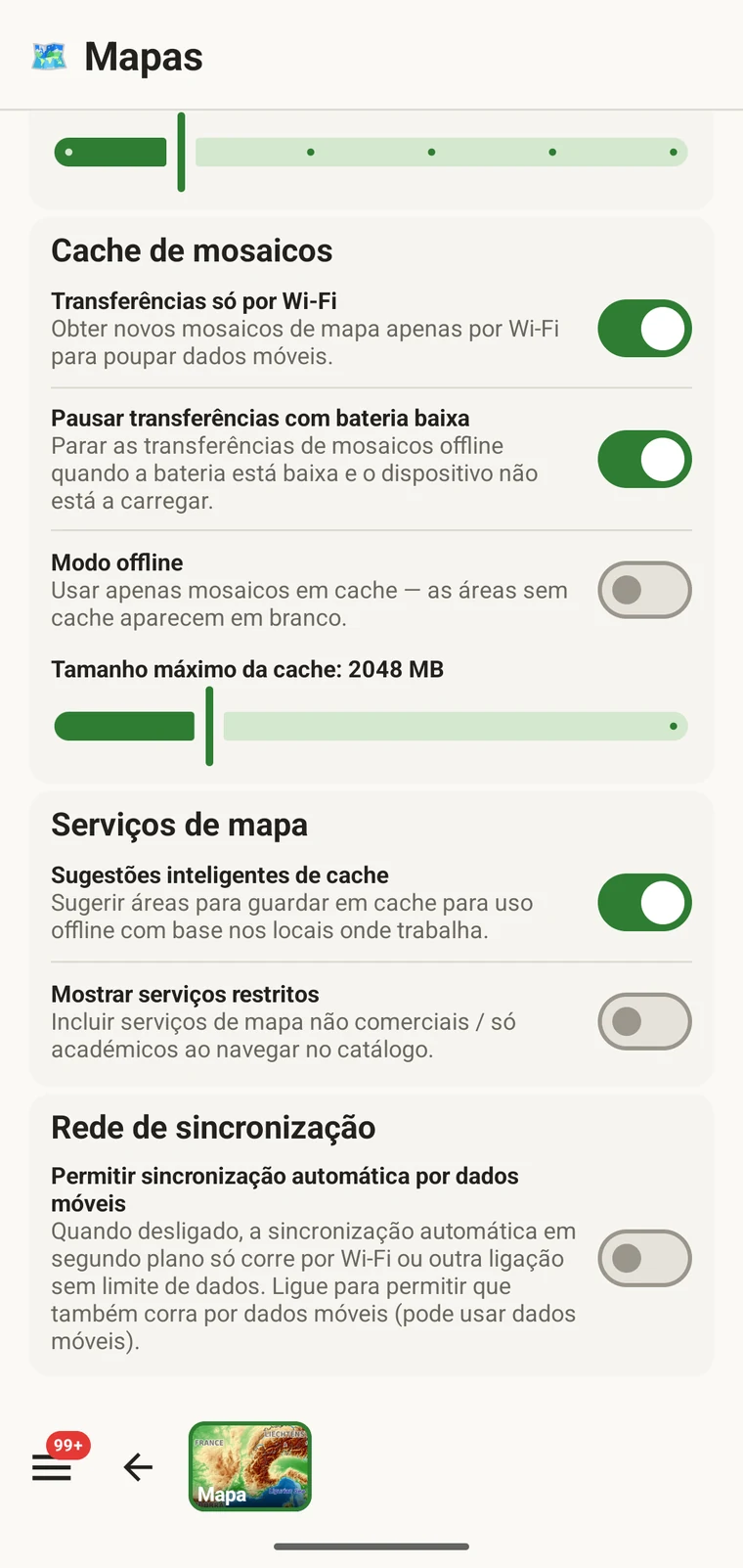
  • Modo sem ligaçãoUm interruptor faz o mapa usar apenas mosaicos em cache, para que uma ligação em roaming esgotada não o possa atrasar.
  • Regiões descarregadasVeja o que está guardado e quanto espaço ocupa, pause ou retome uma descarga, e remova as regiões de que já não precisa.
Documentação dos mapas offline
Definições do mapa: cache de mosaicos, descargas apenas por Wi-Fi e modo sem ligação
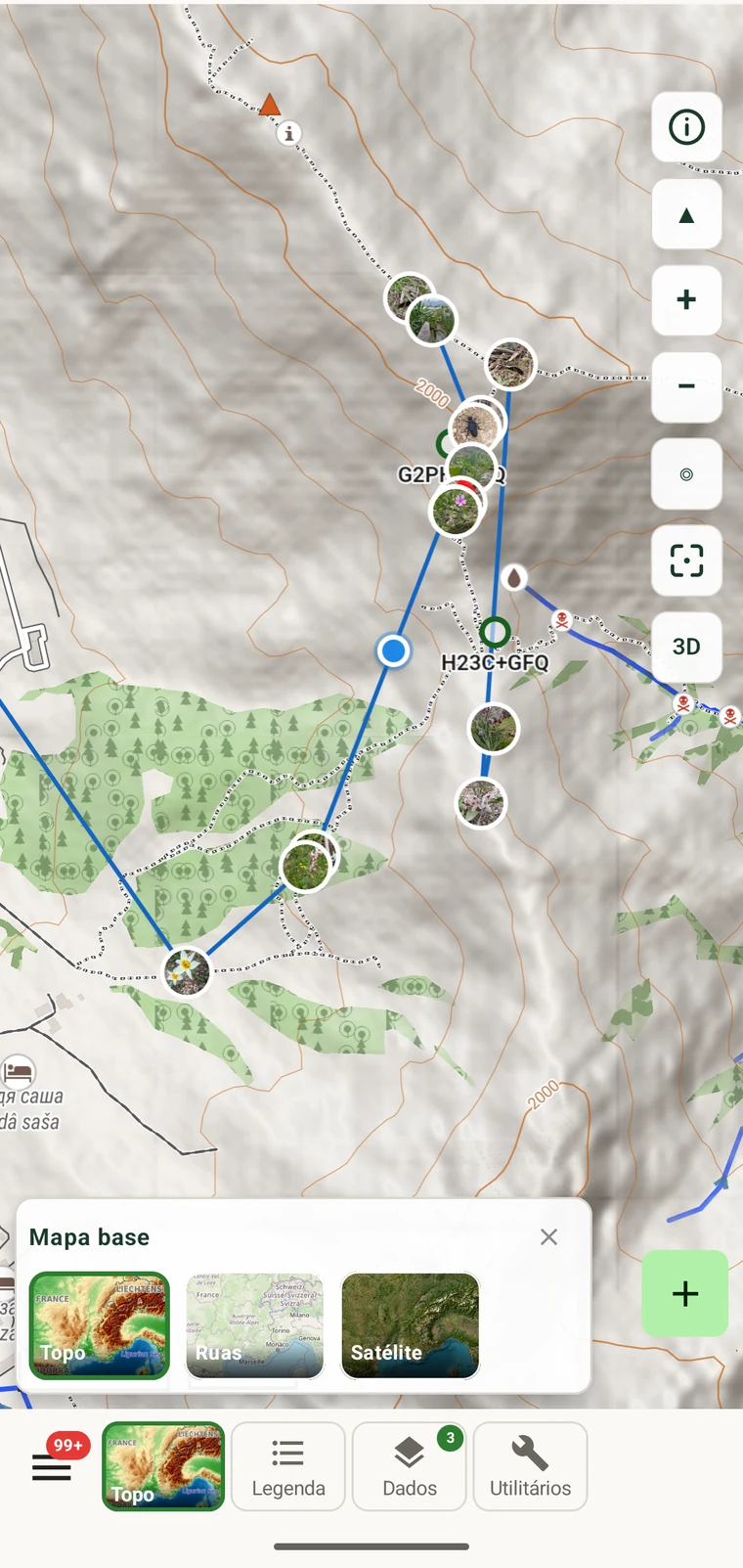
Seletor de mapa base: topográfico, ruas, satélite

No mapa

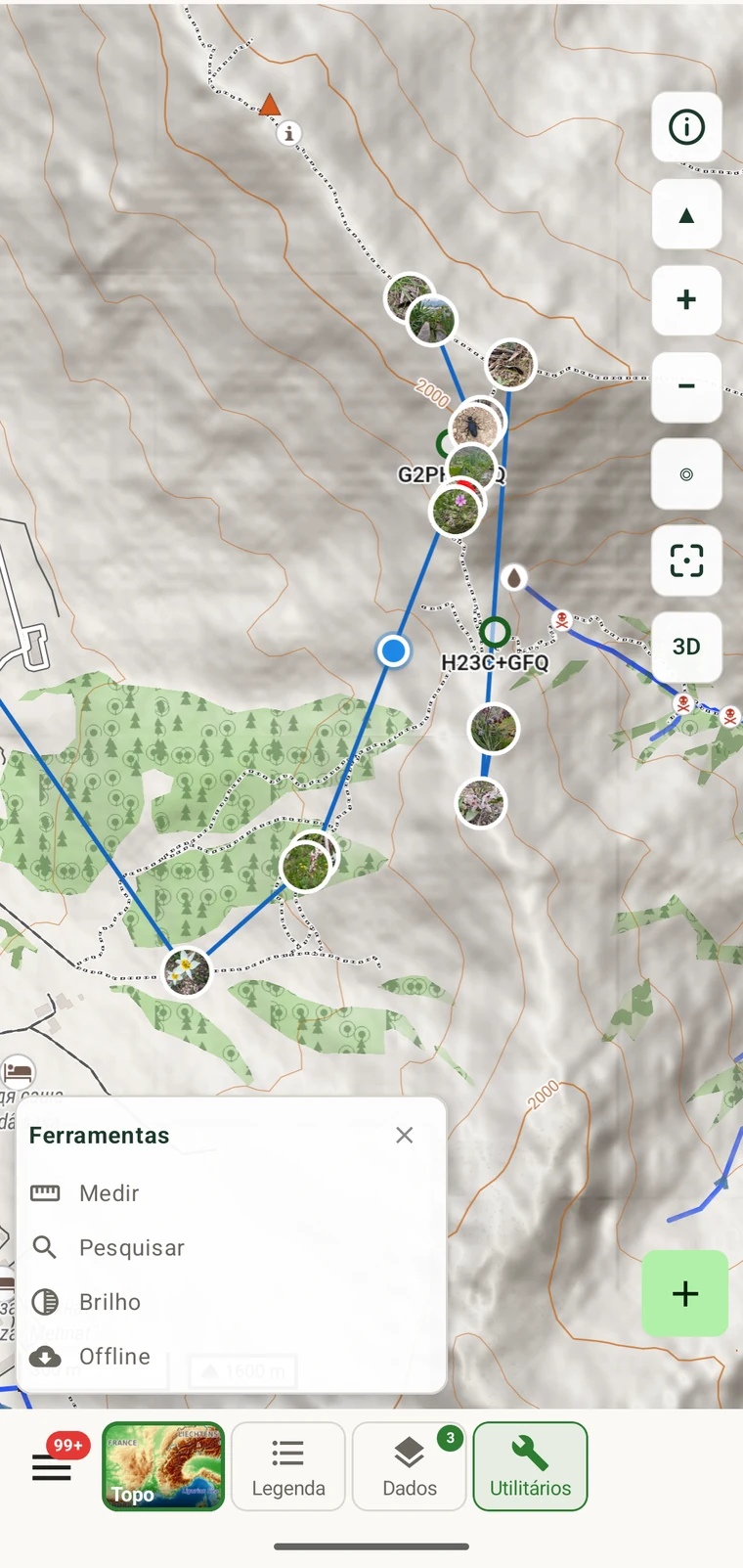
Medição, ajuste a caminhos e legenda de elementos

Estas ferramentas leem os mesmos mosaicos vetoriais que fazem o mapa funcionar offline. A medição, o ajuste de percursos e a legenda são executados no dispositivo, pelo que se comportam da mesma forma no campo e na secretária.

  • MedirDistância em planta e em 3D, subida e descida, com um perfil de elevação ao longo da linha.
  • Ajuste a percursosCom o ajuste ligado, as linhas de medição seguem os caminhos e trilhos contidos nos mosaicos em vez de uma linha reta.
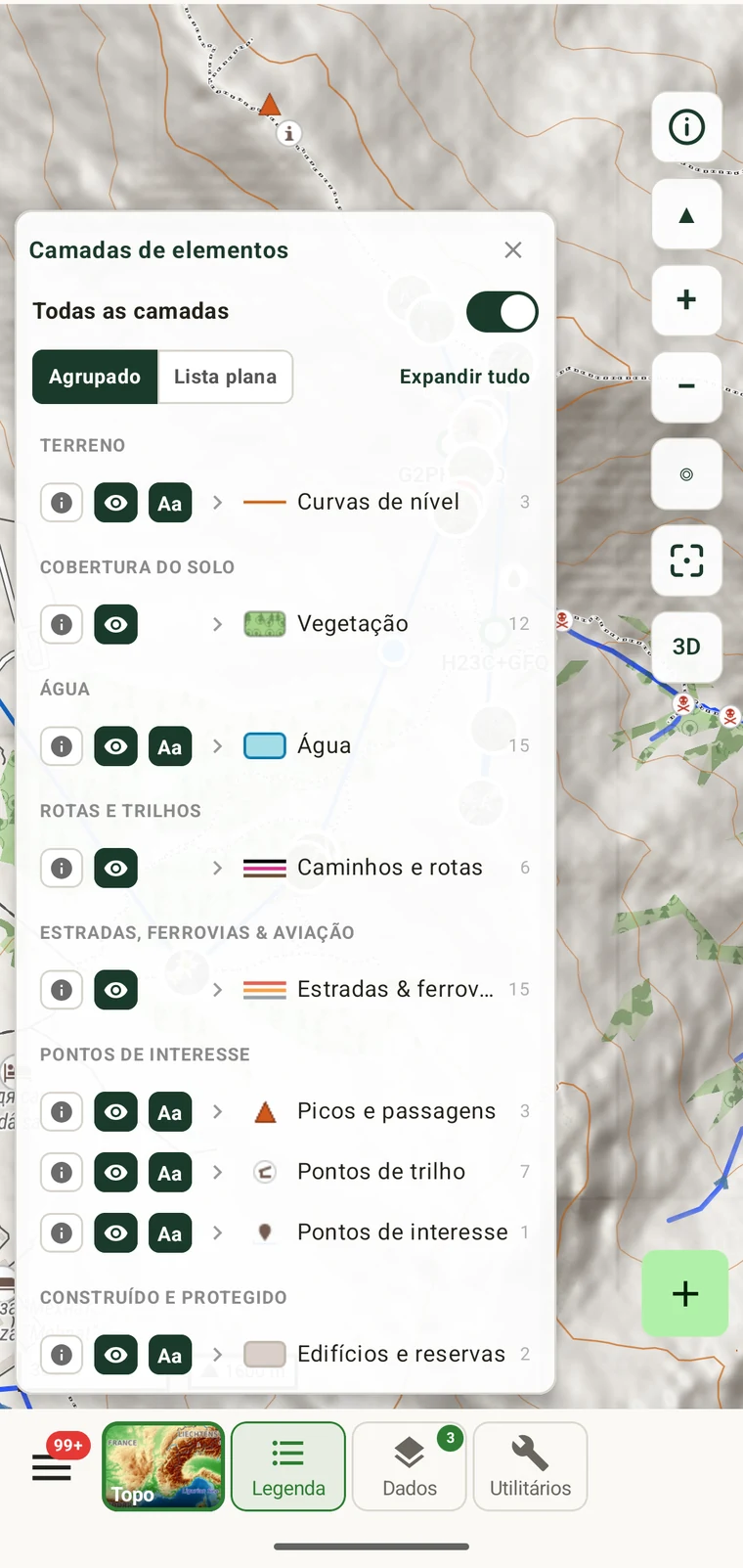
  • Legenda de elementosUma chave do mapa base por grupo de elementos: relevo, coberto do solo, água, percursos, estradas, pontos de interesse. Mostre, oculte ou etiquete cada grupo; com o interruptor de informação de um grupo ligado, tocar num dos seus elementos dá-lhe o nome.
  • TerrenoCurvas de nível e sombreado sobre o mapa base topográfico; incline e rode para 3D.
  • Mapas baseTopográfico, ruas, contorno e satélite.
  • BrilhoEscureça o mapa base para que os marcadores continuem legíveis com pouca luz.
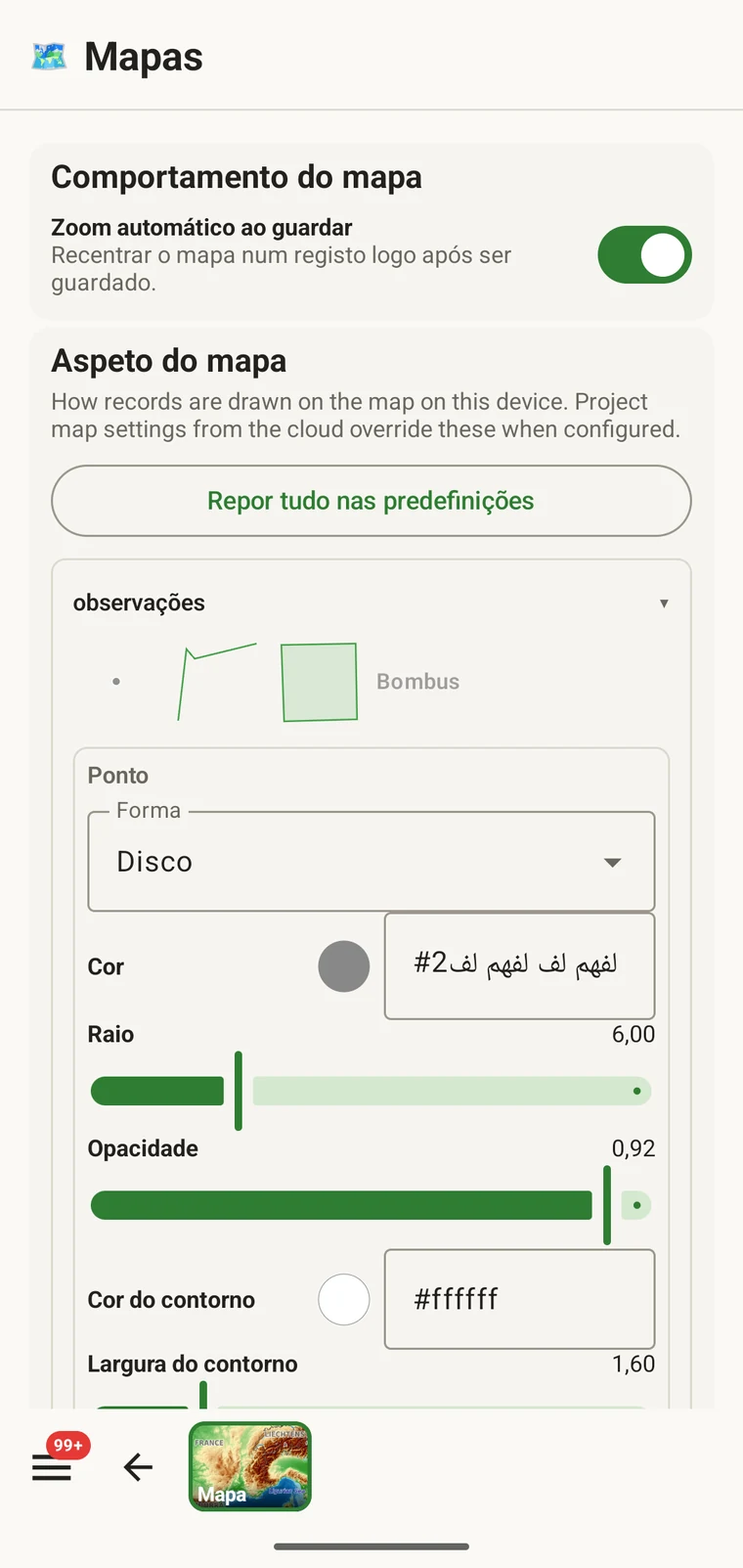
  • Estilo dos marcadoresForma, cor, raio, opacidade e contorno, definidos por tipo de entidade.
Documentação das ferramentas de mapa
Medição de distância com um perfil de elevação
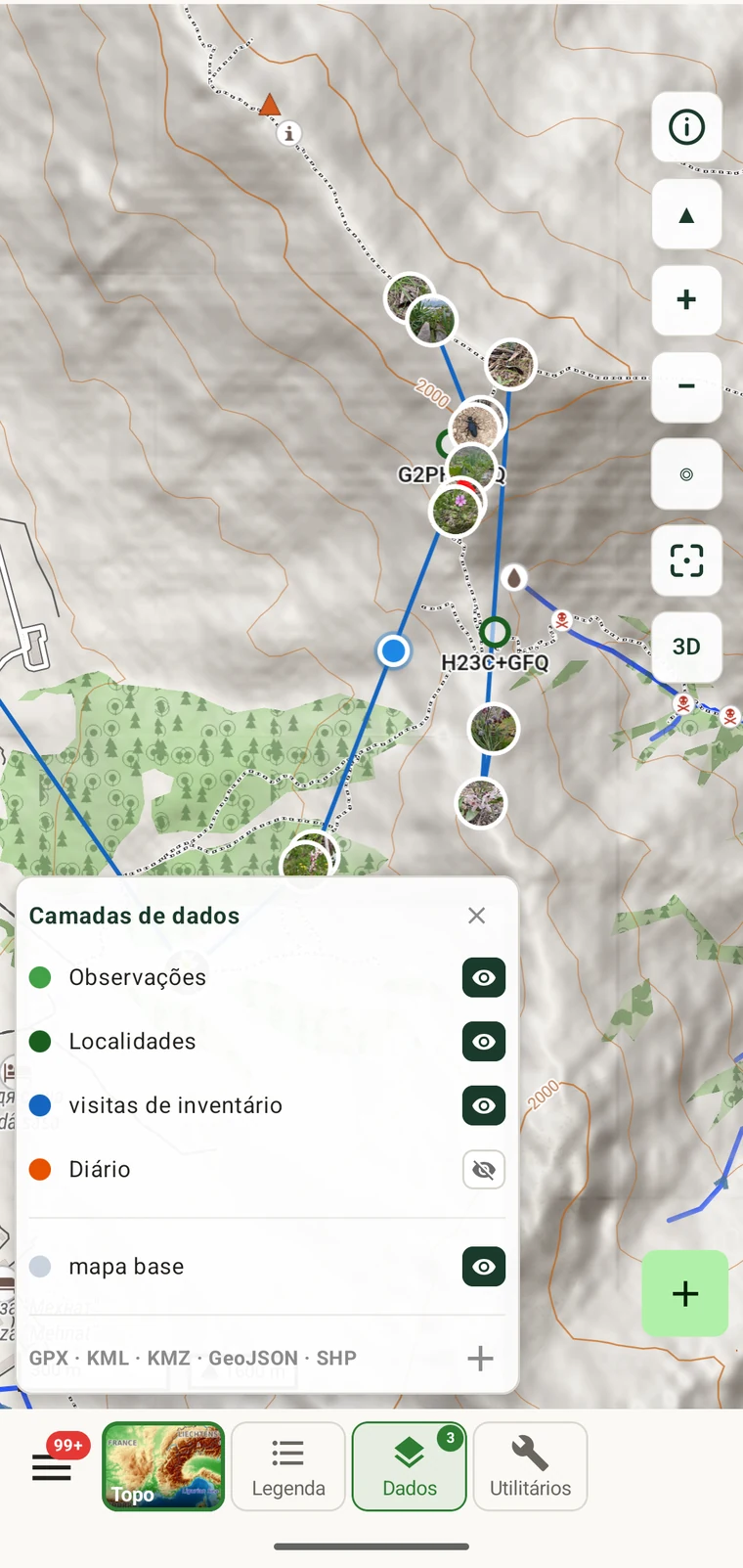
Painel de camadas de elementos com interruptores de visibilidade, etiqueta e informação

Registo

Observações, trajetos GPS e fotos

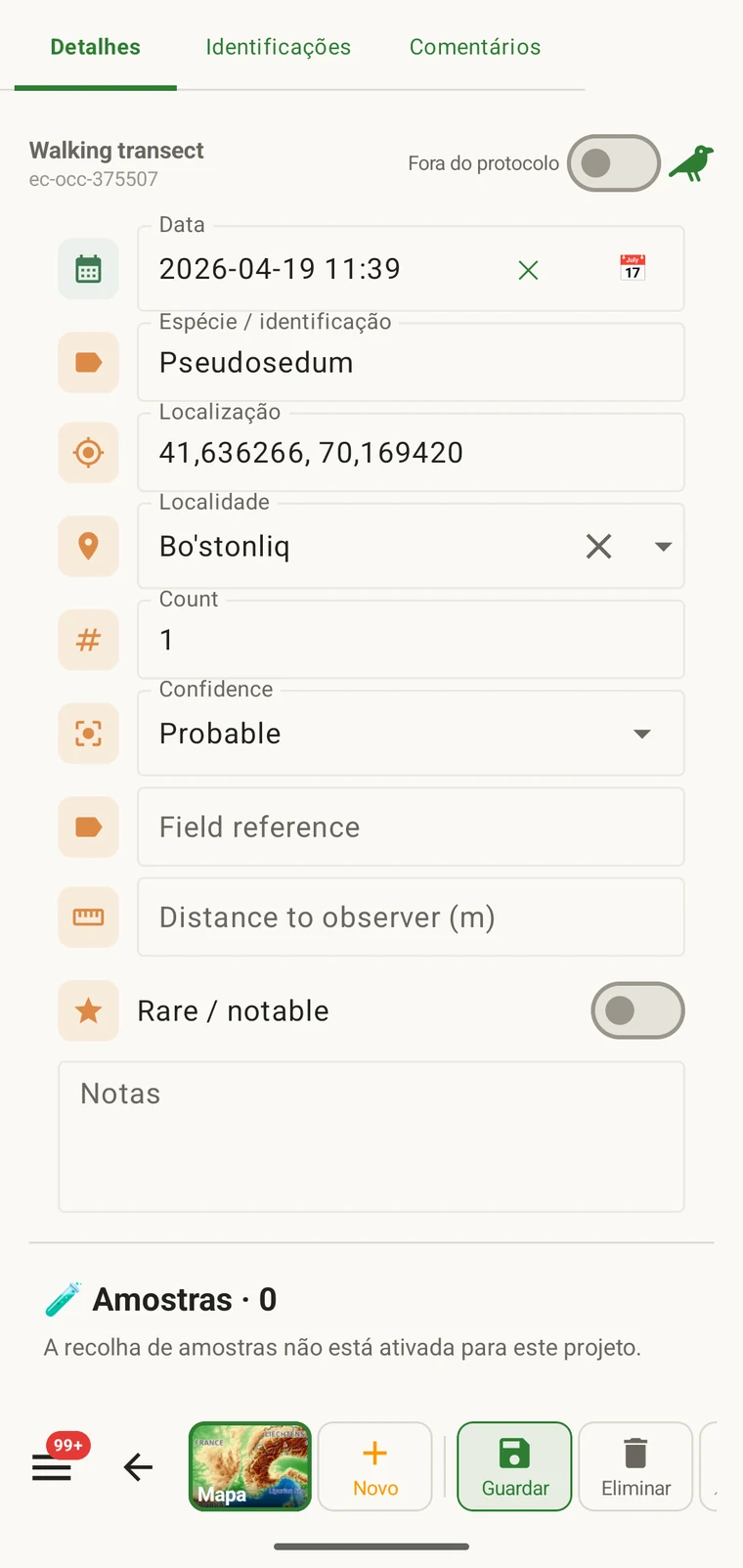
Uma observação contém uma posição, um táxone, uma hora e os campos que o respetivo protocolo exige. A aplicação mostra a qualidade do sinal GPS antes do registo, e a gravação do trajeto continua em segundo plano enquanto são introduzidas observações.
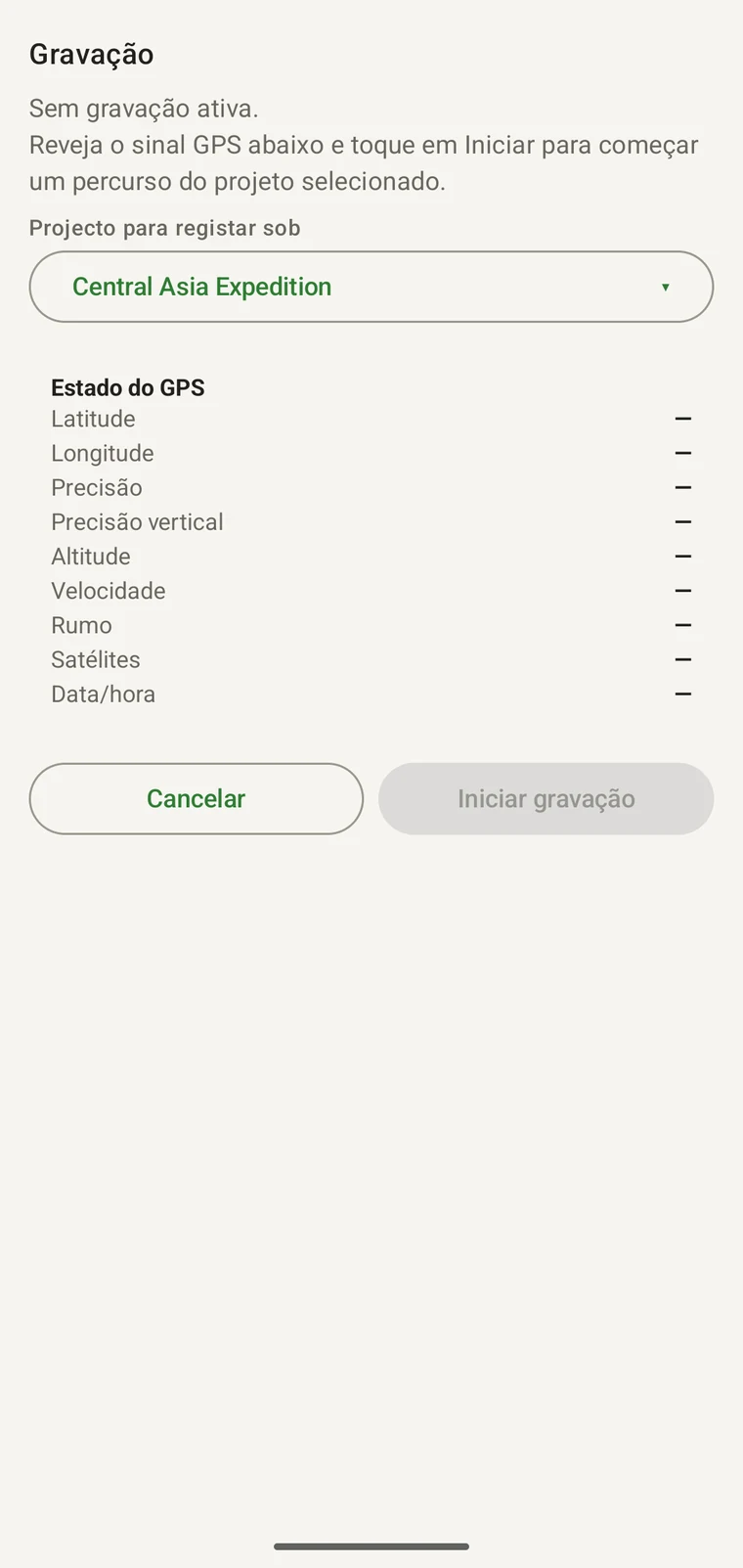
  • Estado do GPSLatitude, longitude, precisão, altitude, velocidade, rumo, número de satélites e data/hora, antes de começar.
  • Gravação de trajetoRegista o percurso caminhado no âmbito do projeto selecionado e continua a funcionar durante o registo de observações.
  • FotosTiradas na aplicação ou escolhidas da galeria, georreferenciadas, anexadas ao registo.
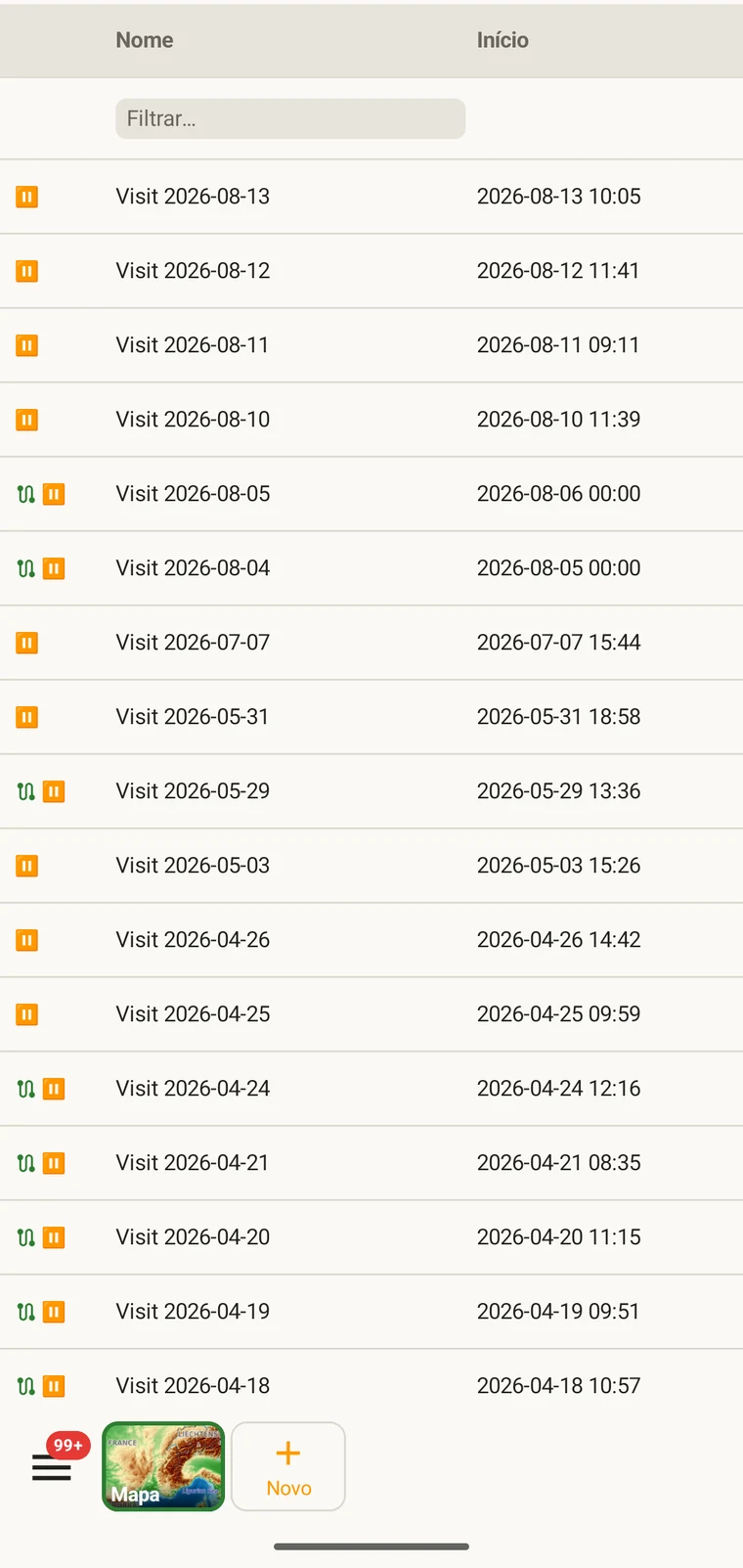
  • VisitasAgrupe os registos de uma sessão numa visita, ou continue sem nenhuma.
  • LocalidadesColoque uma localidade pontual com nome e registe em relação a ela.
  • Pesquisa de táxonesOs nomes vêm do Catalogue of Life, a espinha dorsal taxonómica por trás do EarthCape. Os nomes que descarrega ficam no dispositivo. Sem ligação, a pesquisa abrange os nomes descarregados; com ligação, é consultada uma parte maior da espinha dorsal.
Documentação de registo
Ecrã de gravação de trajeto a mostrar o estado do GPS antes de iniciar
Formulário de observação com os campos do protocolo

Formulários

Disposição do formulário e campos personalizados

Cada entidade tem um formulário que pode dispor à sua maneira: que campos aparecem, por que ordem, sob que títulos, além de campos que a aplicação não inclui de origem. Configure-o antes da época e todos os participantes no levantamento introduzem os mesmos dados da mesma forma.

  • Disposição dos camposMostre, oculte, reordene e agrupe os campos em qualquer formulário de detalhe.
  • Campos personalizadosTexto, número, data, sim/não e listas de opções, adicionados à entidade que deles precisa.
  • Editores estruturadosMatrizes de inventário de vegetação com escalas de cobertura, para métodos que um formulário plano não consegue representar.
  • PortátilA configuração de formulários e protocolos viaja como ficheiro de projeto (.ecsurvey) que pode entregar a outra pessoa.
Documentação dos formulários
Construtor de formulários com os campos de um formulário
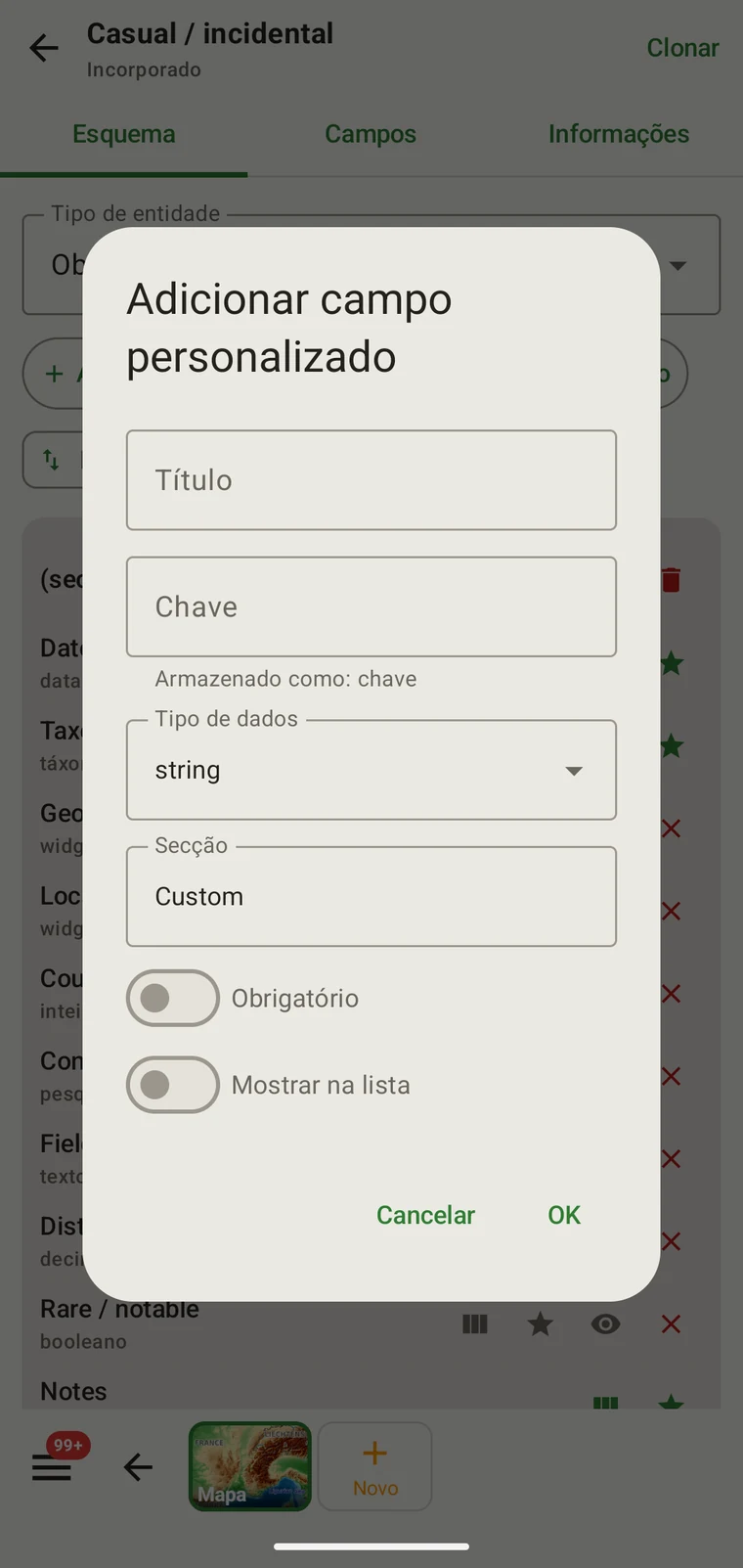
Definição de um campo personalizado

Protocolos

Sete protocolos para começar e um estúdio para escrever os seus

Um protocolo define o que um registo tem de conter: que campos são obrigatórios, quais são as unidades e o que conta como observação completa. Utilize um dos protocolos incluídos ou escreva aquele que o seu projeto aplica.
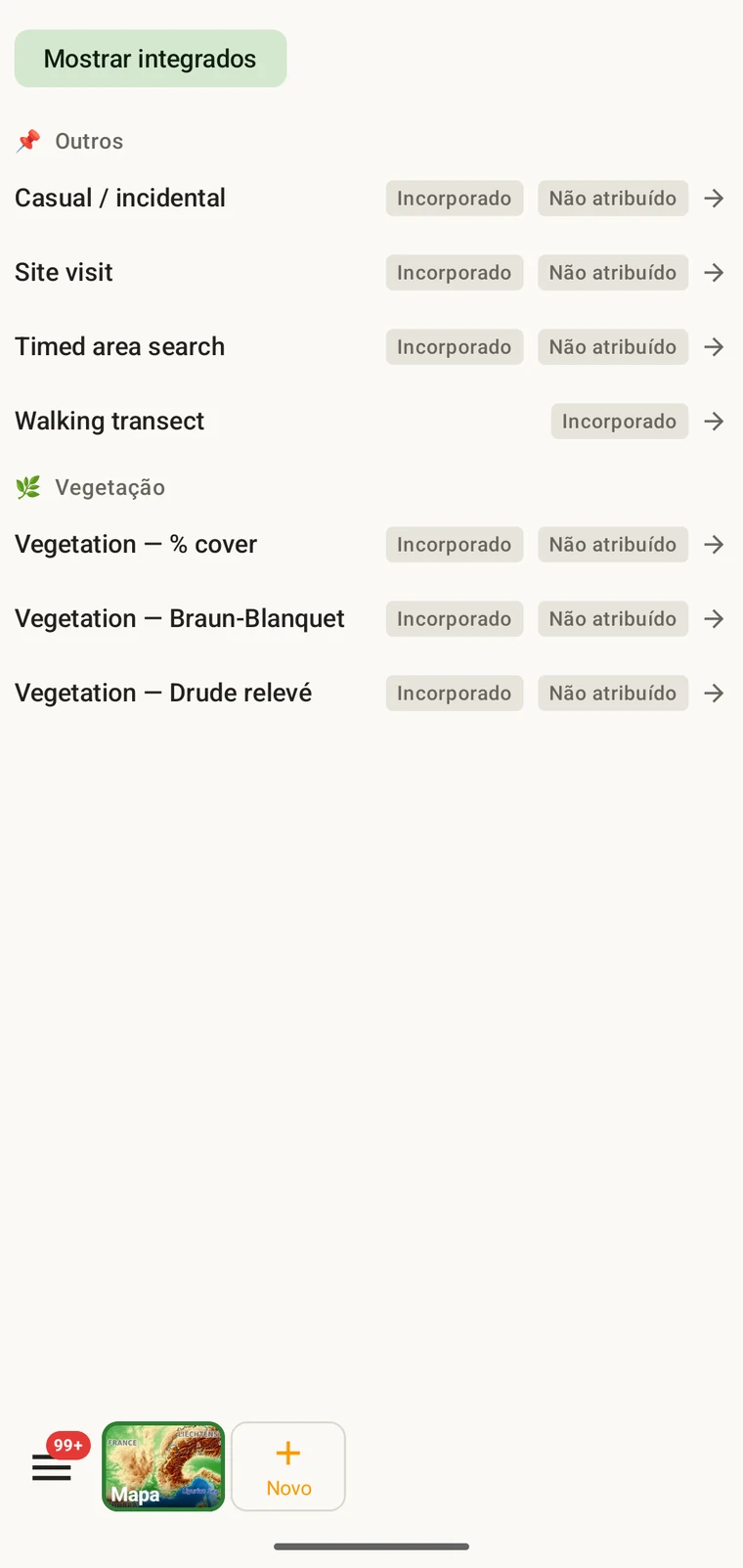
  • IncluídosSete protocolos para começar: registos ocasionais, visitas a locais, buscas por área cronometradas, transectos a pé e três escalas de cobertura de vegetação.
  • EditáveisClone qualquer protocolo incluído e edite a cópia, ou escreva um novo, no Estúdio de protocolos do dispositivo.
  • Por projetoCada projeto regista segundo o seu próprio protocolo; os formulários decorrem daí.
  • ValidaçãoOs campos exigidos pelo protocolo são impostos na introdução, não descobertos na exportação.
Documentação dos protocolos
Lista de protocolos
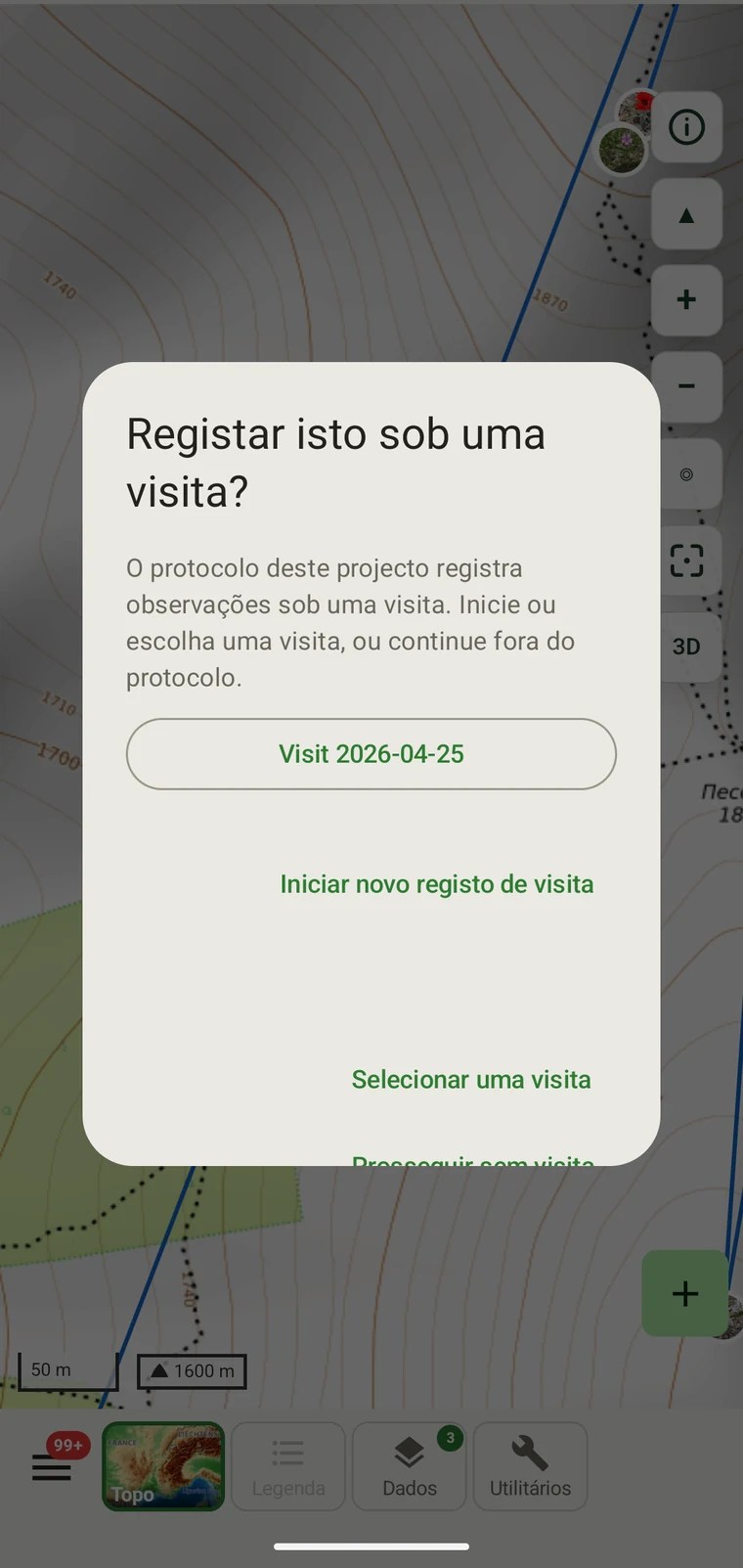
Pergunta sobre a visita ao iniciar um registo

Os seus dados no dispositivo

Listas, colunas, filtros e correções

Os registos ficam numa base de dados no dispositivo. As listas comportam-se como uma grelha de dados: escolha as colunas, filtre-as e ordene-as, abra um registo e corrija-o. Listas, filtros e correções funcionam sobre a base de dados local e não precisam de ligação.
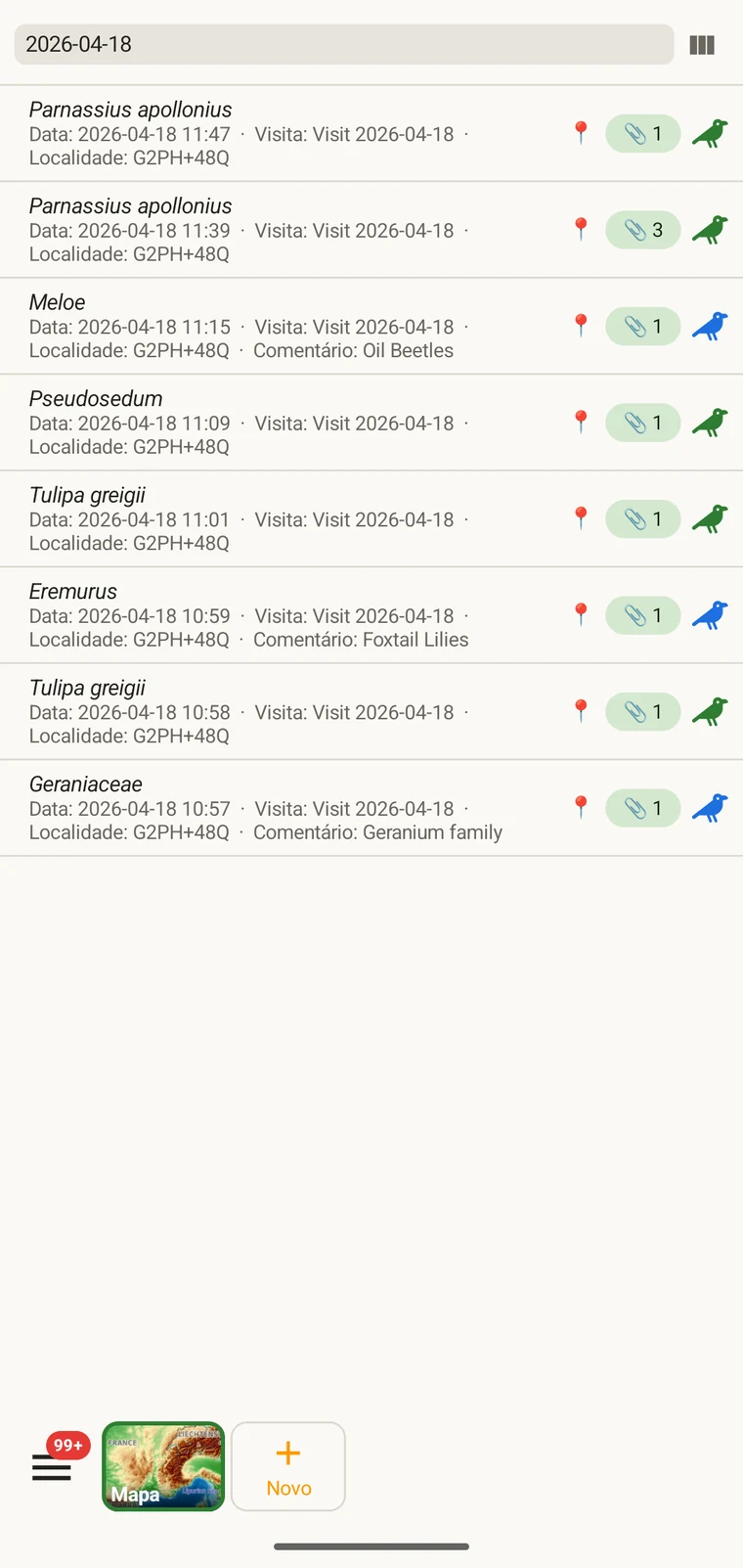
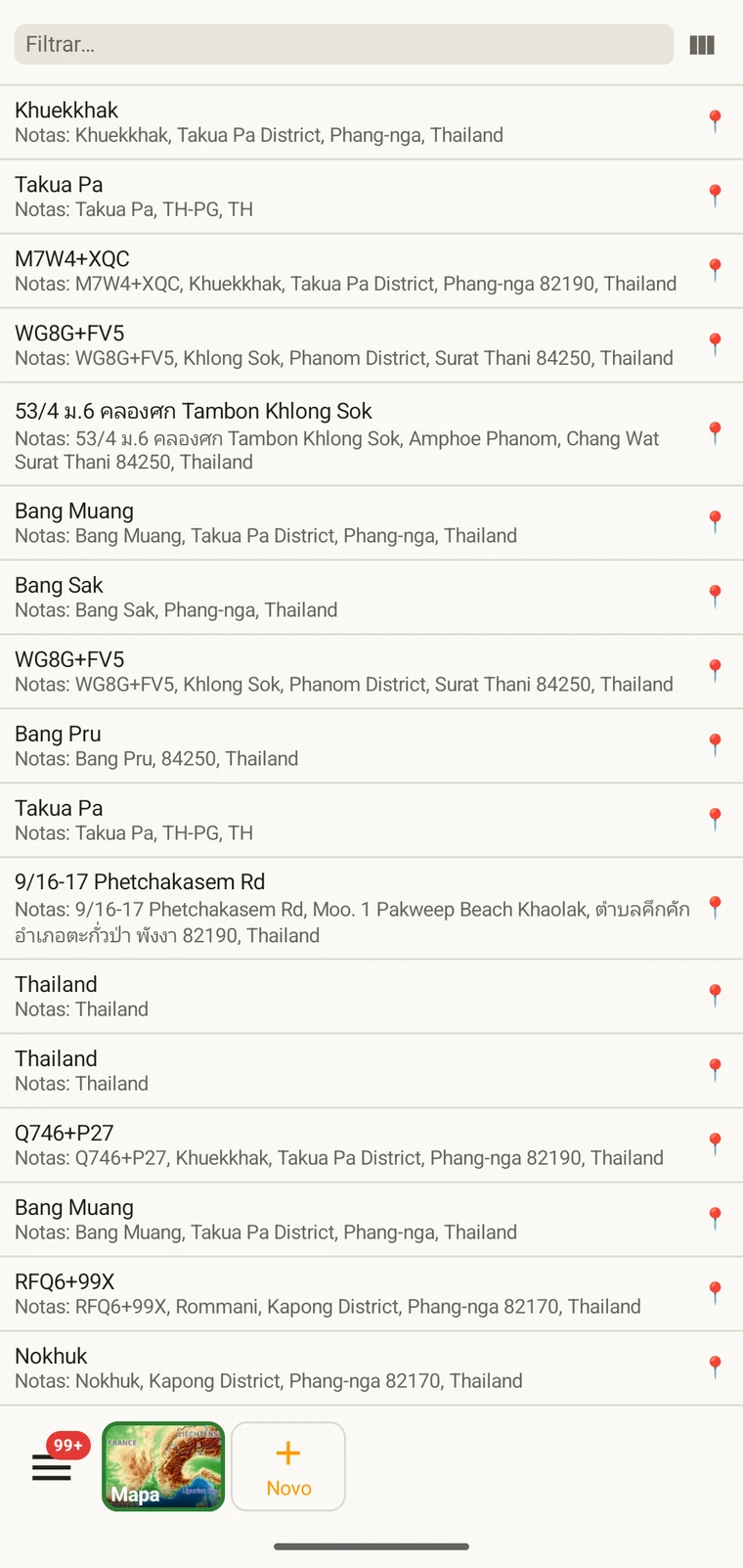
  • ListasObservações, localidades, visitas, táxones e ficheiros, cada um com a sua lista.
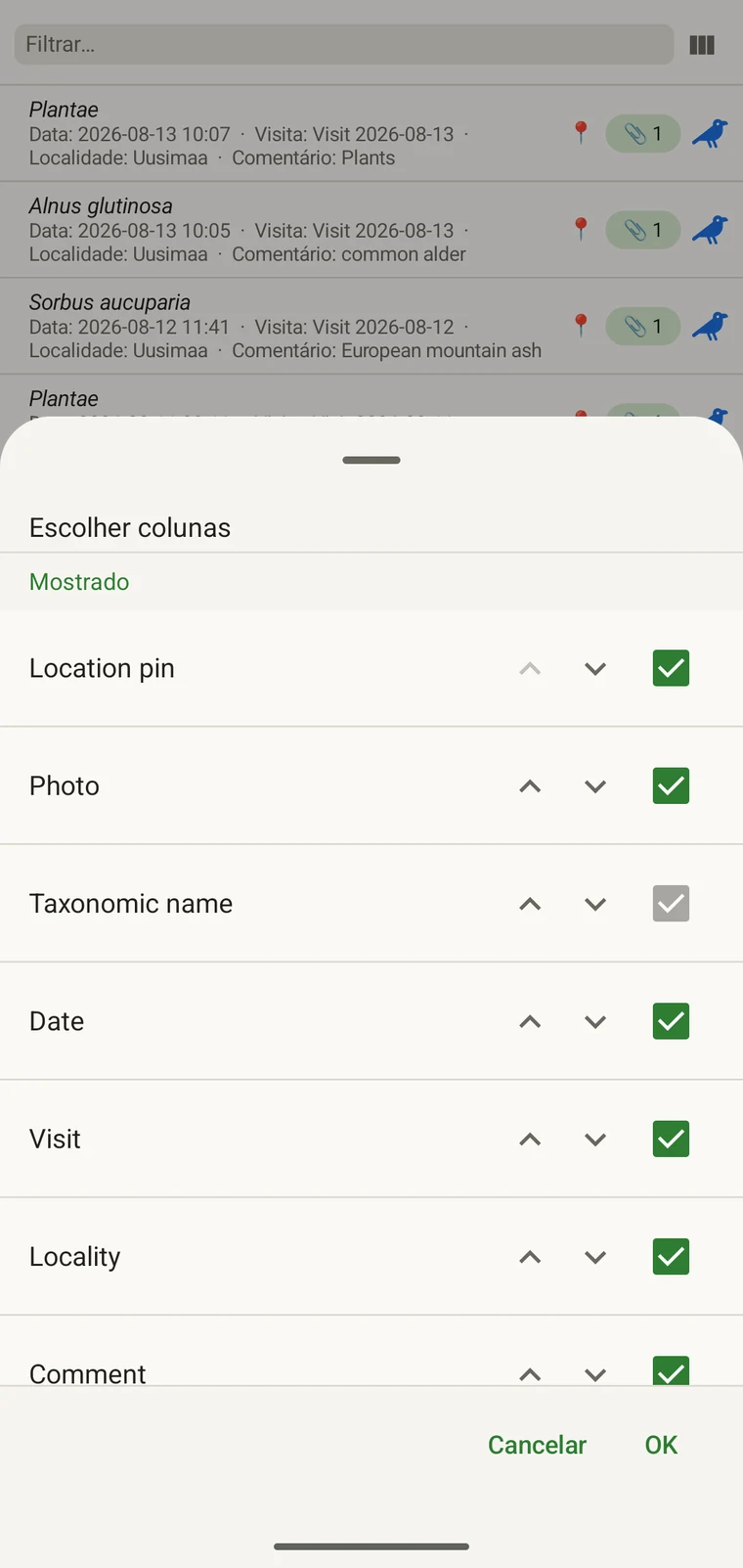
  • ColunasEscolha que campos a lista mostra, campos personalizados incluídos.
  • FiltrosUma única caixa de filtro procura em qualquer coluna mostrada; a grelha em tablet filtra e ordena por coluna.
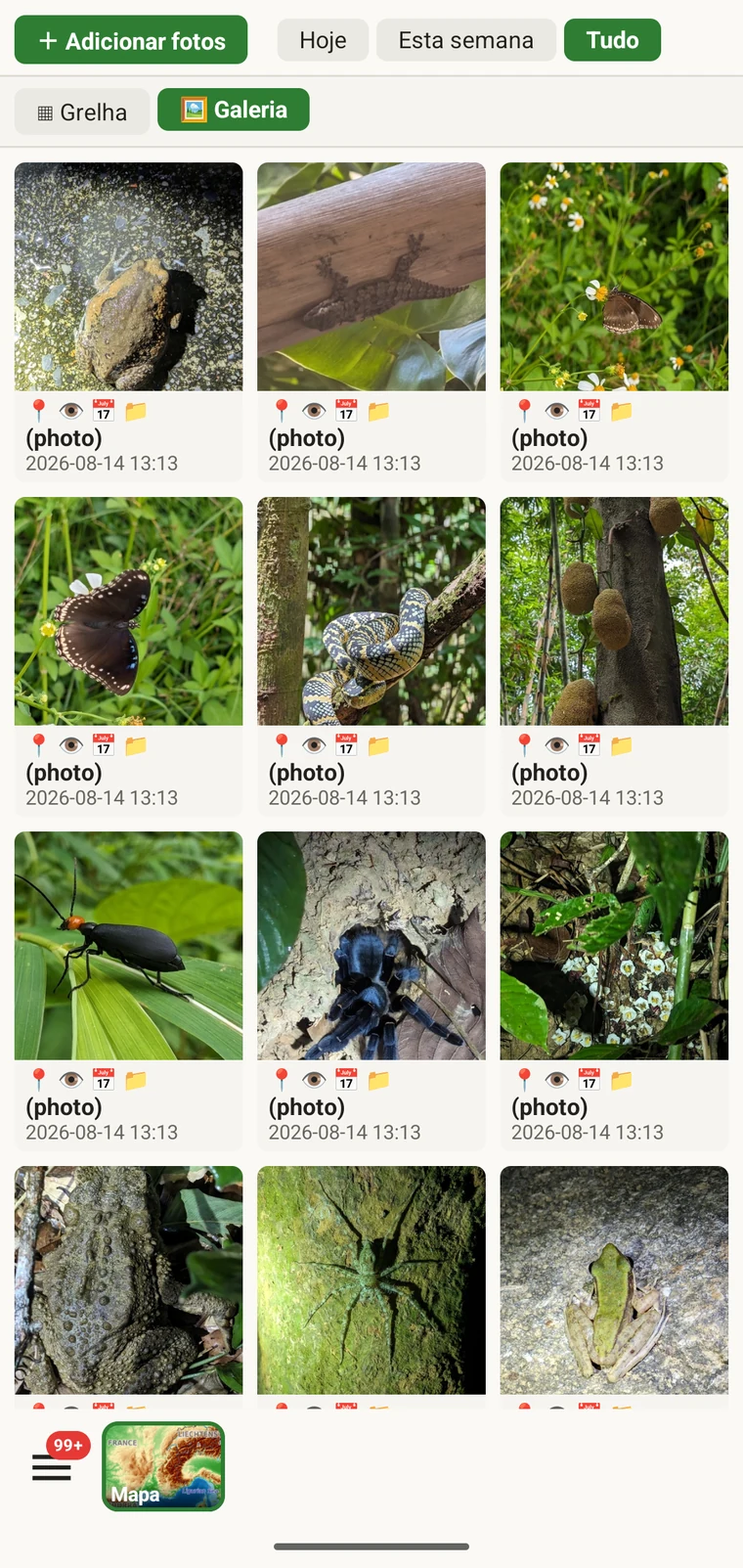
  • Galeria de fotosTodas as imagens anexadas ao projeto, numa só grelha.
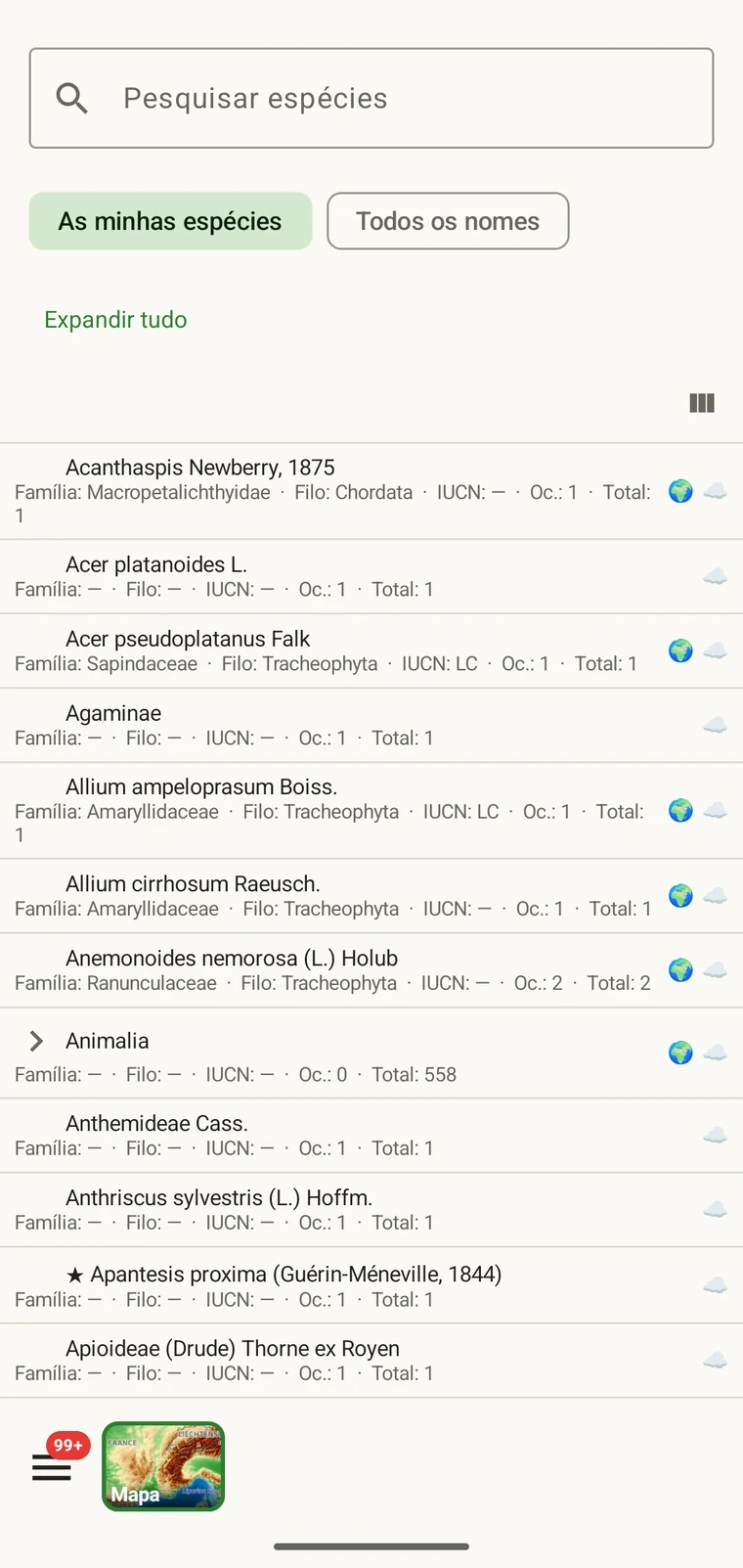
  • Taxonomia delimitadaA lista de táxones mostra as espécies registadas no projeto, ou todos os nomes descarregados.
Documentação da consulta de dados
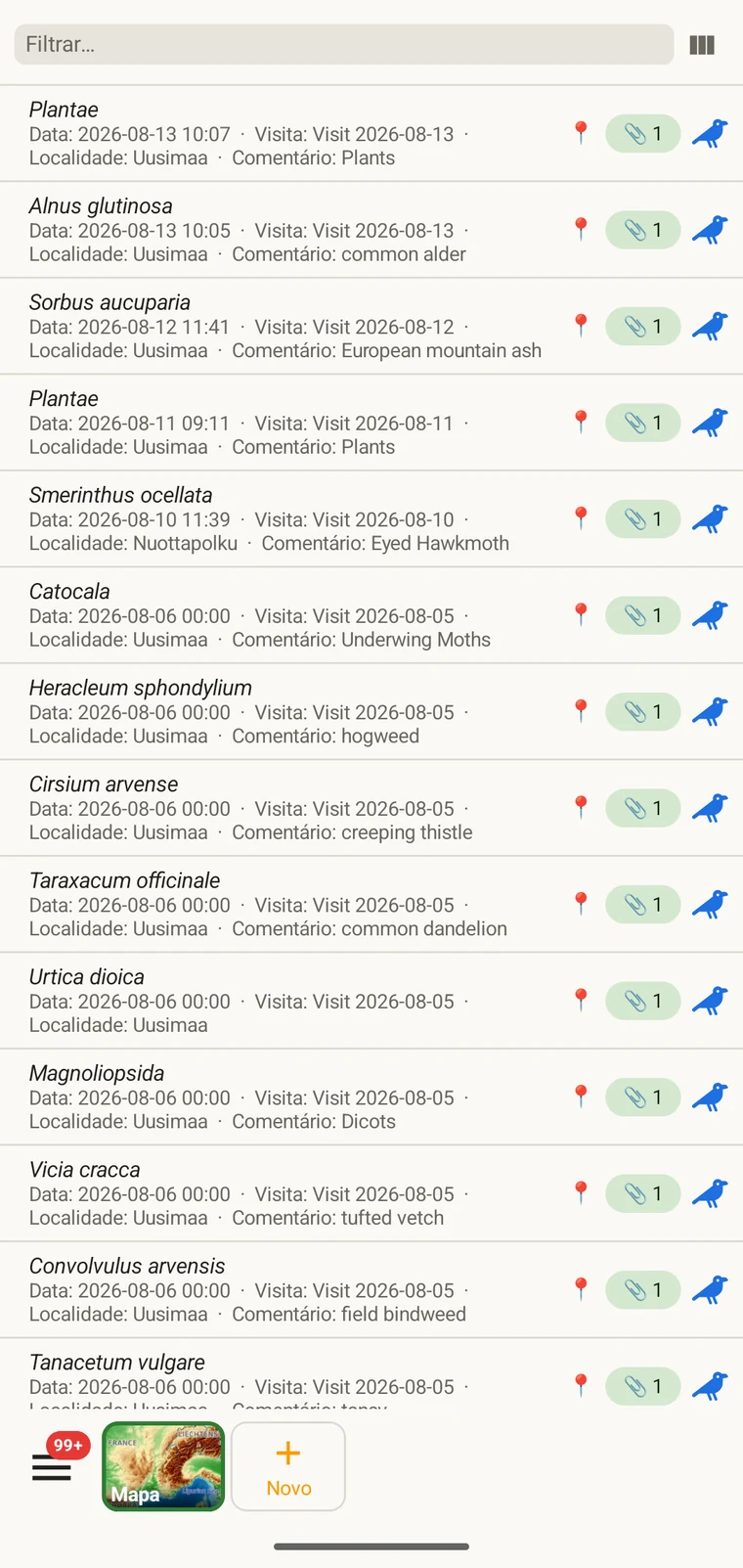
Lista de observações com as colunas selecionadas
Caixa de filtro na lista de observações

Exportar

Doze formatos de exportação

Os registos exportam como Darwin Core para um repositório, GeoPackage para um SIG, Excel para uma folha de cálculo, ou uma cópia SQLite de toda a base de dados da aplicação. Nenhum formato é proprietário e nenhuma exportação exige conta.
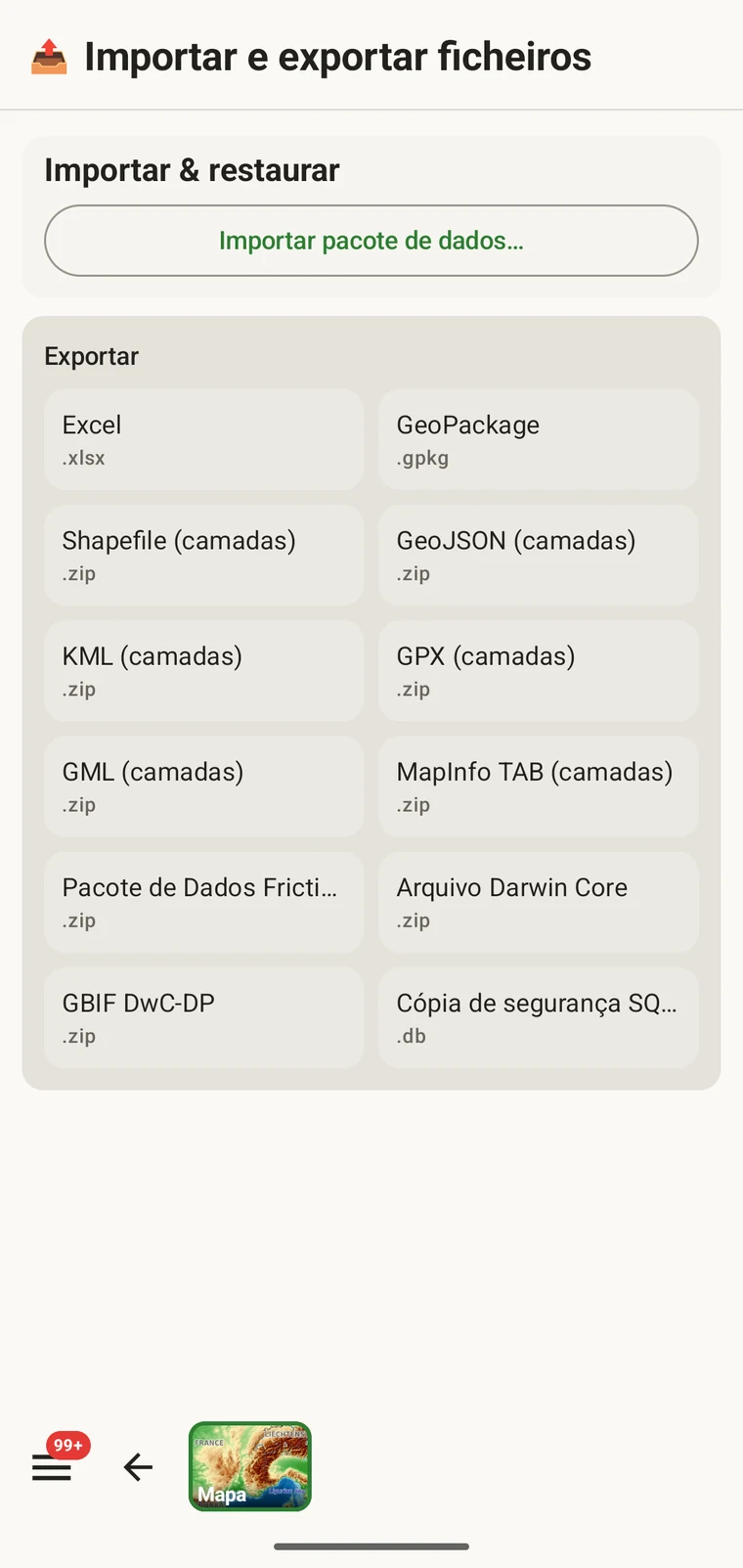

  • BiodiversidadeDarwin Core Archive, GBIF DwC-DP, Frictionless Data Package.
  • EspacialGeoPackage, Shapefile, GeoJSON, KML, GPX, GML, MapInfo MIF/MID.
  • GeralLivro Excel e uma cópia SQLite completa da base de dados da aplicação.
  • DestinosGoogle Drive, Dropbox, Zenodo ou o próprio menu de partilha do telemóvel.
  • Ida e voltaUm Frictionless Data Package exporta e volta a importar, de modo que a configuração e os registos passam entre dispositivos.
Documentação da exportação
Ecrã de exportação com a lista dos doze formatos
Partilha de um ficheiro exportado através do menu de partilha do sistema

Google Drive

Várias pessoas a trabalhar através de uma pasta do Drive

Indique à aplicação uma pasta do Drive e ela escreve lá o projeto: a configuração, os seus próprios contributos, as fotos e uma combinação dos registos de todos, pronta para análise. Quem apontar para a mesma pasta transfere-a e combina-a com a sua cópia. Isto cobre um levantamento com várias pessoas sem servidor e sem conta.
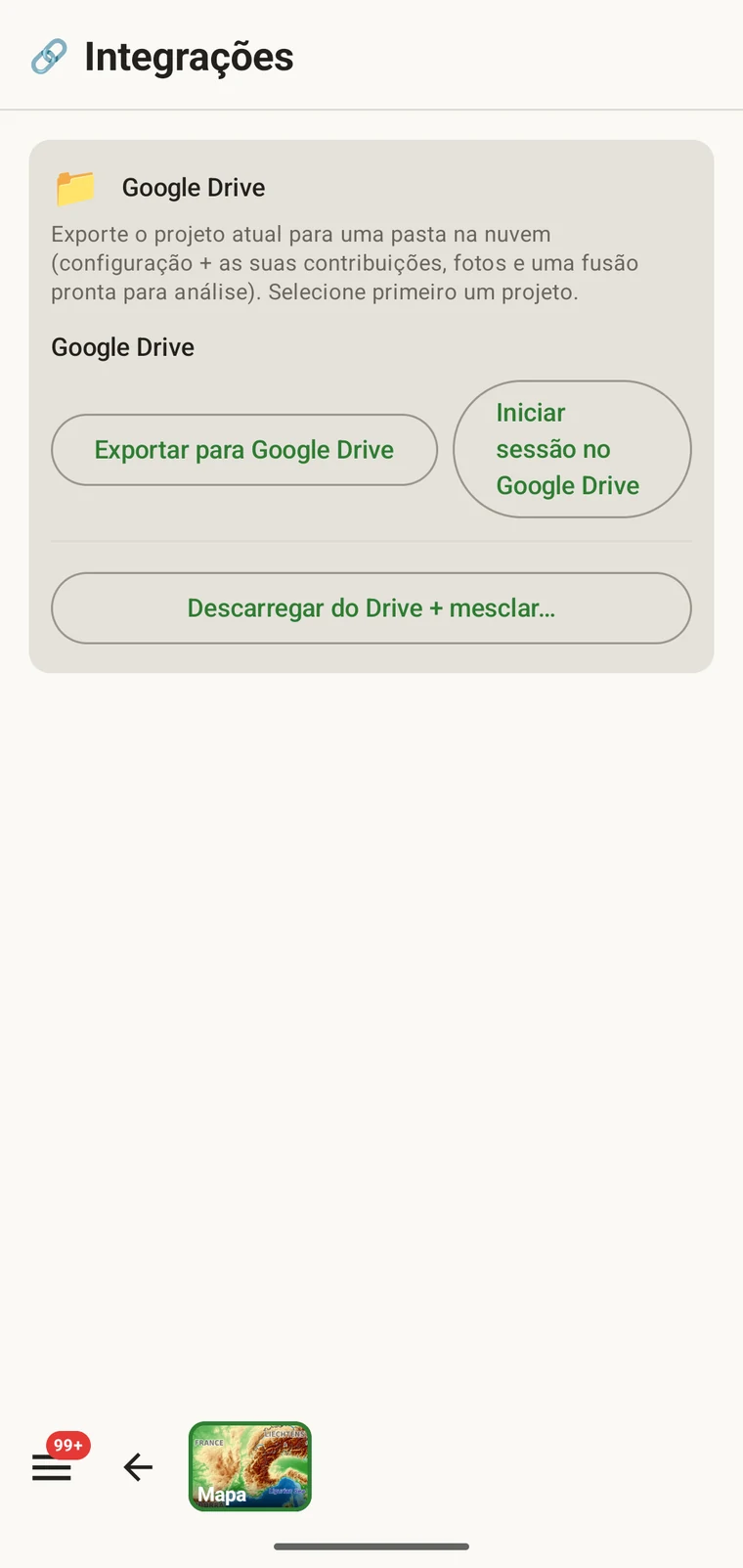
  • Exportar para o DriveConfiguração, os seus contributos e fotos, escritos numa pasta que já lhe pertence.
  • Combinação pronta para análiseOs registos de todos reunidos num único conjunto de dados na mesma pasta.
  • Transferir e combinarTraga a pasta de volta e integre os registos de outras pessoas no seu dispositivo.
  • O seu armazenamentoOs dados ficam no seu Drive, sob o seu controlo, não nos nossos servidores.
  • Também disponívelDropbox e Zenodo, se for aí que o projeto guarda os seus ficheiros.
Guia de colaboração através do Google Drive
Cartão de exportação para o Google Drive com opções de exportar, iniciar sessão e transferir
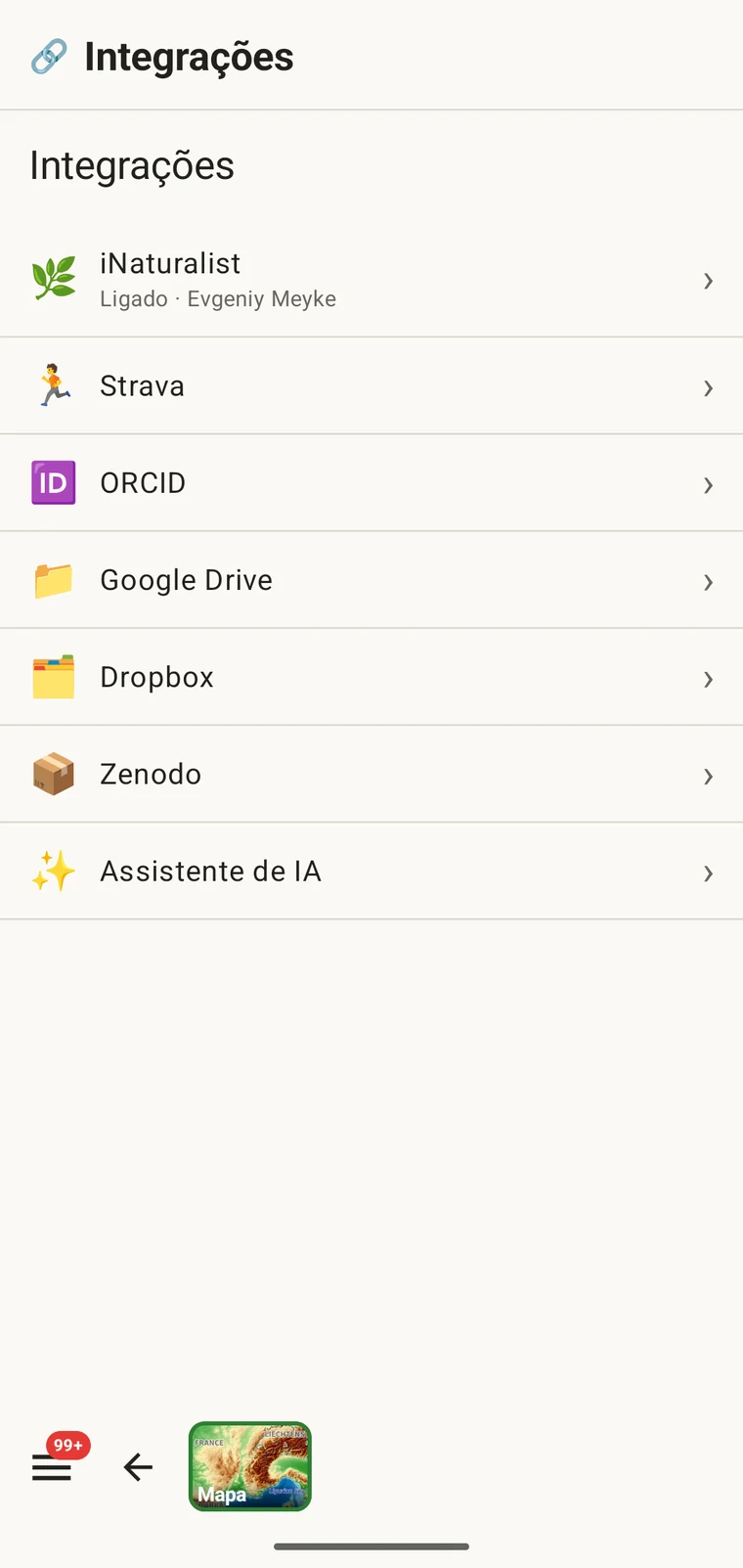
Lista de integrações

Integrações

iNaturalist e GBIF

Dois dos maiores conjuntos de dados de biodiversidade estão acessíveis a partir da aplicação: as suas próprias observações do iNaturalist e o registo publicado de ocorrências da área à sua volta. Ambos se ligam ao projeto em que está a registar.

iNaturalist

Iniciar sessão, importar e sincronizar de volta

Ligue a conta que já utiliza. Importe as suas observações do iNaturalist para o projeto, para que os registos de campo e os registos do iNaturalist fiquem num só conjunto de dados, e envie registos de volta da mesma maneira — os que escolher, quando os escolher.
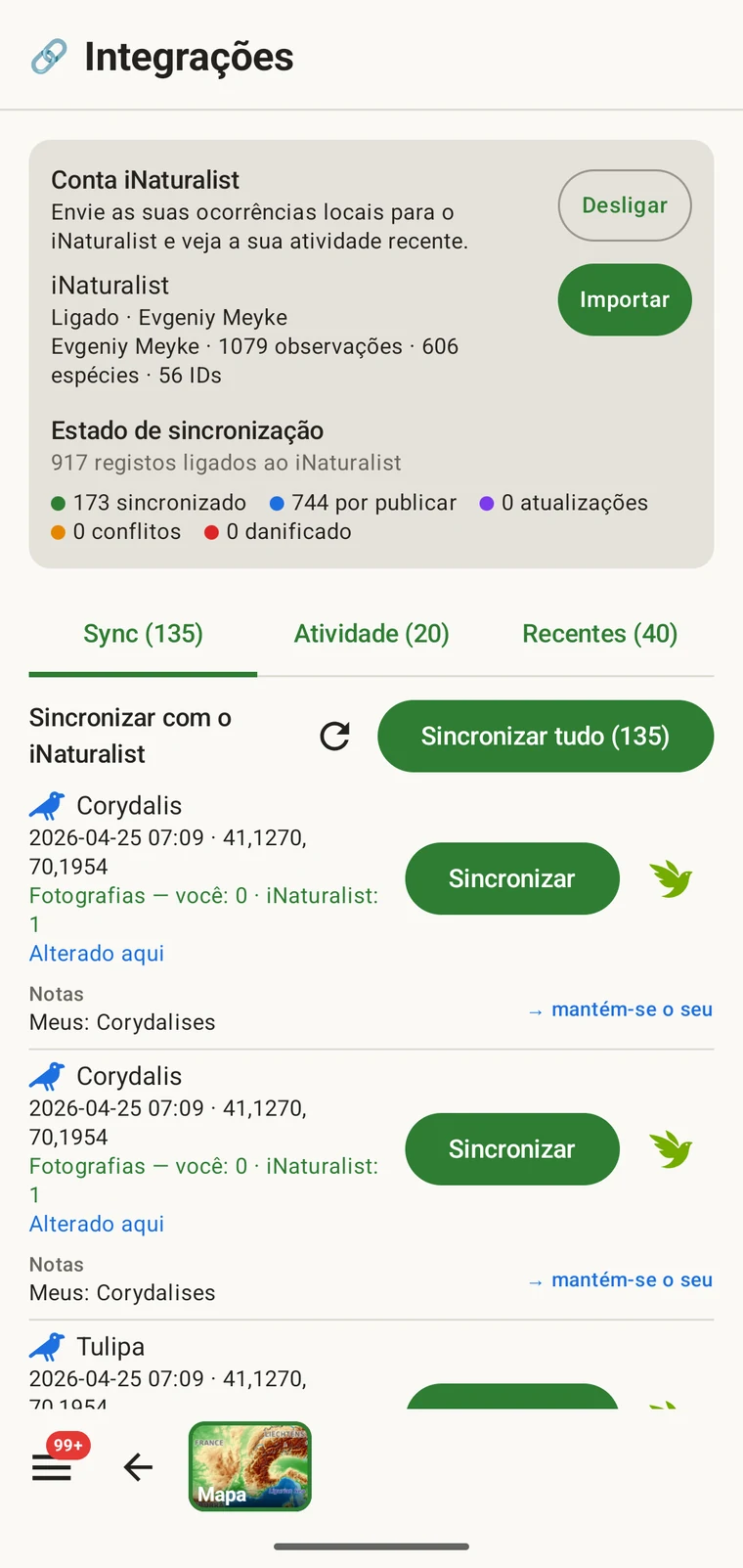
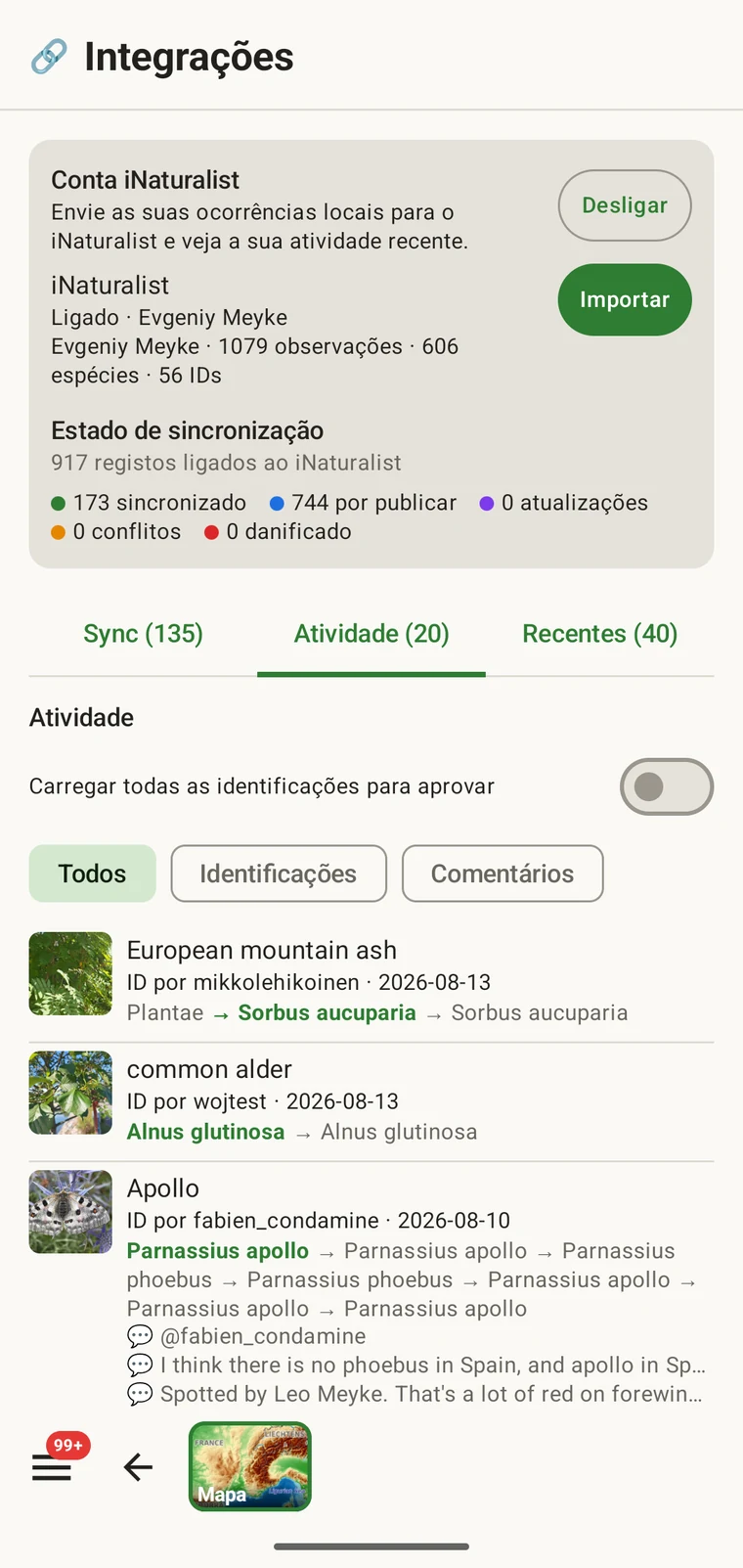
Centro do iNaturalist a mostrar a conta ligada
O centro, com o estado de sincronização e os registos prontos a enviar.
Fluxo de atividade do iNaturalist a mostrar identificações recentes nas suas próprias observações
A sua atividade no iNaturalist, lida no dispositivo.
  • Inicie sessão com a sua conta iNaturalist existente.
  • Atividade e observações recentes, lidas no dispositivo.
  • Importação para um projeto, com o táxone e a posição preservados.
  • Sincronize registos de volta para o iNaturalist, um de cada vez ou num lote à sua escolha.
Documentação do iNaturalist

GBIF

Espécies registadas num raio de 20 km

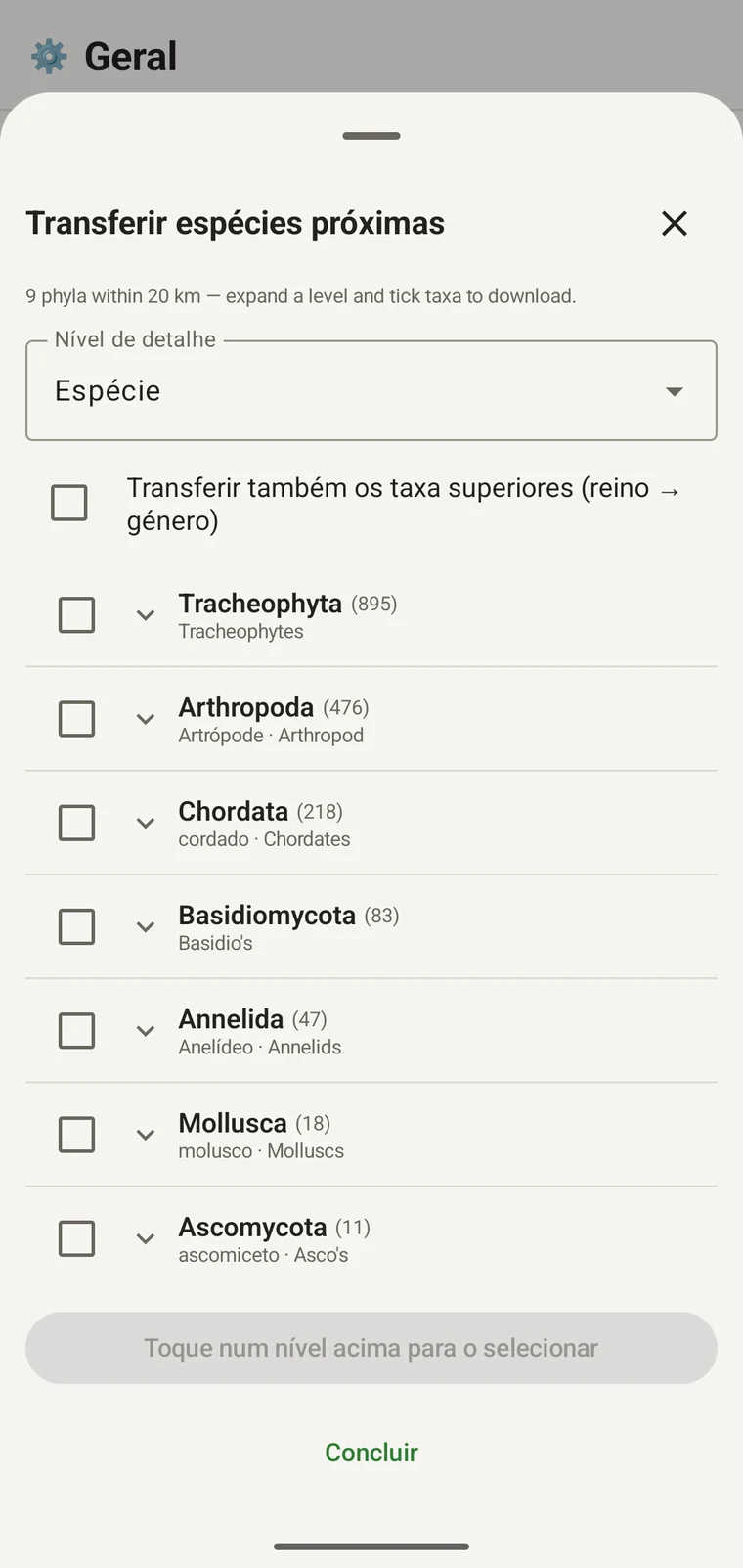
O explorador de espécies próximas consulta o GBIF em redor da sua posição e devolve o registo de ocorrências como uma árvore taxonómica com contagens. Expanda um nível, selecione os táxones de que precisa e os nomes são transferidos para o dispositivo para utilização offline.
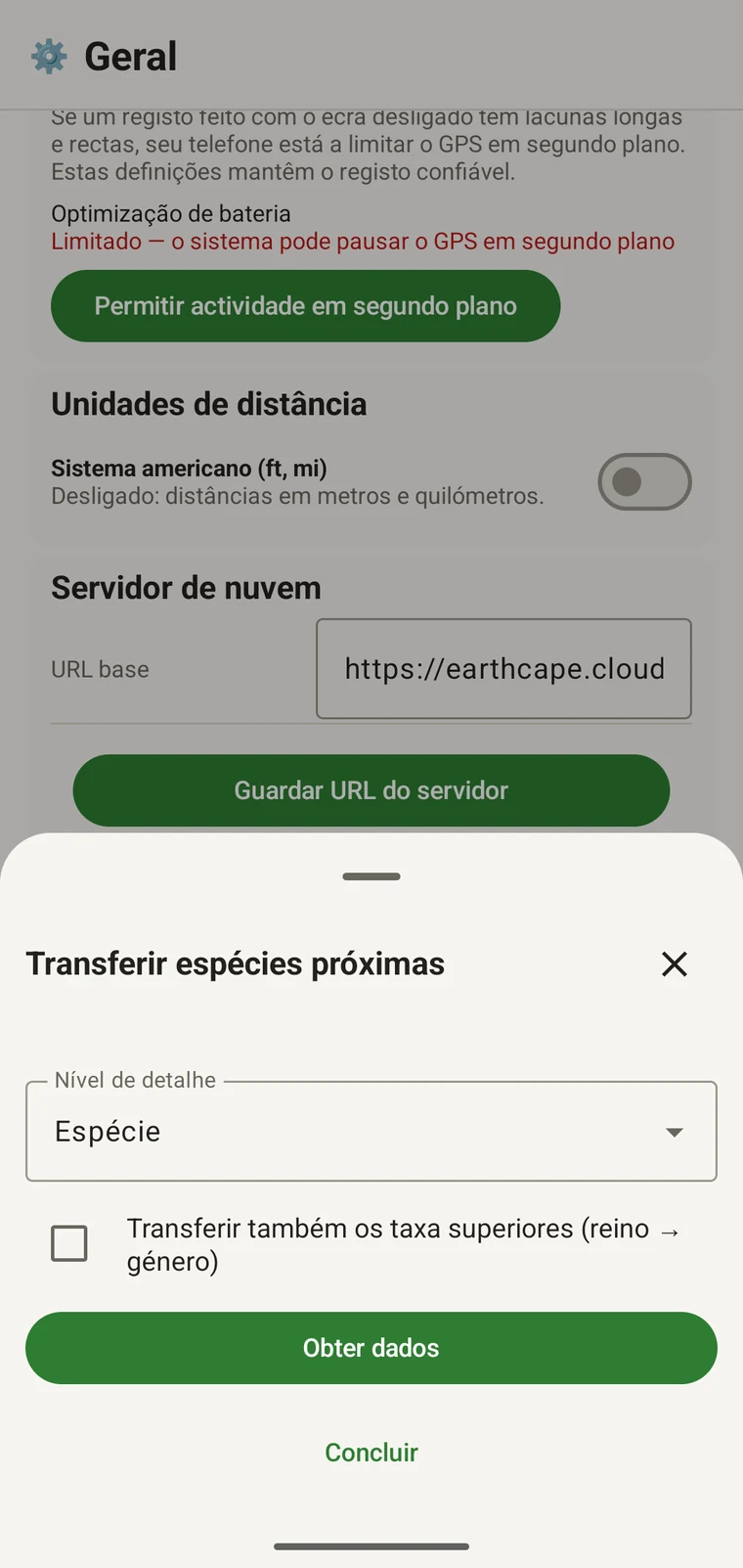
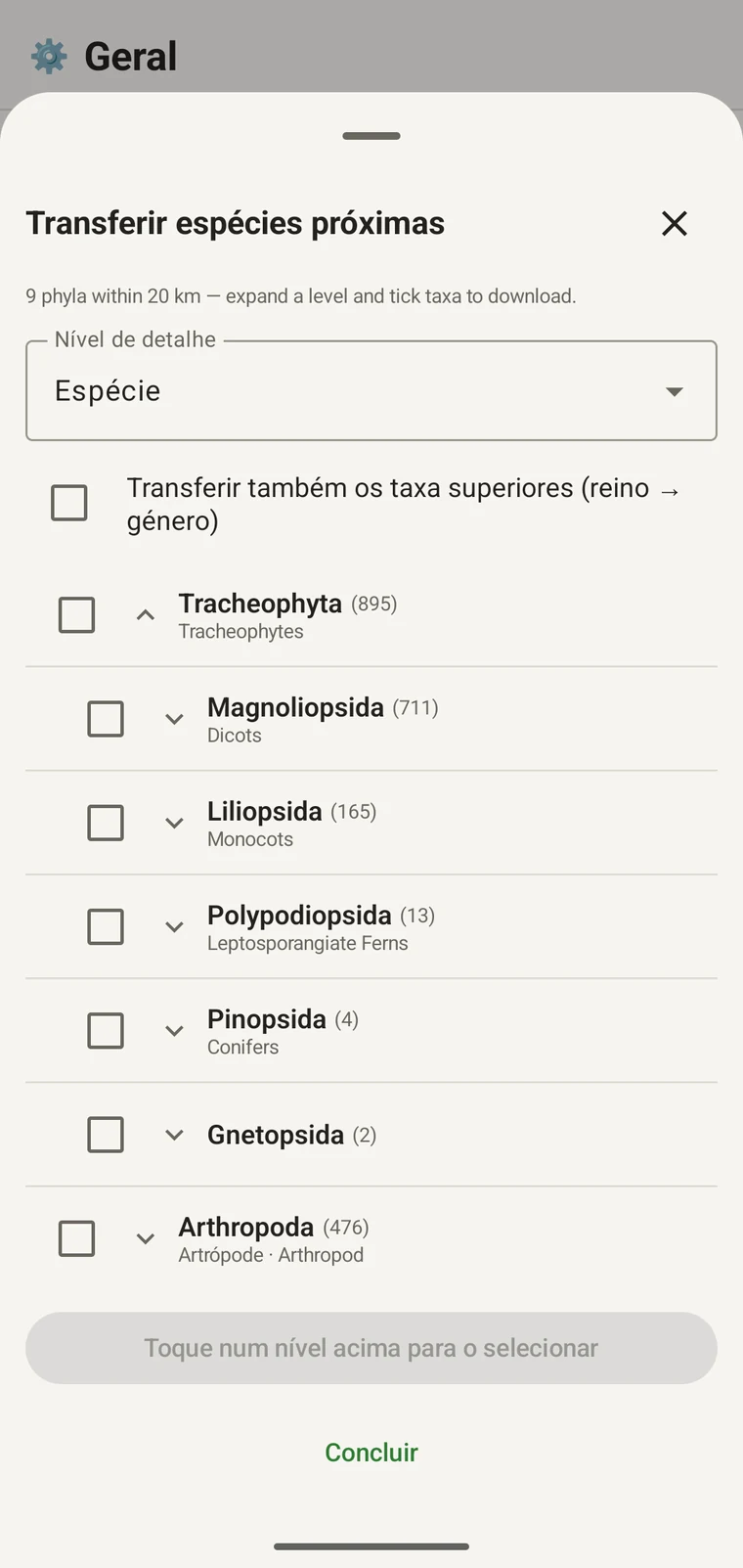
Espécies próximas no GBIF: nove filos num raio de 20 km
Nove filos num raio de 20 km de um local de levantamento.
Exploração das ordens com nomes vernáculos e contagens
Desça até à ordem e à espécie, com contagens.
  • Consulta o registo publicado de ocorrências em redor da sua posição.
  • Expanda de reino a espécie, com nomes vernáculos.
  • Transfira os táxones selecionados, com ou sem os respetivos ascendentes.
Documentação do GBIF

Tablets

Uma disposição pensada para um ecrã na horizontal

A mesma aplicação com uma disposição para tablet: painéis lado a lado, a barra de ferramentas do mapa colocada sobre o mapa em vez de atrás de um painel deslizante, e espaço para manter um registo aberto junto ao mapa a que se refere.
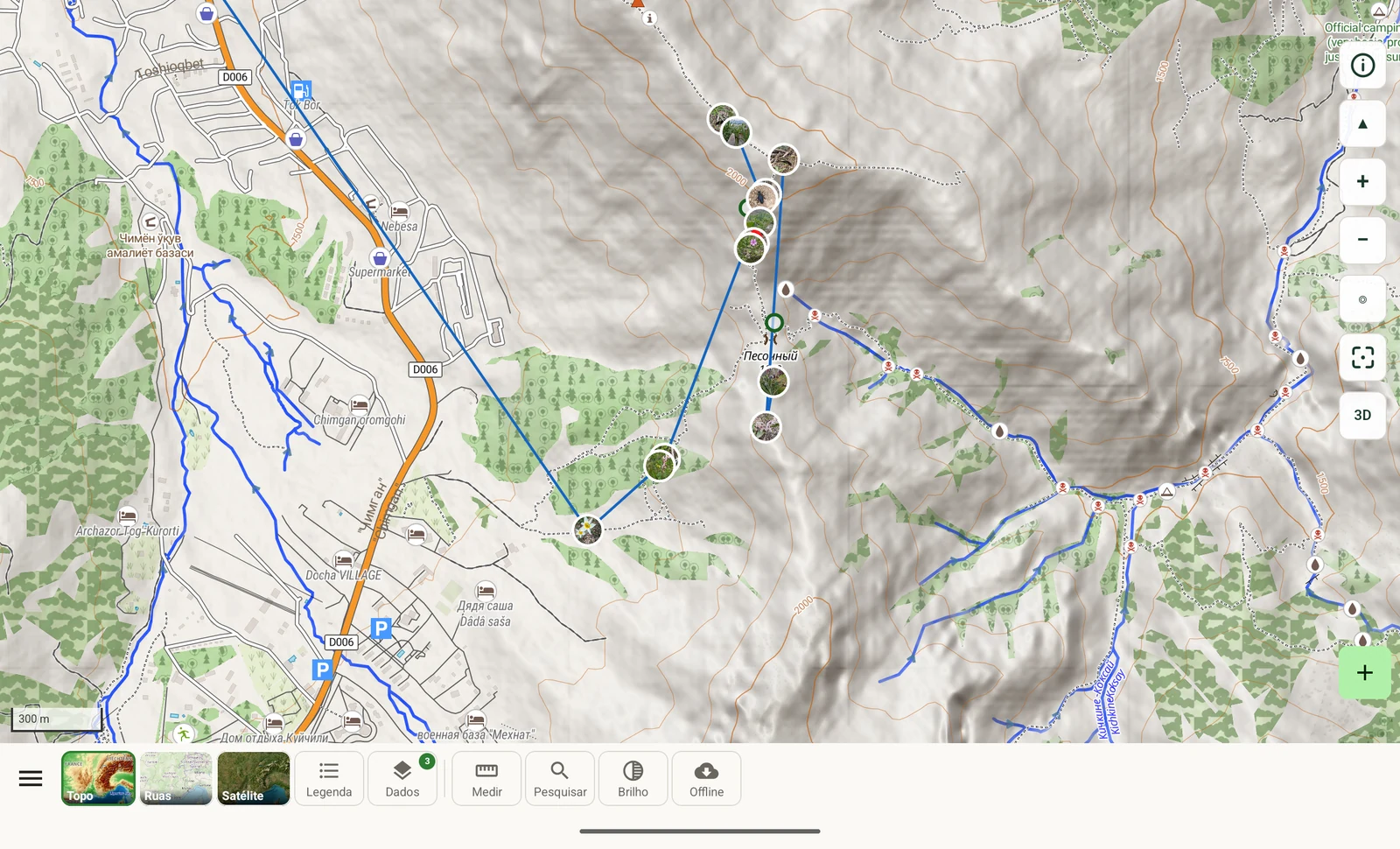
EarthCape num tablet na horizontal: mapa topográfico largo com a barra de ferramentas do mapa integrada
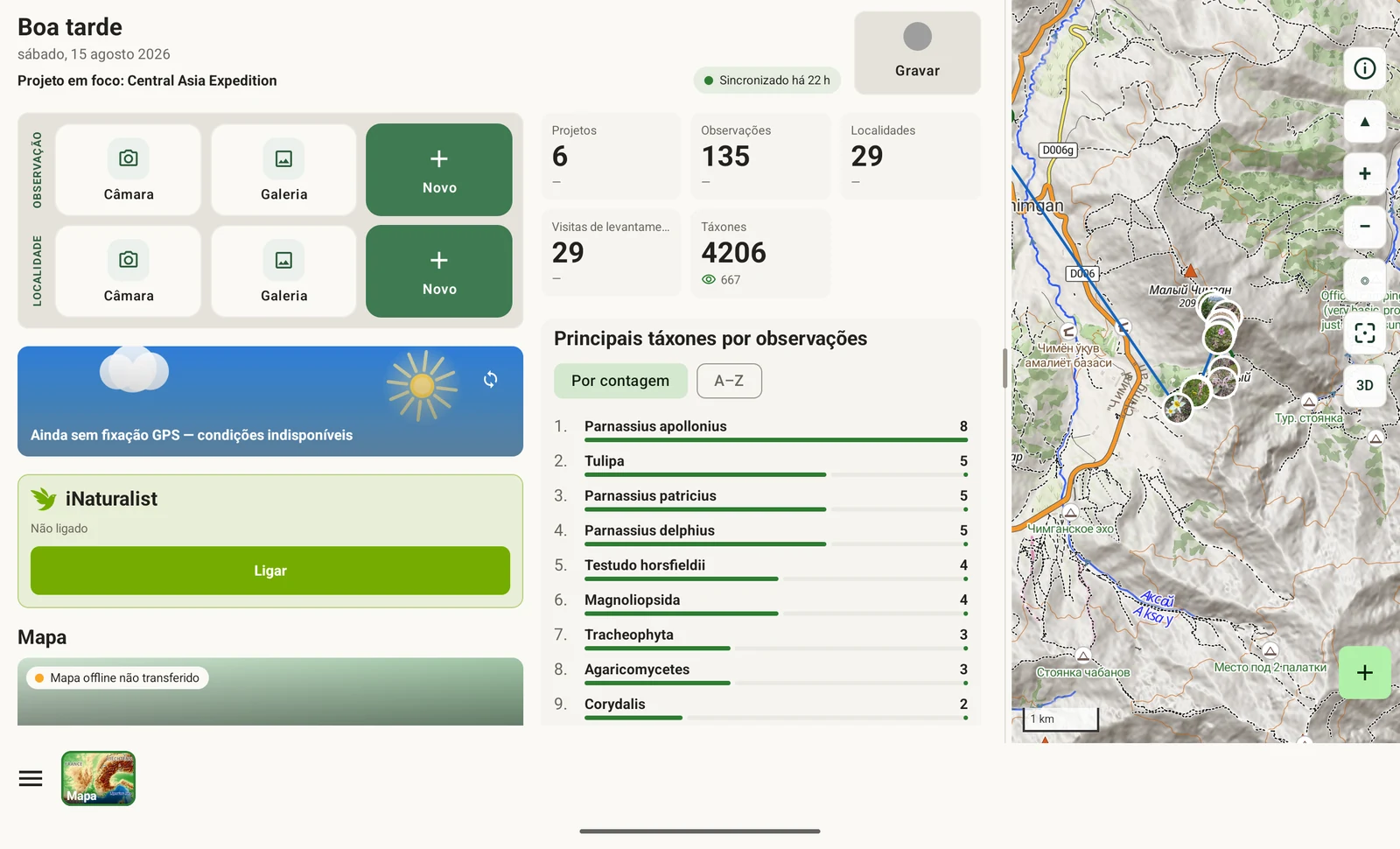
Painel principal do tablet com três painéis lado a lado

O painel principal divide-se em três colunas em vez de uma única lista com deslocamento.
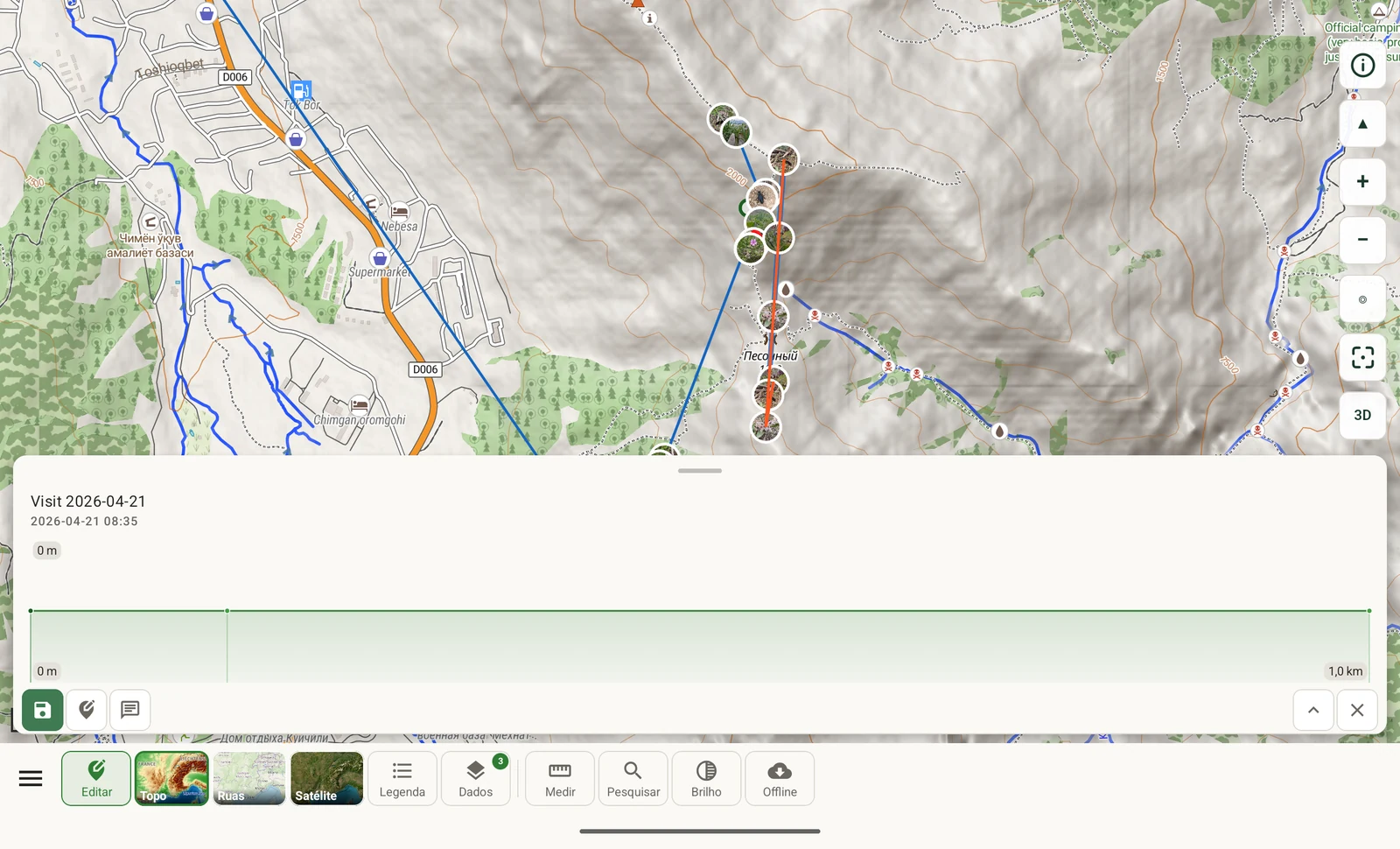
Vista de registo em tablet com o mapa e o cartão do registo lado a lado

Durante o registo, o mapa e o cartão do registo permanecem visíveis ao mesmo tempo.
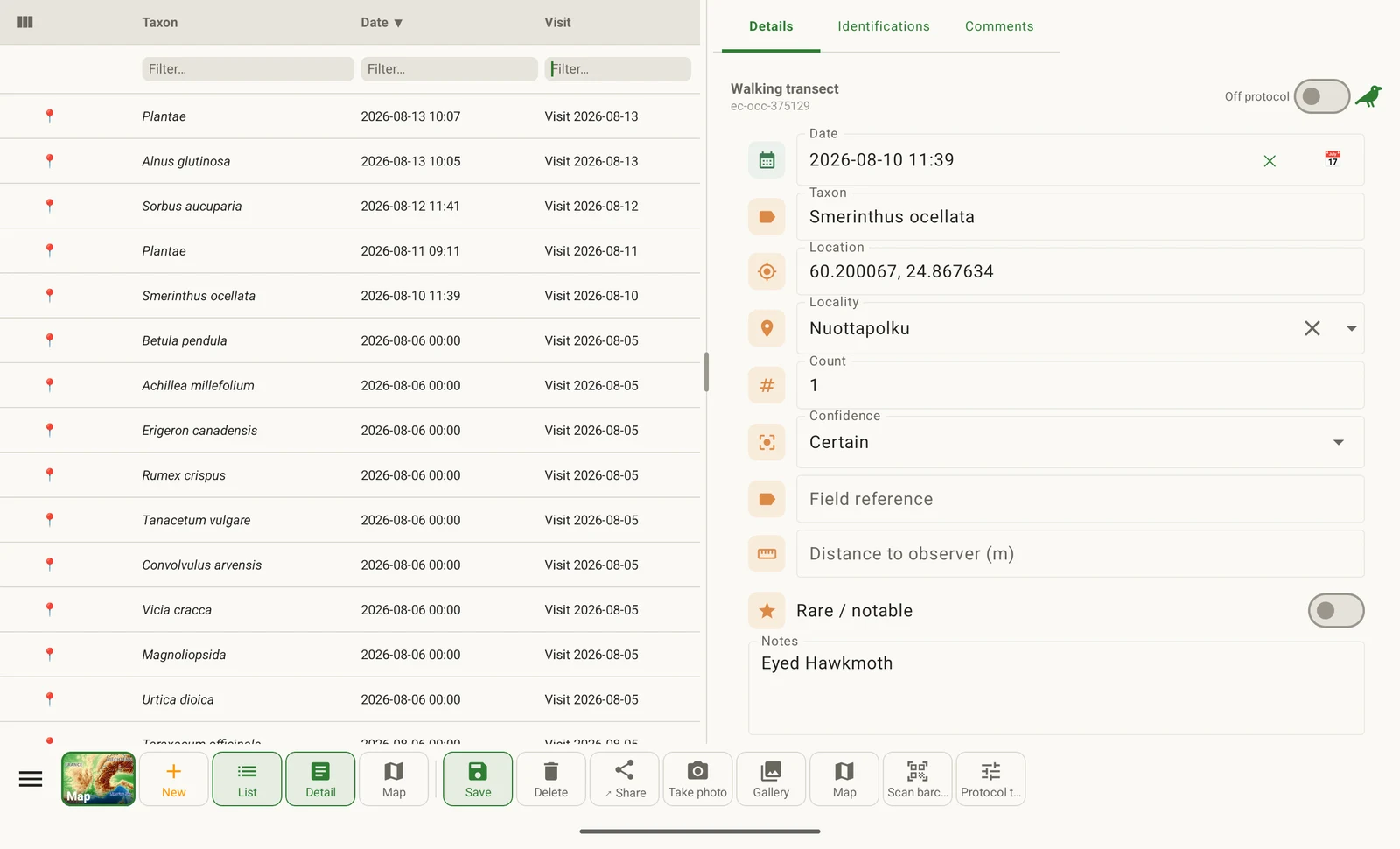
Lista de observações à esquerda no tablet e formulário do registo selecionado à direita

A lista de observações e o registo que escolheu nela, lado a lado.
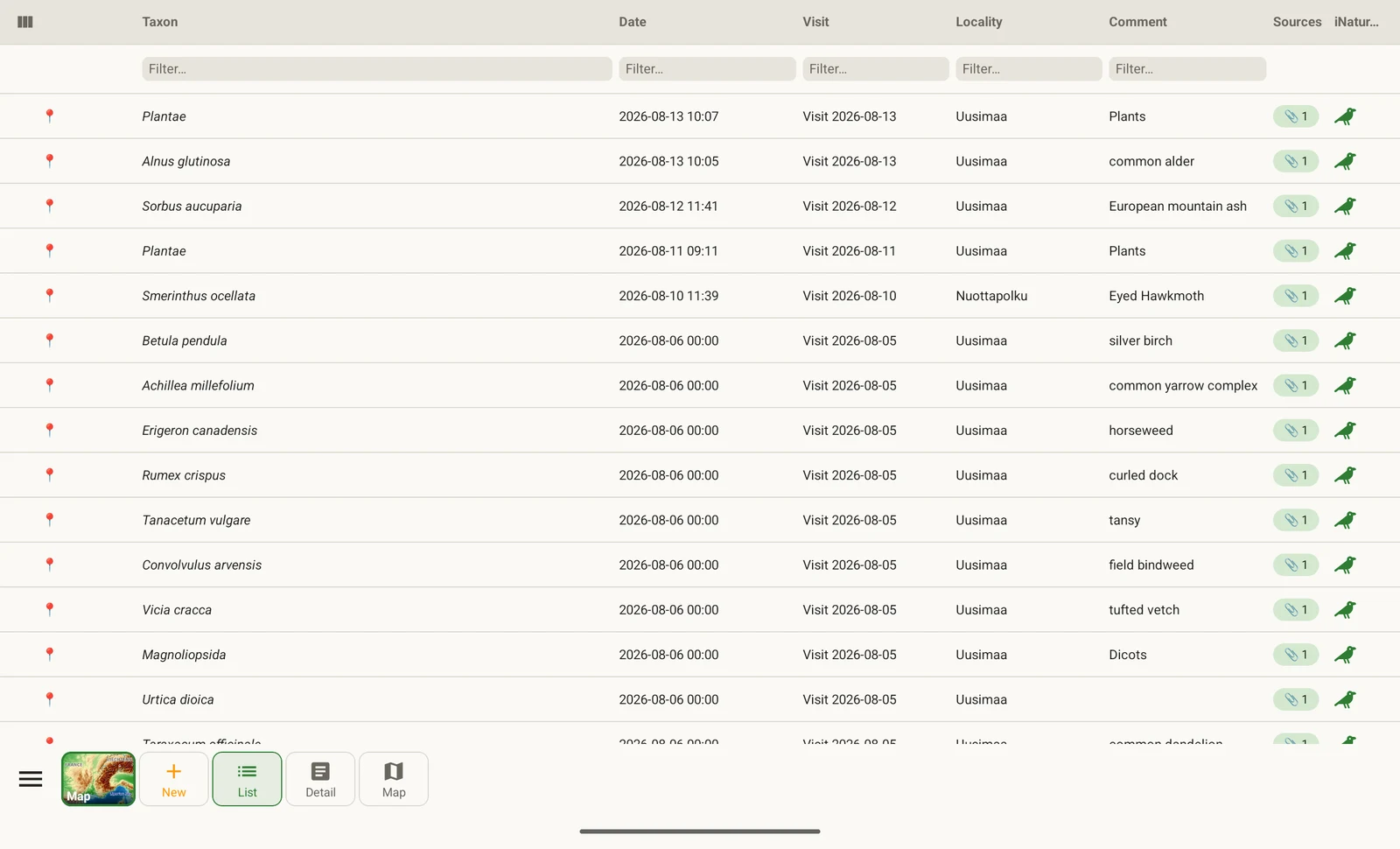
Lista de observações em ecrã inteiro no tablet, com as colunas táxon, data, visita, localidade, comentário e fontes

Feche o painel de detalhe e a lista passa a ocupar toda a largura, com mais colunas.

Documentação da disposição para tablet

Idiomas

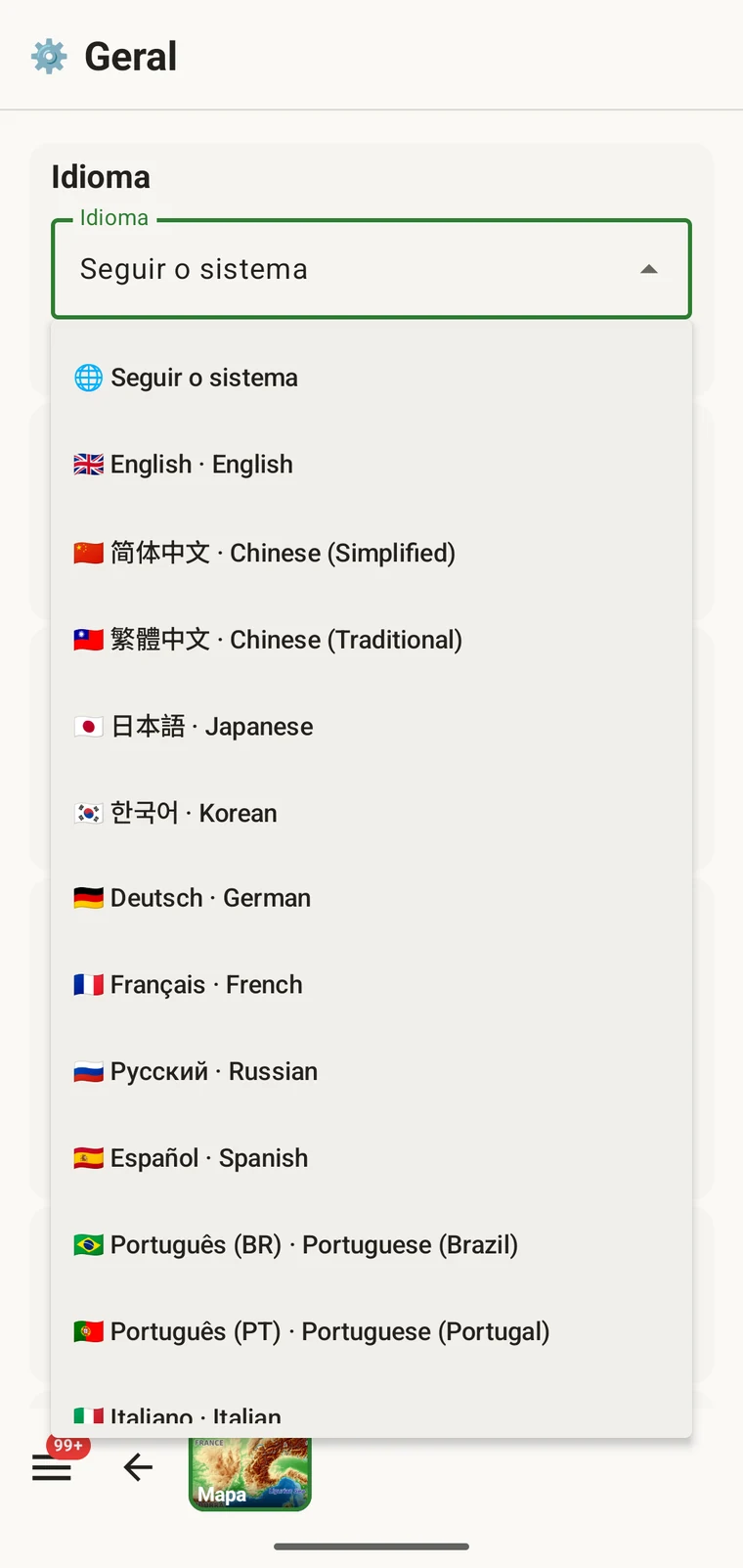
Dezanove idiomas

As etiquetas dos campos, os nomes dos protocolos, as ferramentas de mapa, os ecrãs de exportação e as mensagens de erro estão traduzidos, e não apenas os menus, e a disposição é espelhada para escritas da direita para a esquerda.

English/العربية/Deutsch/Español/Français/Bahasa Indonesia/Italiano/日本語/한국어/Nederlands/Polski/Português/Português (Brasil)/Русский/Türkçe/Українська/Tiếng Việt/简体中文/繁體中文

Documentação dos idiomas

Especificações

O que a aplicação contém, na íntegra.

Mapa

Mapa base
Representação vetorial OpenMapTiles de todo o planeta, servida a partir da nossa própria infraestrutura
Estilos
Topográfico, ruas, satélite
Terreno
Curvas de nível, sombreado, inclinação e rotação em 3D
Regiões offline
Zoom 6–14 para uma área de trabalho, zoom 0–5 para o mundo
Medição
Distância, área, perfil de elevação, ajuste a trilhos
Legenda
Lê os elementos sob o ponto tocado
Marcadores
Forma, cor, raio, opacidade, contorno, por tipo de entidade
Camadas de dados
Observações, localidades, visitas, trajetos, mapa base

Registo

Observações
Táxone, posição, hora, campos do protocolo, campos personalizados
Trajetos
Gravação de trajetos GPS em segundo plano no âmbito do projeto selecionado
Localidades
Localidades pontuais com nome
Visitas
Agrupamento opcional dos registos de uma sessão
Fotos
Câmara ou galeria, georreferenciadas, anexadas aos registos
Taxonomia
Base taxonómica Catalogue of Life; os nomes transferidos ficam no dispositivo
Protocolos
Sete para começar, editáveis, além dos seus
Formulários
Disposição dos campos e campos personalizados por entidade

Dados e exportação

Armazenamento
Base de dados no dispositivo, sem necessidade de conta
Formatos de biodiversidade
Darwin Core Archive, GBIF DwC-DP, Frictionless Data Package
Formatos espaciais
GeoPackage, Shapefile, GeoJSON, KML, GPX, GML, MapInfo MIF/MID
Formatos gerais
Livro do Excel, cópia de segurança SQLite
Destinos
Google Drive, Dropbox, Zenodo, menu de partilha do sistema
Pacotes de projeto
Exportar e importar a configuração entre dispositivos
iNaturalist
Iniciar sessão, atividade, observações recentes, importação
GBIF
Explorador de espécies próximas e transferência de táxones

A aplicação não expira, não mostra publicidade nem exige uma conta.

Uma época, do princípio ao fim

Como decorre uma época

01

Configurar o projeto

Escolha um protocolo, disponha os formulários, acrescente os campos de que o seu método precisa. Exporte o pacote e entregue-o a todos os outros participantes no levantamento.

02

Transferir a área do mapa

Enquadre a área de trabalho e guarde-a: mapa, curvas de nível e relevo, zoom 6–14. Acrescente a vista geral do mundo com zoom 0–5 para tudo o resto.

03

Registar

Inicie um trajeto, abra uma visita, introduza observações segundo o protocolo. Não é necessária ligação de rede e nada fica em fila para envio.

04

Exportar

Darwin Core para o repositório, GeoPackage para o SIG, ou uma pasta do Drive através da qual toda a equipa combina os dados.

Documentação completa

Questões

É mesmo gratuita?

Sim. A aplicação completa, não uma versão de avaliação. Sem conta, sem publicidade, sem prazo de validade.

Como é possível oferecer um mapa offline de todo o planeta?

Porque somos nós que operamos o servidor de mosaicos. O mapa base é uma representação OpenMapTiles do planeta construída e servida na nossa própria infraestrutura, pelo que não há conta Google ou Mapbox por trás da aplicação, nem faturação por mosaico, nem limite de utilização a repercutir em si.

Quanto espaço de armazenamento ocupa uma área offline?

Uma área de trabalho do tamanho de um concelho com zoom 6–14 ocupa cerca de 22 MB, incluindo o relevo 3D. A vista geral do mundo com zoom 0–5 ocupa cerca de 40 MB. A aplicação estima o tamanho antes da transferência e apresenta depois o que está armazenado.

Funciona sem qualquer sinal?

Sim. O registo, o mapa, a medição, a legenda de elementos, a taxonomia e a exportação funcionam todos no dispositivo. Só o explorador de espécies próximas do GBIF, o centro do iNaturalist e os destinos na nuvem precisam de ligação, e esperam até que exista uma.

Várias pessoas podem registar no mesmo conjunto de dados?

Sim, através do Google Drive. Cada pessoa exporta os seus contributos para uma pasta partilhada e transfere o resultado combinado de volta para o seu dispositivo. Não é sincronização em tempo real, mas não exige servidor nem conta.

Posso desenhar polígonos e linhas no mapa?

A aplicação coloca localidades pontuais com nome. A geometria de polígonos e de linhas não faz parte dela.

A exportação carrega no GBIF ou num SIG sem edição?

É para isso que serve a lista de formatos. O Darwin Core Archive e o GBIF DwC-DP correspondem ao Darwin Core e ao modelo de pacote de dados do GBIF, e o GeoPackage, o Shapefile, o GeoJSON, o GPX, o GML e o MapInfo MIF/MID abrem diretamente no QGIS e no ArcGIS.

Posso alterar o protocolo depois de ter começado a registar?

Sim. Os protocolos e os formulários são editáveis no dispositivo a qualquer momento, e os registos existentes mantêm os valores com que foram introduzidos.

Instalar

EarthCape para Android

Em teste fechado no Google Play com um pequeno número de projetos de campo. Se realiza um levantamento — visitas repetidas aos mesmos locais, um protocolo que já segue, dados que depois têm de ir para algum lado — escreva-me a dizer o que levanta e eu envio-lhe o acesso.

A versão iOS está em preparação. Consulte as páginas de política de privacidade e de apoio para mais detalhes.
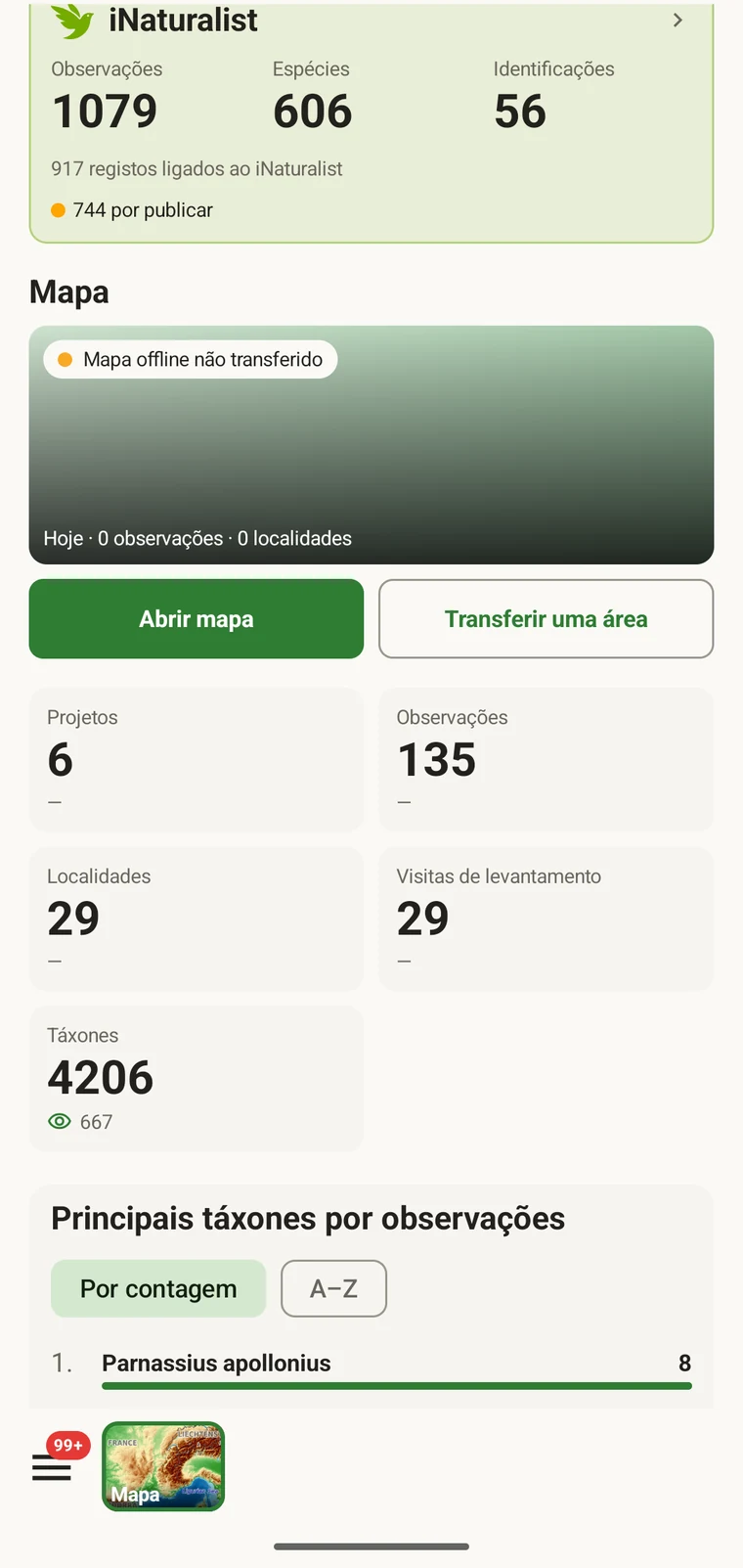
Painel do EarthCape