
Mapa e relevo
Ferramentas de mapa
As ferramentas de medição, legenda, dados e estilo aqui descritas leem os mosaicos vetoriais já guardados no dispositivo. Funcionam da mesma maneira online e offline e não necessitam de ligação depois de uma área ter sido transferida.
A barra de ferramentas
Cinco botões atravessam o topo do ecrã do mapa. Cada um abre um painel ou uma ação distintos.

| Elemento | O que abre |
|---|---|
| Menu | O menu lateral de navegação da aplicação — projeto, definições, listas |
| Topo | O seletor de mapa base: Topográfico, Ruas, Satélite. Descrito em Mapa e servidor de mosaicos |
| Legenda | A legenda de elementos de um ponto que tocar no mapa — ocupação do solo, água, caminhos, curvas de nível, topónimos |
| Dados | Que camadas de dados suas são desenhadas: Observações, Localidades, Visitas, Trajetos, Mapa base |
| Ferramentas | Um painel com Medir, Pesquisar, Brilho e Offline |
O painel Ferramentas
Toque em Ferramentas na barra para abrir o painel. As respetivas entradas estão listadas abaixo.
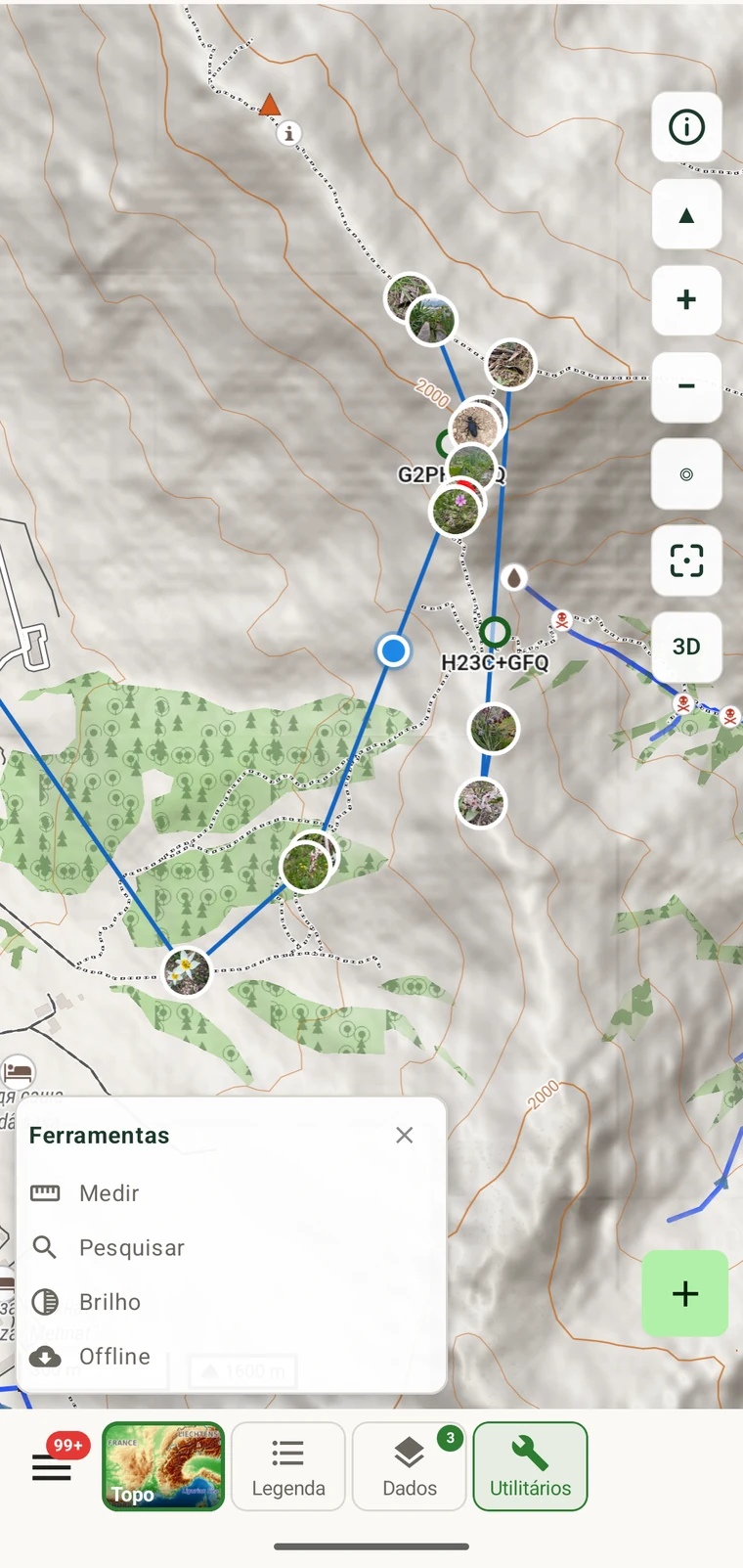
| Entrada | O que faz |
|---|---|
| Medir | Coloque vértices no mapa para medir distância, área e perfil de elevação |
| Pesquisar | Encontrar um local com nome no mapa |
| Brilho | Escurecer ou clarear o mapa base independentemente da retroiluminação do dispositivo |
| Offline | Transferir áreas do mapa para utilização offline |
A entrada Offline está documentada em Mapas offline.
Medir distâncias e áreas
Toque em Medir no painel Ferramentas para entrar no modo de medição. Neste modo, cada toque no mapa coloca um vértice. É desenhada uma linha entre os vértices e a distância total acumulada é atualizada após cada toque. Para medir uma área, feche a forma tocando novamente no primeiro vértice; a aplicação indica então a área delimitada, a par da distância do perímetro.
Por baixo do mapa é desenhado um perfil de elevação ao longo da linha. O perfil provém dos mesmos dados altimétricos usados para desenhar o relevo 3D, pelo que está disponível em qualquer local onde o mapa esteja em cache, sem ligação. O perfil mostra a altitude em cada vértice, juntamente com a subida e a descida acumuladas ao longo do percurso medido e o declive entre cada par de vértices.

Como medir um transecto ou uma área
- Toque em Ferramentas na barra e depois em Medir.
- Toque no mapa para colocar o primeiro vértice no início do transecto.
- Toque para colocar mais vértices ao longo do percurso. A distância acumulada é atualizada após cada toque.
- Para medir uma área, toque novamente no primeiro vértice para fechar o polígono. A área e o perímetro são apresentados.
- Leia o perfil de elevação por baixo do mapa para conhecer a subida, a descida e o declive ao longo da linha.
- Toque no botão de fechar ou saia do ecrã para abandonar o modo de medição.
Distância no mapa e distância no terreno
A distância apresentada é a distância horizontal (em planta) entre vértices, medida na projeção do mapa. Em terreno inclinado, o caminho que percorre é mais longo, tanto mais quanto maior o declive. Numa encosta de 30°, por exemplo, a distância percorrida é cerca de 15% superior à distância no mapa. O perfil de elevação fornece a informação necessária para estimar esse valor: se um troço sobe 200 m ao longo de uma distância no mapa de 500 m, a distância no terreno é aproximadamente 538 m. Na maioria dos trabalhos com transectos, a distinção é anotada no registo de campo; para distâncias no terreno precisas, utilize um telémetro ou obtenha o valor a partir dos dados do perfil.
Ajuste a percursos e trilhos
Quando coloca vértices de medição junto a um caminho ou trilho cartografado, a linha ajusta-se para seguir esse percurso, em vez de atravessar o terreno em linha reta entre os dois pontos. Uma linha reta sobre um vale subestima a distância de uma caminhada que desce e volta a subir. O ajuste segue antes o trilho.
O ajuste é reconstruído no dispositivo a partir da rede de caminhos e trilhos contida nos mosaicos vetoriais que já transferiu. Não contacta qualquer serviço de encaminhamento externo. Isto significa que funciona em qualquer local onde o mapa esteja em cache — incluindo em áreas sem sinal móvel — e funciona para os mesmos caminhos e trilhos apresentados no mapa base topográfico, sejam eles trilhos mantidos, caminhos florestais ou percursos de trabalho de campo marcados no OpenStreetMap.
A cobertura acompanha o mapa base. O ajuste só pode seguir caminhos cartografados nos dados OpenStreetMap subjacentes aos mosaicos. Se um trilho não constar do mapa base, não haverá ajuste. Nesse caso, a medição segue a linha reta entre os vértices que colocar, aplicando-se a correção de declive a partir do perfil de elevação.
A legenda de elementos
Toque em Legenda na barra de ferramentas e depois num ponto qualquer do mapa. A legenda indica os elementos vetoriais existentes nessa localização: classe de ocupação do solo, tipo de massa de água, classificação do caminho ou trilho, as altitudes das curvas de nível mais próximas e os topónimos. A informação vem diretamente dos dados dos mosaicos — não é uma interpretação da aplicação.
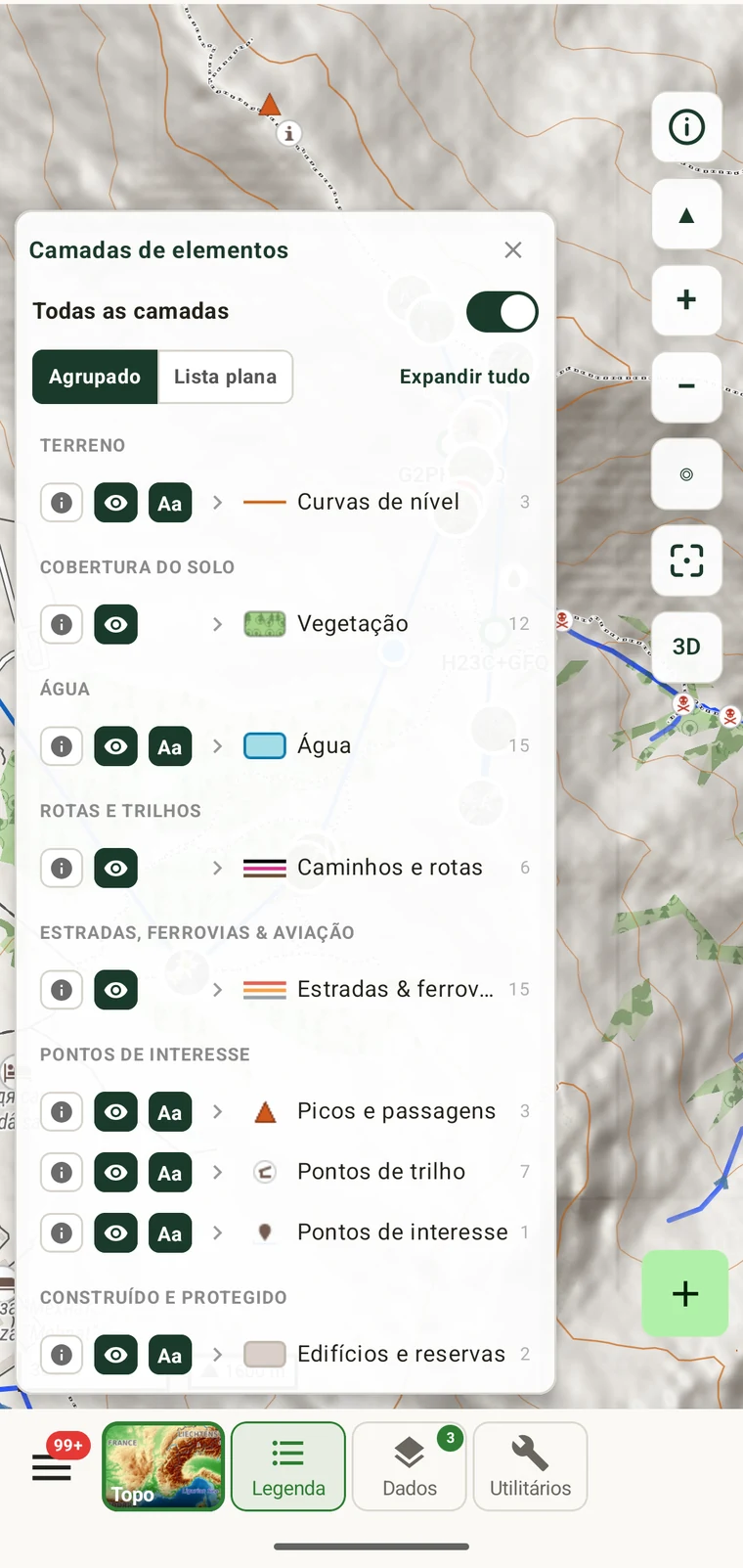
A legenda é útil ao introduzir a descrição do habitat num registo de observação: pode confirmar a classe de ocupação do solo e o tipo de caminho no local tocado, em vez de a estimar pelo contexto. É também uma forma rápida de ler as altitudes das curvas de nível sem contar as curvas no mapa.
Camadas de dados
Toque em Dados na barra de ferramentas para abrir o painel de camadas de dados. Cinco interruptores controlam quais dos seus registos são desenhados no mapa e se o próprio mapa base está visível.
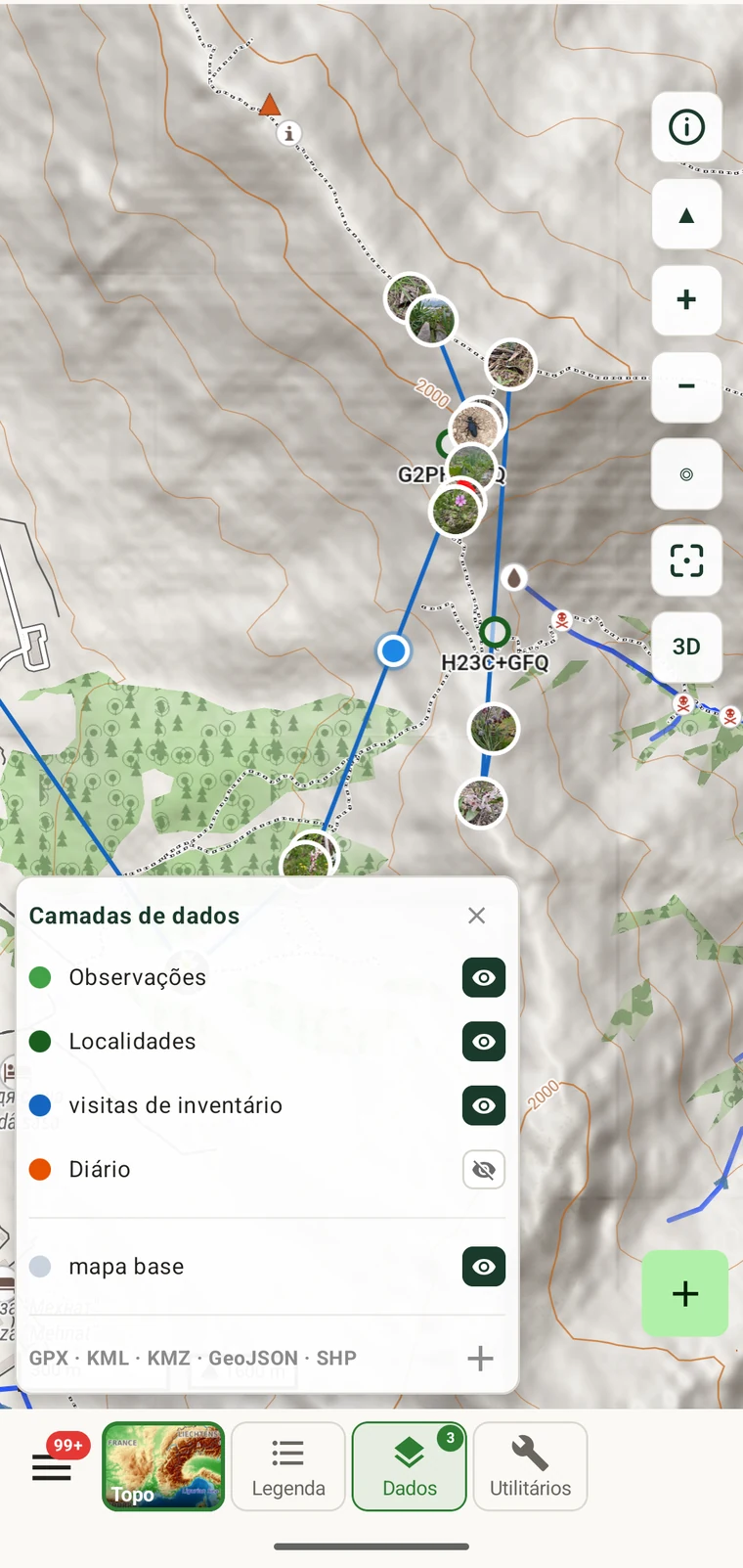
| Camada | O que desenha |
|---|---|
| Observações | Registos de observação individuais, desenhados na posição GPS registada com cada um |
| Localidades | Localidades com nome associadas ao projeto |
| Visitas | Registos de visita, apresentados na localidade associada ou na posição GPS |
| Trajetos | Trajetos GPS gravados em sessões de trabalho de campo |
| Mapa base | Os próprios mosaicos do mapa base, topográfico ou outro |
Desligar o mapa base deixa os seus registos sobre um fundo liso. É uma forma direta de avaliar a cobertura espacial e as lacunas nos seus dados, porque o detalhe topográfico deixa de ocultar a distribuição dos registos.
Estilo dos marcadores
Abra as definições do mapa a partir do ecrã do mapa para configurar como cada tipo de registo é desenhado. As definições são por tipo de entidade — observações, localidades e visitas podem ter cada uma um aspeto distinto.
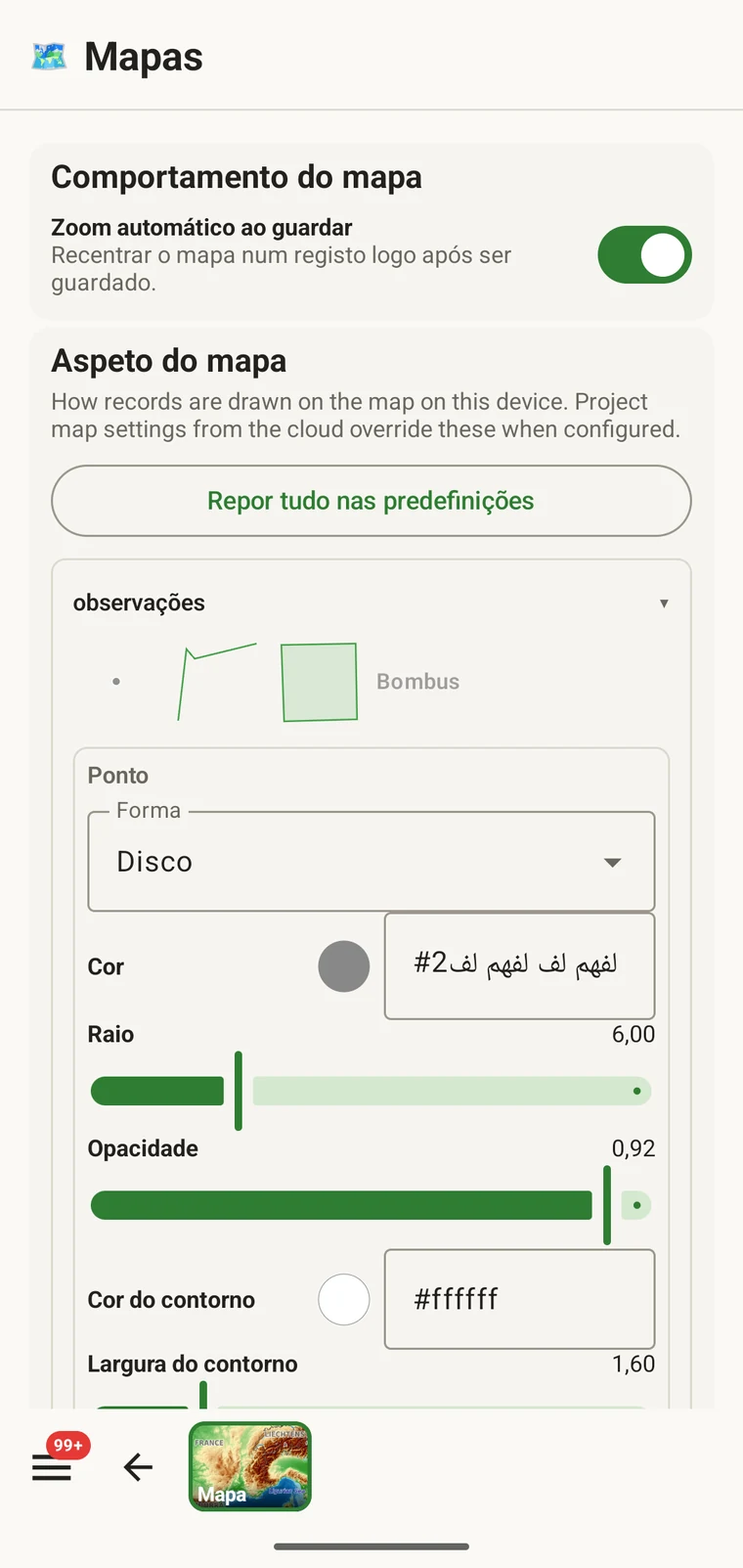
| Definição | O que controla |
|---|---|
| Zoom automático ao tocar | Se tocar num marcador desloca e amplia o mapa até esse registo. Desative para manter uma escala fixa enquanto revê registos |
| Aspeto do mapa | Estilo geral de apresentação do mapa (independente do estilo do mapa base) |
| Forma | Geometria do marcador para este tipo de entidade. A predefinição é Disco |
| Cor | Cor de preenchimento do marcador, definida como valor hexadecimal (predefinição #43a047) |
| Raio | Tamanho do marcador em unidades de ecrã |
| Opacidade | Transparência do preenchimento, de totalmente opaco a transparente |
| Cor do contorno | Cor do traço da margem do marcador (predefinição #ffffff) |
| Espessura do contorno | Espessura do traço da margem |
Uma utilização prática de estilos contrastantes: se o seu projeto tiver visitas e localidades desenhadas em posições sobrepostas num local, atribua-lhes cores distintas — por exemplo, verde para as observações e laranja para as localidades. Num local denso, onde os registos se acumulam, cores contrastantes permitem distinguir os tipos de registo sem tocar em cada marcador.
Brilho
Toque em Brilho no painel Ferramentas para abrir um cursor que escurece ou clareia o mapa base. O ajuste aplica-se apenas aos mosaicos do mapa; não altera a retroiluminação do dispositivo nem afeta qualquer outra parte da interface da aplicação.
Reduzir o brilho é útil em duas situações: sob sol forte no exterior, onde um mapa base mais claro compete com os marcadores coloridos e as linhas de medição; e ao anoitecer ou num abrigo com pouca luz, onde um mapa topográfico com brilho máximo produz mais ruído visual do que as posições dos registos que está a ler. Em ambos os casos, escurecer o mapa base torna os marcadores e as medições mais fáceis de ler.
Pesquisar
Toque em Pesquisar no painel Ferramentas para encontrar um local com nome no mapa. Escreva um topónimo e selecione um dos resultados para deslocar o mapa até essa localização. É uma pesquisa de geocodificação — encontra locais pelo nome e não por tipo de elemento ou por coordenadas. Utilize-a para navegar até um local conhecido antes de iniciar um levantamento, ou para localizar um topónimo que apareça no rótulo de um espécime ou num registo histórico.