
Dados
Colaboração através do Google Drive
A aplicação escreve o projeto atual numa pasta do seu próprio Google Drive: a configuração do projeto, os registos que fez, as fotos e uma cópia combinada dos dados de todos. Qualquer pessoa apontada a essa mesma pasta descarrega-a e integra no seu próprio dispositivo os registos das outras pessoas. Uma equipa de levantamento pode assim trabalhar num único conjunto de dados sem conta EarthCape e sem um servidor nosso pelo meio.
Uma equipa partilha um conjunto de dados sem que ninguém compre nada. Uma pessoa configura o projeto, exporta-o para uma pasta partilhada do Drive, e o resto da equipa descarrega e combina. Todos registam offline, exportam quando têm sinal e combinam sempre que querem o quadro completo. É por isto que a aplicação é utilizável por uma equipa e não apenas por quem regista sozinho.
O que é escrito na pasta
O cartão do Google Drive no ecrã Integrações indica, textualmente, o que a exportação contém:
Exportar o projeto atual para uma pasta na nuvem (configuração + as suas contribuições, fotos e uma fusão pronta para análise). Selecione primeiro um projeto.
São quatro coisas distintas, e cada uma está ali por uma razão.
| Escrito na pasta | Porque está ali |
|---|---|
| Configuração do projeto | O protocolo ao abrigo do qual o projeto regista, as disposições dos formulários de detalhe e os campos personalizados que definiu. Viaja para que um segundo dispositivo possa adotar o mesmo projeto e não um projeto apenas parecido. Sem isso, duas pessoas estariam a escrever em dois formulários diferentes e as colunas não coincidiriam. Consulte Protocolos de levantamento e Formulários e campos personalizados. |
| As suas contribuições | Os registos que fez neste dispositivo — observações, localidades, visitas e os táxones que referenciam. Cada pessoa exporta as suas próprias contribuições, pelo que a pasta vai acumulando o levantamento, uma pessoa de cada vez. |
| Fotos | Todas as imagens anexadas ao projeto, para que a pasta contenha as evidências e não apenas as linhas. As fotos são, de longe, a maior parte do carregamento. |
| Fusão pronta para análise | Uma cópia combinada dos registos da pasta, disposta para análise e não para a aplicação. É o que se abre para ler todo o levantamento numa folha de cálculo ou num SIG, sem voltar a importar seja o que for para um dispositivo. |
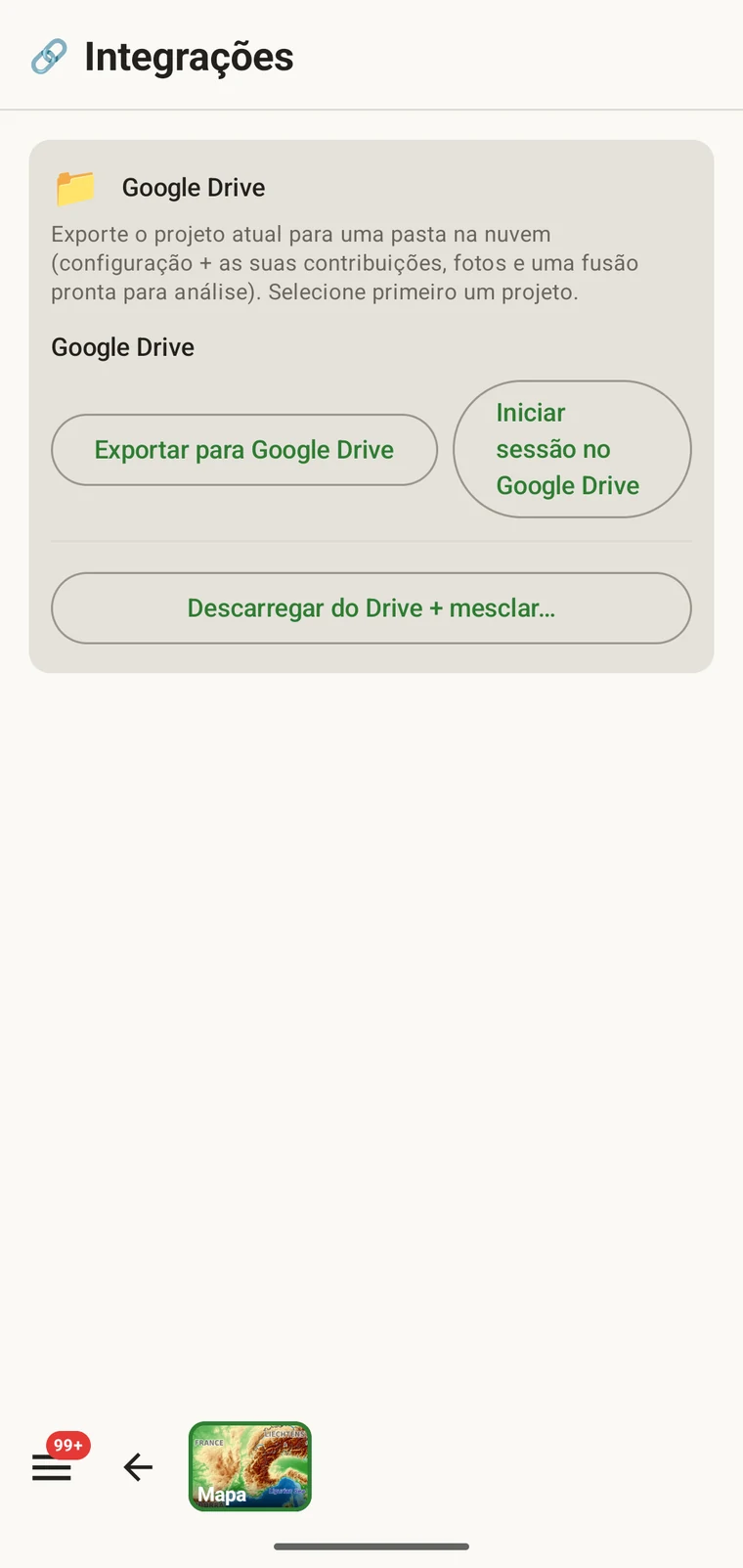
O cartão tem três botões, e são eles toda a funcionalidade:
- Exportar para o Google Drive — escreve o projeto atual na pasta.
- Iniciar sessão no Google Drive — associa a conta Google onde a pasta reside.
- Descarregar do Drive + mesclar… — traz a pasta e integra os registos que esta contém no projeto deste dispositivo.
Ligar a sua conta Google
A aplicação inicia sessão na sua própria conta Google no dispositivo. Os ficheiros que escreve ficam no seu Drive, sob a sua quota de armazenamento e as suas definições de partilha.
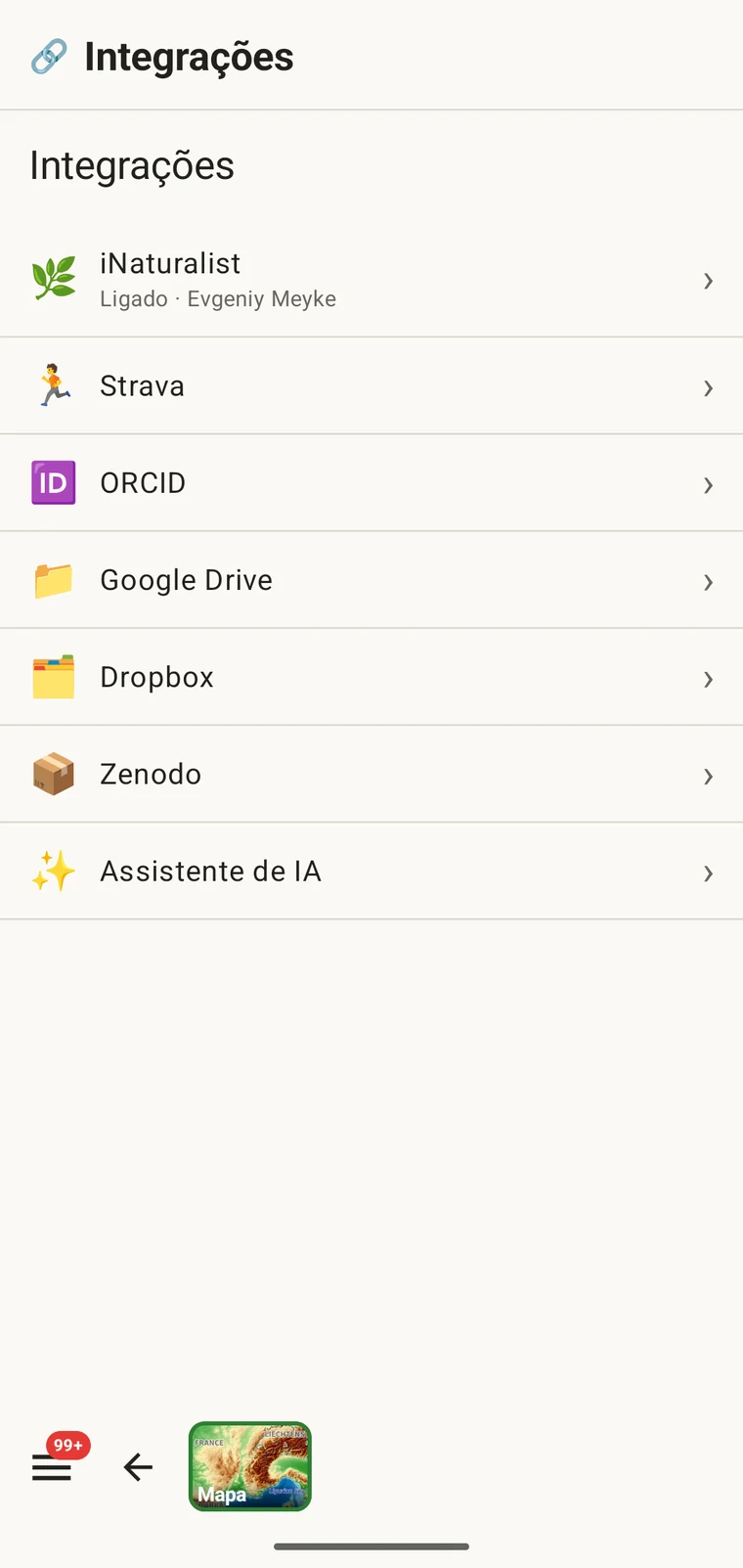
- Abra o ecrã Integrações a partir do menu da aplicação.
- Escolha Google Drive na lista.
- Inicie sessão com a sua conta Google através da autenticação normal da Google. O botão Iniciar sessão no Google Drive do cartão faz o mesmo.
- Conceda à aplicação acesso à pasta que irá ler e escrever. Nesta fase não é carregado nada — iniciar sessão apenas estabelece a ligação.
Exportar para o Drive
- Selecione o projeto que pretende exportar. O cartão indica Selecione primeiro um projeto porque a exportação atua sobre o projeto atual e apenas sobre esse.
- Abra Integrações e o cartão Google Drive.
- Toque em Exportar para o Google Drive.
- Aguarde que o carregamento termine. A configuração e os registos seguem depressa; são as fotos que determinam quanto tempo demora e quanto armazenamento do Drive a pasta consome.
A exportação necessita de ligação, pelo que é algo que se faz num veículo, numa estação de campo ou numa povoação, e não numa crista. Estar offline durante uma semana não custa nada: os seus registos ficam no dispositivo até haver sinal, e a exportação envia o conjunto acumulado numa só operação.
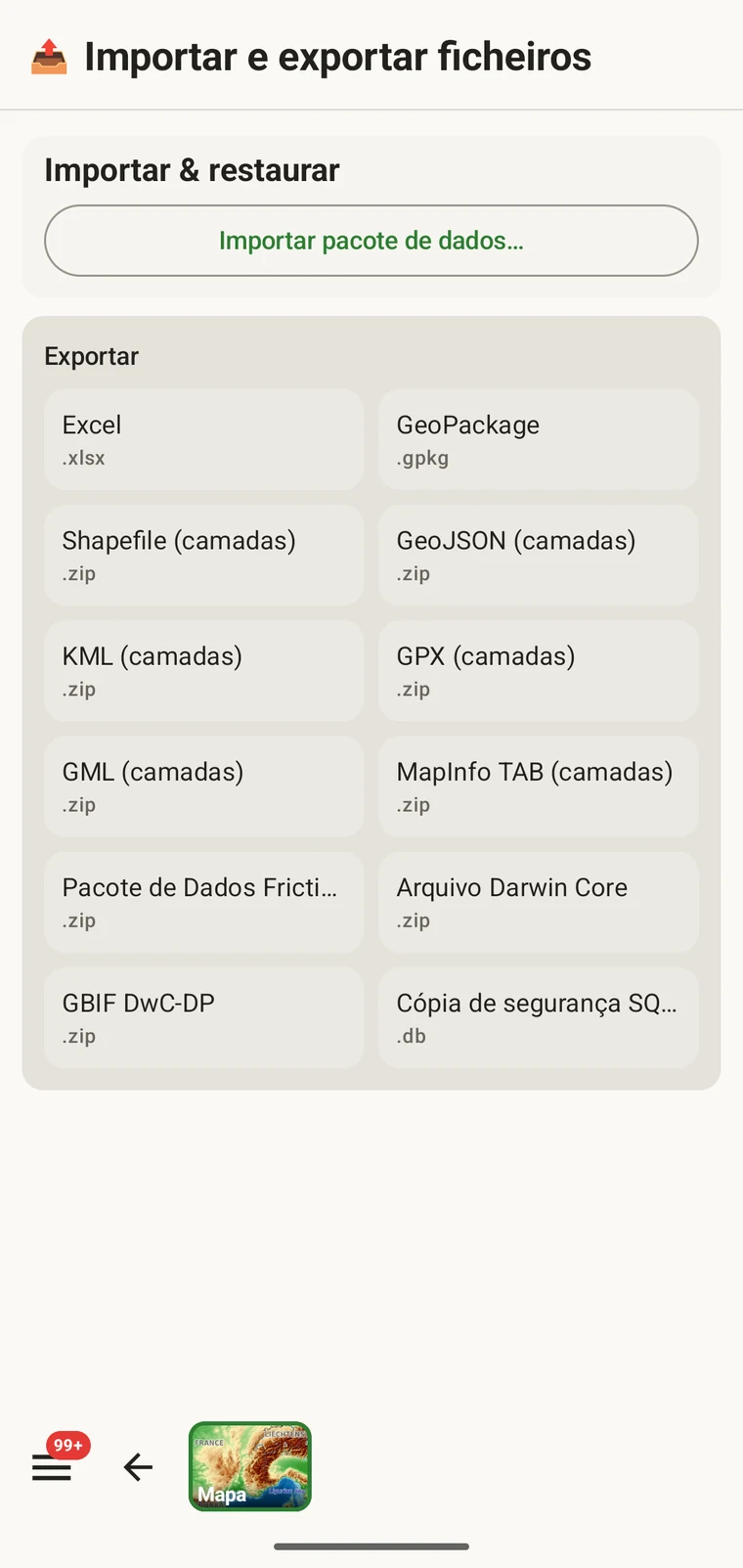
Se precisar de retirar os dados do dispositivo antes de ter sinal, utilize o ecrã de exportação habitual e escreva um ficheiro localmente — Excel, GeoPackage, Darwin Core Archive ou qualquer um dos doze formatos — e entregue-o depois por cabo, pelo menu de partilha ou por cartão de memória, enviando-o para o Drive mais tarde. Consulte Formatos de exportação.

Descarregar e mesclar os registos de outra pessoa
A outra metade da troca é Descarregar do Drive + mesclar…. Lê a pasta partilhada e traz para o projeto do seu dispositivo aquilo que outras pessoas lá colocaram.
- Certifique-se de que a pasta está partilhada com a conta Google com que iniciou sessão. A partilha é feita no próprio Google Drive, por quem é dono da pasta.
- Selecione o projeto a que a pasta pertence.
- Abra o cartão Google Drive e toque em Descarregar do Drive + mesclar….
- Confirme a pasta e aguarde. Também aqui, as fotos são a parte lenta.
- Abra as listas e o mapa para verificar que os registos das outras pessoas chegaram.
A fusão é aditiva. Os registos que as outras pessoas exportaram são integrados na sua cópia do projeto e ficam ao lado dos seus, nas mesmas listas Observações, Localidades, Visitas, Táxones e Ficheiros, desenhados no mesmo mapa. Nenhum registo existente é substituído ou removido, e não é necessária qualquer reconciliação manual.
Depois de uma fusão, o seu dispositivo contém todo o levantamento, e não apenas a sua parte. Pode filtrar e ordenar os registos combinados, escolher colunas, abrir qualquer registo e percorrer todas as fotos da galeria do projeto — ver Consultar os seus dados. No mapa, pode medir entre as localidades de duas pessoas e ler o perfil de elevação — ver Ferramentas de mapa. Tudo isto funciona depois offline, porque os dados combinados estão no dispositivo.
Gerir uma equipa de levantamento através de uma pasta
A mecânica acima torna-se um método de trabalho quando a equipa acorda quando exportar e quando mesclar. Esta é a organização a entregar a uma equipa de campo.
Fase 1 — antes da época
- Uma pessoa prepara o projeto: escolhe ou escreve o protocolo, dispõe os formulários de detalhe e define os campos personalizados de que o levantamento precisa. Consulte Protocolos de levantamento e Formulários e campos personalizados.
- Essa pessoa cria a pasta no Drive, seleciona o projeto e toca em Exportar para o Google Drive.
- Partilha a pasta com toda a equipa, utilizando a partilha do próprio Google Drive.
- Todos os outros executam Descarregar do Drive + mesclar… uma vez, antes de sair para o campo. Todos os dispositivos passam a ter o mesmo protocolo, os mesmos formulários e os mesmos campos personalizados, pelo que todos os registos recolhidos na época encaixam na mesma tabela.
Faça isto enquanto a equipa ainda está reunida e com ligação. Um dispositivo que começa a época com a disposição de formulário errada produz registos que passará o inverno a reparar.
Fase 2 — durante a época
- Todos registam offline, de forma independente, sem ligação e sem coordenação.
- Quem chegar a uma zona com sinal exporta as suas contribuições para a pasta. Ninguém tem de esperar por ninguém, e duas pessoas a exportar na mesma noite não interferem uma com a outra.
- Quem quiser a visão completa — o responsável pelo levantamento a rever a cobertura, ou quem regista e quer ver por onde andaram os outros — executa a operação de descarregar e mesclar.
Vale a pena fazer uma fusão a meio da época mesmo que ninguém precise dela em rigor, porque é assim que se descobre que um dispositivo está a registar com o protocolo errado ou que um campo personalizado está a ser preenchido de duas maneiras diferentes.
Fase 3 — depois da época
- Todos fazem uma exportação final, para que a pasta contenha todas as contribuições.
- Uma pessoa designada descarrega e mescla tudo num único dispositivo.
- Essa pessoa verifica os dados: filtra os campos obrigatórios em branco, ordena por data para encontrar lacunas, procura registos numa posição implausível e revê a galeria de fotos. Consulte Consultar os seus dados.
- Produz depois a exportação final no formato que o destino exigir — Excel para um coautor, GeoPackage ou Shapefile para um SIG, Darwin Core Archive ou GBIF DwC-DP para um publicador de dados, Frictionless Data Package para um repositório. Consulte Formatos de exportação.
Regras que mantêm uma pasta partilhada arrumada
Nada do que se segue é imposto pela aplicação. São as convenções que mantêm a organização a funcionar ao longo de uma época.
| Convenção | Porquê |
|---|---|
| Uma pasta por projeto | Acorde-o antes de alguém registar. Uma pasta que contém dois projetos é ambígua para todos os que a abrem mais tarde e torna a fusão mais difícil de compreender. |
| Acorde primeiro as Chaves dos campos personalizados | A Chave que escreve ao adicionar um campo personalizado passa a ser o nome da coluna nas exportações. Duas pessoas a inventar as suas próprias chaves para a mesma medição produzem duas colunas que depois têm de ser combinadas à mão. Fixe as chaves uma vez, na configuração, e distribua-as com o projeto. Consulte Formulários e campos personalizados. |
| Exporte com um ritmo fixo | No fim de cada dia de campo, ou sempre que a equipa apanhar sinal. Um ritmo regular mantém cada fusão pequena e encurta a janela de perda caso um dispositivo caia a um rio. |
| Designe quem produz a exportação final | Uma pessoa, acordada com antecedência. Duas pessoas a exportar um conjunto de dados final a partir de duas fusões parciais é a maneira mais comum de um levantamento acabar com duas versões dos seus resultados. |
| Utilize uma conta Drive duradoura | Coloque a pasta numa conta que sobreviva ao projeto — uma conta institucional ou uma conta partilhada do projeto — e não na conta pessoal de um estudante ou de um assistente sazonal, que pode ser encerrada quando este sair. |
| Vigie o armazenamento | As fotos dominam o tamanho da pasta, e a pasta conta para a quota de Drive de quem é dono. Verifique a quota antes de uma época extensa, e não durante. |
O que isto não é
A organização com o Drive tem limites claros:
- Não é sincronização em tempo real. Nada acontece em segundo plano. Alguém toca em Exportar para o Google Drive e outra pessoa toca em Descarregar do Drive + mesclar…. Entre esses dois toques, os dois dispositivos nada sabem um do outro.
- Não há resolução de conflitos. A fusão traz os registos para junto dos seus. Se duas pessoas registaram a mesma coisa duas vezes, ficará com ambos, e resolve a situação nas listas de dados, como em qualquer outro duplicado.
- Não há notificações. Ninguém é avisado de que chegou uma nova exportação à pasta. É isso que o ritmo acordado na secção anterior substitui.
- Não existe um modelo de permissões nosso. Quem pode ler e escrever na pasta é determinado pela partilha do Google Drive, exatamente como em qualquer outra pasta. A aplicação não acrescenta nada por cima disso.
Dropbox e Zenodo
O mesmo ecrã Integrações oferece dois outros destinos na nuvem. O Dropbox funciona como pasta de trabalho partilhada, tal como o Drive, para equipas já organizadas em torno dele. O Zenodo destina-se ao outro extremo de um projeto: um depósito arquivado e citável do conjunto de dados concluído, depois de terminado o levantamento. Ambos são tratados, juntamente com os restantes destinos, em Formatos de exportação.
Privacidade
A pasta está na sua própria conta na nuvem. Os ficheiros exportados pertencem-lhe, ocupam o seu armazenamento e regem-se pelas suas definições de partilha, e pode eliminá-los sem pedir autorização a ninguém. O EarthCape não guarda uma cópia do seu projeto, e nada sai do dispositivo a não ser que o exporte.