
Registo
Registar observações
Uma observação regista uma posição, um táxone, uma hora e quaisquer outros campos que o protocolo ativo exija. Cada campo é escrito na base de dados do dispositivo ao guardar, pelo que o registo não depende de uma ligação de rede.
Os registos são escritos à medida que os introduz. O EarthCape escreve cada registo na base de dados do dispositivo à medida que avança. Não há qualquer envio que possa falhar e fechar a aplicação em qualquer momento não descarta o trabalho em curso.
O ecrã de registo
Antes de iniciar um trajeto, a aplicação mostra a posição GPS atual. Isto permite verificar a qualidade do sinal antes de confirmar um registo, em vez de detetar uma posição deficiente mais tarde, numa exportação.
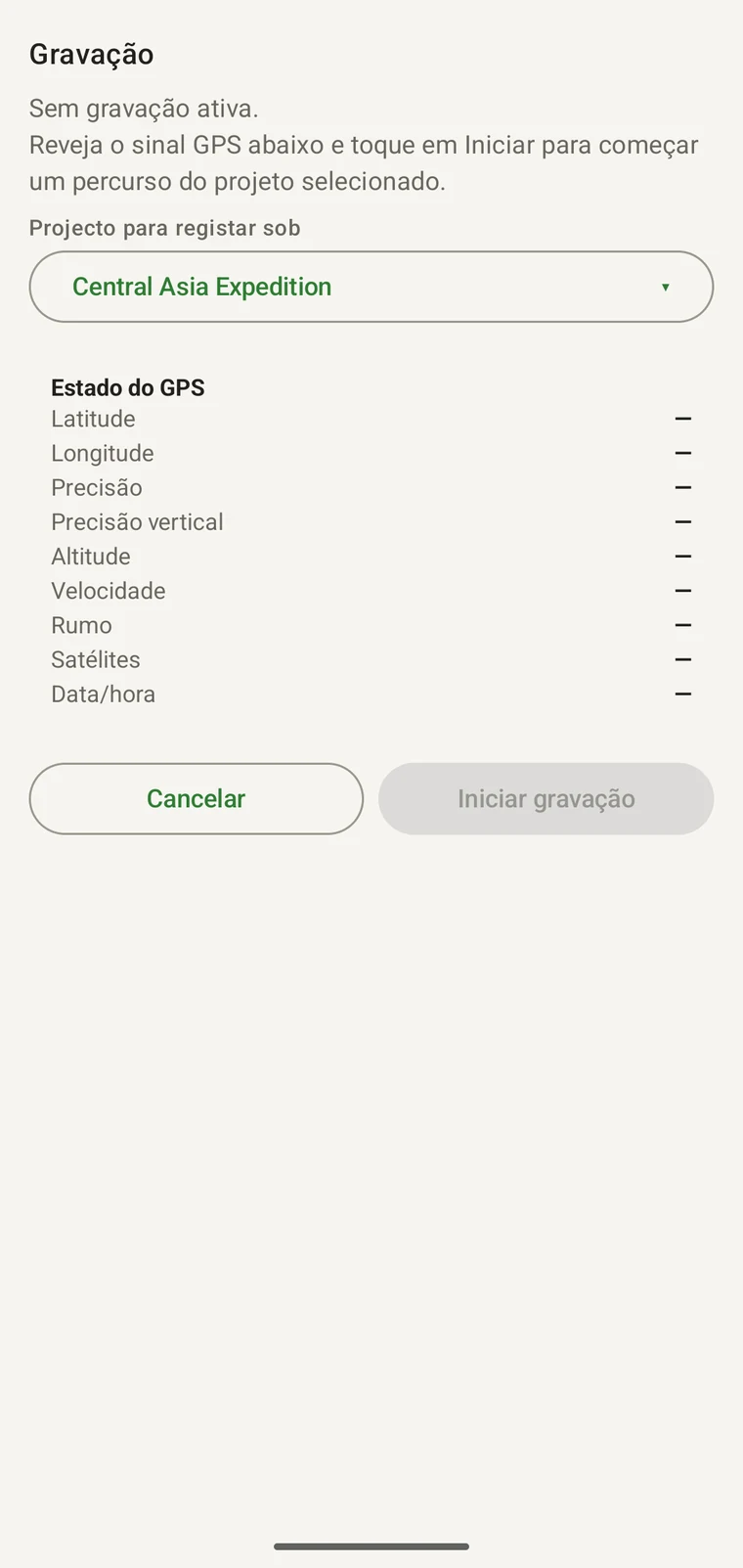
O ecrã abre com a mensagem "Não há qualquer gravação ativa. Verifique o sinal GPS abaixo e toque em Iniciar para começar um trajeto no projeto selecionado." Por baixo, é confirmado o projeto a que a sessão será atribuída — por exemplo, "Projeto sob o qual registar: Central Asia Expedition". A tabela de estado do GPS mostra depois todos os campos que o recetor está a comunicar.
| Campo do GPS | O que indica |
|---|---|
| Latitude | Posição atual em graus decimais, p. ex. 41,542998° N. Escrita em cada observação que criar. |
| Longitude | Posição atual em graus decimais, p. ex. 70,043498° E. |
| Precisão | O raio de erro horizontal estimado pelo recetor, p. ex. ±5,0 m. É este o valor a verificar antes de gravar um registo: abaixo de 10 m é geralmente suficiente para observações pontuais; abaixo de 5 m é bom para parcelas de vegetação, onde a precisão da posição é relevante. |
| Altitude | Altitude indicada pelo recetor — acima do elipsoide WGS84 no Android, acima do nível médio do mar no iOS — p. ex. 1600 m num local de montanha. Útil para levantamentos por faixas altitudinais, mas note que a altimetria por GPS é menos exata do que a posição horizontal. |
| Velocidade | Velocidade no solo em km/h. Em repouso apresenta um traço. |
| Rumo | Direção do movimento em graus a partir do norte. Relevante quando o protocolo regista a orientação do observador. |
| Satélites | Número de satélites usados na solução. Mais satélites significa, em geral, uma posição mais estável. |
| Data/hora | Hora da posição atual na hora local do dispositivo. Cada registo que guarda tem a sua própria marca temporal. |
Quando estiver satisfeito com a posição, toque em Iniciar gravação. Toque em Cancelar para voltar ao mapa sem iniciar uma sessão. Todos os campos do GPS são atualizados em tempo real, pelo que pode acompanhar a melhoria do valor de precisão à medida que o recetor estabiliza.
Gravação de trajetos
Tocar em Iniciar gravação começa um trajeto no âmbito do projeto selecionado. O trajeto decorre em segundo plano durante toda a sessão: pode introduzir observações, mudar para o mapa ou pesquisar táxones, e o trajeto continua a registar o seu percurso sem qualquer outra intervenção.
Um trajeto é uma sequência de posições com marca temporal. Regista por onde caminhou e quando, e não apenas que percorreu a área. Isto tem várias utilidades depois da sessão: pode calcular o comprimento exato de um transecto percorrido, verificar se um transecto foi concluído e a que ritmo, representar espacialmente o esforço de amostragem ao analisar taxas de deteção e fundamentar a integralidade de uma visita repetida num local de percurso fixo. Os trajetos são exportados em todos os formatos que transportam geometria, incluindo GPX, KML e GeoPackage.
O trajeto ativo é visível no mapa como uma linha desenhada sobre o mapa base. Os trajetos de sessões anteriores são desenhados com a camada Visitas e são mostrados ou ocultados com ela no painel Camadas de dados (ver Mapa e servidor de mosaicos).
Visitas
Ao criar um registo, a aplicação pode apresentar um seletor de visita para o associar a um evento com nome. Durante uma sessão de gravação ativa, o registo é ligado automaticamente à visita dessa sessão, pelo que o seletor não aparece.
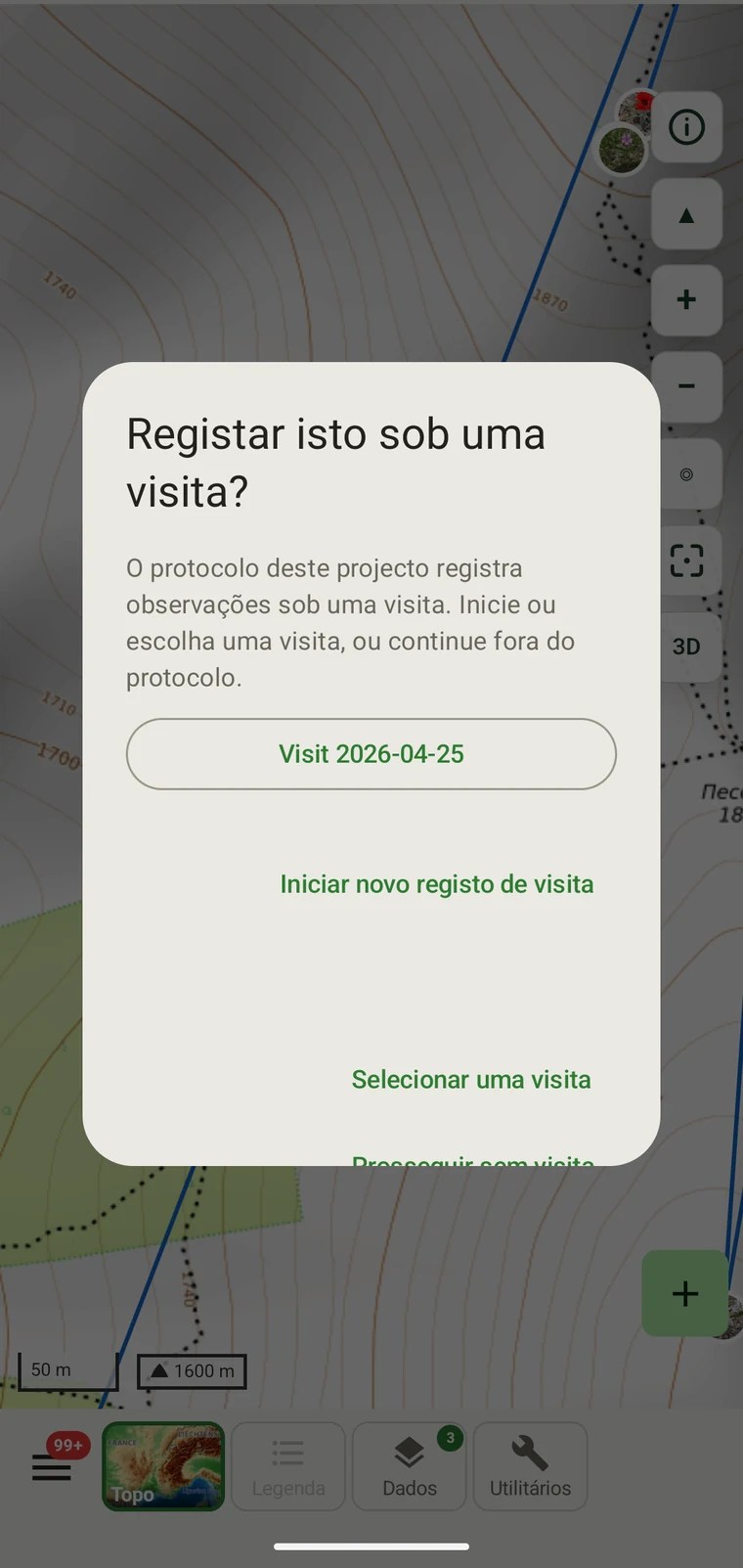
Uma visita agrupa os registos de uma sessão sob um evento com nome num local. Utilize uma visita quando estiver a repetir um levantamento num local fixo — uma parcela permanente, um ponto de censo de aves, um quadrado de monitorização de vegetação — em que a identidade do evento é relevante para a análise. Associar registos a uma visita permite depois filtrar, comparar e exportar por visita, e não apenas por data.
Escolha Continuar sem visita para registo ocasional, transectos oportunistas ou qualquer sessão em que o limite da sessão não seja, em si, um dado com significado. Não é obrigatório usar visitas, e muitos fluxos de trabalho nunca precisam delas.
A lista completa de visitas do projeto atual está disponível no navegador de dados, em Consultar os seus dados.
Introduzir uma observação
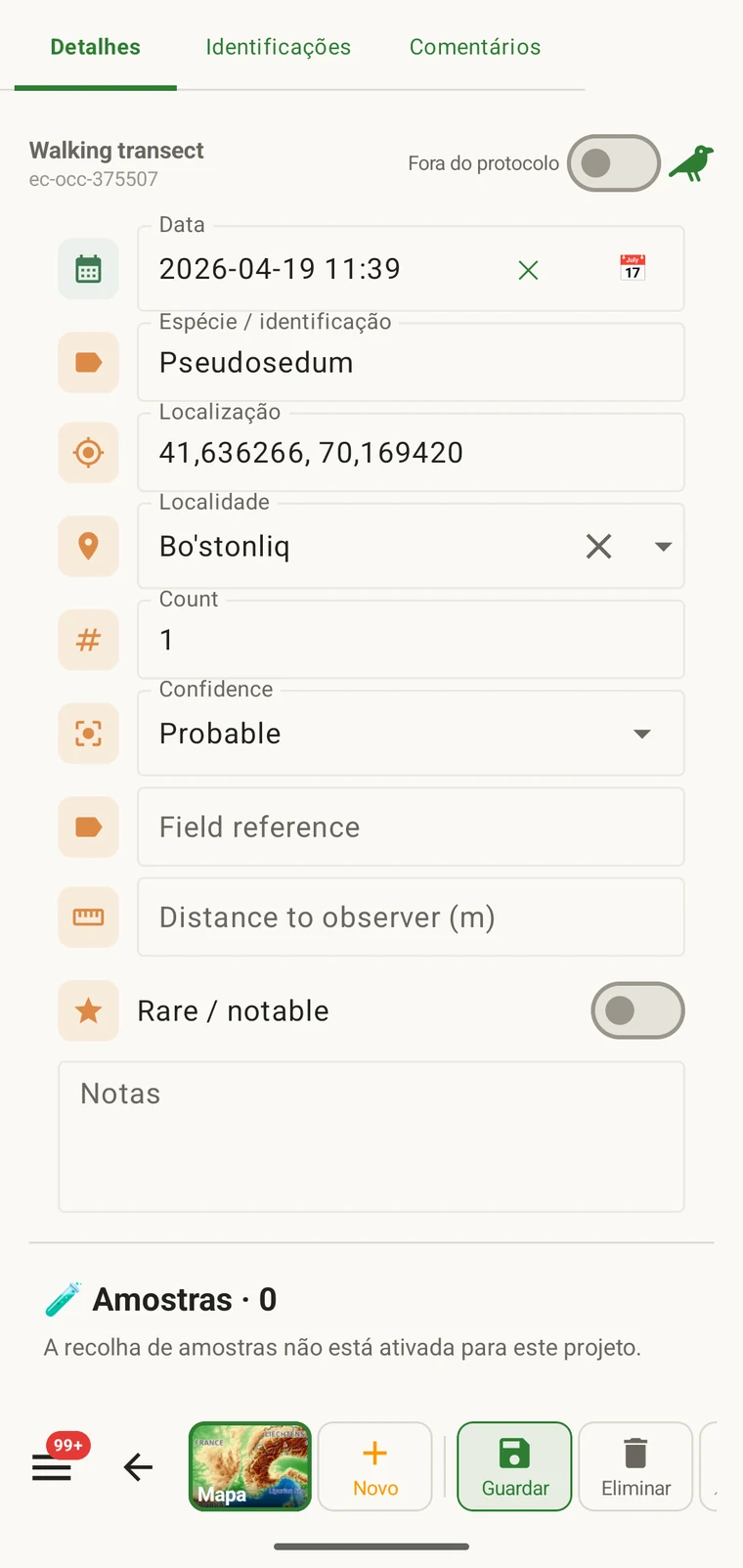
O formulário de observação é gerado a partir do protocolo ativo do projeto, pelo que os campos apresentados são os que esse método exige. O próprio protocolo é descrito em Protocolos de levantamento; a disposição do formulário e os campos personalizados são abordados em Formulários e campos personalizados.
Para introduzir uma observação durante uma sessão de gravação:
- Com uma gravação ativa, toque no botão de registo no mapa ou na barra de gravação. Aparece a pergunta sobre a visita; escolha uma visita ou continue sem nenhuma.
- O formulário de observação abre. A posição GPS é captada no momento em que abre o formulário e apresentada no topo. Se a posição for de má qualidade, pode voltar a captá-la antes de guardar.
- Introduza o táxone no campo do táxone. Consulte Encontrar o táxone mais abaixo.
- Preencha os restantes campos do protocolo. Os campos obrigatórios estão assinalados; o formulário não é guardado enquanto não estiverem preenchidos.
- Anexe fotos, se necessário. Consulte Fotos mais abaixo.
- Atribua uma localidade se o local for um ponto fixo com nome. Consulte Localidades mais abaixo.
- Toque em Guardar. O registo é escrito de imediato na base de dados e o marcador aparece no mapa.
Os campos obrigatórios são impostos no momento da introdução, e não assinalados mais tarde na exportação. Uma observação a que falte um campo obrigatório está incompleta segundo a definição do seu protocolo, e corrigi-la no campo é mais fácil do que corrigi-la depois.
Encontrar o táxone
Os nomes vêm do Catalogue of Life, a base taxonómica sobre a qual o EarthCape está construído. Os nomes que já estão no dispositivo — os que transferiu para os seus grupos e área, mais tudo o que já registou — são pesquisados offline, pelo que o seletor continua a funcionar sem ligação. Se nada corresponder, pode escrever o nome tal como o tem e o registo é guardado com esse nome textual.
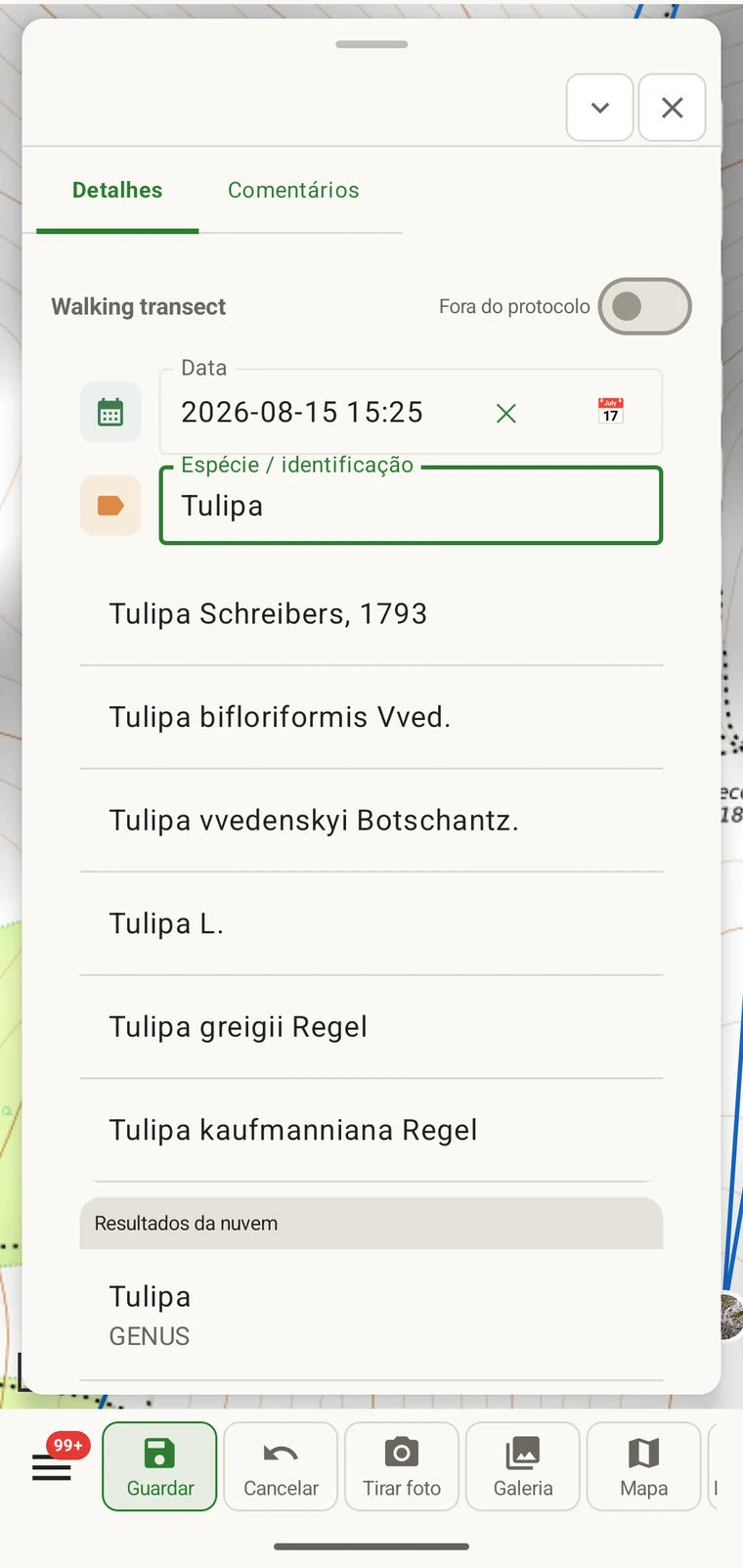
Escreva qualquer parte do nome científico no campo do táxone. A pesquisa devolve os nomes correspondentes de toda a base de dados taxonómica à medida que escreve. Cadeias parciais, pesquisas apenas pelo género e epítetos infraespecíficos funcionam todos. Os nomes comuns são pesquisáveis quando a base de dados os inclui, mas a pesquisa pelo nome científico é mais fiável em toda a profundidade da taxonomia.
As espécies já registadas no projeto atual são listadas em separado, em Táxones, no navegador de dados (consulte Consultar os seus dados). Verificar essa lista antes de ir para o campo dá uma noção rápida do que o projeto já contém e ajuda a manter a coerência dos nomes entre observadores num projeto partilhado.
Fotos
As fotografias são anexadas ao nível da observação. Pode tirar uma foto na aplicação com a câmara do dispositivo ou escolher imagens existentes na galeria. Ambos os caminhos anexam a imagem ao registo atual.
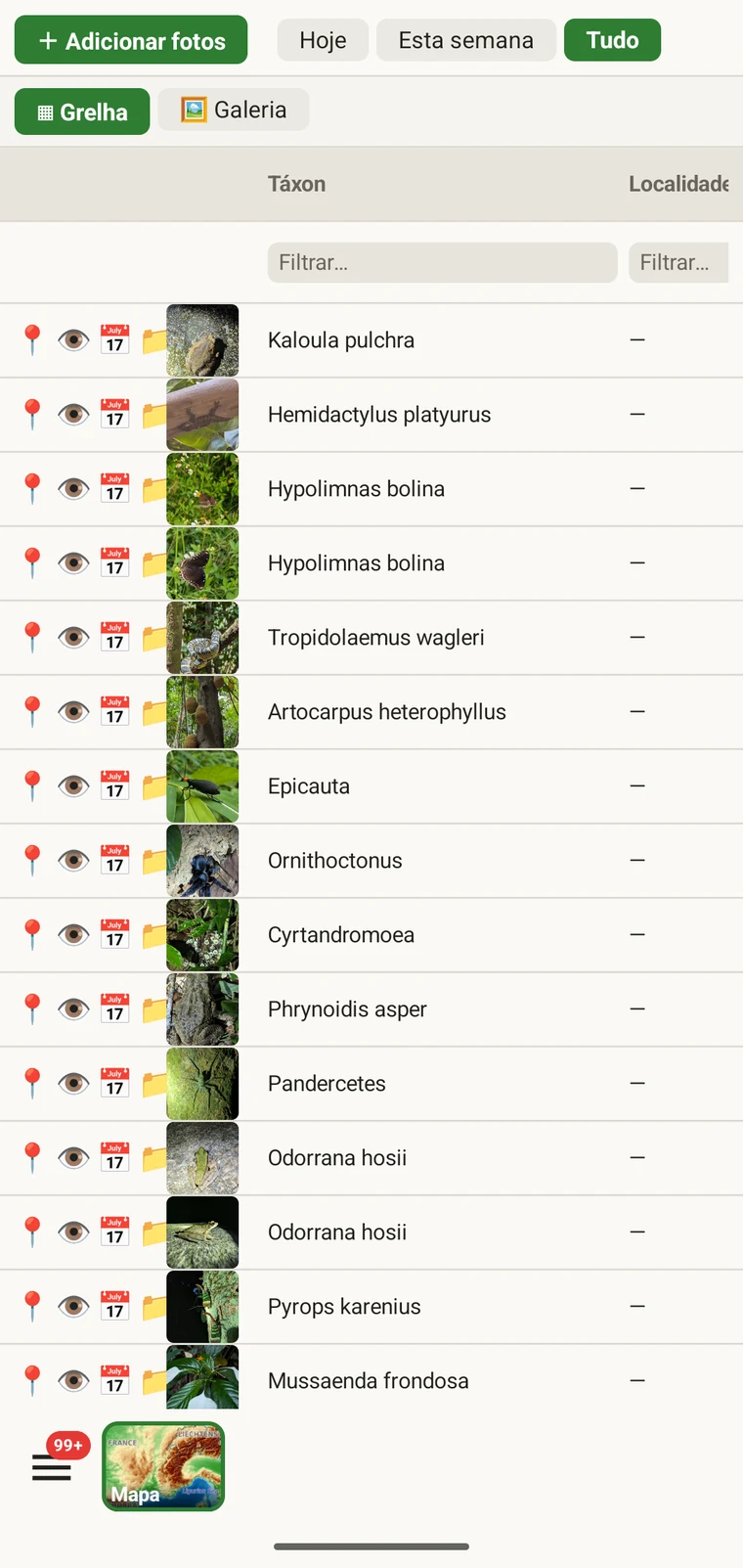
As fotos tiradas na aplicação são georreferenciadas com a posição GPS atual e datadas. As fotos importadas da galeria mantêm os metadados EXIF que já contêm, incluindo qualquer posição registada pela câmara. Os dados EXIF são preservados em todos os formatos de exportação que os suportam.
Todas as imagens anexadas ao projeto podem ser consultadas na galeria de fotos do projeto, acessível a partir do navegador de dados em Consultar os seus dados. A vista de galeria mostra todas as imagens do projeto, independentemente da observação a que pertencem, e é útil para uma revisão visual rápida do material de um dia.
Localidades
Uma localidade é um ponto com nome em relação ao qual regista uma observação. É útil para locais fixos aos quais regressa: uma parcela permanente, um ponto de censo, o local de uma armadilha, um quadrado de vegetação com um histórico longo. Atribuir uma localidade a um registo permite filtrar e comparar visitas posteriores pelo nome do local, em vez de pelas coordenadas.
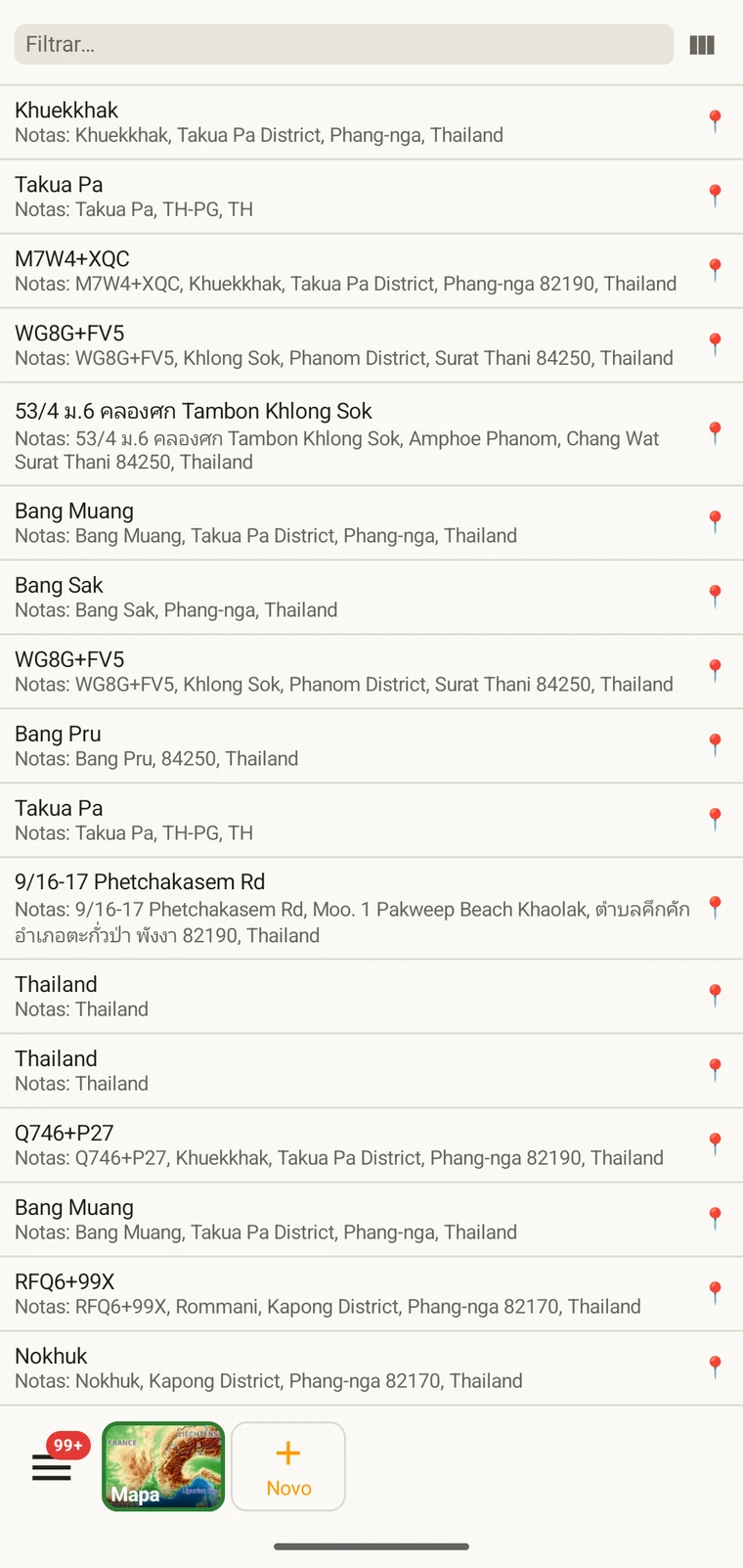
As localidades são criadas a partir da lista de localidades no navegador de dados ou diretamente a partir do formulário de observação. Ao criar uma localidade a partir do formulário, é usada a posição GPS atual como ponto, a não ser que desloque o marcador no mapa. Pode dar um nome à localidade e acrescentar notas antes de a guardar; depois disso, passa a aparecer no seletor de localidades das observações seguintes.
Corrigir um registo
Os registos são editáveis no dispositivo a qualquer momento. Não é aplicado qualquer bloqueio depois de terminada uma sessão de gravação. Abra a lista de observações em Consultar os seus dados, encontre o registo e abra-o para editar qualquer campo. É usado o mesmo formulário com que o registo foi criado, pelo que se aplicam as mesmas validações.
A posição pode ser corrigida introduzindo diretamente novas coordenadas ou, quando o formulário do protocolo disponibiliza um seletor no mapa, deslocando o marcador. Se tirou uma foto com a posição correta nos metadados EXIF, essa posição fica disponível como referência ao corrigir o registo no escritório.
As edições são escritas de imediato na base de dados local. Se o projeto for partilhado através do Google Drive, o registo corrigido será incluído na exportação seguinte; consulte Colaboração através do Google Drive para saber como funciona essa combinação.