
Mapa e relevo
Mapas offline
Uma vez que o EarthCape opera o seu próprio servidor de mosaicos, conforme descrito em Mapa e servidor de mosaicos, não existe qualquer restrição de licenciamento sobre a quantidade de mapa que pode guardar em cache. O único limite é o armazenamento do dispositivo. As transferências vão de um único distrito ao planeta inteiro e incluem todos os estilos de mapa base, a camada de curvas de nível, o sombreado e o modelo de relevo 3D.
Abrir o painel de mapas offline
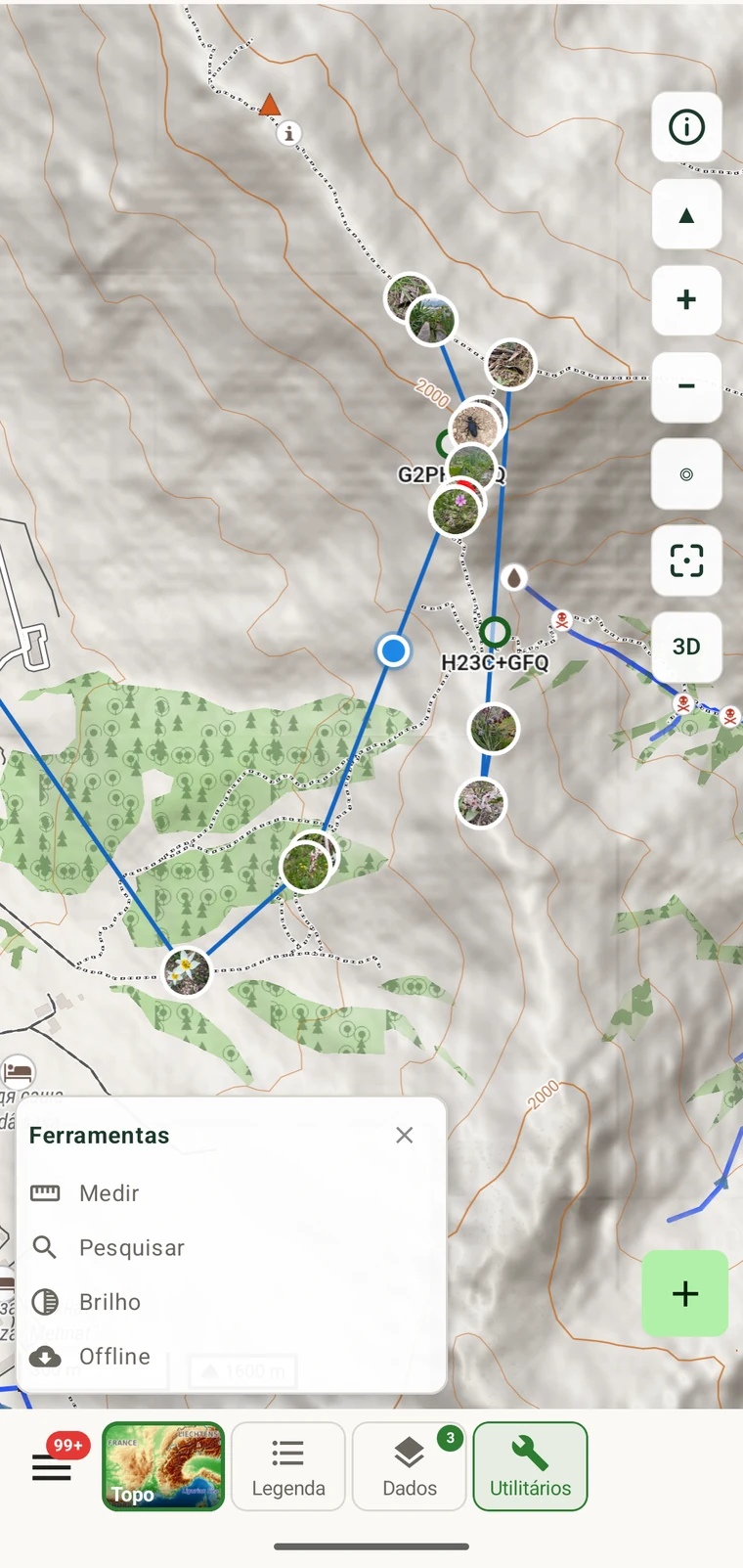
No ecrã do mapa, toque em Ferramentas na barra superior. O painel Ferramentas desliza para cima. Toque em Offline para abrir o painel de mapas offline.
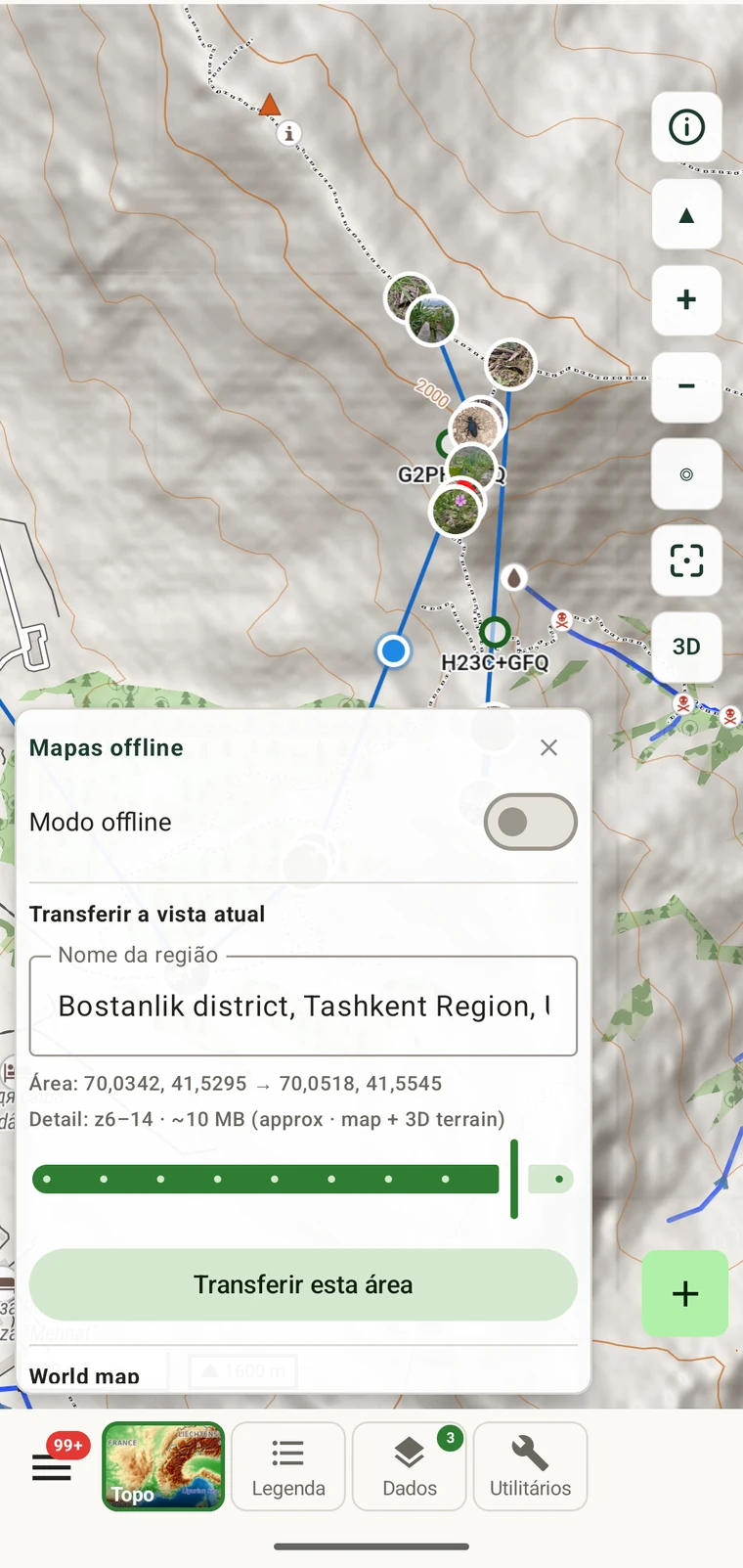
O painel contém os seguintes controlos:
| Elemento | O que faz |
|---|---|
| Modo offline | Interruptor que impede a aplicação de fazer quaisquer pedidos de mosaicos à rede. Quando está ativo, são usados apenas os mosaicos em cache. |
| Transferir a vista atual | Cabeçalho da secção com os controlos de transferência de área abaixo dele. |
| Nome da região | Preenchido automaticamente a partir dos topónimos que cobrem a vista atual do mapa, por exemplo «distrito de Bostanlik, Região de Tashkent, Uzbequistão». Pode editá-lo. |
| Coordenadas da área | O retângulo envolvente da vista atual, apresentado como dois pares de coordenadas: os cantos sudoeste e nordeste. Por exemplo: 69.9728, 41.4430 → 70.1142, 41.6429. |
| Linha de detalhe | O intervalo de zoom e o tamanho estimado da transferência, por exemplo: z6–14 · ~22 MB (approx · map + 3D terrain). |
| Transferir esta área | Botão que inicia a transferência da região apresentada. |
| Linha do mapa do mundo | Uma entrada fixa e separada: Mapa do mundo — Detalhe: z0–5 · ~40 MB, com o seu próprio botão Transferir mapa do mundo. |
Transferir uma área de trabalho
Navegue no mapa até à área que pretende cobrir e transfira-a antes de partir para o campo.
- Desloque e amplie o mapa até que a área onde vai trabalhar preencha o ecrã. A transferência abrange exatamente o que está visível, por isso enquadre-a de modo a incluir eventuais percursos de aproximação e margens de que possa precisar.
- Abra Ferramentas → Offline. O painel lê imediatamente a vista atual.
- Verifique o nome da região. É preenchido a partir dos topónimos, por exemplo «distrito de Bostanlik, Região de Tashkent, Uzbequistão». Edite-o se quiser algo mais específico — este nome aparece depois na sua lista de regiões armazenadas.
- Leia a linha Área para confirmar que o retângulo envolvente corresponde ao pretendido.
- Leia a linha de detalhe. Mostrará algo como
z6–14 · ~22 MB (approx · map + 3D terrain). A estimativa de tamanho é apresentada aqui para que possa verificar o armazenamento disponível antes de avançar. A transferência abrange os níveis de zoom 6 a 14, o que dá uma visão utilizável da região até ao detalhe fino dos caminhos. Inclui o modelo 3D do relevo, e não apenas os mosaicos do mapa base, pelo que o sombreado, as curvas de nível e a inclinação 3D funcionam offline dentro da área. - Toque em Transferir esta área. A transferência decorre em segundo plano.
Uma área maior, ou com relevo mais montanhoso, ocupa mais armazenamento, porque o modelo do relevo representa uma parte significativa da transferência. A estimativa de tamanho apresentada na linha de detalhe reflete a área efetivamente selecionada, por isso verifique-a para cada região que transferir. Para uma área do tamanho de um concelho em z6–14, cerca de 22 MB é o habitual.
A vista geral do mundo
A entrada do mapa do mundo no painel offline transfere os níveis de zoom 0 a 5 para todo o planeta, com cerca de 40 MB. É uma vista grosseira: vê continentes, países, grandes cidades e serras extensas, mas não caminhos locais nem edifícios individuais.
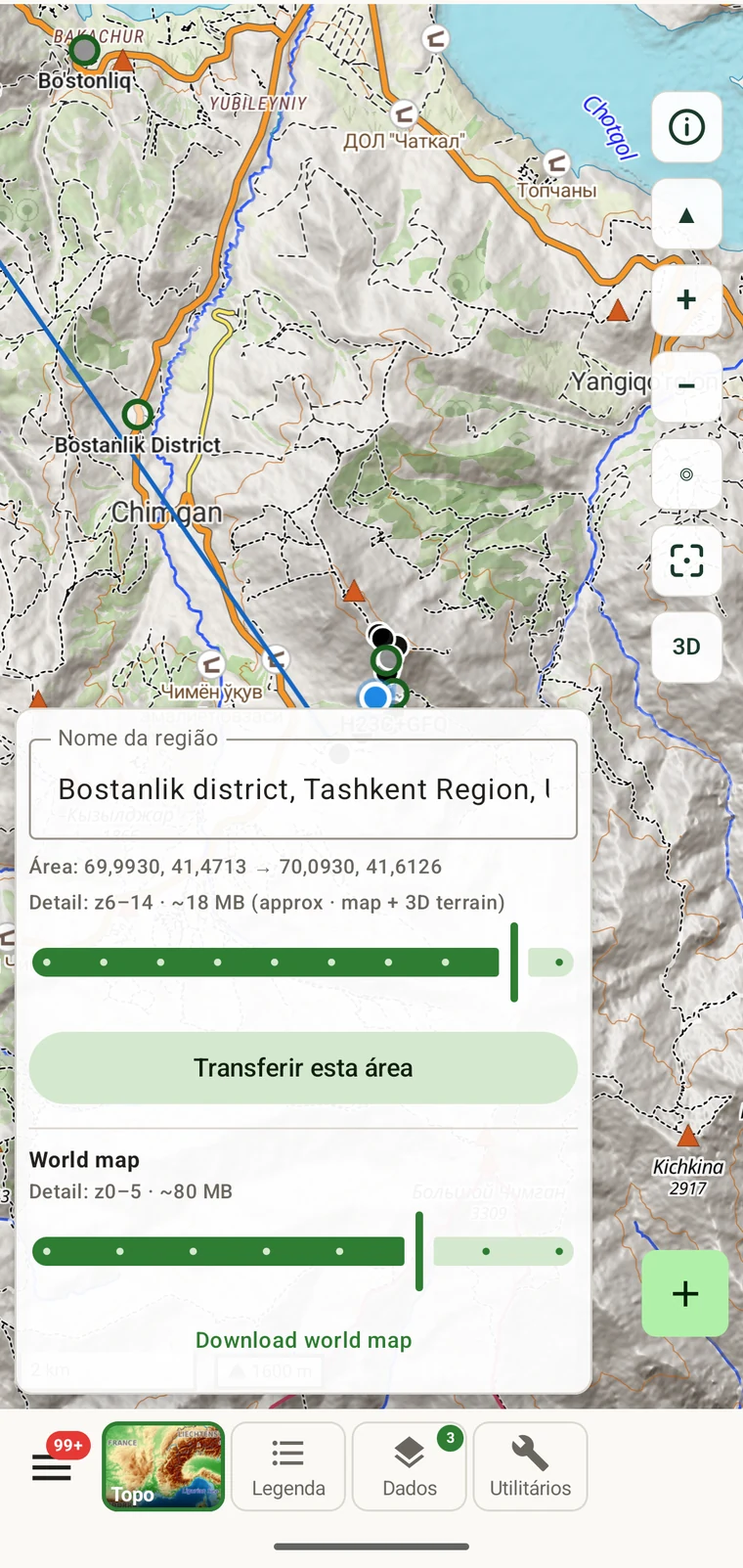
Vale a pena transferir a vista geral do mundo mesmo que já tenha áreas regionais. Ocupa muito pouco armazenamento e faz com que o mapa nunca fique em branco quando viaja para um país novo, se desloca para fora de uma região transferida ou abre a aplicação antes de transferir uma área específica. Sem ela, nessas situações vê um ecrã cinzento vazio onde deveria estar o mapa base.
Modo offline
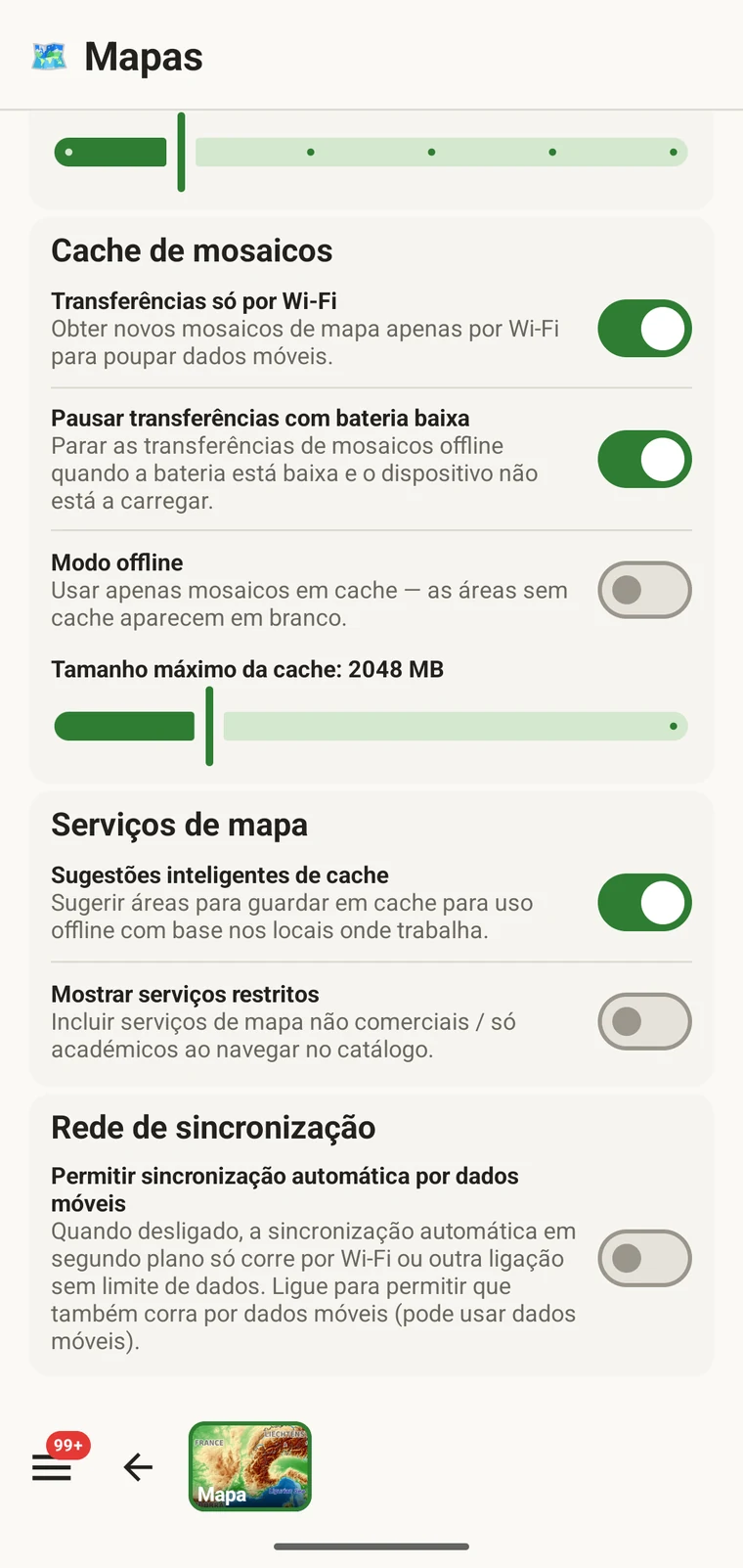
O interruptor Modo offline no painel impede totalmente a aplicação de fazer pedidos de mosaicos à rede. Quando está ativo, o mapa é desenhado apenas a partir dos mosaicos já guardados no dispositivo e ignora a rede por completo.
Não é preciso ativá-lo para que as áreas offline funcionem — os mosaicos transferidos são servidos a partir do dispositivo por predefinição sempre que não há ligação. O interruptor existe para outra situação: um sinal móvel fraco ou em roaming é muitas vezes mais lento do que sinal nenhum, porque a aplicação envia pedidos de mosaicos que demoram muito a expirar em vez de falharem de imediato. Em terreno montanhoso com cobertura intermitente, isto traduz-se num mapa que carrega devagar ou fica parado. Ativar o modo offline elimina esses pedidos e o mapa responde tão depressa como se estivesse em cobertura total. Impede também que o rádio repita os pedidos falhados, o que poupa bateria num longo dia de registo.
Desative novamente o modo offline quando voltar a ter uma ligação fiável e quiser que o mapa se atualize em torno de áreas que não transferiu.
Gerir as regiões armazenadas
Para ver o que transferiu, abra Ferramentas → Offline e desça para além dos controlos de transferência. A lista de regiões armazenadas mostra cada área com nome, quanto armazenamento ocupa e um botão para a remover.
Remova uma região quando já não precisar dela e quiser recuperar armazenamento. O nome que atribuiu ao transferir é o que a identifica na lista, por isso nomes descritivos ajudam quando tem várias regiões de diferentes épocas ou locais de campo.
Verifique o armazenamento disponível antes de uma viagem longa. Os dispositivos móveis variam bastante no espaço livre que têm, e transferir um conjunto de regiões para toda uma época é algo a fazer enquanto ainda há tempo para libertar espaço, se for necessário.
O que funciona offline
A maioria das funcionalidades essenciais da aplicação não exige ligação depois de os dados estarem no dispositivo. Um pequeno número de funcionalidades que, pela sua natureza, recorrem a serviços externos precisa de ligação para funcionar, e essas ficam em espera em vez de falharem em silêncio.
| Funciona sem ligação | Precisa de ligação |
|---|---|
|
Estas funcionalidades ficam em fila ou simplesmente aguardam até haver sinal. Nada se perde — as exportações que já gerou estão no dispositivo, e os dados registados são guardados localmente, independentemente do estado da ligação. |
Planeamento do armazenamento
Dois valores vêm diretamente da aplicação. Tudo o resto abaixo deriva deles.
| Área | Níveis de zoom | Tamanho |
|---|---|---|
| Vista geral do mundo | z0–5 | ~40 MB |
| Área do tamanho de um concelho (p. ex., distrito de Bostanlik) | z6–14 | ~22 MB |
| Vários concelhos de trabalho, uma época de campo | z6–14 cada | Bastante abaixo de um gigabyte |
| Uma serra maior ou um parque nacional | z6–14 | Aproximadamente equivalente a várias transferências de concelhos |
Uma época de campo típica que cubra vários concelhos — a vista geral do mundo mais um punhado de transferências regionais — fica bastante abaixo de um gigabyte no total. Os telemóveis atuais têm 64 GB ou mais de armazenamento, pelo que os mapas offline raramente são uma limitação na prática. A estimativa de tamanho no painel offline é apresentada antes de confirmar a transferência, para que possa detetar qualquer área invulgarmente grande antes de começar.
Transfira antes de sair, não no início do trilho. O sinal móvel no início de um trilho ou num local de campo é muitas vezes o mais fraco de toda a saída. Transferir uma região com uma ligação lenta é demorado, e alguns locais não têm ligação nenhuma. Faça as transferências em casa, no escritório ou onde tiver uma ligação fiável.