Mapa e relevo
Mapa e servidor de mosaicos
The basemap is a vector rendering of the whole planet, built from OpenStreetMap through the OpenMapTiles schema and served from infrastructure we run ourselves. Because the vector basemaps involve no third-party map provider, the map features in the app are free, work offline, and need nothing configured.
De onde vêm os mosaicos
A maioria das aplicações de campo licencia o mapa a terceiros. Detêm uma chave Google Maps ou Mapbox, pagam por mosaico carregado e transferem o custo e os limites para o utilizador: uma chave de API para registar, uma quota mensal, um limite de quanto pode ser guardado para utilização offline e um terceiro que vê todas as áreas que consulta.
O EarthCape desenha e aloja o planeta ele próprio. Não há chave para registar, quota para esgotar nem limite às transferências offline, e os pedidos de mosaicos vão para os nossos servidores em vez de uma rede publicitária. Elimina também a restrição de licenciamento que normalmente limita o armazenamento offline, pelo que a quantidade de mapa que pode levar para o campo está limitada apenas pelo armazenamento do dispositivo.
| Propriedade | O que significa no campo |
|---|---|
| Dados de origem | OpenStreetMap, representado através do esquema OpenMapTiles, mais a altimetria do relevo |
| Cobertura | Todo o planeta, em todos os níveis de zoom que a aplicação oferece |
| Formato dos mosaicos | Mosaicos vetoriais, pelo que o mapa é desenhado no dispositivo em vez de transferido como imagens |
| Chave de API | Nenhuma. Nada para registar, colar ou renovar a meio da época |
| Custo | Nenhum. Sem faturação por mosaico e sem limite de utilização |
| Limite offline | O armazenamento do seu dispositivo. Não há restrição de licenciamento sobre a quantidade que pode guardar |
| Rastreio | Os pedidos de mosaicos vão apenas para os nossos servidores |
Vetorial, não imagens. Como os mosaicos transportam os elementos em vez de uma imagem já desenhada, a mesma transferência alimenta o mapa, a legenda de elementos, o ajuste a trilhos e o relevo 3D. Estas ferramentas funcionam, por isso, sem ligação de rede, e uma área offline mede-se em dezenas de megabytes e não em gigabytes.
O ecrã do mapa
O mapa abre na sua posição atual, com os registos do projeto desenhados por cima. A barra de ferramentas ao longo do topo contém tudo o que o mapa permite fazer.

| Elemento da barra de ferramentas | O que abre |
|---|---|
| Menu | O menu lateral de navegação da aplicação |
| Topo | O seletor de mapa base: topográfico, ruas, satélite |
| Legenda | A legenda de elementos do ponto que tocar, descrita em Ferramentas de mapa |
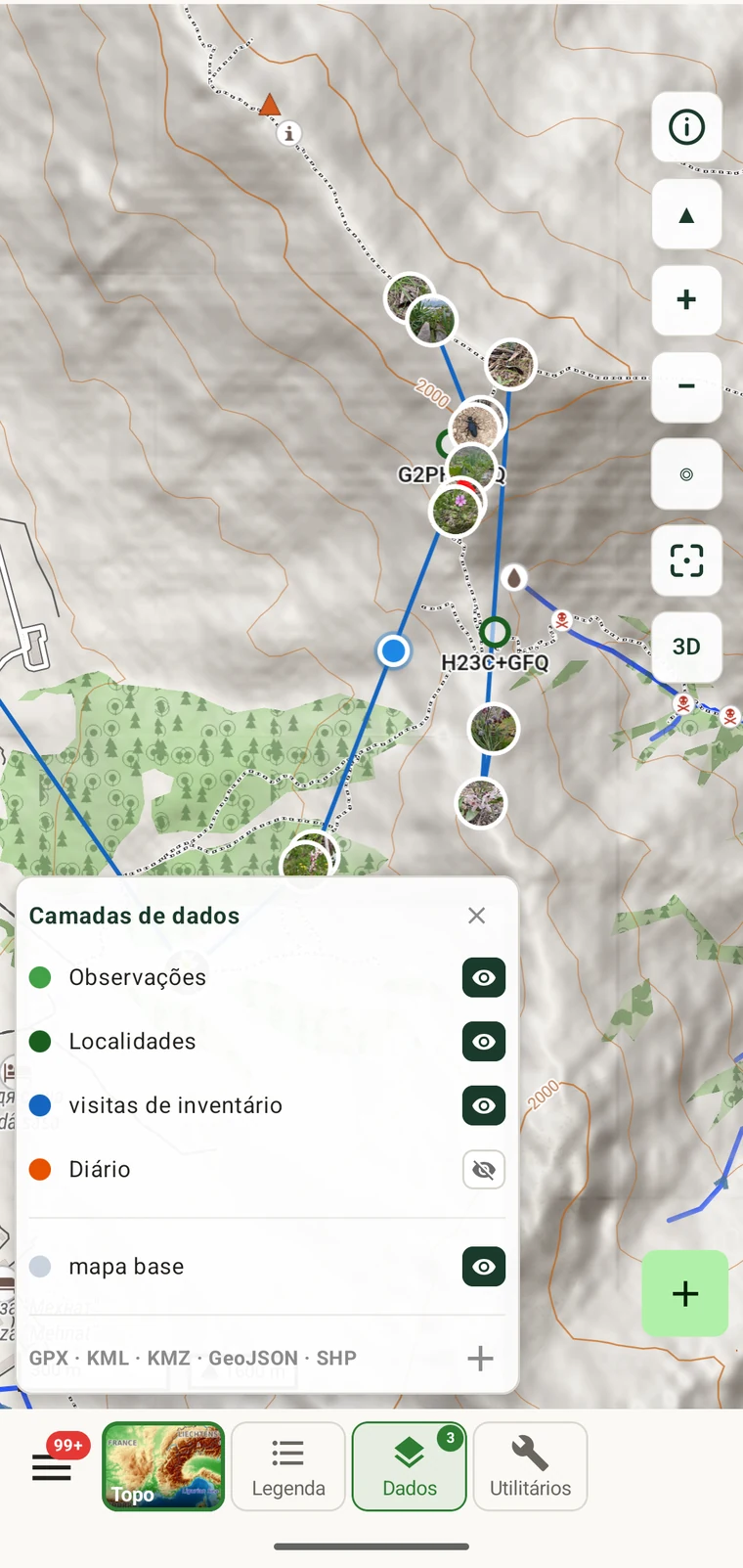
| Dados | Que camadas suas são desenhadas: observações, localidades, visitas, trajetos, mapa base |
| Ferramentas | Medir, pesquisar, brilho e mapas offline |
Estilos de mapa base
Toque em Topo na barra de ferramentas para mudar o mapa base. Os três estilos vêm do mesmo servidor de mosaicos e os três ficam disponíveis offline depois de transferir uma área.
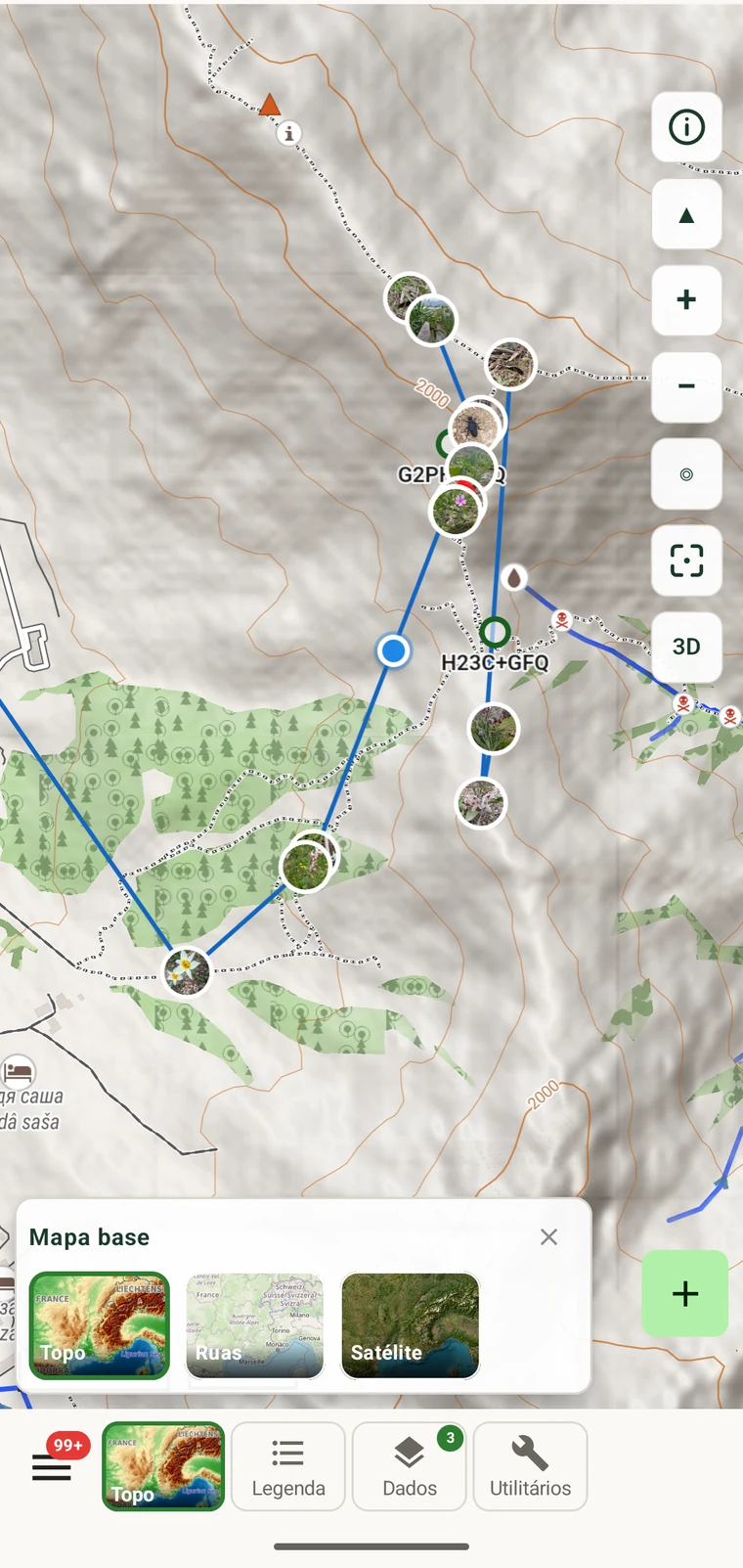
Topográfico
O predefinido, e o que foi concebido para trabalho de campo. Inclui curvas de nível com etiquetas de altitude, relevo sombreado, ocupação do solo, água e a rede de caminhos e trilhos utilizada pelo ajuste na medição.
Ruas
Uma representação mais limpa, com destaque para estradas, povoações e topónimos. Útil para chegar a um local, mais do que para trabalhar nele.
Satélite
Imagens aéreas, para ler a estrutura do coberto arbóreo e a ocupação do solo que um mapa vetorial não consegue mostrar.
Relevo e 3D
O estilo topográfico apresenta o relevo de duas formas. As Curvas de nível são desenhadas como linhas etiquetadas, com intervalos que variam com o zoom. O Sombreado sombreia as encostas, de modo a que a forma do terreno seja diretamente visível.
Arraste com dois dedos para inclinar o mapa em 3D. A altimetria do relevo é aplicada à superfície, pelo que cristas, vales e o perfil de um maciço ganham volume. Rode com dois dedos para girar. Os dados de relevo são incluídos nas transferências offline, pelo que o 3D funciona sem ligação.
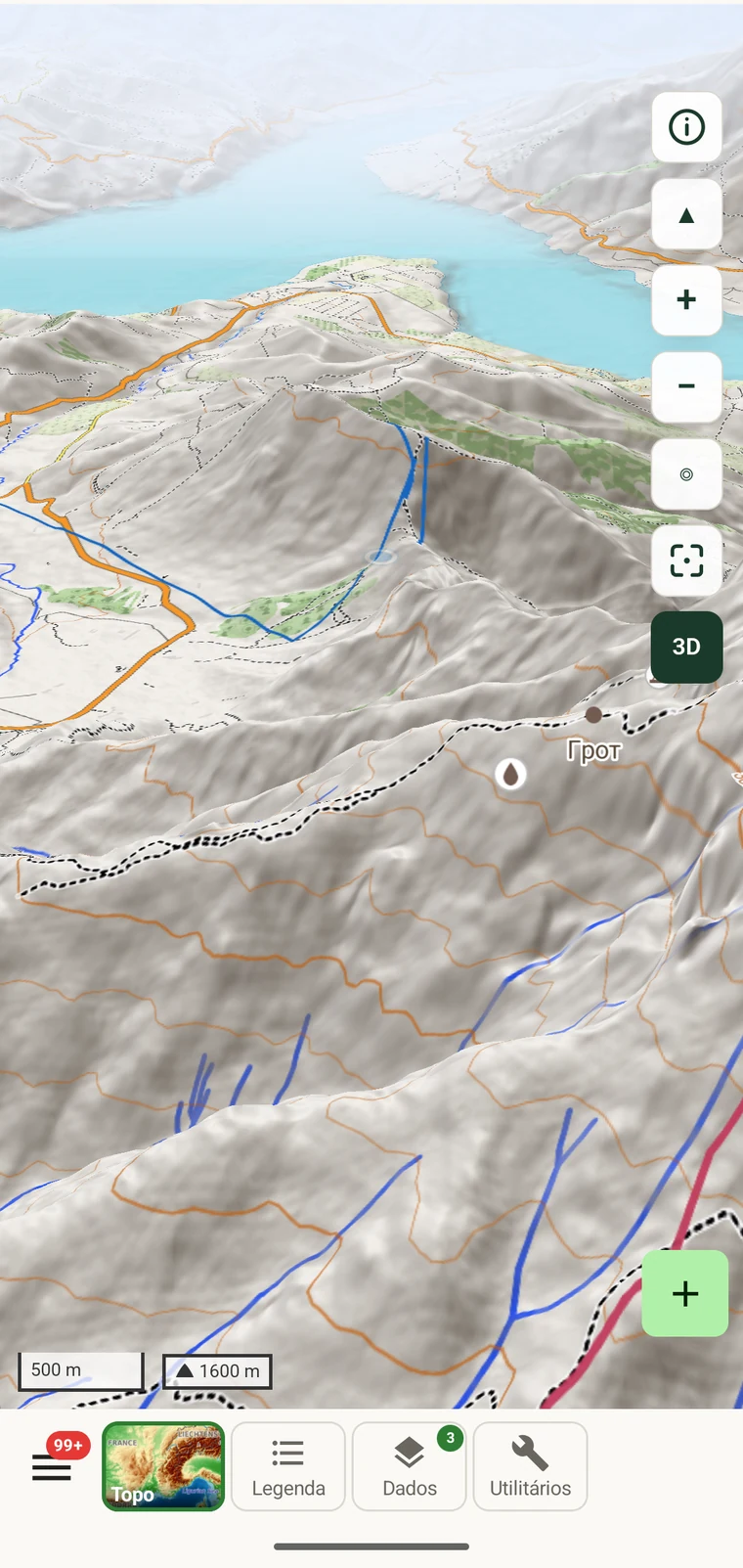
Num tablet a mesma vista 3D tem largura suficiente para mostrar um maciço inteiro numa só vista, e a barra de ferramentas fica sobre o mapa em vez de atrás de um painel deslizante. Consulte Disposição para tablet.
Estilo dos marcadores
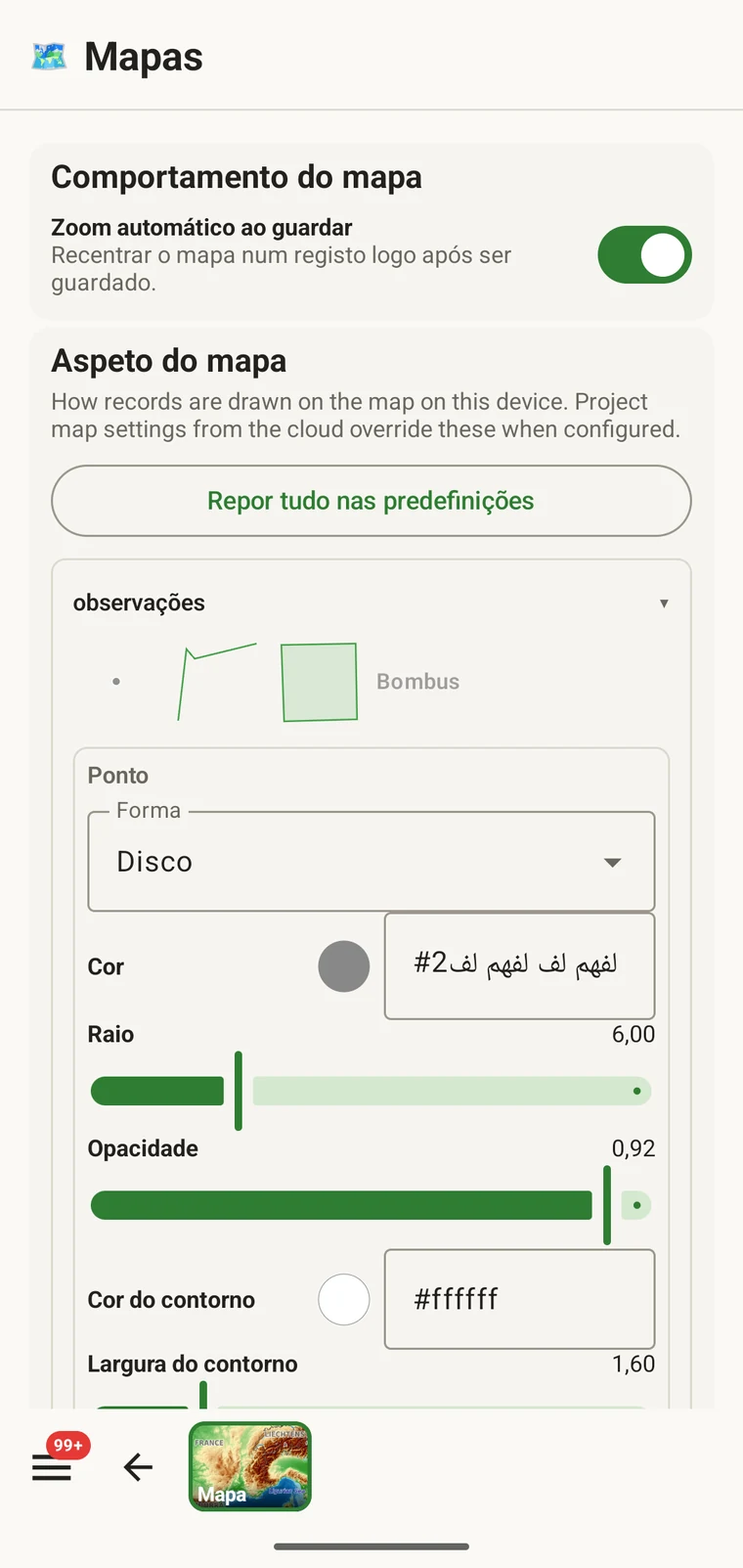
A forma como os seus registos são desenhados no mapa é configurável por tipo de entidade. Abra as definições do mapa para definir a forma, a cor de preenchimento, o raio, a opacidade, a cor do contorno e a espessura do contorno usados em observações, localidades e visitas.
A definição Zoom automático ao tocar controla se tocar num marcador desloca o mapa até ele. Desative-a se estiver a trabalhar a uma escala fixa e não quiser que a vista salte.