
Integrações
iNaturalist
Ligue a sua conta iNaturalist para trabalhar com as suas próprias observações dentro do projeto em que está a registar. Importe-as para o projeto e envie os registos que faz no EarthCape de volta para o iNaturalist — os que escolher, quando os escolher.
Ligar a sua conta
The connection is made from the Integrations screen under Menu → Admin → Integrations, which lists every external service the app can work with. You sign in with your existing iNaturalist credentials; EarthCape does not store your iNaturalist password.
- Open Menu → Admin → Integrations.
- Tap the iNaturalist row, then Connect.
- Sign in on the iNaturalist page that opens in your browser.
- Autorize o EarthCape a aceder às suas observações.
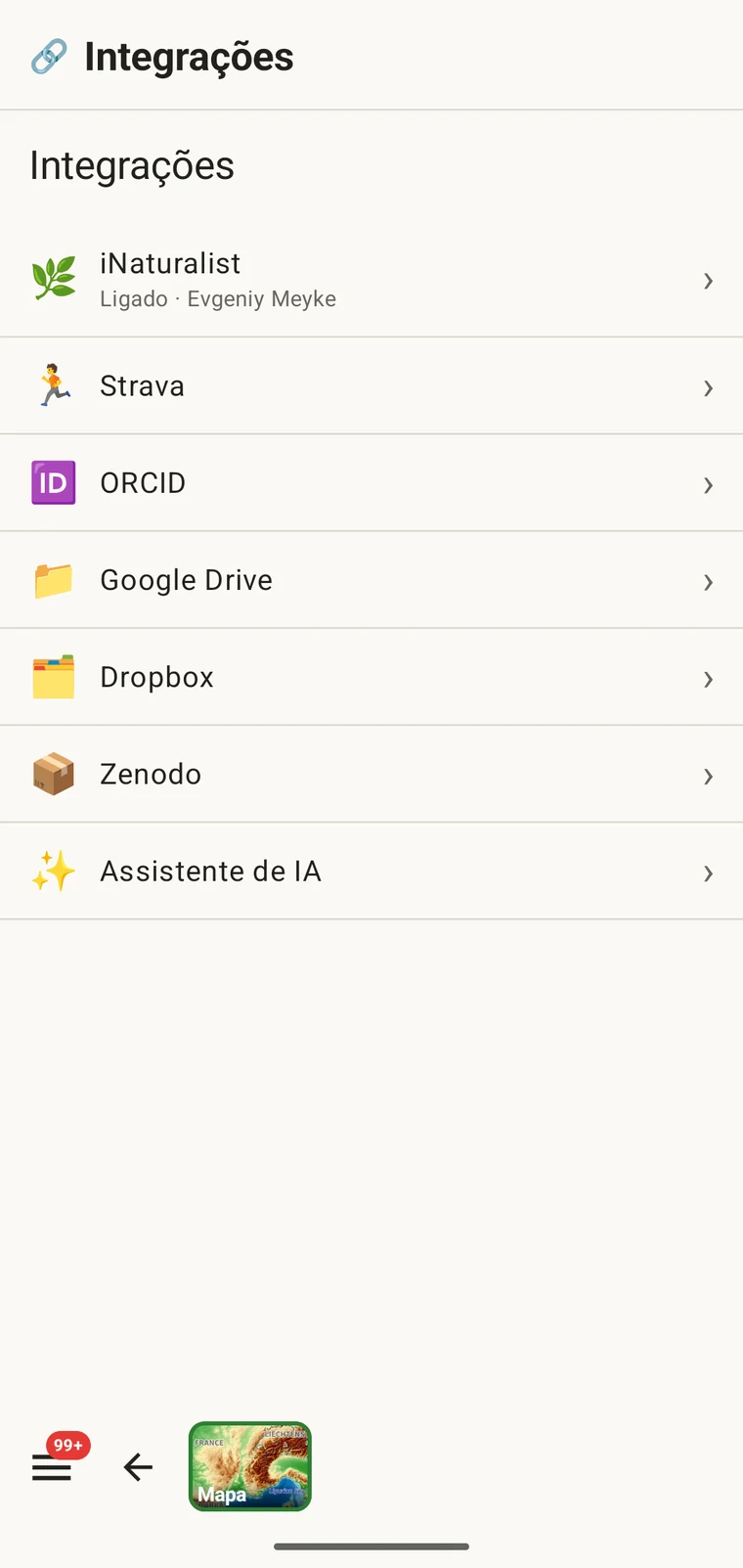
Autenticação. O EarthCape autentica-se no iNaturalist através de OAuth, o mesmo mecanismo utilizado por outros clientes iNaturalist de terceiros. A sua palavra-passe vai para o iNaturalist, não para o EarthCape. Pode revogar a autorização nas definições da sua conta iNaturalist a qualquer momento, independentemente de remover a ligação nesta aplicação.
O centro
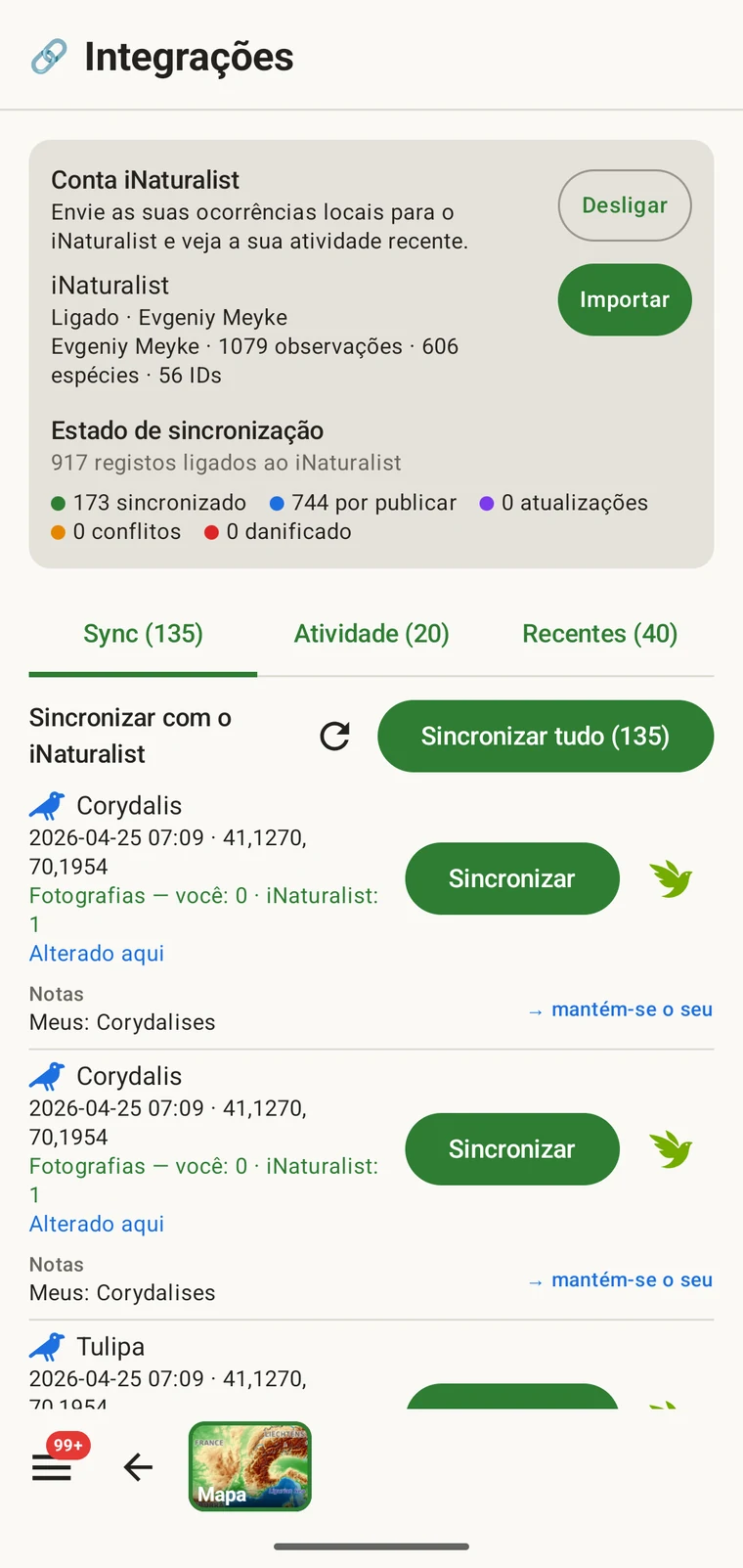
Depois de estabelecida a ligação, abrir a linha do iNaturalist dá acesso ao centro: o único ecrã a partir do qual se alcança tudo o que diz respeito ao iNaturalist. Mostra a conta ligada, um resumo de quantos registos estão associados ao iNaturalist e em que estado se encontram, e três separadores — Sincronizar, Atividade e Recentes — com a função de importação ao lado deles.
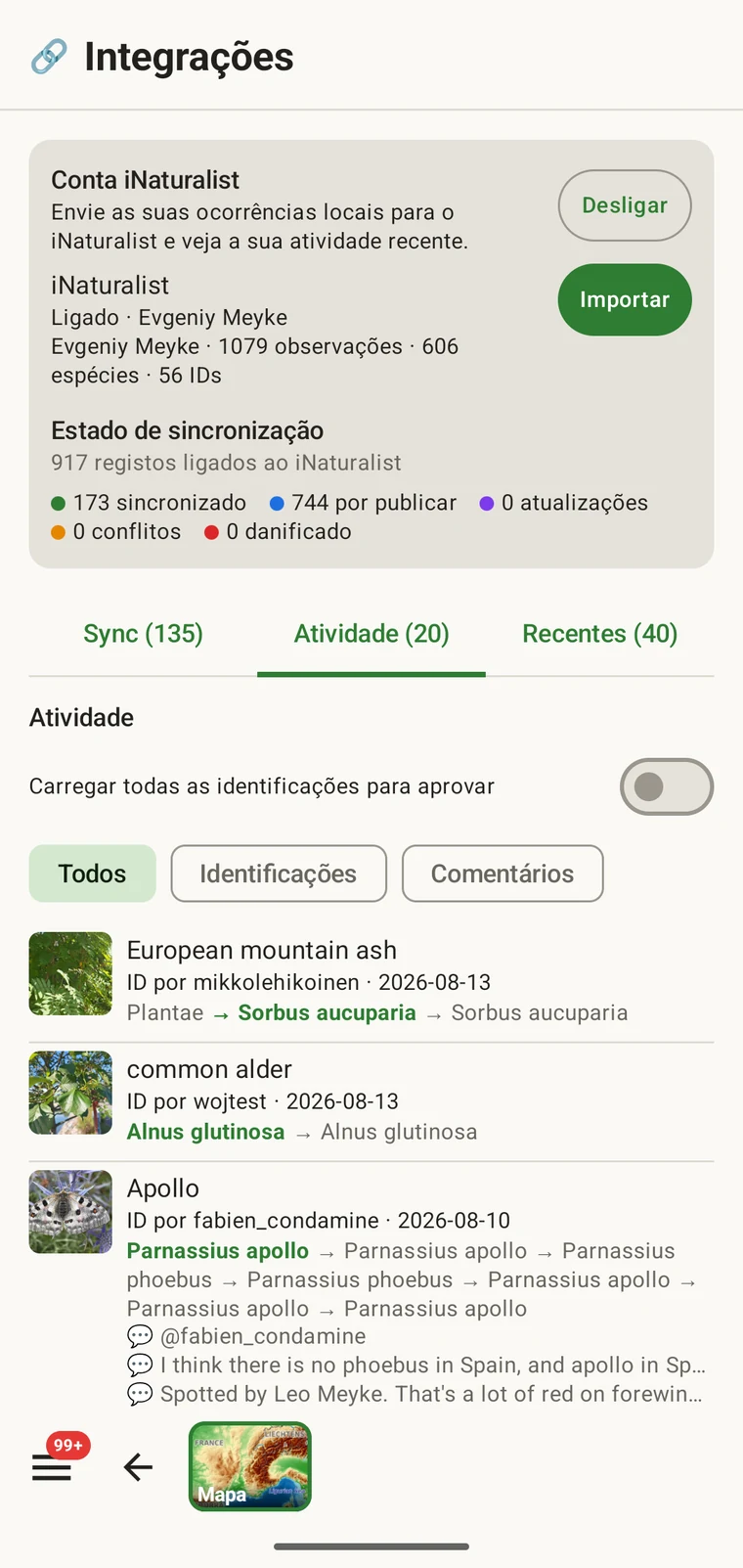
A sua atividade
The activity view shows your iNaturalist activity feed — the stream of events on your own observations and identifications. It is useful in the field because it lets you check notifications and recent identifications without leaving the recording app to open a browser. You can mark items seen and agree with an identification from the list.
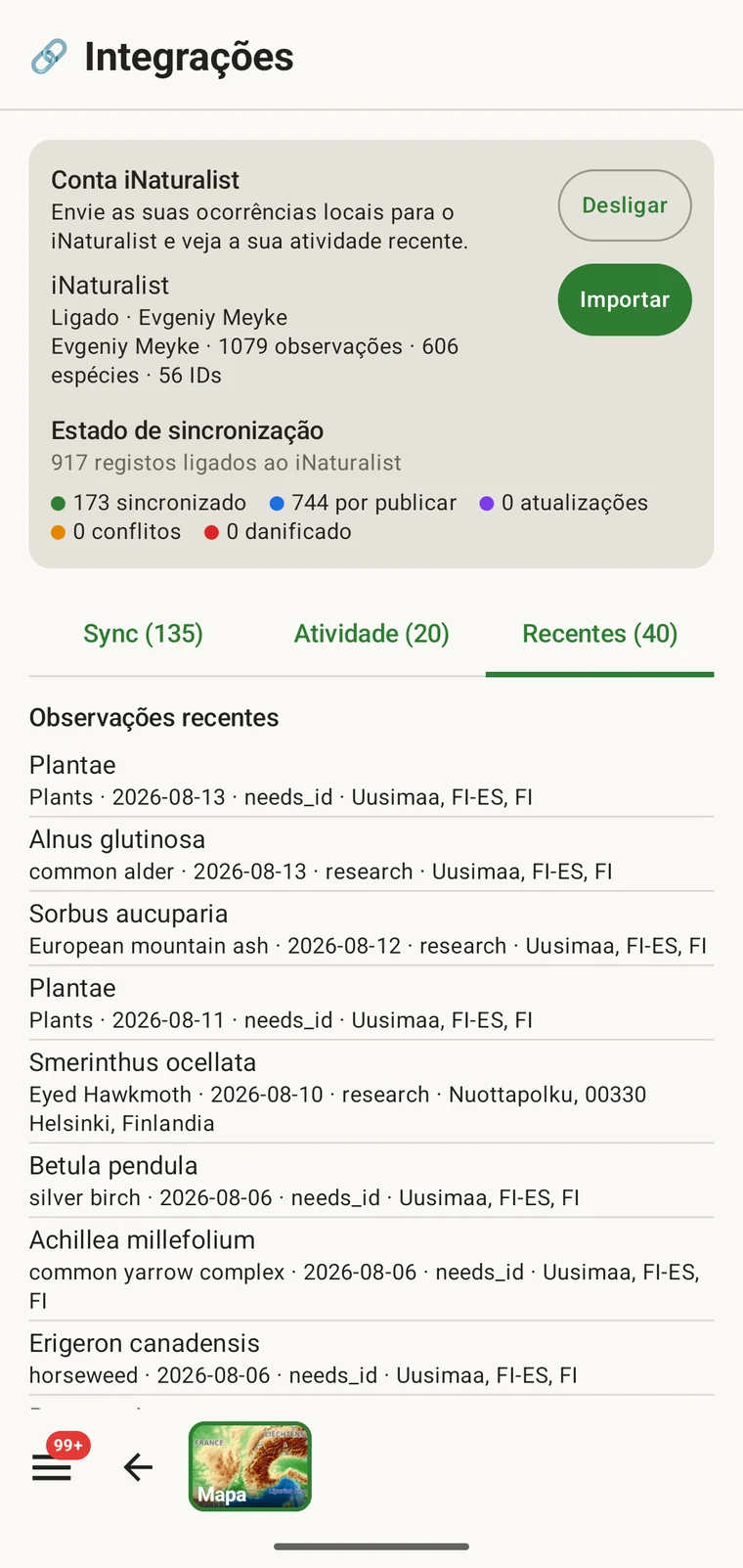
Recent observations and identifications
The recent view shows your own most recent iNaturalist observations and identifications, read from the iNaturalist API onto the device. This gives you a quick reference to what you have been recording on iNaturalist, alongside the records you are making in the current project.
Importar observações para um projeto
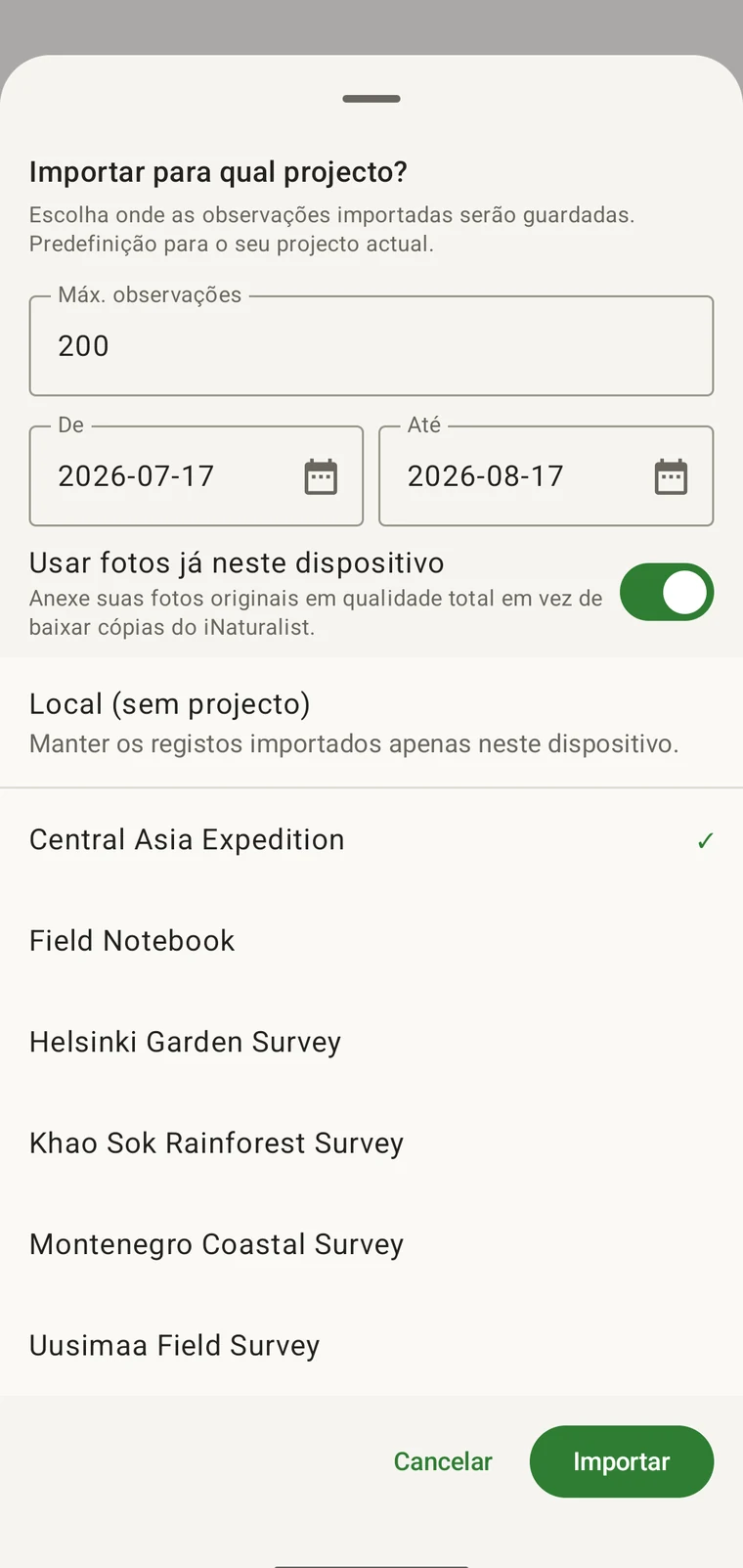
A importação traz observações da sua conta iNaturalist para um projeto EarthCape como registos comuns. Escolhe o projeto onde ficam, o intervalo de datas a considerar e quantas trazer. O táxone, a data, a posição, as notas e as fotos são preservados a partir da observação do iNaturalist. Uma vez importados, os registos ficam no dispositivo.
An iNaturalist record made at the same site on the same day belongs in the same dataset as the survey records. Without import, the two sets remain in separate systems and have to be reconciled later. After import, the iNaturalist records appear in the observations list (see Browsing your data), they appear on the map (see Map tools), and they leave in every export format (see Export formats).
- Open the iNaturalist hub from Menu → Admin → Integrations.
- Escolha Importar.
- Defina o intervalo de datas e o número máximo de observações a trazer.
- Escolha se as fotos vêm deste dispositivo ou são transferidas do iNaturalist.
- Pick the project the records should go into (or Local (no project)), then confirm with Import.
| Campo | O que é preservado na importação |
|---|---|
| Táxone | O nome do táxone da observação do iNaturalist, correspondido com a taxonomia do dispositivo |
| Data | A data da observação registada no iNaturalist |
| Posição | A latitude e a longitude, com a precisão posicional quando o iNaturalist a tem |
| Notas | A descrição da observação, guardada como as notas do registo |
| Geoprivacidade | Aberta, difusa ou privada, transposta tal como está registada no iNaturalist |
| Fotos | Os originais em qualidade máxima já existentes no dispositivo, ou cópias transferidas do iNaturalist, consoante o seletor |
| Formulário do protocolo | É anexado o formulário do protocolo do projeto, ficando vazios os campos que não foram registados no iNaturalist |
O que acontece depois da importação
Os registos importados comportam-se como qualquer outro registo do projeto. Têm associado o formulário do protocolo do projeto (ver Protocolos de levantamento), pelo que pode abri-los e preencher os campos que não faziam parte da observação original do iNaturalist. Aparecem na lista de observações e no mapa, ao lado dos registos introduzidos diretamente na aplicação. São incluídos em todos os formatos de exportação, incluindo o Darwin Core Archive (ver Formatos de exportação).
Um registo importado mantém uma ligação à observação do iNaturalist de onde veio, o que permite depois à aplicação indicar se as duas divergiram. Nada se move sozinho: as edições feitas no dispositivo ficam aí, e as edições feitas no iNaturalist ficam lá, até sincronizar o registo.
Enviar registos para o iNaturalist
The Sync tab lists the records that can go to your iNaturalist account and the state each one is in. Nothing is uploaded on its own. You send one record with the Sync button beside it, or send the listed batch with Sync all (N). Either way you choose what goes.
São enviados o táxone, a data, as coordenadas, a geoprivacidade, as notas e as fotos. Um registo que nunca esteve no iNaturalist é aí criado; um que já foi enviado antes é atualizado no lugar, pelo que sincronizar o mesmo registo outra vez não cria um duplicado.
| Estado | O que significa |
|---|---|
| Sincronizado | A cópia no dispositivo e a cópia no iNaturalist coincidem |
| Alterado aqui | Editou o registo no dispositivo desde a última sincronização |
| Alterado no iNaturalist | A observação foi editada no iNaturalist desde a última sincronização |
| Conflict — choose a side | Ambas as cópias mudaram desde a última sincronização, pelo que a aplicação pergunta que lado manter |
| Ligação quebrada | A observação ligada já não é encontrada no iNaturalist |
Num conflito, o registo expande-se para mostrar os campos que diferem — táxone, data, coordenadas, geoprivacidade e notas — com uma escolha entre Meu e iNat para cada um. Nada é escrito de nenhum dos lados até ter escolhido e sincronizado.
Limites
Esta integração funciona com as suas próprias observações na conta iNaturalist ligada, nos dois sentidos: importar dela e sincronizar registos de volta para ela. Não permite explorar as observações do iNaturalist de outras pessoas nas proximidades.
Importing and syncing both need a connection at the moment you do them. Everything already on the device stays available and fully usable offline (see Offline maps); records not yet synced are listed in the Sync tab and go only when you tap Sync with a connection.
Se pretender os registos de ocorrência publicados para a área em torno do seu local — de todos os contribuidores do iNaturalist e de outros fornecedores de dados — em vez das suas observações pessoais, trata-se de uma função diferente: ver Espécies próximas no GBIF.
Privacidade
Inicia sessão na sua própria conta iNaturalist; o EarthCape não guarda a sua palavra-passe. A ligação pode ser removida no ecrã Integrações a qualquer momento, o que termina o acesso da aplicação à sua conta iNaturalist. As observações já importadas permanecem no dispositivo como registos comuns; não são eliminadas quando desfaz a ligação. Se as quiser remover, elimine-as na lista de observações.
Os registos importados ficam no seu dispositivo como qualquer outro registo do projeto, sob o mesmo armazenamento local e os mesmos controlos de exportação do resto dos seus dados. Nada vai para o iNaturalist sem que o sincronize, e escolhe registo a registo o que é enviado.