
Данные
Совместная работа через Google Drive
Приложение записывает текущий проект в папку в вашем собственном Google Drive: настройки проекта, сделанные вами записи, фотографии и объединённую копию данных всех участников. Любой, кому указана та же папка, скачивает её и вносит записи других людей на своё устройство. Благодаря этому команда обследования может работать с одним набором данных без учётной записи EarthCape и без нашего сервера-посредника.
Команда работает с одним набором данных, и никому ничего не нужно покупать. Один человек настраивает проект, экспортирует его в общую папку Drive, а остальные загружают и объединяют. Все ведут запись офлайн, экспортируют, когда есть связь, и объединяют, когда нужна полная картина. Именно поэтому приложением может пользоваться команда, а не только одиночный наблюдатель.
Что записывается в папку
Карточка Google Drive на экране интеграций описывает содержимое экспорта дословно:
Экспортировать текущий проект в облачную папку (настройки + ваши записи, фотографии и готовое к анализу объединение). Сначала выберите проект.
Это четыре отдельные вещи, и каждая нужна по своей причине.
| Записывается в папку | Зачем это нужно |
|---|---|
| Настройки проекта | Протокол, по которому ведётся запись в проекте, макеты форм и определённые вами пользовательские поля. Всё это переносится, чтобы второе устройство приняло тот же самый проект, а не похожий на него. Без этого два человека вводили бы данные в две разные формы, и столбцы не совпали бы. См. Протоколы обследований и Формы и пользовательские поля. |
| Ваши записи | Записи, сделанные вами на этом устройстве, — наблюдения, локации, выезды и таксоны, на которые они ссылаются. Каждый экспортирует свои собственные записи, поэтому папка накапливает обследование по одному участнику за раз. |
| Фото | Каждое изображение, прикреплённое к проекту, чтобы в папке хранились и подтверждения, а не только строки. Фотографии с большим отрывом составляют основную часть выгрузки. |
| Готовое к анализу объединение | Объединённая копия записей из папки, разложенная для анализа, а не для приложения. Её открывают, чтобы прочитать всё обследование в электронной таблице или в ГИС, ничего не импортируя обратно на устройство. |
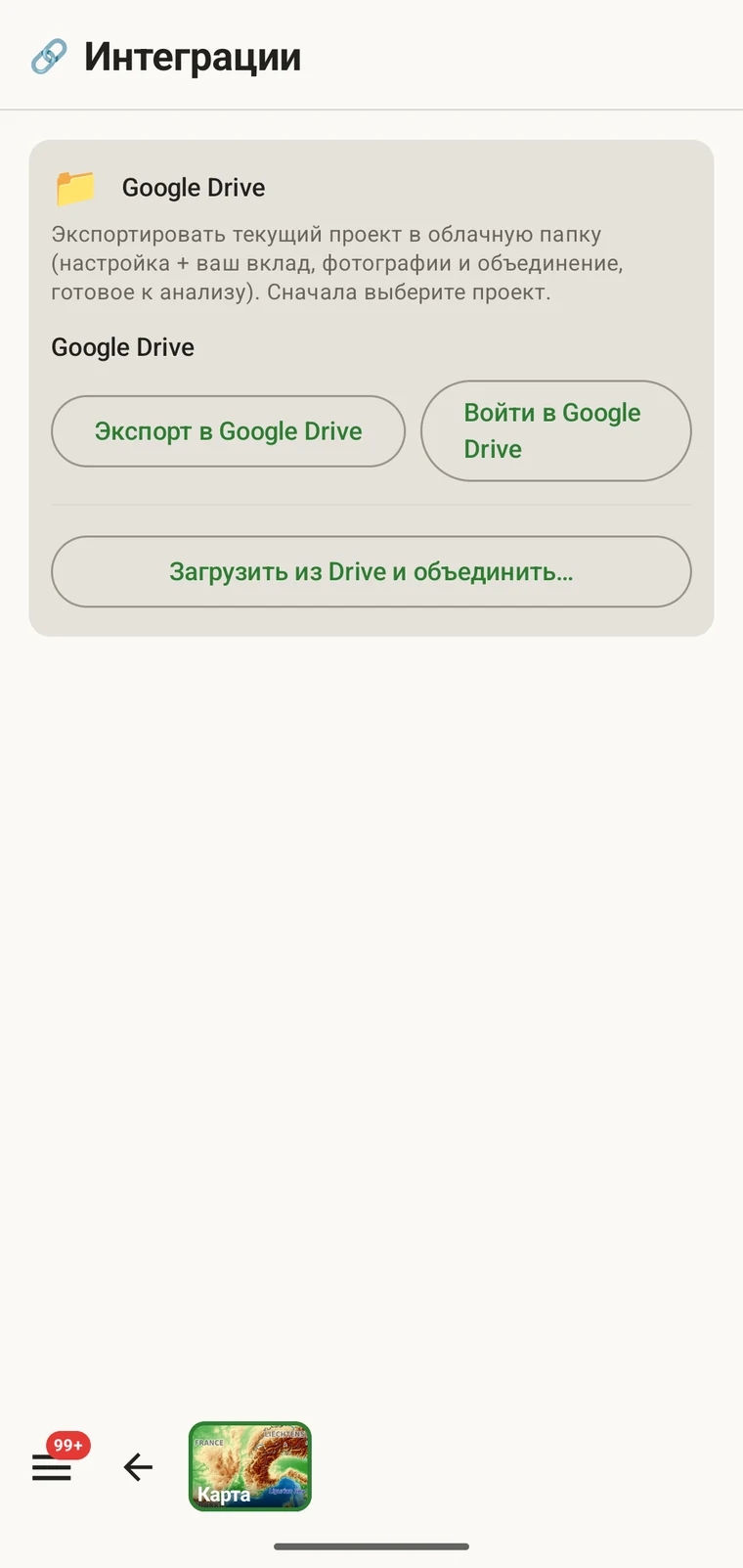
На карточке три кнопки, и в них вся эта функция:
- Экспортировать в Google Drive — записывает текущий проект в папку.
- Войти в Google Drive — привязывает учётную запись Google, в которой находится папка.
- Загрузить из Drive и объединить… — скачивает папку и вносит содержащиеся в ней записи в проект на этом устройстве.
Подключение учётной записи Google
Приложение выполняет вход в вашу собственную учётную запись Google на устройстве. Записываемые файлы находятся в вашем Drive, в пределах вашей квоты хранения и с вашими настройками доступа.
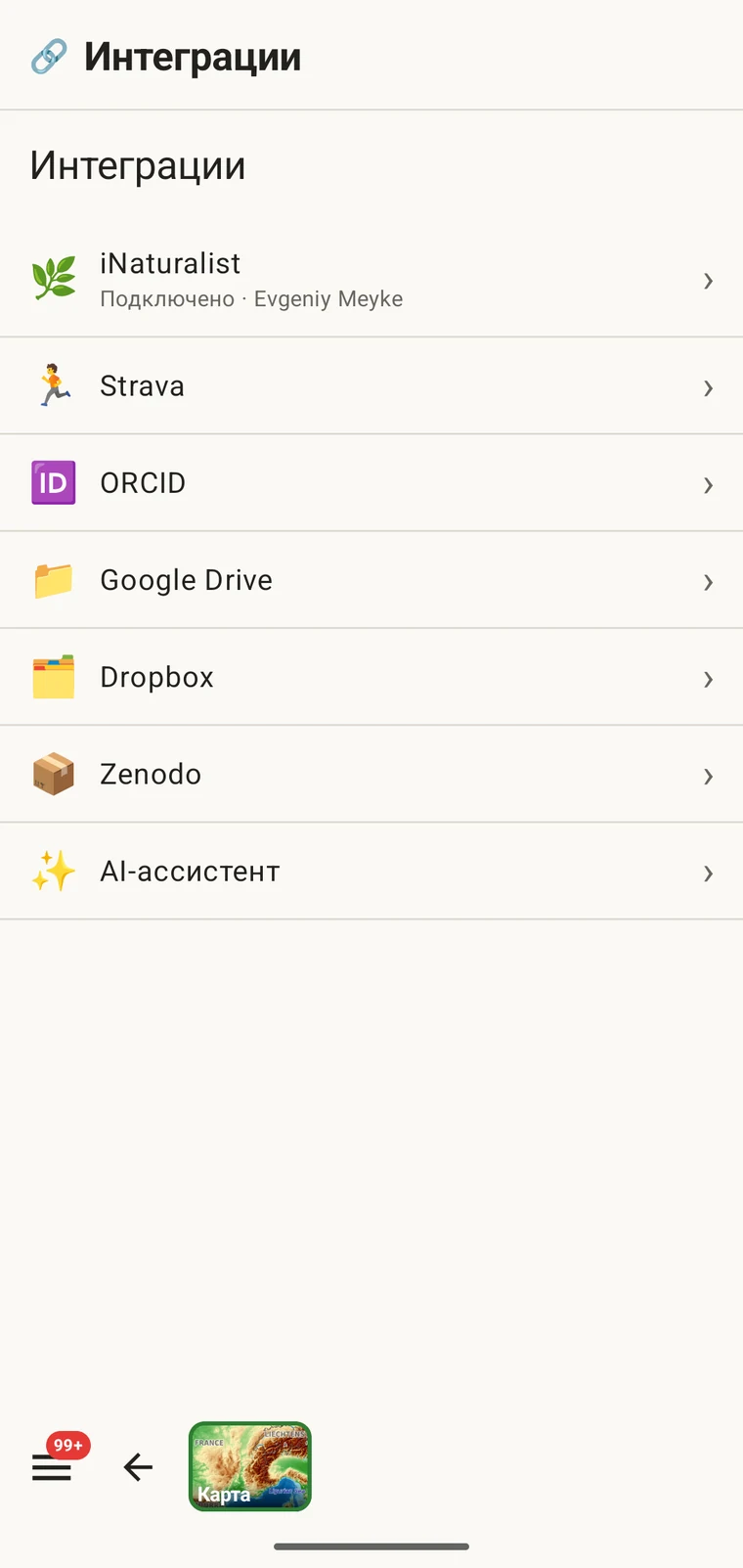
- Откройте экран Интеграции из меню приложения.
- Выберите в списке Google Drive.
- Войдите со своей учётной записью Google через стандартный вход Google. Кнопка Войти в Google Drive на карточке делает то же самое.
- Предоставьте приложению доступ к папке, которую оно будет читать и записывать. На этом этапе ничего не выгружается — вход только устанавливает подключение.
Экспорт в Drive
- Выберите проект, который хотите экспортировать. На карточке написано Сначала выберите проект, потому что экспорт работает с текущим проектом и ни с чем больше.
- Откройте Интеграции и карточку Google Drive.
- Нажмите Экспортировать в Google Drive.
- Дождитесь окончания выгрузки. Настройки и записи передаются быстро; время выгрузки и объём занимаемого в Drive места определяют фотографии.
Экспорту нужна связь, поэтому его делают в машине, на полевой станции или в посёлке, а не на гребне хребта. Неделя без связи ничего не стоит: записи лежат на устройстве, пока не появится сигнал, и экспорт отправляет накопленный набор за одну операцию.
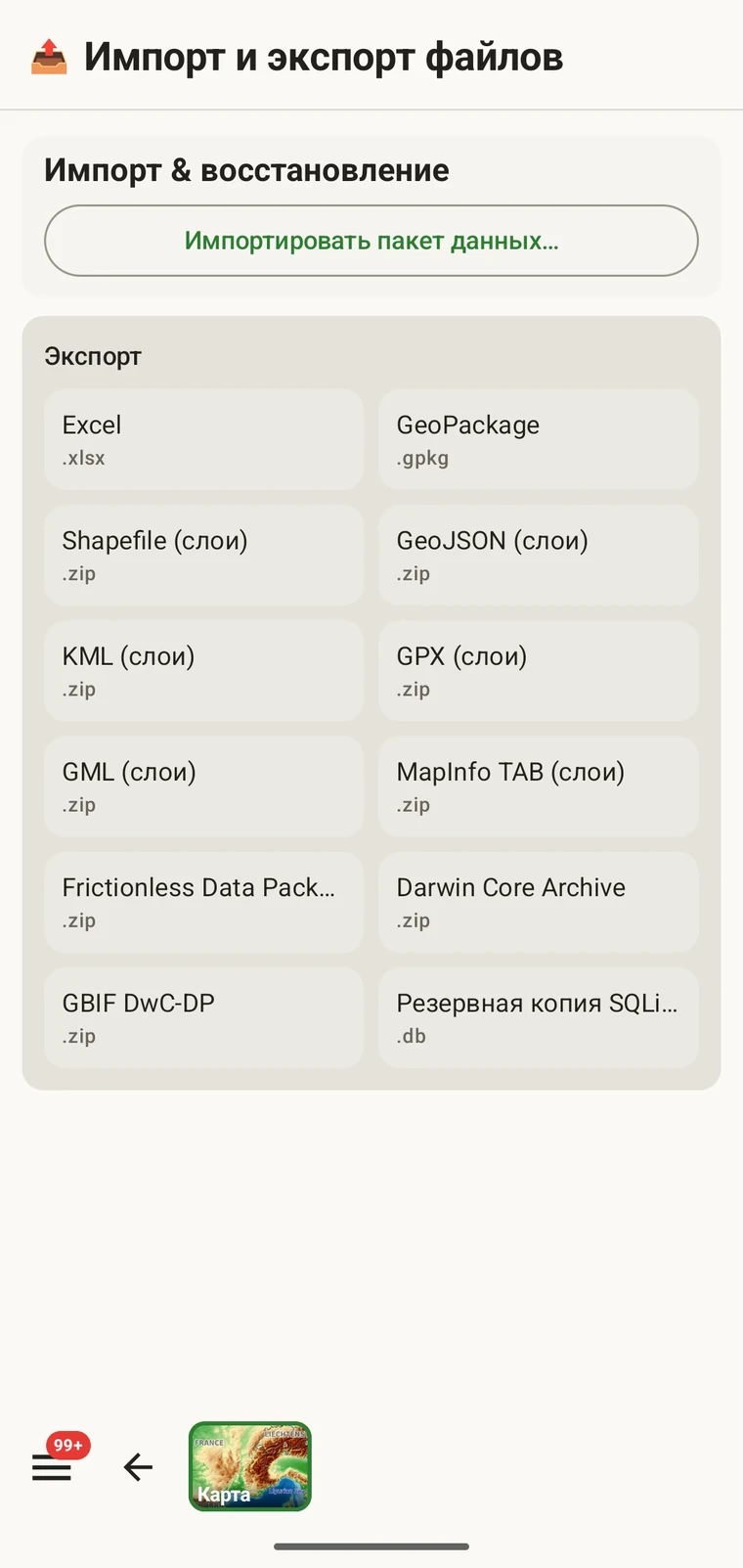
Если данные нужно снять с устройства до появления связи, используйте обычный экран экспорта и запишите файл локально — Excel, GeoPackage, Darwin Core Archive или любой из двенадцати форматов, — а затем передайте его по кабелю, через меню «Поделиться» или на карте памяти, а в Drive отправьте позже. См. Форматы экспорта.

Загрузка и объединение чужих записей
Вторая половина обмена — Загрузить из Drive и объединить…. Эта команда читает общую папку и вносит то, что положили туда другие, в проект на вашем устройстве.
- Убедитесь, что папка предоставлена в доступ той учётной записи Google, под которой вы вошли. Доступ настраивается в самом Google Drive владельцем папки.
- Выберите проект, которому принадлежит папка.
- Откройте карточку Google Drive и нажмите Загрузить из Drive и объединить….
- Подтвердите папку и подождите. И здесь медленная часть — фотографии.
- Откройте списки и карту, чтобы проверить, что записи других людей пришли.
Объединение только добавляет. Записи, экспортированные другими, вносятся в вашу копию проекта и оказываются рядом с вашими: в тех же списках наблюдений, локаций, выездов, таксонов и файлов, на той же карте. Ни одна существующая запись не заменяется и не удаляется, и ручное согласование не требуется.
После объединения на устройстве находится всё обследование, а не только ваша его часть. Объединённые записи можно фильтровать и сортировать, выбирать столбцы, открывать любую запись и просматривать все фотографии в галерее проекта — см. Просмотр ваших данных. На карте можно измерить расстояние между локациями двух участников и посмотреть профиль высот — см. Инструменты карты. Всё это потом работает офлайн, потому что объединённые данные лежат на устройстве.
Работа команды обследования через одну папку
Описанный выше механизм становится рабочим методом, когда команда договаривается, когда экспортировать и когда объединять. Это тот порядок, который стоит передать полевой группе.
Этап 1 — до сезона
- Один человек настраивает проект: выбирает или пишет протокол, размечает формы и определяет пользовательские поля, которые нужны обследованию. См. Протоколы обследований и Формы и пользовательские поля.
- Этот же человек создаёт папку в Drive, выбирает проект и нажимает Экспортировать в Google Drive.
- Он открывает доступ к папке всем участникам команды средствами самого Google Drive.
- Все остальные один раз выполняют Загрузить из Drive и объединить… до выхода в поле. Теперь на каждом устройстве один и тот же протокол, одни и те же формы и одни и те же пользовательские поля, поэтому каждая собранная за сезон запись укладывается в одну и ту же таблицу.
Сделайте это, пока команда ещё вместе и есть связь. Устройство, начавшее сезон с неправильным макетом формы, даёт записи, на исправление которых уйдёт вся зима.
Этап 2 — во время сезона
- Все ведут запись офлайн, независимо друг от друга, без связи и без согласования.
- Тот, кто добрался до связи, экспортирует свои записи в папку. Никому не нужно ждать других, и два человека, экспортирующие в один и тот же вечер, друг другу не мешают.
- Любой, кому нужна полная картина, — руководитель обследования, проверяющий охват, или участник, который хочет увидеть, где были остальные, — выполняет загрузку с объединением.
Объединение стоит сделать в середине сезона, даже если оно никому строго не нужно: именно тогда выясняется, что одно устройство пишет не по тому протоколу или что пользовательское поле заполняют двумя разными способами.
Этап 3 — после сезона
- Все выполняют финальный экспорт, чтобы в папке оказались все записи.
- Один назначенный человек загружает и объединяет всё на одном устройстве.
- Он проверяет данные: фильтрует по пустым обязательным полям, сортирует по дате, чтобы найти пропуски, ищет записи с неправдоподобной позицией, просматривает галерею фотографий. См. Просмотр ваших данных.
- Он делает финальный экспорт в том формате, который нужен получателю: Excel — для соавтора, GeoPackage или Shapefile — для ГИС, Darwin Core Archive или GBIF DwC-DP — для издателя данных, Frictionless Data Package — для репозитория. См. Форматы экспорта.
Правила, которые держат общую папку в порядке
Ничто из перечисленного ниже приложением не проверяется. Это договорённости, благодаря которым такой порядок работает весь сезон.
| Договорённость | Зачем |
|---|---|
| Одна папка на проект | Договоритесь об этом до того, как кто-то начнёт запись. Папка с двумя проектами двусмысленна для каждого, кто откроет её позже, и усложняет понимание объединения. |
| Сначала согласуйте ключи пользовательских полей | Ключ, который вы вводите при добавлении пользовательского поля, становится названием столбца в экспортах. Двое ведущих запись, придумавшие свои ключи для одного и того же измерения, дадут два столбца, которые потом придётся объединять вручную. Определите ключи один раз, при настройке, и раздайте их вместе с проектом. См. Формы и пользовательские поля. |
| Экспортируйте по установленному ритму | В конце каждого полевого дня или каждый раз, когда команда добирается до связи. Регулярный ритм делает каждое объединение небольшим и сокращает окно потерь, если устройство упадёт в реку. |
| Назначьте того, кто делает финальный экспорт | Один человек, назначенный заранее. Когда финальный набор данных экспортируют двое из двух неполных объединений, обследование чаще всего и получает две версии результатов. |
| Используйте долговечную учётную запись Drive | Разместите папку в учётной записи, которая переживёт проект, — институциональной или общей проектной, — а не в личной записи студента или сезонного помощника, которую могут закрыть после его ухода. |
| Следите за объёмом хранилища | Размер папки определяют в основном фотографии, и папка расходует квоту Drive её владельца. Проверьте квоту до большого сезона, а не во время него. |
Чем это не является
У схемы с Drive есть чёткие ограничения:
- Это не синхронизация в реальном времени. В фоне ничего не происходит. Кто-то нажимает Экспортировать в Google Drive, а кто-то другой нажимает Загрузить из Drive и объединить…. Между этими двумя нажатиями устройства ничего не знают друг о друге.
- Разрешения конфликтов нет. Объединение добавляет записи рядом с вашими. Если два человека записали одно и то же дважды, у вас будут обе записи, и вы разбираетесь с этим в списках данных, как с любым другим дубликатом.
- Уведомлений нет. Никому не сообщается, что в папку попал новый экспорт. Именно это и заменяет согласованный ритм из предыдущего раздела.
- Собственной модели прав доступа у нас нет. Кто может читать и записывать папку, определяет доступ в Google Drive, ровно так же, как для любой другой папки. Приложение ничего сверх этого не добавляет.
Dropbox и Zenodo
На том же экране интеграций есть ещё два облачных хранилища. Dropbox работает как общая рабочая папка так же, как Drive, — для команд, которые уже вокруг него организованы. Zenodo нужен для другого конца проекта: архивное цитируемое депонирование готового набора данных после завершения обследования. Оба описаны вместе с остальными хранилищами в разделе Форматы экспорта.
Конфиденциальность
Папка находится в вашей собственной облачной учётной записи. Экспортированные файлы принадлежат вам, занимают ваше хранилище, подчиняются вашим настройкам доступа, и вы можете удалить их, ни у кого не спрашивая. EarthCape не хранит копию вашего проекта, и ничто не покидает устройство, пока вы это не экспортируете.