
Карта и рельеф
Офлайн-карты
Поскольку EarthCape держит собственный тайловый сервер, как описано в разделе Карта и тайловый сервер, лицензия никак не ограничивает объём кэшируемой карты. Единственный предел — память вашего устройства. Загрузки бывают от одного района до всей планеты и включают все стили базовой карты, слой горизонталей, отмывку и модель 3D-рельефа.
Как открыть панель офлайн-карт
На экране карты нажмите Инструменты на верхней панели. Снизу выдвинется лист инструментов. Нажмите Оффлайн, чтобы открыть панель офлайн-карт.
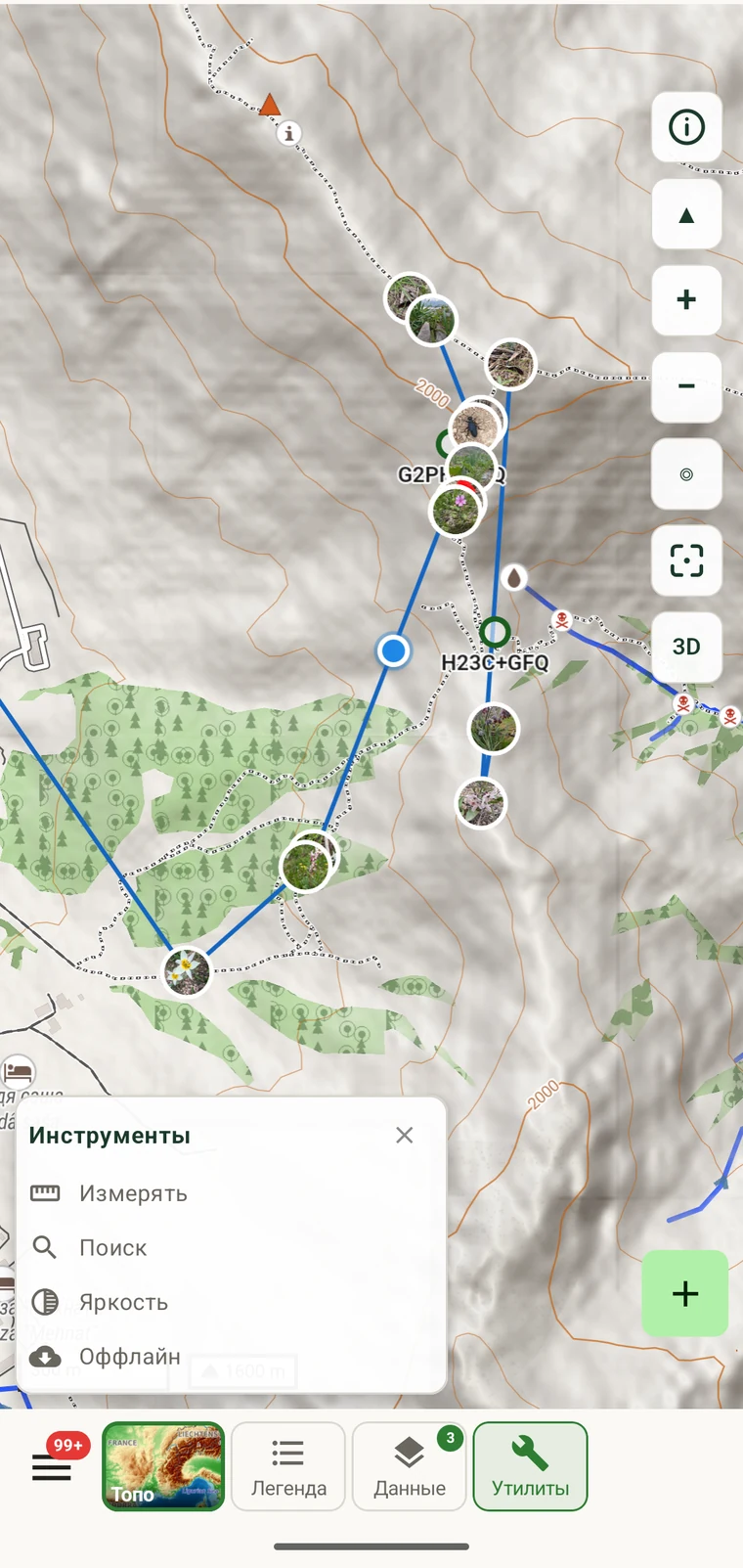
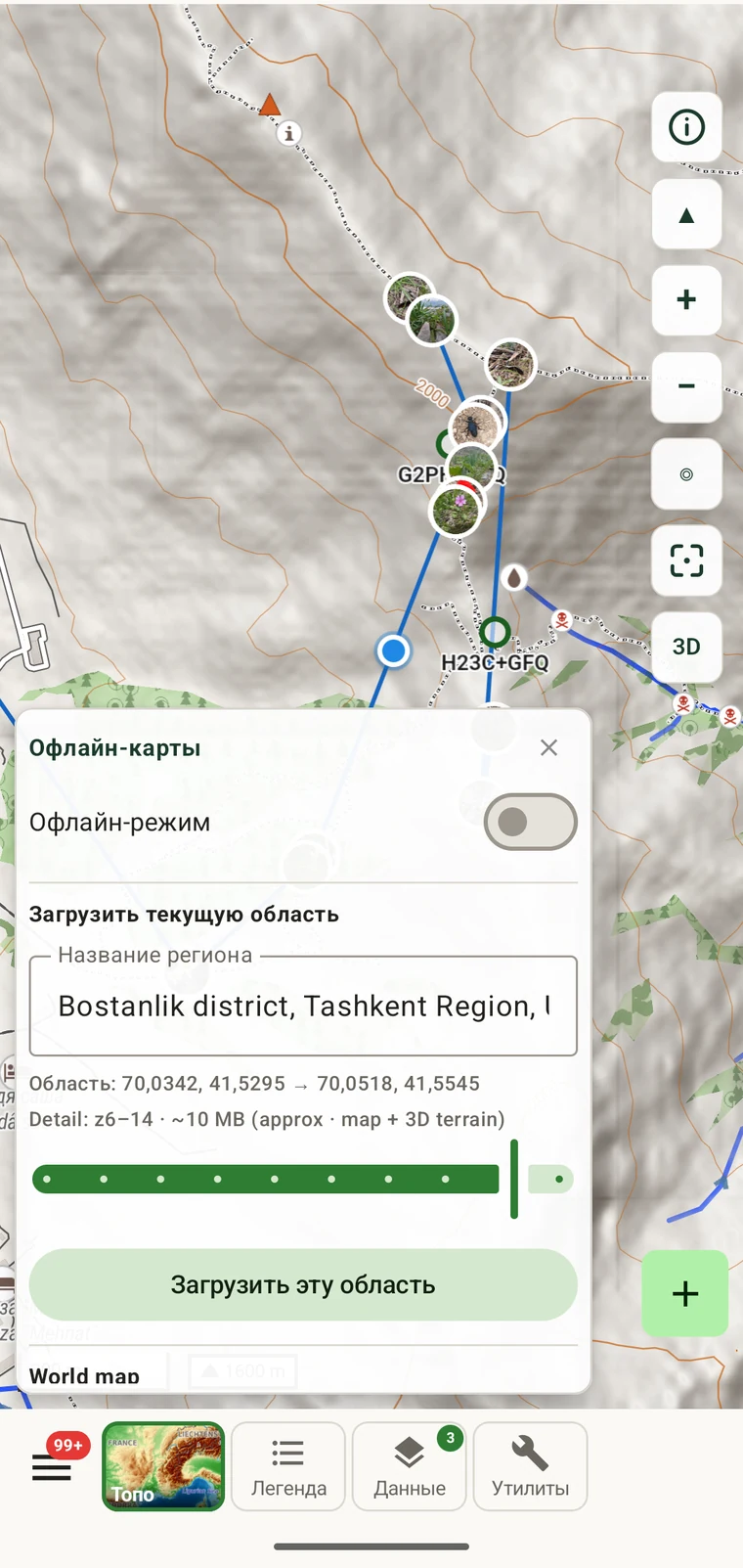
На панели есть следующие элементы управления:
| Элемент | Что делает |
|---|---|
| Офлайн-режим | Переключатель, который запрещает приложению любые сетевые запросы за тайлами. Когда он включён, используются только закэшированные тайлы. |
| Загрузить текущий вид | Заголовок раздела с элементами управления загрузкой области. |
| Название региона | Подставляется автоматически по географическим названиям, покрывающим текущий вид карты, например «Бостанлыкский район, Ташкентская область, Узбекистан». Его можно изменить. |
| Координаты области | Ограничивающий прямоугольник текущего вида, показанный двумя парами координат: юго-западный и северо-восточный углы. Например: 69.9728, 41.4430 → 70.1142, 41.6429. |
| Строка детализации | Диапазон масштабов и оценка размера загрузки, например: z6–14 · ~22 MB (approx · map + 3D terrain). |
| Загрузить эту область | Кнопка, запускающая загрузку показанного региона. |
| Строка карты мира | Отдельная фиксированная строка: Карта мира — Уровень детализации: z0–5 · ~40 МБ, со своей кнопкой «Загрузить карту мира». |
Загрузка рабочей территории
Перейдите на карте к области, которую собираетесь обойти, и загрузите её до выезда в поле.
- Подвиньте и отмасштабируйте карту так, чтобы рабочая территория заполнила экран. Загружается ровно то, что видно, поэтому включите в кадр подъездные пути и запас по краям, если они могут понадобиться.
- Откройте Инструменты → Оффлайн. Панель сразу считывает текущий вид.
- Проверьте название региона. Оно подставляется по географическим названиям, например «Бостанлыкский район, Ташкентская область, Узбекистан». Измените его, если нужно что-то более конкретное: именно это название появится позже в списке сохранённых регионов.
- Прочитайте строку «Область» и убедитесь, что ограничивающий прямоугольник соответствует задуманному.
- Прочитайте строку детализации. В ней будет что-то вроде
z6–14 · ~22 MB (approx · map + 3D terrain). Оценка размера показывается здесь, чтобы вы могли проверить свободное место до загрузки. Загружаются уровни масштаба с 6 по 14, что даёт пригодный обзор региона вплоть до отдельных троп. В неё входит модель 3D-рельефа, а не только тайлы базовой карты, поэтому отмывка, горизонтали и наклон в 3D работают офлайн внутри этой области. - Нажмите «Загрузить эту область». Загрузка идёт в фоне.
Более крупная или более горная территория занимает больше места, потому что значительную часть загрузки составляет модель рельефа. Оценка размера в строке детализации отражает реально выбранную область, поэтому проверяйте её для каждого загружаемого региона. Для территории размером с район на z6–14 типичны примерно 22 МБ.
Обзор мира
Строка карты мира на панели офлайн-карт загружает уровни масштаба с 0 по 5 для всей планеты, примерно 40 МБ. Это грубый вид: видны континенты, страны, крупные города и большие горные хребты, но не местные тропы и не отдельные здания.
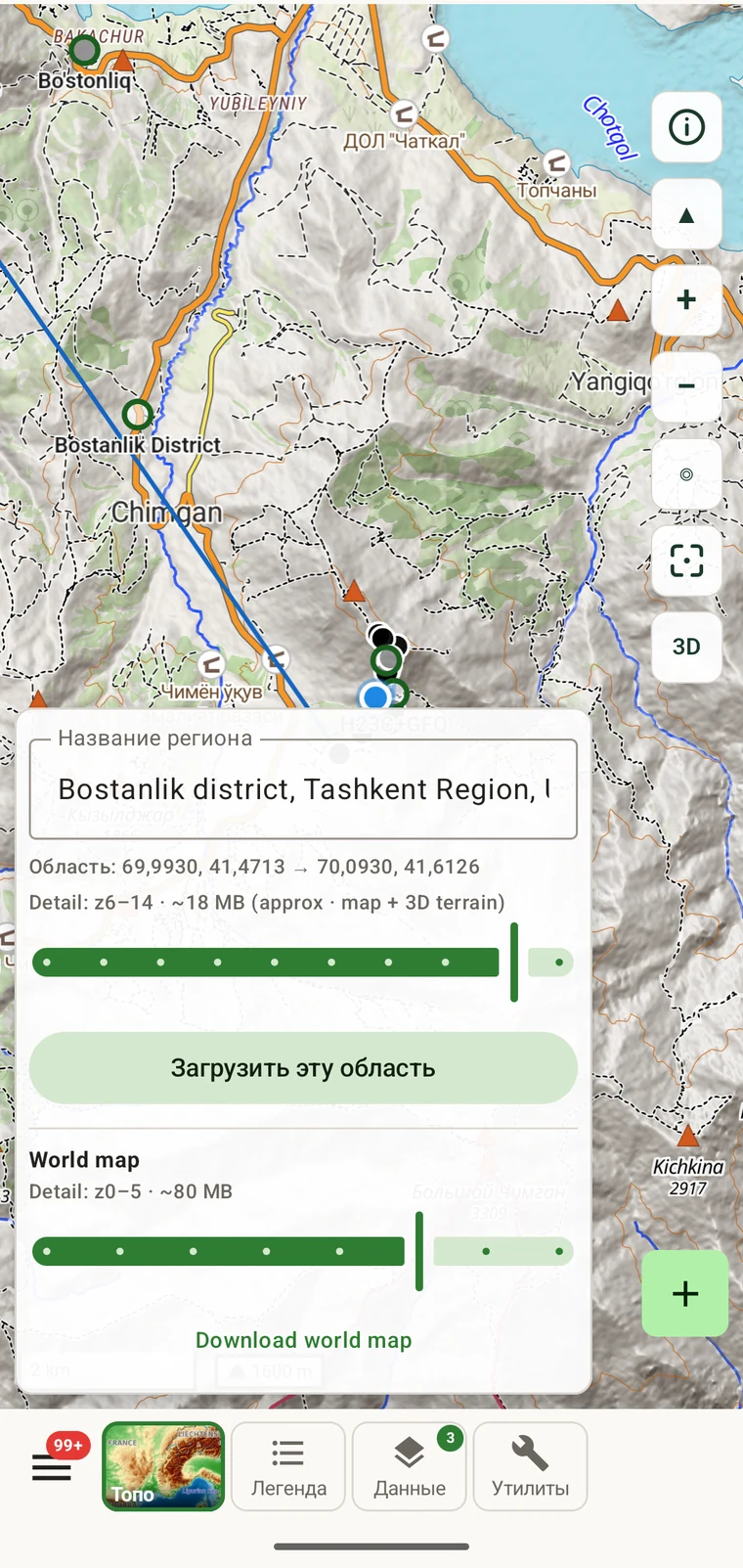
Обзор мира стоит загрузить, даже если у вас уже есть региональные области. Он занимает очень мало места и означает, что карта не окажется пустой, когда вы прилетите в новую страну, отодвинетесь за пределы загруженного региона или откроете приложение до загрузки конкретной области. Без него в таких ситуациях на месте базовой карты будет пустой серый экран.
Офлайн-режим
Переключатель офлайн-режима на панели полностью запрещает приложению сетевые запросы за тайлами. Когда он включён, карта рисуется только из тайлов, уже закэшированных на устройстве, и сеть игнорируется.
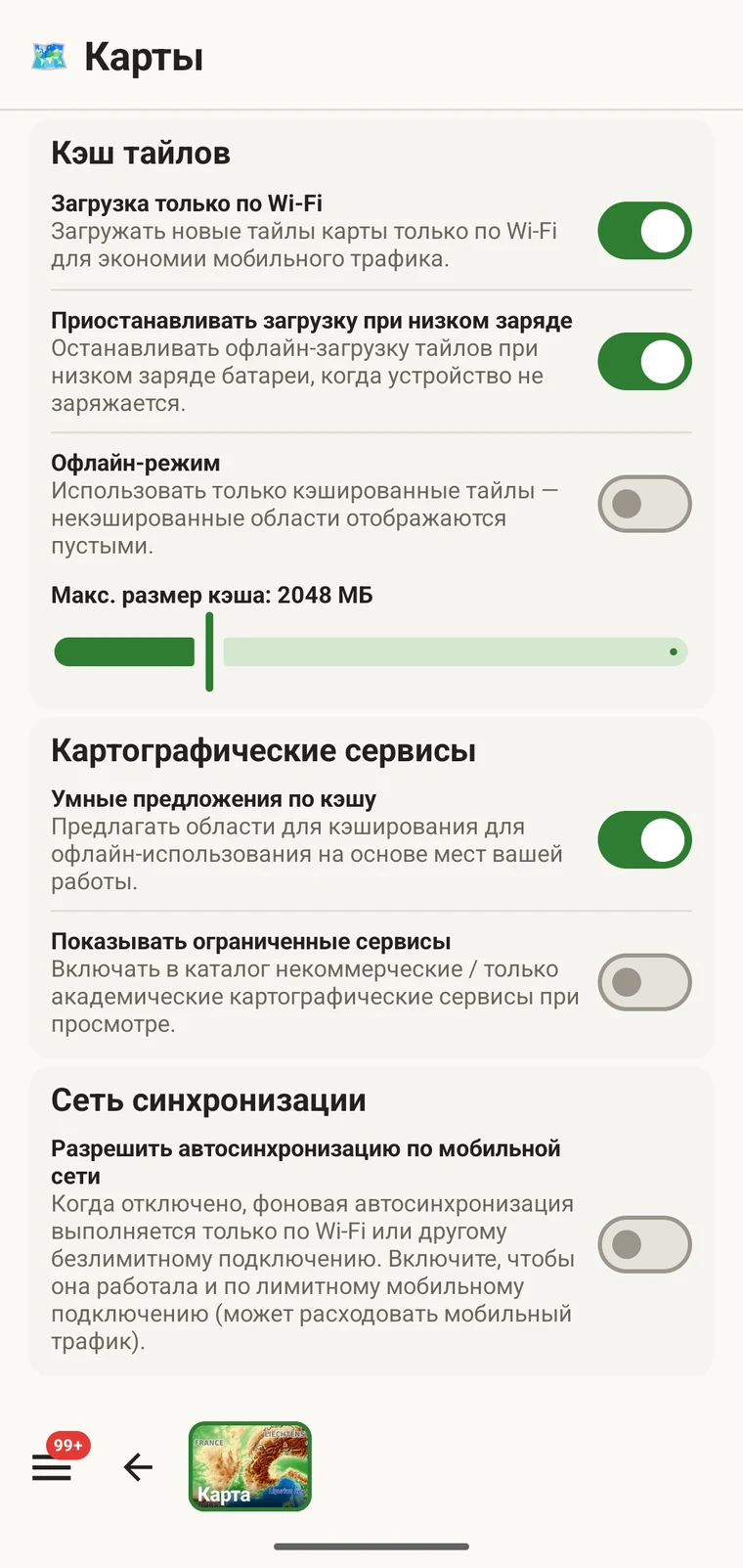
Включать его для работы офлайн-областей не нужно: загруженные тайлы по умолчанию отдаются с устройства всякий раз, когда соединения нет. Переключатель нужен для другой ситуации: слабый или роуминговый сигнал часто хуже, чем полное его отсутствие, потому что приложение отправляет запросы за тайлами, которые долго ждут таймаута вместо того, чтобы сразу завершиться ошибкой. В горах с прерывистым покрытием это выглядит как медленная или зависающая загрузка карты. Включение офлайн-режима убирает такие запросы, и карта отвечает так же быстро, как при полном покрытии. Кроме того, радиомодуль перестаёт повторять неудачные запросы, что экономит заряд в длинный день записи.
Выключите офлайн-режим, когда вернётесь к надёжному соединению и захотите, чтобы карта обновлялась вокруг незагруженных областей.
Управление сохранёнными регионами
Чтобы посмотреть, что загружено, откройте Инструменты → Оффлайн и прокрутите вниз за элементы управления загрузкой. В списке сохранённых регионов показана каждая названная область, сколько места она занимает, и кнопка для её удаления.
Удаляйте регион, когда закончили с ним и хотите освободить место. В списке он опознаётся по названию, которое вы дали при загрузке, поэтому описательные названия помогают, когда регионов много — по разным сезонам или участкам.
Проверяйте свободное место перед долгой поездкой. У мобильных устройств объём свободной памяти сильно различается, а загрузку набора регионов на весь сезон лучше делать, пока есть время освободить место, если понадобится.
Что работает офлайн
Большинству основных возможностей приложения соединение не нужно, как только данные оказались на устройстве. Немногие функции, которые по своей природе обращаются к внешним сервисам, требуют соединения и в его отсутствие ставятся в очередь или ждут, а не завершаются молча ошибкой.
| Работает без соединения | Требует соединения |
|---|---|
|
Эти функции ставятся в очередь или просто ждут появления связи. Ничего не теряется: уже созданные экспортные файлы лежат на устройстве, а записанные данные хранятся локально независимо от состояния связи. |
Планирование памяти
Две величины взяты прямо из приложения. Всё остальное ниже выведено из них.
| Область | Уровни масштаба | Размер |
|---|---|---|
| Обзор мира | z0–5 | ~40 МБ |
| Территория размером с район (например, Бостанлыкский район) | z6–14 | ~22 МБ |
| Несколько рабочих районов, один полевой сезон | по z6–14 каждый | Заметно меньше гигабайта |
| Более крупный горный хребет или национальный парк | z6–14 | Примерно как несколько районных загрузок |
Типичный полевой сезон, охватывающий несколько районов, — обзор мира плюс несколько региональных загрузок — в сумме займёт заметно меньше гигабайта. У современных телефонов 64 ГБ памяти и больше, поэтому офлайн-карты на практике редко становятся ограничением. Оценка размера на панели офлайн-карт показывается до подтверждения загрузки, так что необычно большую область можно заметить заранее.
Загружайте до выезда, а не у начала тропы. У начала тропы или на полевом участке мобильный сигнал обычно самый слабый за всю поездку. Загружать регион на медленном соединении долго, а на некоторых участках связи нет вовсе. Загружайте дома, в офисе или там, где соединение надёжное.