
Данные
Форматы экспорта
EarthCape writes to twelve formats — biodiversity archives, spatial files, spreadsheets and a full database backup — directly on the device, with no account and no connection required. Cloud destinations need a connection. They are the formats a repository, a GIS or a colleague will accept without conversion.
Экран экспорта
Select a project first. The export screen is at Menu → Admin → File Import & Export. The screen is divided into two sections. At the top is Import & restore, with a single entry, Import data package…, which reads a Frictionless Data Package — one you exported earlier, or one a colleague sends you. Below it is the Export grid, which lists all twelve formats by name and file extension. Tap a format to begin.
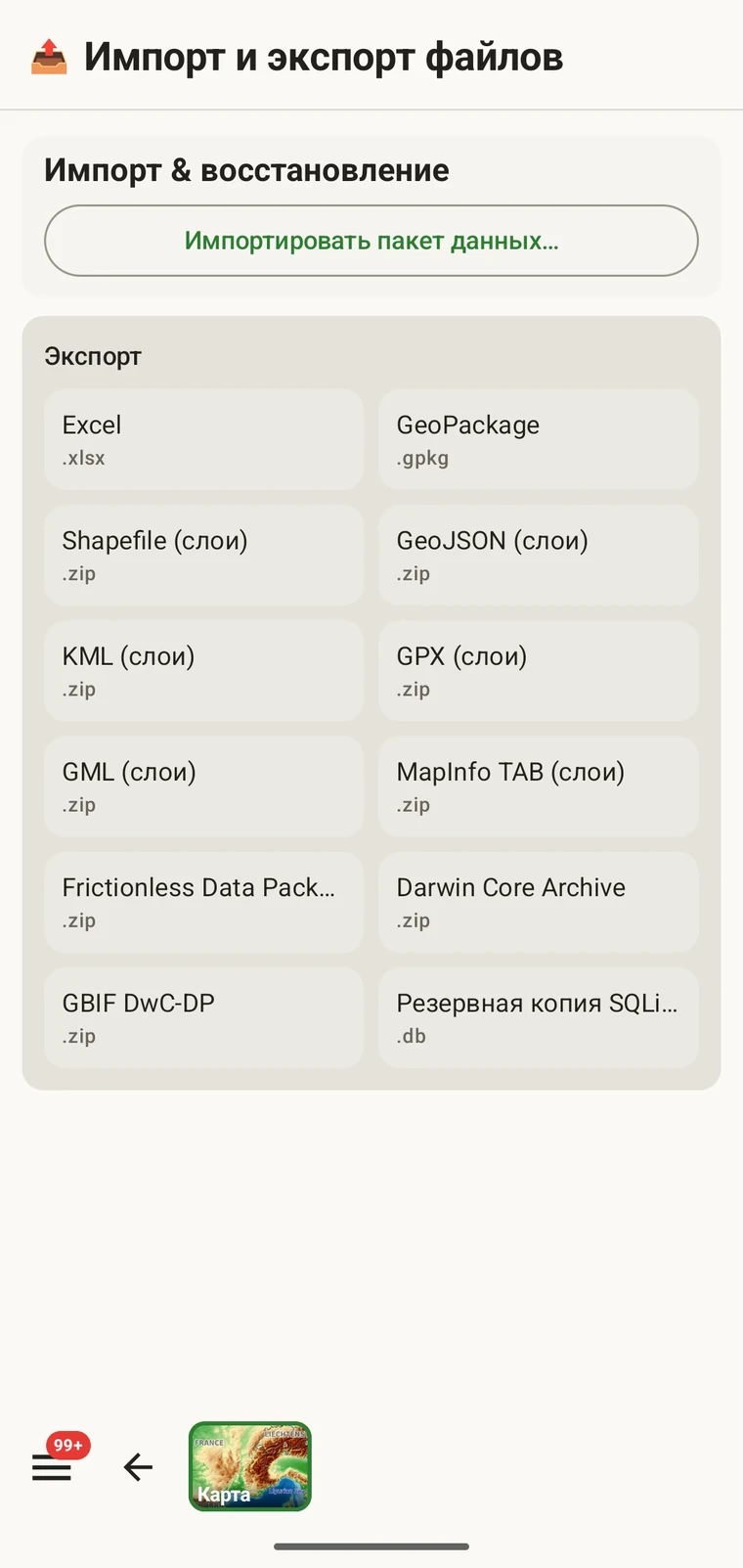
Двенадцать форматов
Все двенадцать форматов записываются на устройстве. Сервер не задействован, соединение не требуется.
| Формат | Файл | Для чего он нужен |
|---|---|---|
| Excel | .xlsx | Книга электронной таблицы для коллег, которые работают в Excel или подобных программах |
| GeoPackage | .gpkg | Однофайловый пространственный контейнер OGC, лучший вариант по умолчанию для QGIS или ArcGIS |
| Shapefile (слои) | .zip | Набор ESRI Shapefile, по одному слою на тип объектов, в zip-архиве |
| GeoJSON (слои) | .zip | GeoJSON по RFC 7946, по одному файлу на тип объектов, в zip-архиве |
| KML (слои) | .zip | Keyhole Markup Language для Google Earth и программ, поддерживающих KML, в zip-архиве |
| GPX (слои) | .zip | GPS Exchange Format для GPS-устройств и программ работы с треками, в zip-архиве |
| GML (слои) | .zip | Geography Markup Language, XML-формат OGC, в zip-архиве |
| MapInfo TAB (layers) | .zip | MapInfo interchange files (MIF/MID) for MapInfo Pro, in a zip archive |
| Frictionless Data Package | .zip | Самоописывающий табличный пакет с дескриптором datapackage.json, подходит для размещения в репозиториях и для статей о данных |
| Darwin Core Archive | .zip | Стандартный формат загрузки для GBIF и большинства репозиториев биоразнообразия |
| GBIF DwC-DP | .zip | Более новая модель пакета данных GBIF, для передач, где она требуется |
| Резервная копия SQLite | .db | A complete copy of the app's on-device database, all projects included |
Стандарты биоразнообразия
Darwin Core Archive — это формат, который принимают GBIF и большинство репозиториев биоразнообразия. Записи о находках сопоставляются с терминами Darwin Core и упаковываются с дескриптором meta.xml, поэтому репозиторий может импортировать архив без дальнейших преобразований. GBIF DwC-DP — более новая модель пакета данных GBIF: набор связанных таблиц CSV (события, находки, материал и медиа), предназначенный для передач, где она требуется или где табличное представление предпочтительнее формата архива. Frictionless Data Package создаёт самоописывающий zip с таблицами CSV и дескриптором datapackage.json. Это хороший выбор для размещения в репозитории вместе со статьёй о данных или для любого процесса, который ожидает пакет Frictionless рядом с таблицами.
Пространственные форматы
GeoPackage is a single .gpkg file that holds all entity types in separate layers inside an SQLite container — the OGC standard for portable spatial data and the best default choice for QGIS or ArcGIS. The remaining spatial formats — Shapefile, GeoJSON, KML, GPX, GML and MapInfo TAB — are marked "(layers)" because they cannot express multiple feature types in a single file. Each one is exported as a .zip archive containing one file (or file set, for Shapefile) per entity type: observations, localities, visits (with their routes), diary entries and specimens. Unzip the archive before loading it into your GIS.
Общие
Excel (.xlsx) produces a workbook, one worksheet per entity, for a colleague who works in a spreadsheet. SQLite backup (.db) is a raw copy of the app's whole database — every project — for archiving or for opening in any SQLite tool. It cannot be imported back into the app; to move data between devices use the Frictionless Data Package with Import data package…, or Backup & Restore under Menu → Admin → Account.
Экспорт
- Выберите на главном экране проект, который хотите экспортировать.
- Open Menu → Admin → File Import & Export.
- Нажмите нужный формат в сетке экспорта.
- Дождитесь записи файла. Крупные проекты с фотографиями занимают больше времени; на экране показывается ход выполнения.
- When writing is complete, the Android share sheet appears so you can choose where the file goes. A Save to Downloads action is also offered if you prefer to keep the file on the device.
Имена файлов формируются из названия проекта и метки времени, например earthcape-central-asia-exp…ba-20260814T195125.xlsx. Каждый экспорт получает уникальное имя, поэтому повторные экспорты одного проекта не перезаписывают друг друга.
Куда попадает файл
Once the file is written, the Android share sheet opens with the usual destinations: Quick Share, Drive, Messages, Bluetooth, Gmail, and any other app registered on your device that accepts files. You can share the export immediately, or save it locally and upload later. If you have configured a cloud destination (see below), you can export the project there directly from its Integrations page instead of using the share sheet.

Облачные хранилища
Three cloud destinations are available under Menu → Admin → Integrations: Google Drive, Dropbox and Zenodo. Open a provider's page to sign in and to export the current project there; the export screen itself writes local files only.
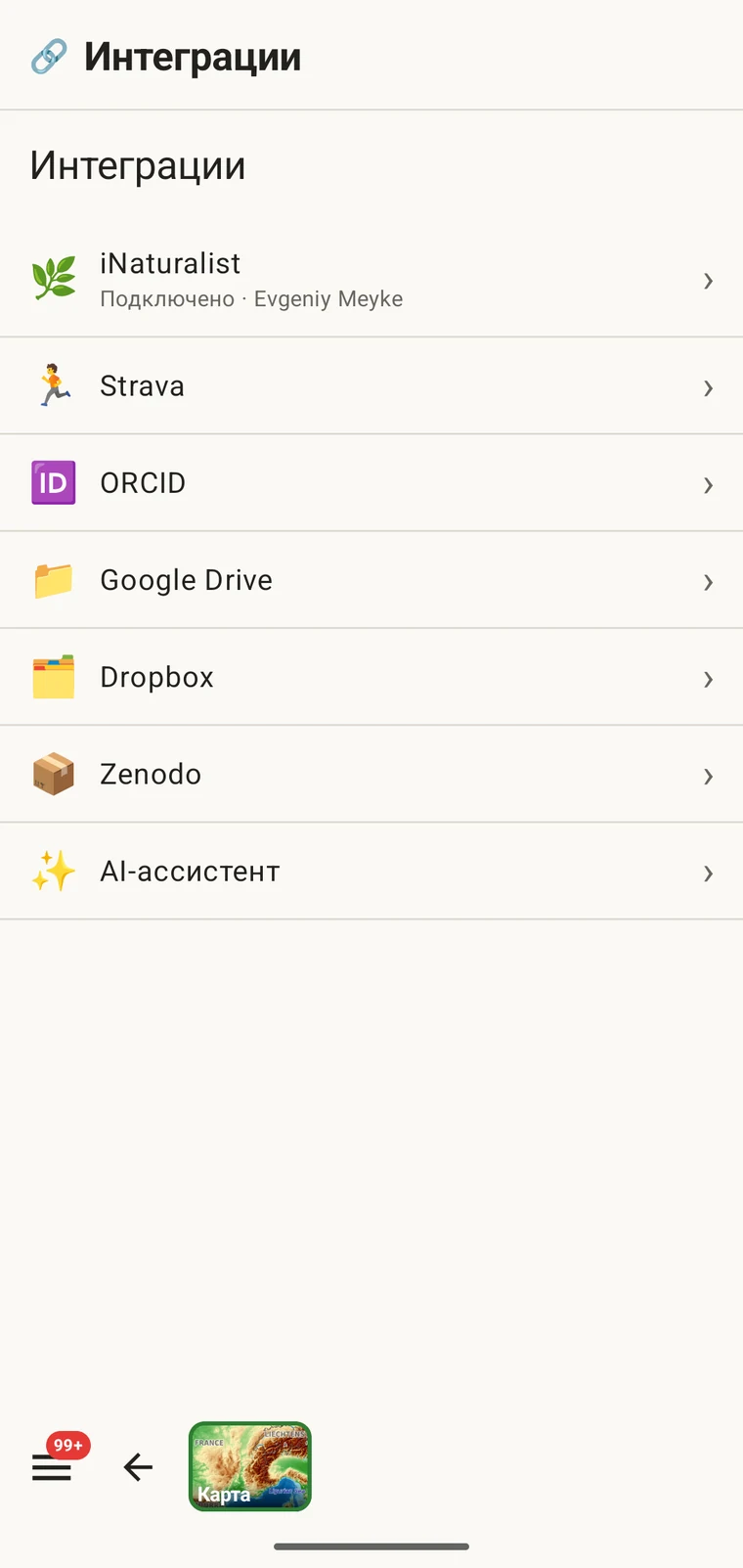
Google Drive и Dropbox подходят для рабочих файлов и совместной работы: вы кладёте экспорт в общую папку, а коллега забирает его. Zenodo — научный репозиторий, который ведёт CERN и который выдаёт DOI на каждое депонирование, поэтому он подходит для цитируемой архивной публикации данных вместе со статьёй. Полный порядок совместной работы через Drive описан в разделе Совместная работа через Google Drive.
Публикации в GBIF нет. EarthCape не передаёт записи в GBIF напрямую. Чтобы внести данные в GBIF, экспортируйте Darwin Core Archive и передайте его через своё учреждение или через издателя данных, аккредитованного GBIF.
Пакеты проектов: импорт и восстановление
Пункт Импортировать пакет данных… в верхней части экрана работает с файлом другого рода — с пакетом проекта. Пакет проекта содержит конфигурацию проекта: его протокол, макет формы, пользовательские поля и настройки, — поэтому настроенный проект можно передать коллеге или перенести на новое устройство, не потеряв настройки.
Пакеты проектов отличаются от экспорта данных. Они не предназначены для импорта в ГИС или репозиторий; они нужны для переноса настроенной рабочей среды из одной установки в другую. Определения пользовательских полей, выбор протокола и макет формы переносятся вместе с пакетом. О том, как работают пользовательские поля, см. в разделе Формы и пользовательские поля, а о настройке протоколов — в разделе Протоколы обследований.
Выбор формата
Подходящий формат зависит от того, что вы делаете с данными.
| Назначение или задача | Какой формат выбрать |
|---|---|
| Передача в GBIF или репозиторий биоразнообразия | Darwin Core Archive или GBIF DwC-DP, если репозиторий этого требует |
| Открытие в QGIS или ArcGIS | GeoPackage — один файл, все слои внутри |
| Отправка коллеге, который работает в электронных таблицах | Excel |
| Депонирование к статье о данных или репозиторий с требованием схемы | Frictionless Data Package |
| Полная резервная копия или перенос на другое устройство | Резервная копия SQLite |
| GPS-устройство или другая программа для треков | GPX |
| Просмотр в Google Earth | KML |
| Цитируемое архивное депонирование с DOI | Любой формат, отправленный в Zenodo |
Работа офлайн
Все двенадцать форматов записываются полностью на устройстве. Для экспорта соединение не нужно: файл собирается из локальной базы данных и записывается в локальную память. Только облачные хранилища — Drive, Dropbox, Zenodo — требуют связи, чтобы завершить загрузку. Если вы в поле без связи, экспортируйте сейчас в локальный файл, а в облачное хранилище отправьте позже, когда появится соединение.