
Запись
Запись наблюдений
Наблюдение фиксирует позицию, таксон, время и любые дополнительные поля, которых требует активный протокол. При сохранении каждое поле записывается в базу данных на устройстве, поэтому запись не зависит от соединения с сетью.
Записи сохраняются по мере ввода. EarthCape пишет каждую запись в базу данных на устройстве по ходу работы. Здесь нет отправки, которая может не пройти, а закрытие приложения в любой момент не отменяет незавершённую работу.
Экран записи
Перед стартом трека приложение показывает текущее определение координат GPS. Это позволяет проверить качество сигнала до создания записи, а не обнаруживать плохое определение позже, в экспорте.
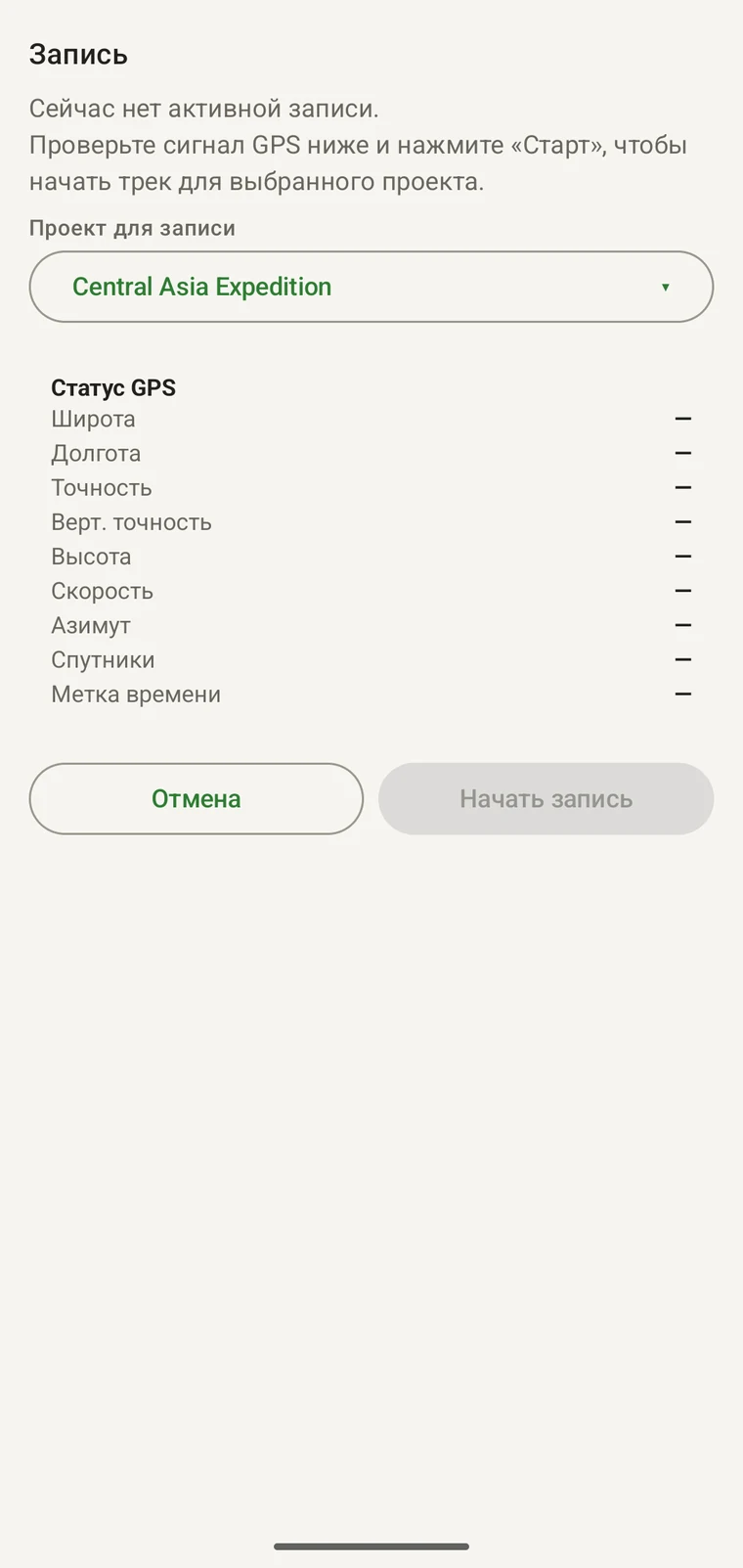
Экран открывается сообщением «Сейчас запись не ведётся. Проверьте сигнал GPS ниже, затем нажмите „Начать“, чтобы запустить трек для выбранного проекта». Под ним подтверждается проект, к которому будет отнесена сессия, — например, «Проект для записи: Центральноазиатская экспедиция». Далее таблица статуса GPS показывает все поля, которые сообщает приёмник.
| Поле GPS | О чём говорит |
|---|---|
| Широта | Текущая позиция в десятичных градусах, например 41,542998° с. ш. Записывается в каждое создаваемое наблюдение. |
| Долгота | Текущая позиция в десятичных градусах, например 70,043498° в. д. |
| Точность | Оценка приёмником радиуса горизонтальной ошибки, например ±5,0 м. Именно это значение стоит проверять перед созданием записи: меньше 10 м обычно достаточно для точечных наблюдений; меньше 5 м хорошо для геоботанических площадок, где важна точность координат. |
| Высота | Высота по данным приёмника — над эллипсоидом WGS84 на Android и над средним уровнем моря на iOS — например, 1600 м на горном участке. Полезна для обследований по высотным поясам, но учтите, что GPS-альтиметрия менее точна, чем определение положения по горизонтали. |
| Скорость | Скорость относительно земли в км/ч. В покое показывается прочерк. |
| Азимут | Направление движения в градусах от севера. Важен там, где протокол фиксирует направление наблюдателя. |
| Спутники | Число спутников в решении. Чем их больше, тем, как правило, устойчивее определение координат. |
| Отметка времени | Время текущего определения координат по местному времени устройства. Каждая сохранённая запись несёт собственную отметку времени. |
Когда качество определения координат вас устраивает, нажмите Начать запись. Нажмите Отмена, чтобы вернуться на карту, не начиная сессию. Все поля GPS обновляются в реальном времени, поэтому видно, как точность улучшается по мере того, как приёмник устанавливается.
Запись трека
Нажатие кнопки начала записи запускает трек в выбранном проекте. Трек идёт в фоне всю сессию: можно вводить наблюдения, переключаться на карту или искать таксоны, а трек продолжает записывать ваш маршрут без дополнительных действий.
Трек — это последовательность определений координат с метками времени. Он фиксирует, где и когда вы прошли, а не только то, что вы обследовали территорию. После сессии это даёт несколько возможностей: вычислить точную длину пройденного трансекта, проверить, что трансект пройден полностью и с какой скоростью, пространственно показать усилие учёта при анализе выявляемости и подтвердить полноту повторного обследования на участке с фиксированным маршрутом. Треки экспортируются во все форматы, содержащие геометрию, включая GPX, KML и GeoPackage.
Активный трек виден на карте как линия поверх базовой карты. Треки предыдущих сессий рисуются вместе со слоем выездов и показываются или скрываются вместе с ним на панели «Слои данных» (см. Карта и тайловый сервер).
Выезды
При создании записи приложение может показать выбор выезда, чтобы вы привязали её к именованному событию. Во время активной сессии записи запись автоматически связывается с выездом этой сессии, поэтому выбор не появляется.
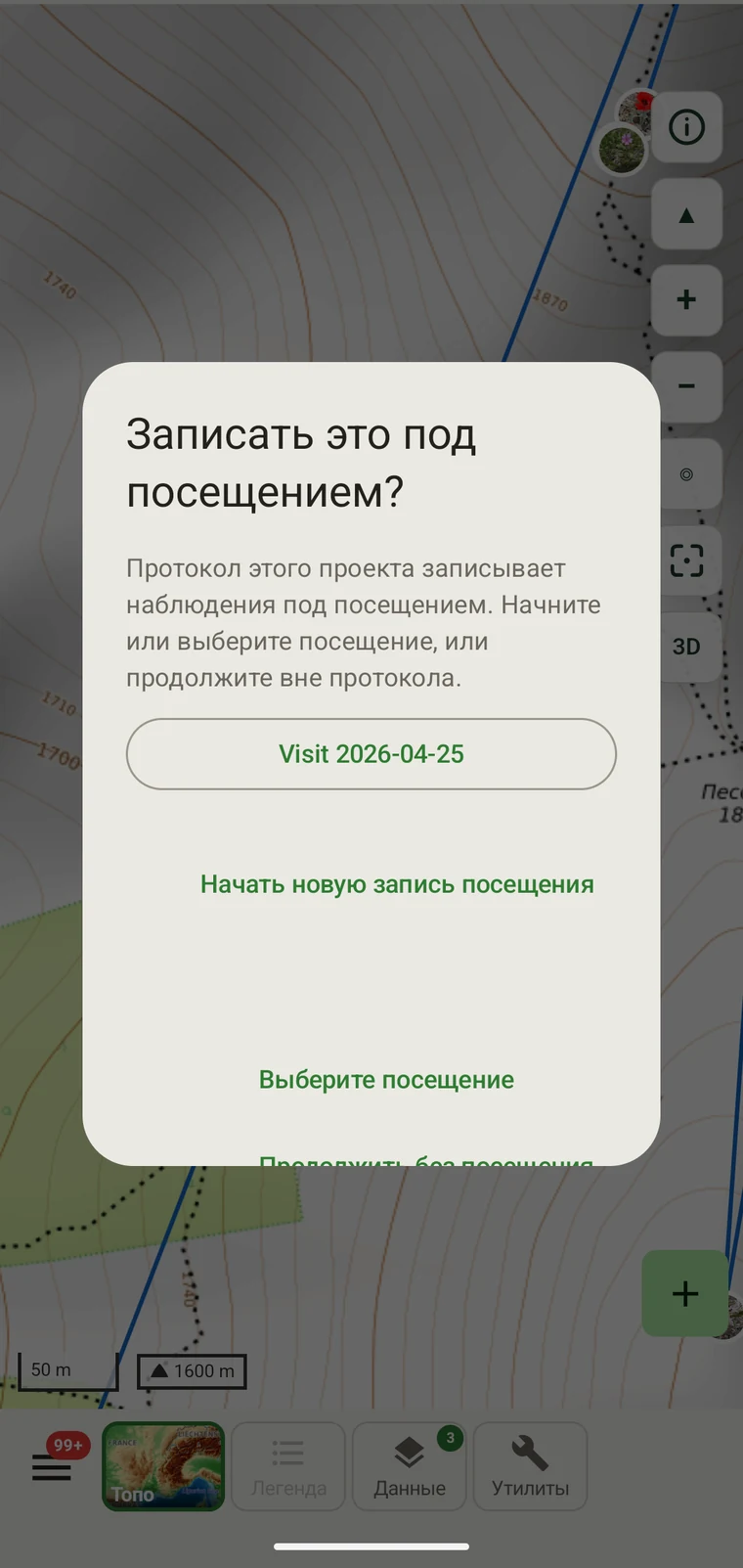
Выезд объединяет записи сессии в рамках именованного события на участке. Используйте выезд, когда ведёте повторное обследование на постоянном участке — стационарная площадка, точка учёта птиц, площадка мониторинга растительности, — где принадлежность к конкретному событию важна для анализа. Привязка записей к выезду позволяет затем фильтровать, сравнивать и экспортировать по выезду, а не только по дате.
Выбирайте Продолжить без выезда для попутных записей, случайных трансект или любой сессии, где граница сессии сама по себе не является значимыми данными. Пользоваться выездами не обязательно, и во многих рабочих схемах они вовсе не нужны.
Полный список выездов текущего проекта доступен в браузере данных — см. Просмотр ваших данных.
Ввод наблюдения
Форма наблюдения строится по активному протоколу проекта, поэтому в ней показаны именно те поля, которых требует этот метод. Сам протокол описан на странице Протоколы обследований; раскладка формы и пользовательские поля разобраны на странице Формы и пользовательские поля.
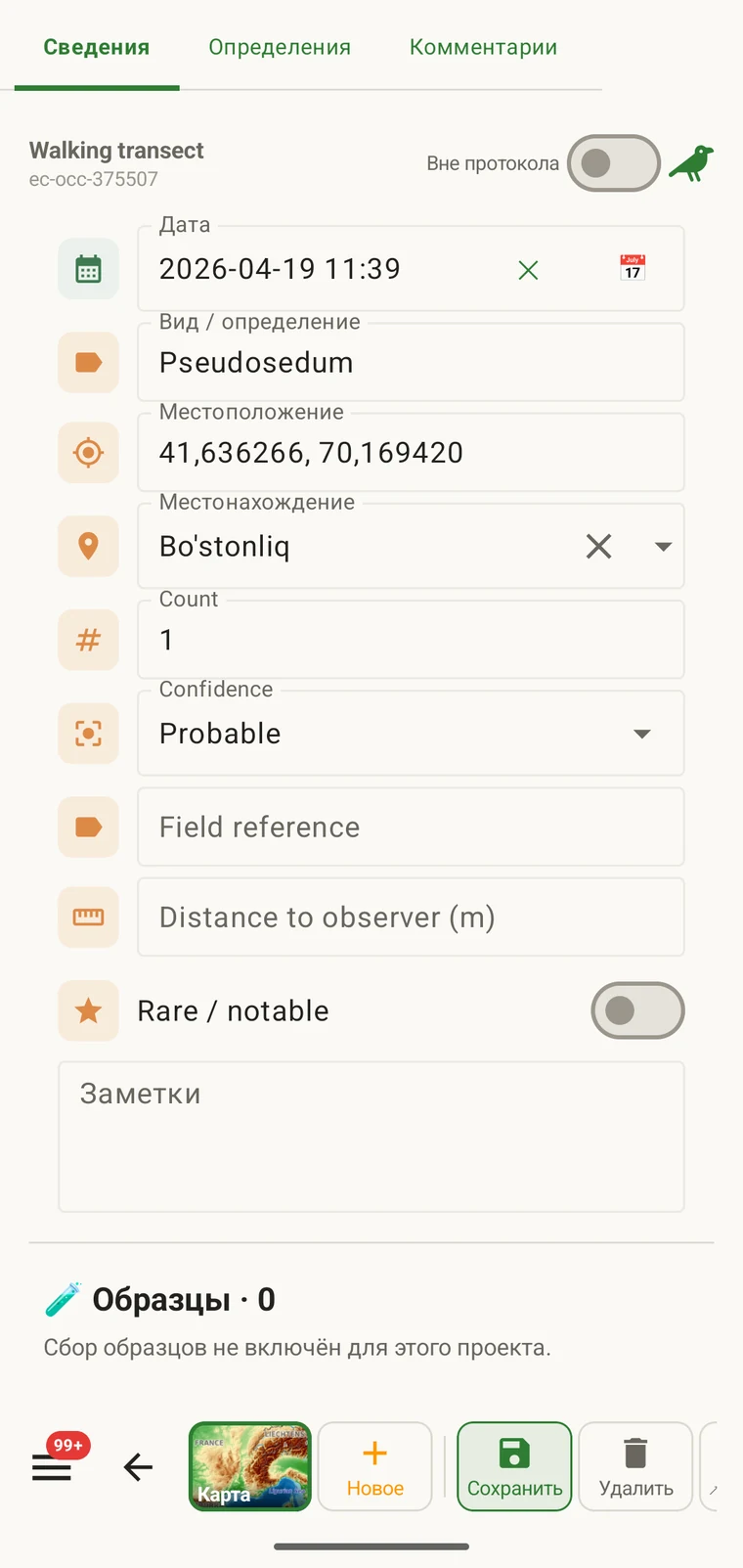
Чтобы ввести наблюдение во время сессии записи:
- При активной записи нажмите кнопку записи на карте или на панели записи. Появится запрос о выезде; выберите выезд или продолжите без него.
- Откроется форма наблюдения. GPS-координаты фиксируются в момент открытия формы и показываются вверху. Если определение неточное, его можно повторить до сохранения.
- Введите таксон в поле таксона. См. Поиск таксона ниже.
- Заполните остальные поля протокола. Обязательные поля отмечены; форма не сохранится, пока они не заполнены.
- При необходимости приложите фотографии. См. Фото ниже.
- Назначьте локацию, если участок — именованная постоянная точка. См. Локации ниже.
- Нажмите «Сохранить». Запись сразу заносится в базу данных, и на карте появляется метка.
Обязательные поля проверяются в момент ввода, а не помечаются позже при экспорте. Наблюдение без обязательного поля неполно по определению вашего протокола, и исправить его в поле проще, чем исправлять потом.
Поиск таксона
Названия берутся из Catalogue of Life, таксономической основы, на которой построен EarthCape. Названия, уже имеющиеся на устройстве — загруженные для ваших групп и территории, плюс всё, что вы записывали раньше, — ищутся офлайн, поэтому выбор названий работает и без связи. Если совпадений нет, можно ввести название так, как оно у вас есть, и запись сохранится с этим дословным названием.
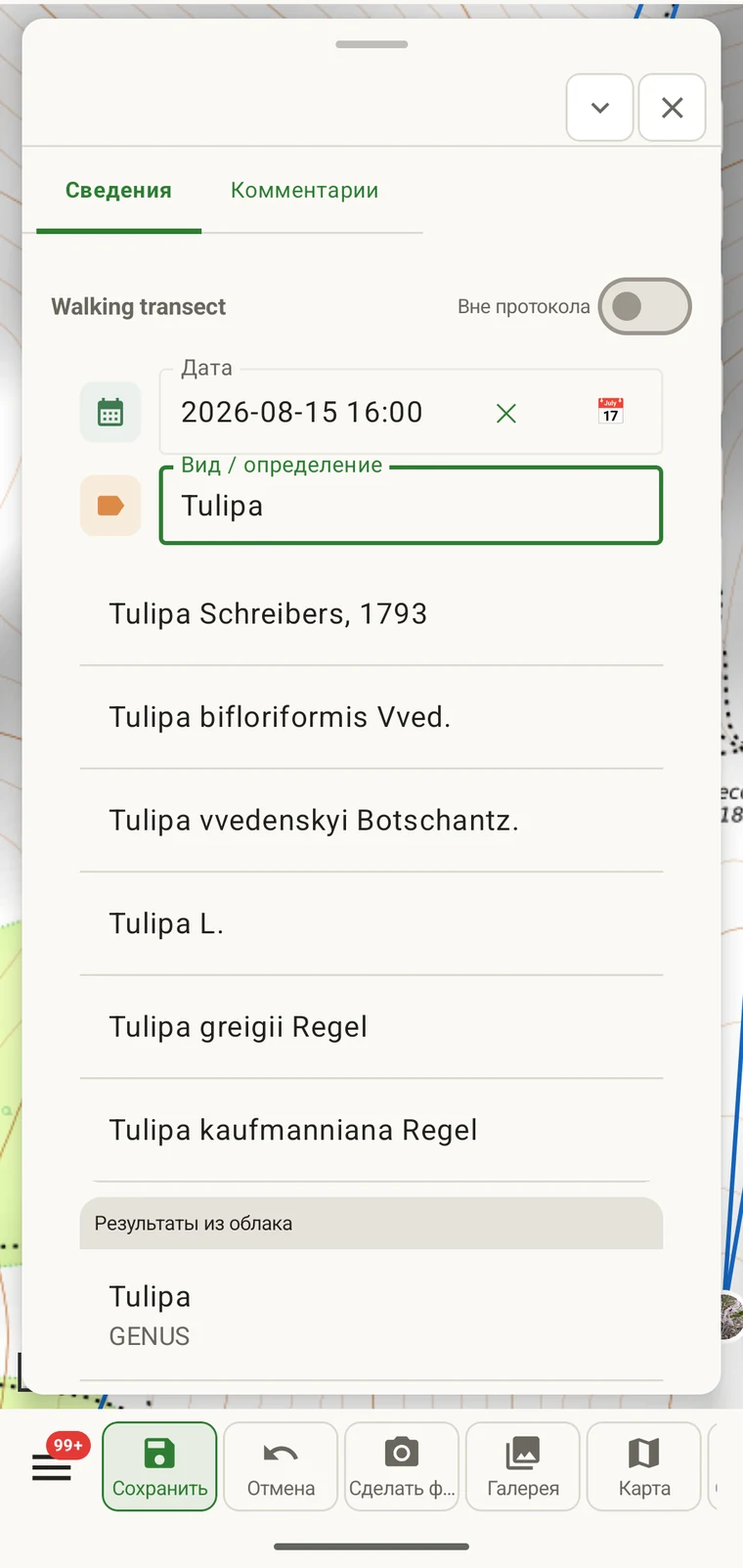
Введите любую часть научного названия в поле таксона. По мере набора поиск возвращает подходящие названия из полной таксономической базы данных. Работают неполные строки, поиск только по роду и внутривидовые эпитеты. Народные названия ищутся там, где они есть в базе, но поиск по научному названию надёжнее на всю глубину таксономии.
Виды, уже отмеченные в текущем проекте, перечислены отдельно в разделе Таксоны браузера данных (см. Просмотр ваших данных). Просмотр этого списка перед выходом в поле быстро напоминает, что уже есть в проекте, и помогает согласованно использовать названия между наблюдателями в общем проекте.
Фото
Фотографии прикрепляются на уровне наблюдения. Снимок можно сделать прямо в приложении камерой устройства или выбрать готовые изображения из галереи. В обоих случаях изображение прикрепляется к текущей записи.
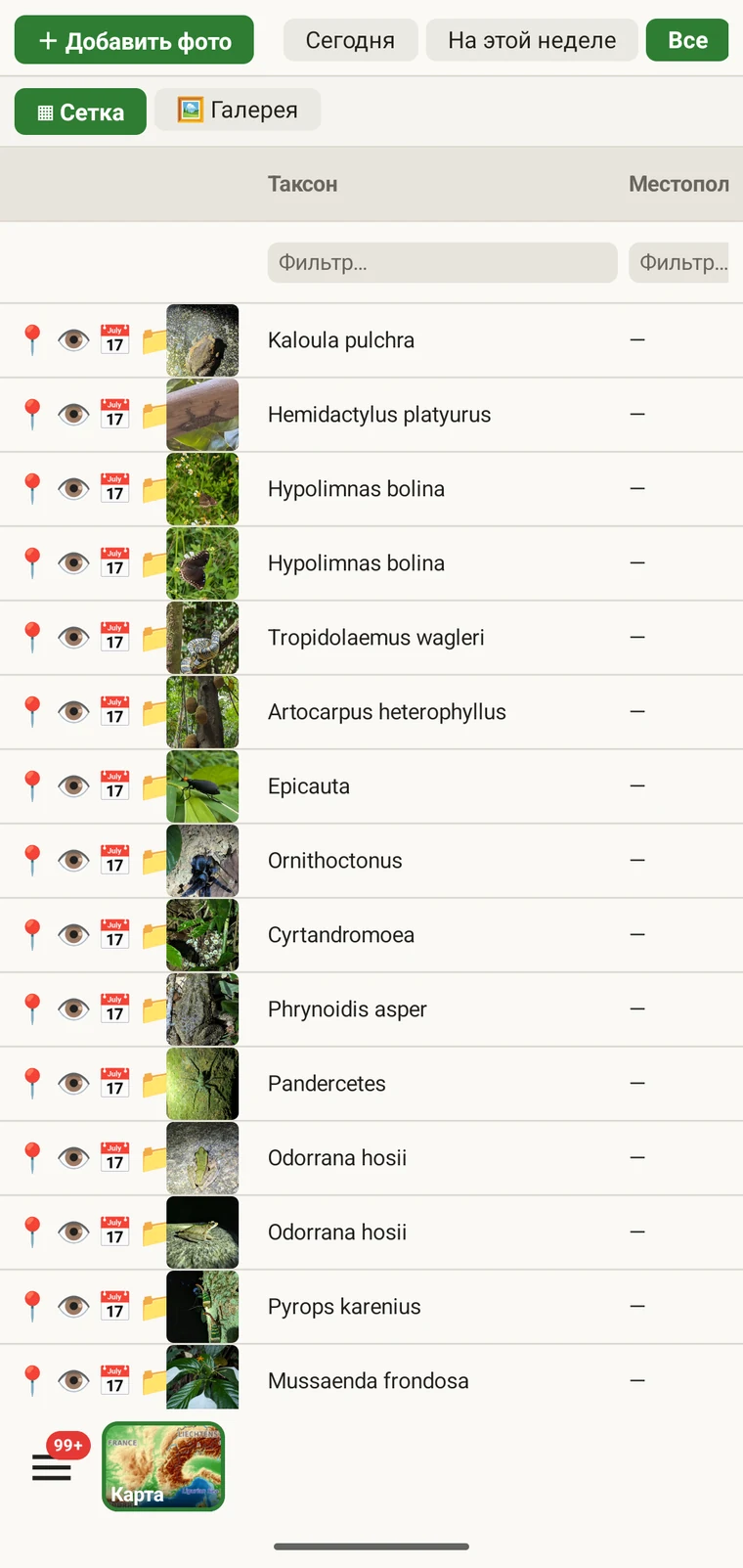
Снимки, сделанные в приложении, получают геометку с текущими GPS-координатами и метку времени. Фотографии, импортированные из галереи, сохраняют те метаданные EXIF, которые в них уже есть, включая координаты, записанные камерой. Данные EXIF сохраняются во всех форматах экспорта, которые их поддерживают.
Каждое изображение, прикреплённое к проекту, можно просмотреть в фотогалерее проекта, доступной из браузера данных — см. Просмотр ваших данных. В галерее показаны все изображения проекта независимо от того, к какому наблюдению они относятся; это удобно для быстрого визуального просмотра материала за день.
Локации
Локация — это именованная точка, к которой привязывается наблюдение. Она полезна для постоянных участков, куда вы возвращаетесь: стационарная площадка, точка учёта, место установки ловушки, геоботаническая площадка с многолетней историей. Привязка записи к локации позволяет фильтровать и сравнивать последующие выезды по названию участка, а не по координатам.
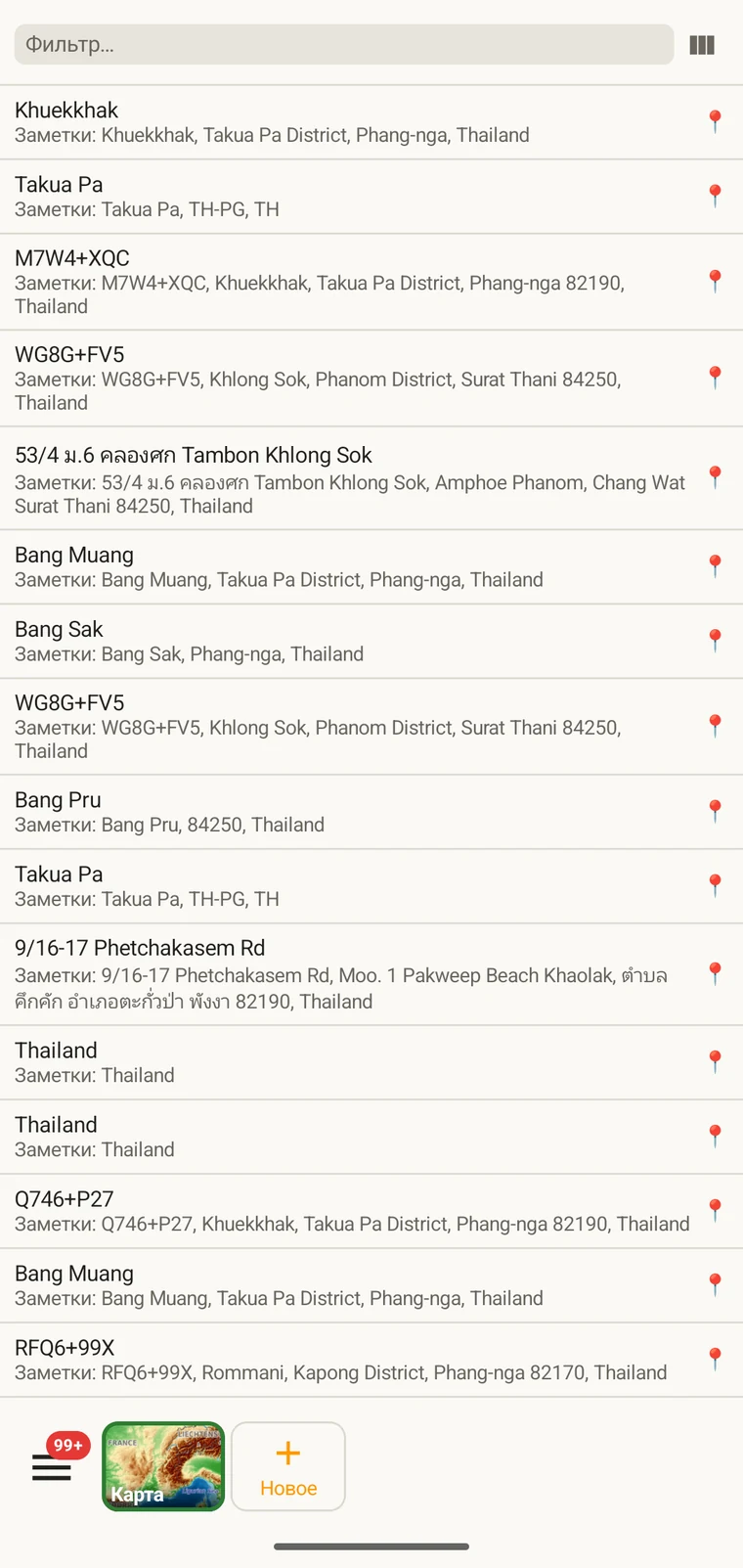
Локации создаются либо из списка локаций в браузере данных, либо прямо из формы наблюдения. При создании локации из формы точкой берутся текущие GPS-координаты, если вы не переместите метку на карте. Перед сохранением локации можно задать название и добавить примечания; после этого она появляется в выборе локаций для будущих наблюдений.
Исправление записи
Записи можно редактировать на устройстве в любой момент. После окончания сессии записи блокировка не накладывается. Откройте список наблюдений — см. Просмотр ваших данных, — найдите запись и откройте её, чтобы изменить любое поле. Для редактирования используется та же форма, что и для создания записи, поэтому действуют те же проверки.
Координаты можно исправить, введя новые значения напрямую или, если форма протокола показывает выбор точки на карте, переместив метку. Если вы сделали снимок с верными координатами в метаданных EXIF, эти координаты можно использовать как ориентир при исправлении записи в камеральных условиях.
Изменения сразу записываются в локальную базу данных. Если проект передаётся через Google Drive, исправленная запись войдёт в следующий экспорт; как работает объединение, описано на странице Совместная работа через Google Drive.