
Карта и рельеф
Инструменты карты
Инструменты измерения, легенды, данных и оформления, описанные здесь, читают векторные тайлы, уже сохранённые на устройстве. Они работают одинаково онлайн и офлайн, и им не нужно соединение, если область уже загружена.
Панель инструментов
Вдоль верхнего края экрана карты идут пять кнопок. Каждая открывает свою панель или действие.

| Элемент | Что открывает |
|---|---|
| Меню | Боковое меню навигации приложения — проект, настройки, списки |
| Топо | Выбор базовой карты: топографическая, улицы, спутник. Описан в разделе Карта и тайловый сервер |
| Легенда | Легенда объектов для точки, на которую вы нажали на карте, — земной покров, вода, тропы, горизонтали, географические названия |
| Данные | Какие из ваших слоёв данных отрисованы: наблюдения, локации, выезды, треки, базовая карта |
| Инструменты | Лист с пунктами «Измерять», «Поиск», «Яркость» и «Оффлайн» |
Лист инструментов
Нажмите Инструменты на панели, чтобы открыть лист. Его пункты перечислены ниже.
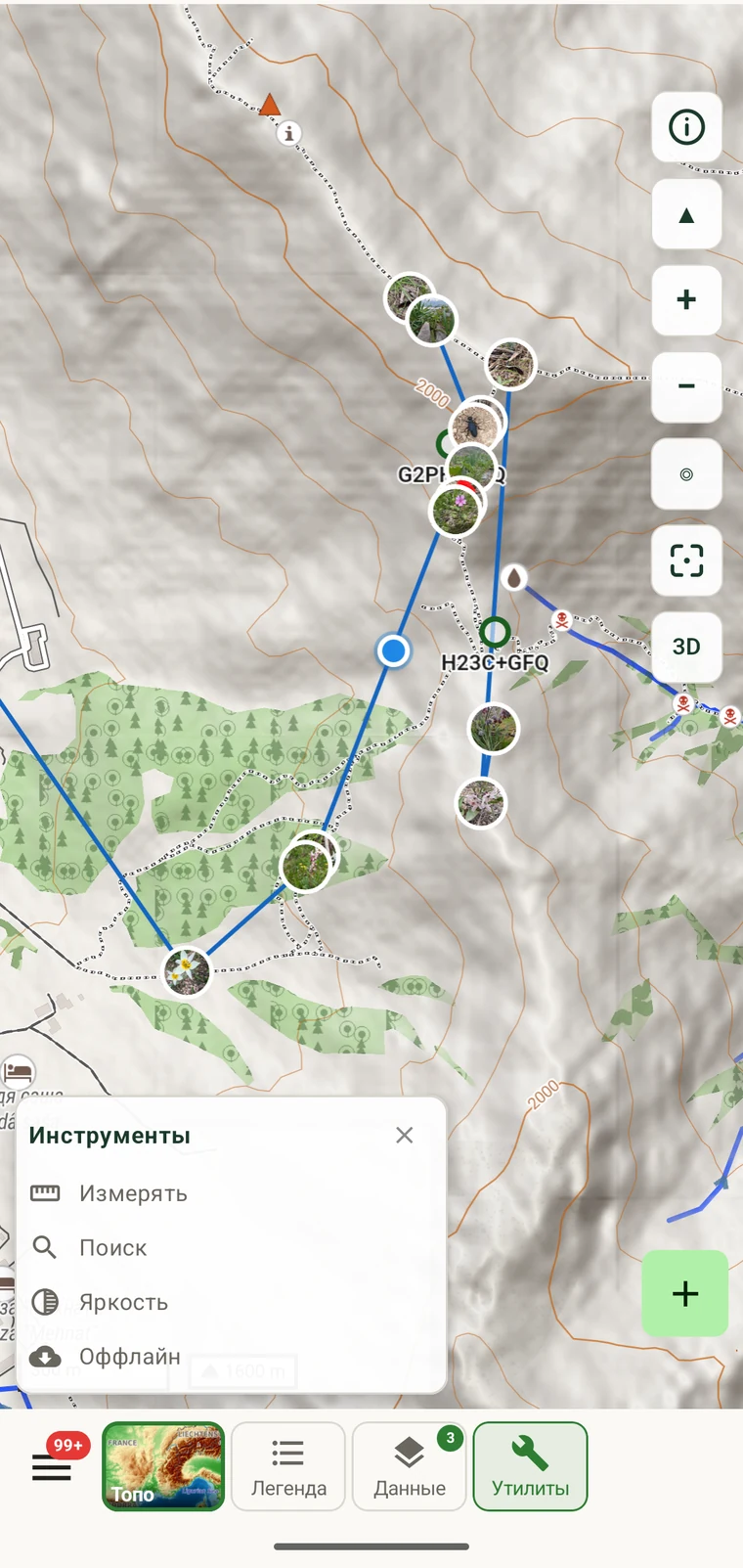
| Пункт | Что делает |
|---|---|
| Измерять | Расставляйте вершины на карте, чтобы измерить расстояние, площадь и профиль высот |
| Поиск | Найти на карте место по названию |
| Яркость | Приглушить или осветлить базовую карту независимо от подсветки устройства |
| Оффлайн | Загрузка областей карты для работы офлайн |
Пункт «Оффлайн» описан на странице Офлайн-карты.
Измерение расстояния и площади
Нажмите Измерять в листе инструментов, чтобы войти в режим измерения. В этом режиме каждое нажатие на карту ставит вершину. Между вершинами рисуется линия, и после каждого нажатия обновляется суммарное расстояние. Чтобы измерить площадь, замкните фигуру, нажав на первую вершину ещё раз; тогда приложение покажет заключённую площадь рядом с длиной периметра.
Под картой строится профиль высот вдоль линии. Профиль берётся из тех же данных о высотах, по которым отрисовывается 3D-рельеф, поэтому он доступен везде, где карта закэширована, и без соединения. Профиль показывает высоту в каждой вершине, а также суммарный набор и сброс высоты вдоль измеренного пути и уклон между каждой парой вершин.

Как измерить трансекту или площадь
- Нажмите Инструменты на панели, затем Измерять.
- Нажмите на карту, чтобы поставить первую вершину в начале трансекты.
- Нажатиями ставьте следующие вершины вдоль маршрута. После каждого нажатия обновляется текущее расстояние.
- Чтобы измерить площадь, нажмите на первую вершину ещё раз и замкните полигон. Будут показаны площадь и периметр.
- Смотрите профиль высот под картой, чтобы узнать набор, сброс высоты и уклон вдоль линии.
- Нажмите кнопку закрытия или перейдите на другой экран, чтобы выйти из режима измерения.
Расстояние по карте и расстояние по склону
Показанное расстояние — это горизонтальное расстояние между вершинами в плане, измеренное в проекции карты. На склоне реально пройденный путь длиннее, и разница растёт с уклоном. Например, при склоне 30° пройденное расстояние примерно на 15 % больше карточного. Профиль высот даёт данные для оценки: если участок набирает 200 м на карточном расстоянии 500 м, расстояние по склону составляет примерно 538 м. Для большинства трансектных работ это различие просто отмечается в полевой записи; для точных расстояний по склону используйте дальномер или вычислите значение по данным профиля.
Притяжение к маршрутам и тропам
Когда вы ставите вершины измерения рядом с нанесённой на карту тропой или дорогой, линия притягивается и следует этому маршруту, а не идёт напрямую по местности между двумя точками. Прямая линия через долину занижает расстояние прохода со спуском и подъёмом. Притяжение вместо этого следует тропе.
Притяжение восстанавливается на устройстве по сети троп и дорог, содержащейся в векторных тайлах, которые вы уже загрузили. Внешний сервис маршрутизации не используется. Значит, оно работает везде, где карта закэширована, в том числе там, где нет мобильной связи, и работает для тех же троп и дорог, что показаны на топографической базовой карте, — будь то поддерживаемые тропы, лесные дороги или полевые маршруты, отмеченные в OpenStreetMap.
Покрытие следует за базовой картой. Притяжение может следовать только тем тропам, которые есть в данных OpenStreetMap, лежащих в основе тайлов. Если тропы нет на базовой карте, притяжения не будет. В этом случае измерение идёт по прямой между поставленными вершинами, а поправку на уклон можно взять из профиля высот.
Легенда объектов
Нажмите Легенда на панели, затем нажмите на любую точку карты. Легенда сообщает, какие векторные объекты есть в этом месте: класс земного покрова, тип водного объекта, классификацию тропы или дороги, ближайшие высоты горизонталей и географические названия. Информация берётся прямо из данных тайлов — это не интерпретация приложения.
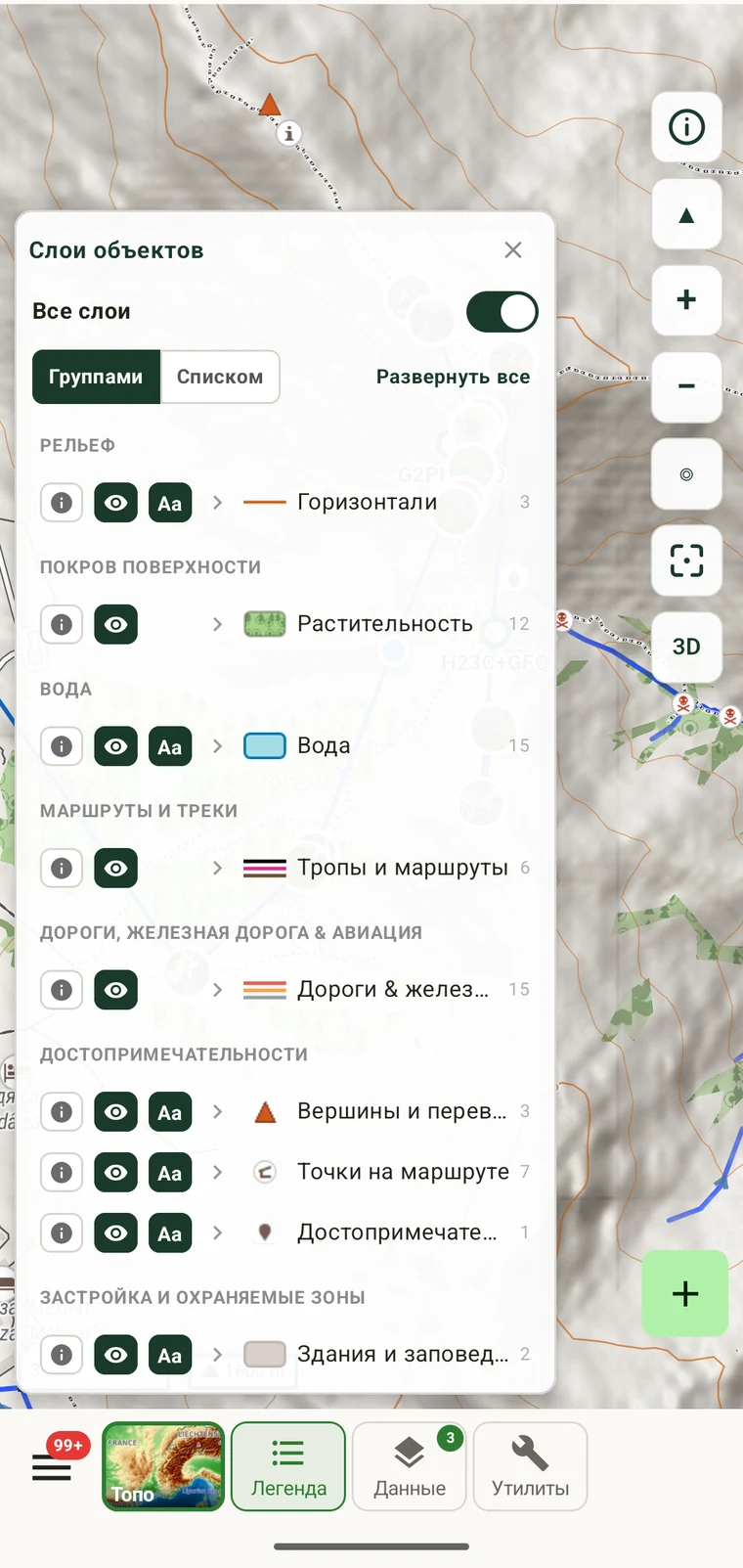
Легенда полезна при вводе описания местообитания в запись наблюдения: класс земного покрова и тип тропы в выбранной точке можно подтвердить, а не оценивать по контексту. Это также быстрый способ узнать высоты горизонталей, не пересчитывая линии горизонталей на карте.
Слои данных
Нажмите Данные на панели, чтобы открыть панель слоёв данных. Пять переключателей управляют тем, какие из ваших записей отрисованы на карте и видна ли сама базовая карта.
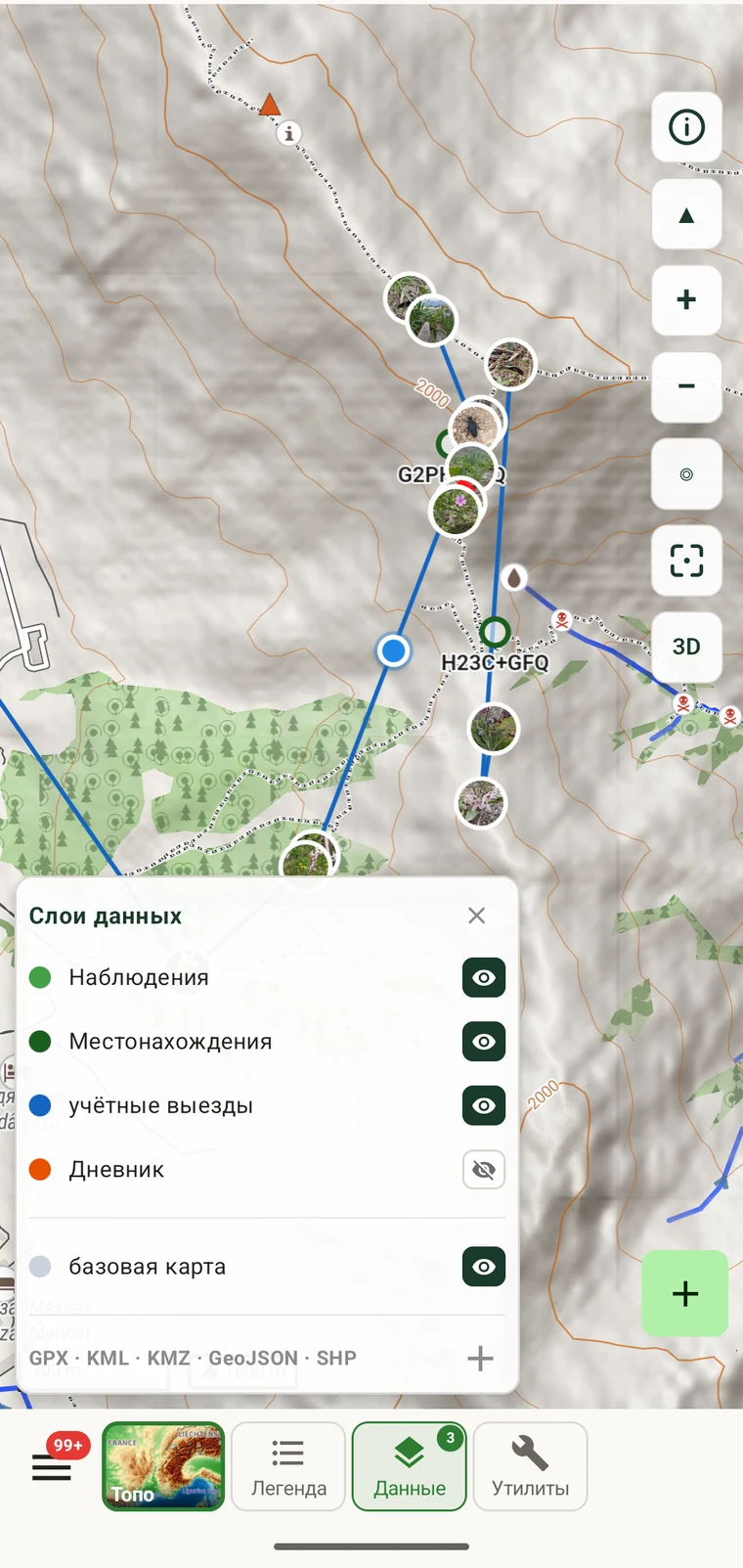
| Слой | Что отрисовывает |
|---|---|
| Наблюдения | Отдельные записи наблюдений в тех GPS-координатах, с которыми они записаны |
| Локации | Именованные локации, связанные с проектом |
| Выезды | Записи выездов, показанные в связанной локации или в GPS-координатах |
| Треки | Записанные GPS-треки полевых сессий |
| Базовая карта | Сами тайлы топографической или другой базовой карты |
Если выключить базовую карту, ваши собственные записи останутся на пустом фоне. Это прямой способ оценить пространственный охват и пробелы в данных, потому что топографические детали больше не скрывают распределение записей.
Оформление маркеров
Откройте настройки карты с экрана карты, чтобы задать, как отрисовывается каждый тип записей. Настройки задаются для каждого типа объектов: у наблюдений, локаций и выездов может быть свой вид.
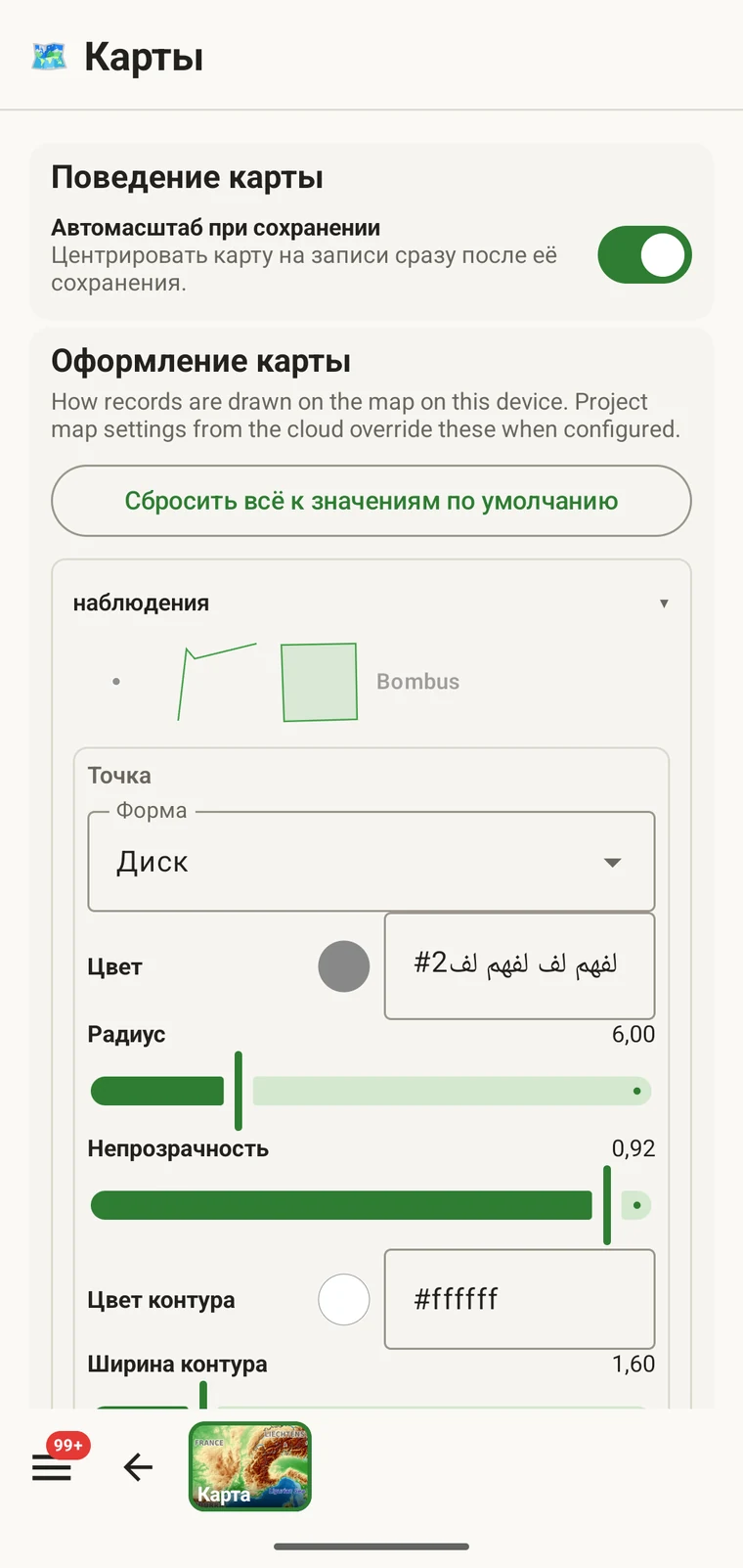
| Настройка | Чем управляет |
|---|---|
| Автомасштаб при нажатии | Перемещается ли карта к записи с изменением масштаба при нажатии на маркер. Отключите, чтобы сохранять фиксированный масштаб при просмотре записей |
| Оформление карты | Общий стиль отображения карты (отдельно от стиля базовой карты) |
| Форма | Геометрия маркера для этого типа объектов. По умолчанию — круг |
| Цвет | Цвет заливки маркера, задаётся шестнадцатеричным значением (по умолчанию #43a047) |
| Радиус | Размер маркера в экранных единицах |
| Прозрачность | Прозрачность заливки — от полностью непрозрачной до прозрачной |
| Цвет обводки | Цвет контура маркера (по умолчанию #ffffff) |
| Толщина обводки | Толщина линии контура |
Практическое применение контрастных стилей: если в проекте выезды и локации нарисованы в перекрывающихся точках участка, задайте им разные цвета — например, зелёный для наблюдений и оранжевый для локаций. На плотном участке, где записи накладываются друг на друга, контрастные цвета позволяют различать типы записей, не нажимая на каждый маркер.
Яркость
Нажмите Яркость в листе инструментов, чтобы открыть ползунок, который приглушает или осветляет базовую карту. Регулировка касается только тайлов карты; она не меняет подсветку устройства и не влияет на остальной интерфейс приложения.
Уменьшать яркость полезно в двух случаях: на ярком солнце, где светлая базовая карта соперничает с цветными маркерами и линиями измерений, и в сумерках или в слабо освещённом укрытии, где топокарта на полной яркости даёт больше визуального шума, чем позиции записей, которые вы читаете. В обоих случаях приглушение базовой карты облегчает чтение маркеров и измерений.
Поиск
Нажмите Поиск в листе инструментов, чтобы найти на карте место по названию. Введите название и выберите результат, чтобы переместить карту в это место. Это геокодирующий поиск: он находит места по названию, а не по типу объекта или координатам. Пользуйтесь им, чтобы перейти к известному по имени участку перед началом обследования или найти топоним, встретившийся на этикетке образца или в историческом источнике.