
Интеграции
iNaturalist
Подключите учётную запись iNaturalist, чтобы работать со своими наблюдениями внутри проекта, в который вы ведёте запись. Импортируйте их в проект и отправляйте записи, сделанные в EarthCape, обратно в iNaturalist — те, которые выберете, и тогда, когда выберете.
Подключение учётной записи
The connection is made from the Integrations screen under Menu → Admin → Integrations, which lists every external service the app can work with. You sign in with your existing iNaturalist credentials; EarthCape does not store your iNaturalist password.
- Open Menu → Admin → Integrations.
- Tap the iNaturalist row, then Connect.
- Sign in on the iNaturalist page that opens in your browser.
- Разрешите EarthCape доступ к вашим наблюдениям.
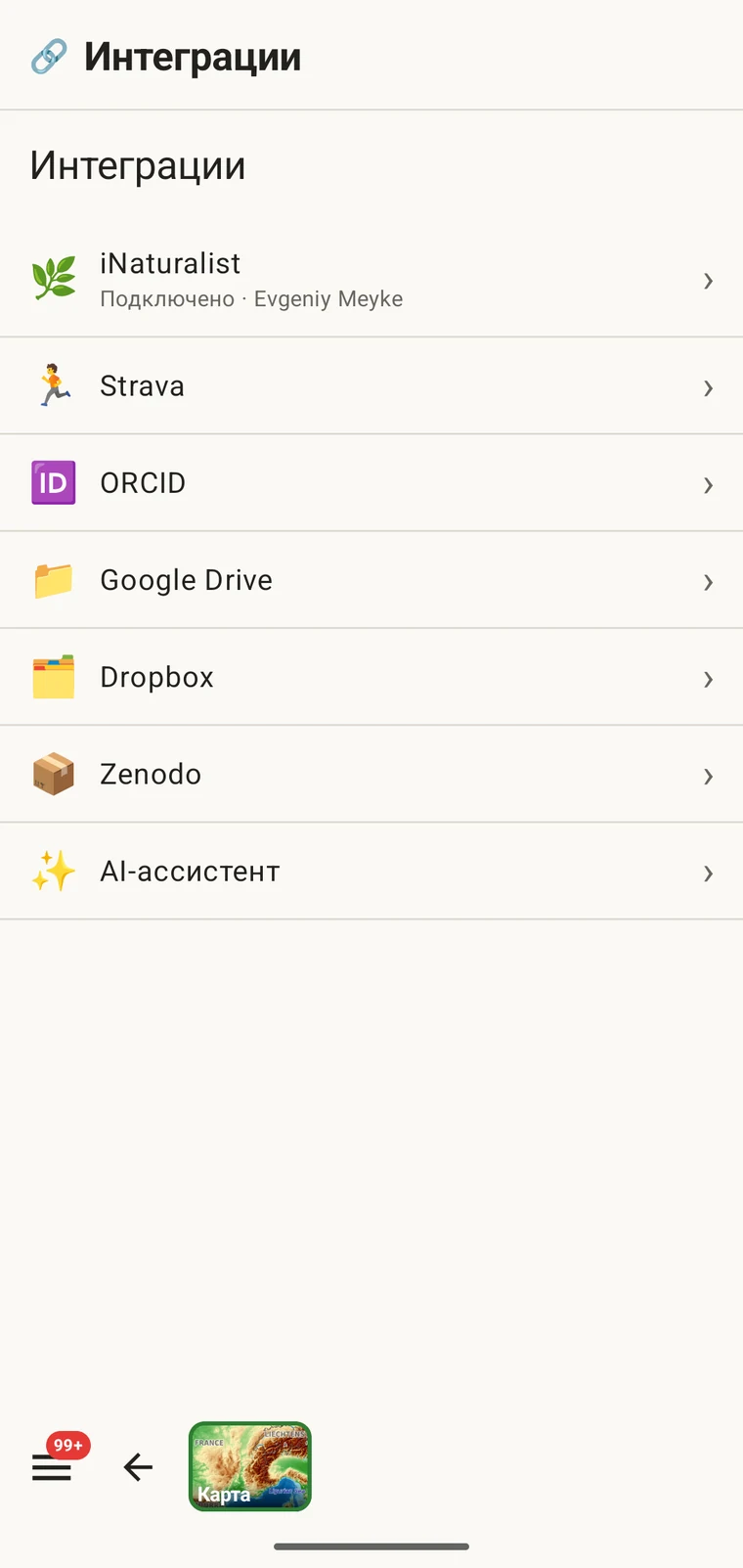
Аутентификация. EarthCape проходит аутентификацию в iNaturalist по OAuth — тому же механизму, который используют другие сторонние клиенты iNaturalist. Ваш пароль уходит в iNaturalist, а не в EarthCape. Отозвать разрешение можно в любой момент в настройках вашей учётной записи iNaturalist, независимо от удаления подключения в этом приложении.
Центр
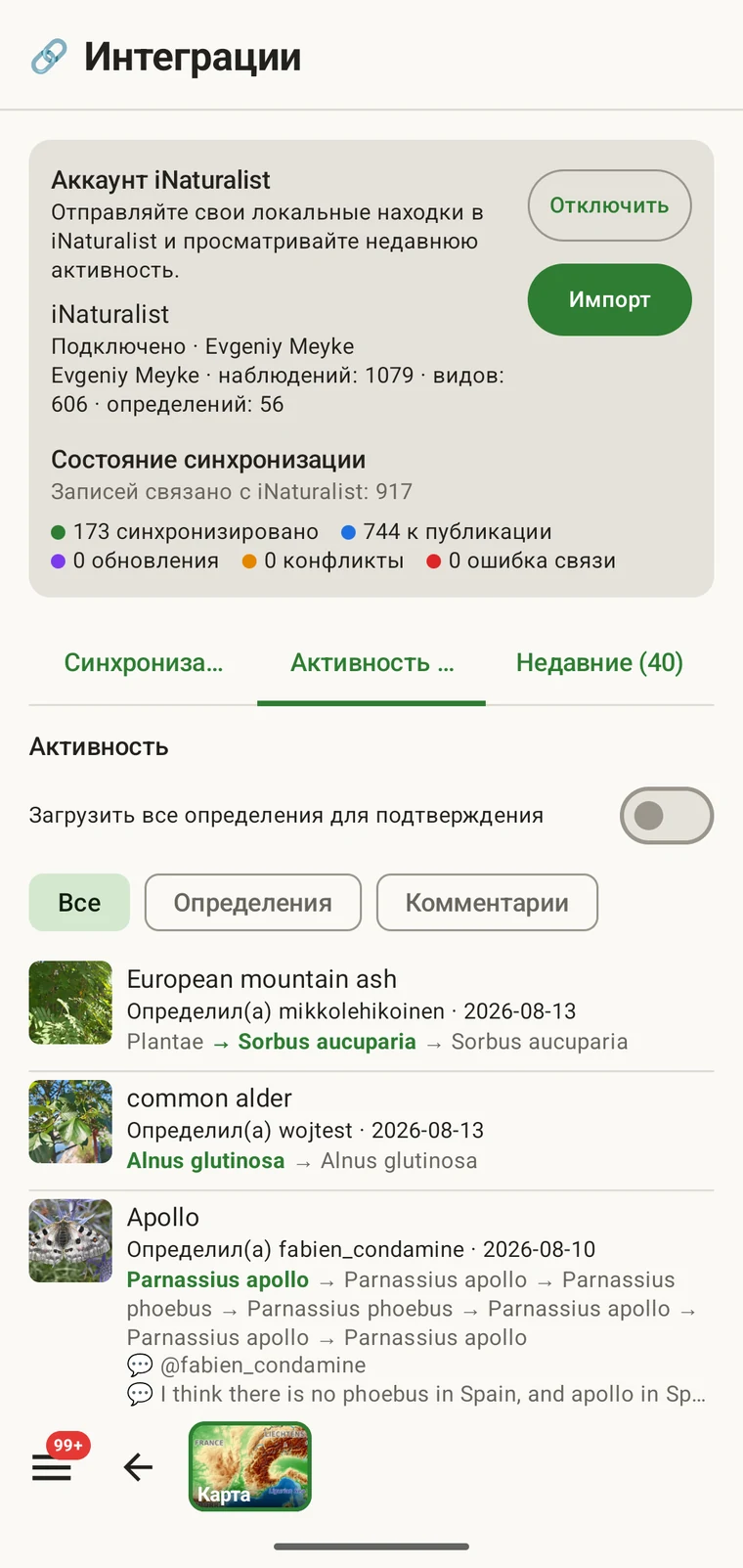
После подключения строка iNaturalist открывает центр — единственный экран, с которого доступно всё, что связано с iNaturalist. На нём показаны подключённая учётная запись, сводка о том, сколько записей связано с iNaturalist и в каком они состоянии, и три вкладки — Синхронизация, Активность и Недавние — рядом с которыми находится функция импорта.
Ваша активность
The activity view shows your iNaturalist activity feed — the stream of events on your own observations and identifications. It is useful in the field because it lets you check notifications and recent identifications without leaving the recording app to open a browser. You can mark items seen and agree with an identification from the list.
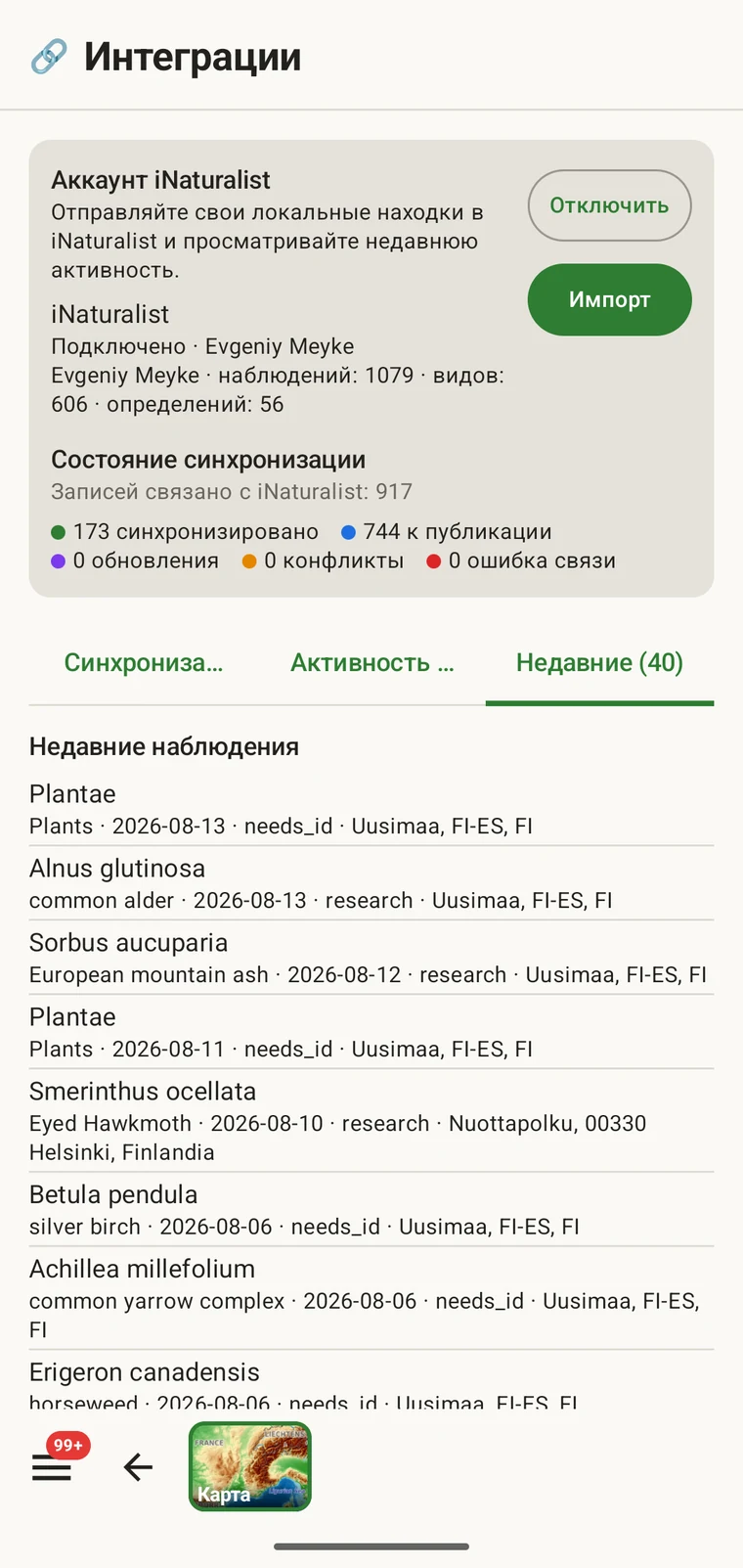
Recent observations and identifications
The recent view shows your own most recent iNaturalist observations and identifications, read from the iNaturalist API onto the device. This gives you a quick reference to what you have been recording on iNaturalist, alongside the records you are making in the current project.
Импорт наблюдений в проект
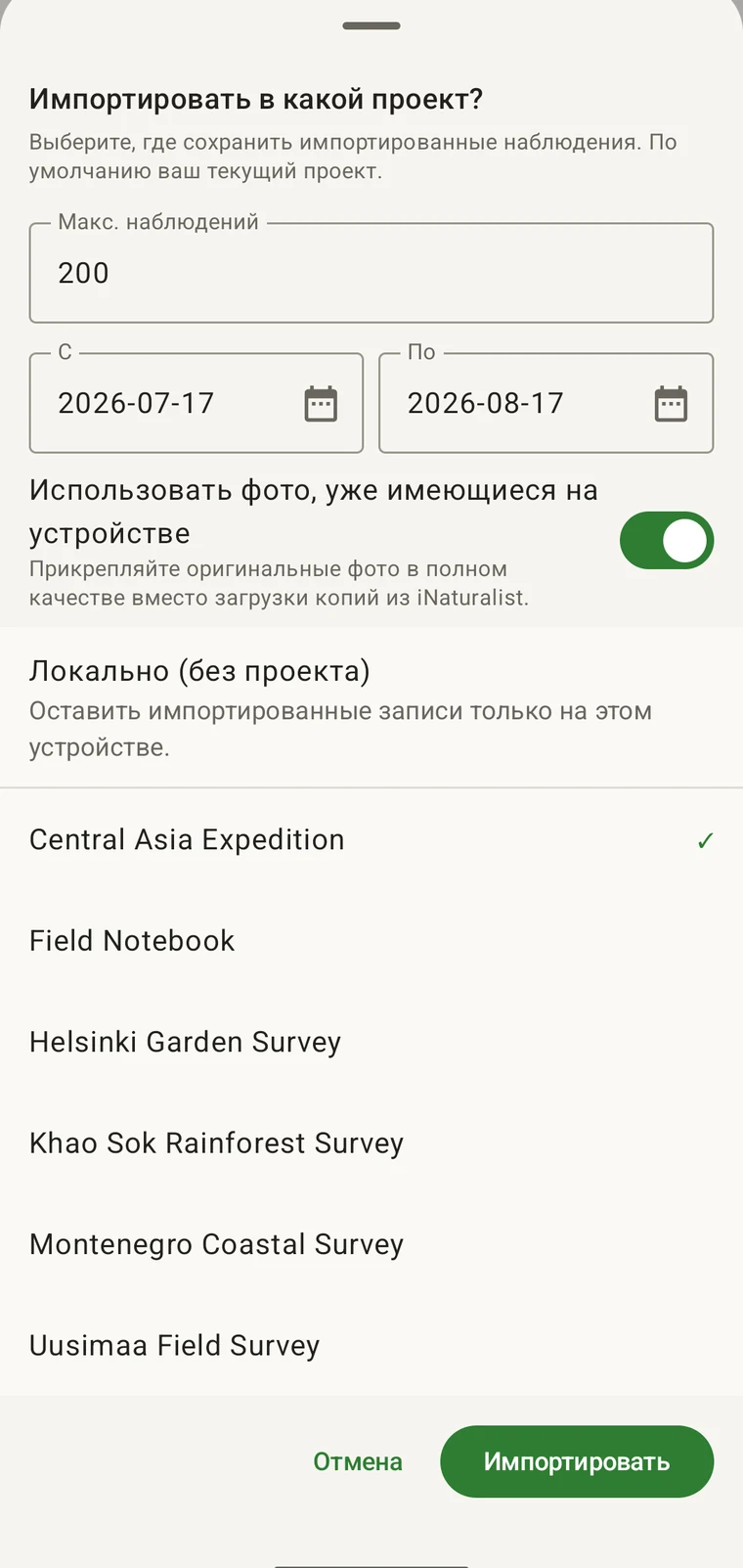
Импорт переносит наблюдения из вашей учётной записи iNaturalist в проект EarthCape как обычные записи. Вы выбираете проект, в который они попадут, диапазон дат и количество. Таксон, дата, координаты, заметки и фотографии сохраняются из наблюдения iNaturalist. После импорта записи находятся на устройстве.
An iNaturalist record made at the same site on the same day belongs in the same dataset as the survey records. Without import, the two sets remain in separate systems and have to be reconciled later. After import, the iNaturalist records appear in the observations list (see Browsing your data), they appear on the map (see Map tools), and they leave in every export format (see Export formats).
- Open the iNaturalist hub from Menu → Admin → Integrations.
- Выберите Импорт.
- Задайте диапазон дат и максимальное число наблюдений для переноса.
- Выберите, брать ли фотографии с этого устройства или загружать их из iNaturalist.
- Pick the project the records should go into (or Local (no project)), then confirm with Import.
| Поле | Что сохраняется при импорте |
|---|---|
| Таксон | Название таксона из наблюдения iNaturalist, сопоставленное с таксономией на устройстве |
| Дата | Дата наблюдения, записанная в iNaturalist |
| Позиция | Широта и долгота, а также точность координат, если она есть в iNaturalist |
| Примечания | Описание наблюдения, сохраняемое как заметки записи |
| Геоприватность | Открытая, скрытая или закрытая — переносится в том виде, в каком записана в iNaturalist |
| Фото | Либо оригиналы полного качества, уже имеющиеся на устройстве, либо копии, загруженные из iNaturalist, — в зависимости от переключателя |
| Форма протокола | Прикрепляется форма протокола проекта, а поля, которых не было в записи iNaturalist, остаются пустыми |
Что происходит после импорта
Импортированные записи ведут себя как любые другие записи проекта. Они несут форму протокола проекта (см. Протоколы обследований), поэтому их можно открыть и заполнить поля, которых не было в исходном наблюдении iNaturalist. Они появляются в списке наблюдений и на карте рядом с записями, введёнными прямо в приложении. Они включаются во все форматы экспорта, в том числе в Darwin Core Archive (см. Форматы экспорта).
Импортированная запись сохраняет связь с наблюдением iNaturalist, из которого она получена, — благодаря этому приложение позже может сообщить, разошлись ли они. Само по себе ничего не перемещается: правки, сделанные на устройстве, остаются там, а правки, сделанные в iNaturalist, остаются в iNaturalist, пока вы сами не синхронизируете запись.
Отправка записей в iNaturalist
The Sync tab lists the records that can go to your iNaturalist account and the state each one is in. Nothing is uploaded on its own. You send one record with the Sync button beside it, or send the listed batch with Sync all (N). Either way you choose what goes.
Отправляются таксон, дата, координаты, геоприватность, заметки и фотографии. Запись, которой ещё не было в iNaturalist, создаётся там; отправленная ранее обновляется на месте, поэтому повторная синхронизация той же записи не создаёт дубликат.
| Состояние | Что это значит |
|---|---|
| Синхронизировано | Копия на устройстве и копия в iNaturalist совпадают |
| Изменено здесь | Вы изменили запись на устройстве после последней синхронизации |
| Изменено в iNaturalist | Наблюдение было изменено в iNaturalist после последней синхронизации |
| Conflict — choose a side | Обе копии изменились после последней синхронизации, поэтому приложение спрашивает, какую сторону оставить |
| Связь потеряна | Связанное наблюдение больше не удаётся найти в iNaturalist |
При конфликте запись разворачивается и показывает различающиеся поля — таксон, дату, координаты, геоприватность и заметки — с выбором Моё или iNat для каждого. Ни на одну из сторон ничего не записывается, пока вы не выберете и не синхронизируете.
Ограничения
Эта интеграция работает с вашими собственными наблюдениями в подключённой учётной записи iNaturalist, в обе стороны: импорт оттуда и обратная синхронизация записей туда. Она не показывает чужие наблюдения iNaturalist поблизости.
Importing and syncing both need a connection at the moment you do them. Everything already on the device stays available and fully usable offline (see Offline maps); records not yet synced are listed in the Sync tab and go only when you tap Sync with a connection.
Если вам нужны опубликованные данные о находках вокруг вашего участка — по всем участникам iNaturalist и другим поставщикам данных, — а не ваши личные наблюдения, это другая функция: см. Виды поблизости по GBIF.
Конфиденциальность
Вы входите в свою собственную учётную запись iNaturalist; EarthCape не хранит ваш пароль. Подключение можно удалить на экране интеграций в любой момент, и доступ приложения к вашей учётной записи iNaturalist прекратится. Уже импортированные наблюдения остаются на устройстве как обычные записи; при отключении они не удаляются. Если их нужно убрать, удалите их из списка наблюдений.
Импортированные записи живут на устройстве как любые другие записи проекта, под теми же правилами локального хранения и экспорта, что и остальные ваши данные. В iNaturalist ничего не уходит, пока вы это не синхронизируете, и вы выбираете, что отправить, запись за записью.