
数据
Google Drive 协作
应用会把当前项目写入您自己 Google Drive 中的一个文件夹:项目配置、您所做的记录、照片,以及所有人数据的合并副本。指向同一个文件夹的任何人都可以下载它,并把其他人的记录合并到自己的设备上。因此,一个调查团队可以共同处理同一个数据集,中间无需 EarthCape 账户,也无需我们的服务器。
一个团队共享一个数据集,无需任何人购买任何东西。一个人配置项目,把它导出到共享的 Drive 文件夹,团队其他成员下载并合并。所有人离线记录,有信号时导出,想看到全貌时随时合并。这正是这款应用能供团队使用、而不只是供单人记录者使用的原因。
文件夹中会写入什么
集成界面中的 Google Drive 卡片原文说明了导出包含的内容:
把当前项目导出到云端文件夹(配置 + 您的贡献、照片以及可直接分析的合并结果)。请先选择一个项目。
这是四样各自独立的东西,每一样的存在都有其理由。
| 写入文件夹的内容 | 为什么需要它 |
|---|---|
| 项目配置 | 项目记录所依据的协议、详情表单布局,以及您定义的自定义字段。它们会一同迁移,使第二台设备采用的是同一个项目,而不是一个看起来相似的项目。没有它们,两个人就会在两个不同的表单中录入,列也无法对齐。参见调查协议和表单与自定义字段。 |
| 您的贡献 | 您在这台设备上所做的记录——观察记录、地点、考察,以及它们引用的分类单元。每个人导出各自的贡献,因此该文件夹会逐个记录者地累积起这次调查。 |
| 照片 | 附加到项目中的每一张图像,因此文件夹里保存的不只是数据行,还有证据。照片在上传量中占绝大部分。 |
| 可直接分析的合并结果 | 文件夹中记录的合并副本,其组织方式面向分析而不是面向应用。您可以直接打开它,在电子表格或 GIS 中读取整个调查,而无需把任何内容再导入设备。 |
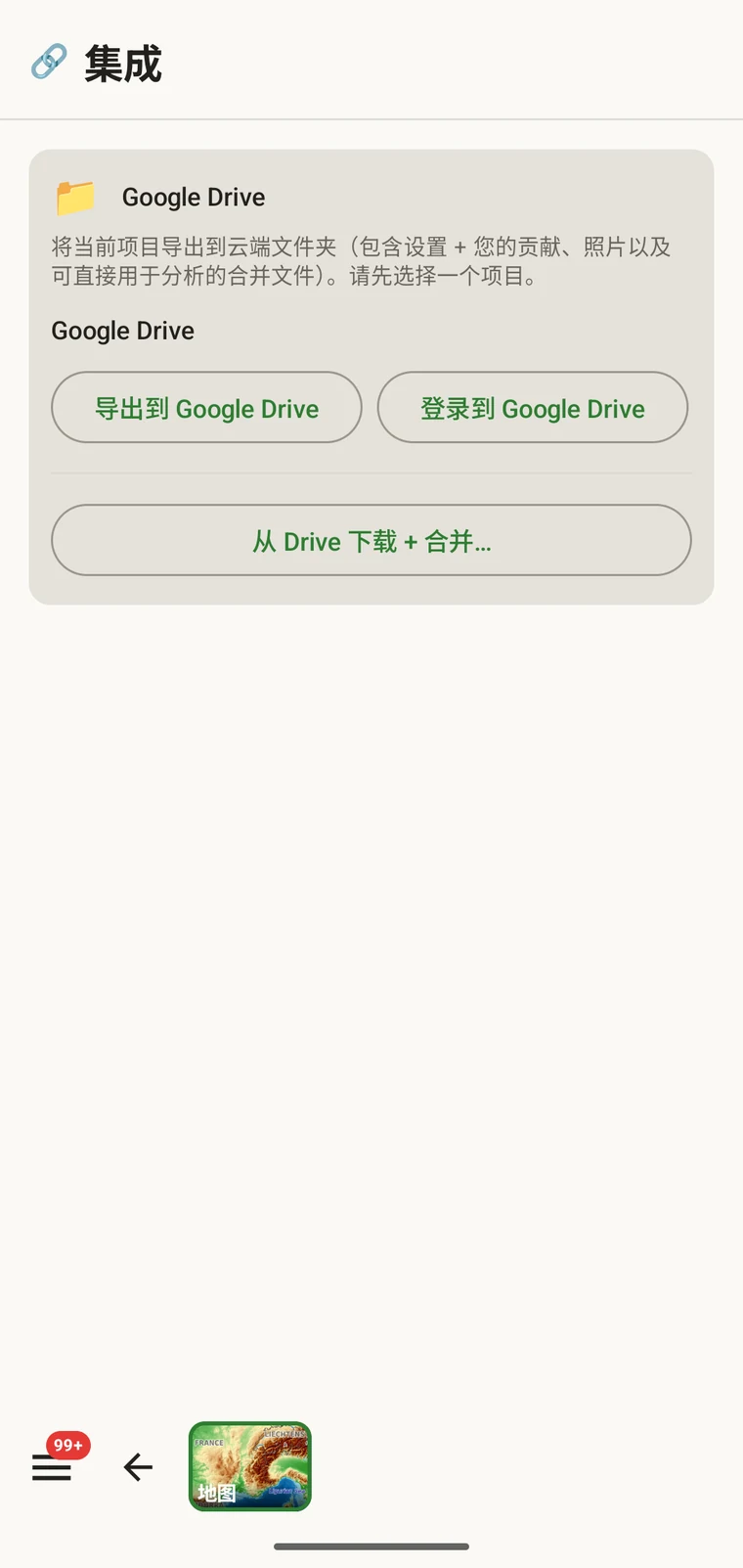
该卡片带有三个按钮,它们就是这项功能的全部:
- 导出到 Google Drive——把当前项目写入该文件夹。
- 登录 Google Drive——关联该文件夹所在的 Google 账户。
- 从 Drive 下载 + 合并…——把该文件夹拉取下来,并把其中的记录并入这台设备上的项目。
连接您的 Google 账户
应用在设备上登录您自己的 Google 账户。它写入的文件位于您的 Drive 中,占用您的存储配额,并遵循您的共享设置。
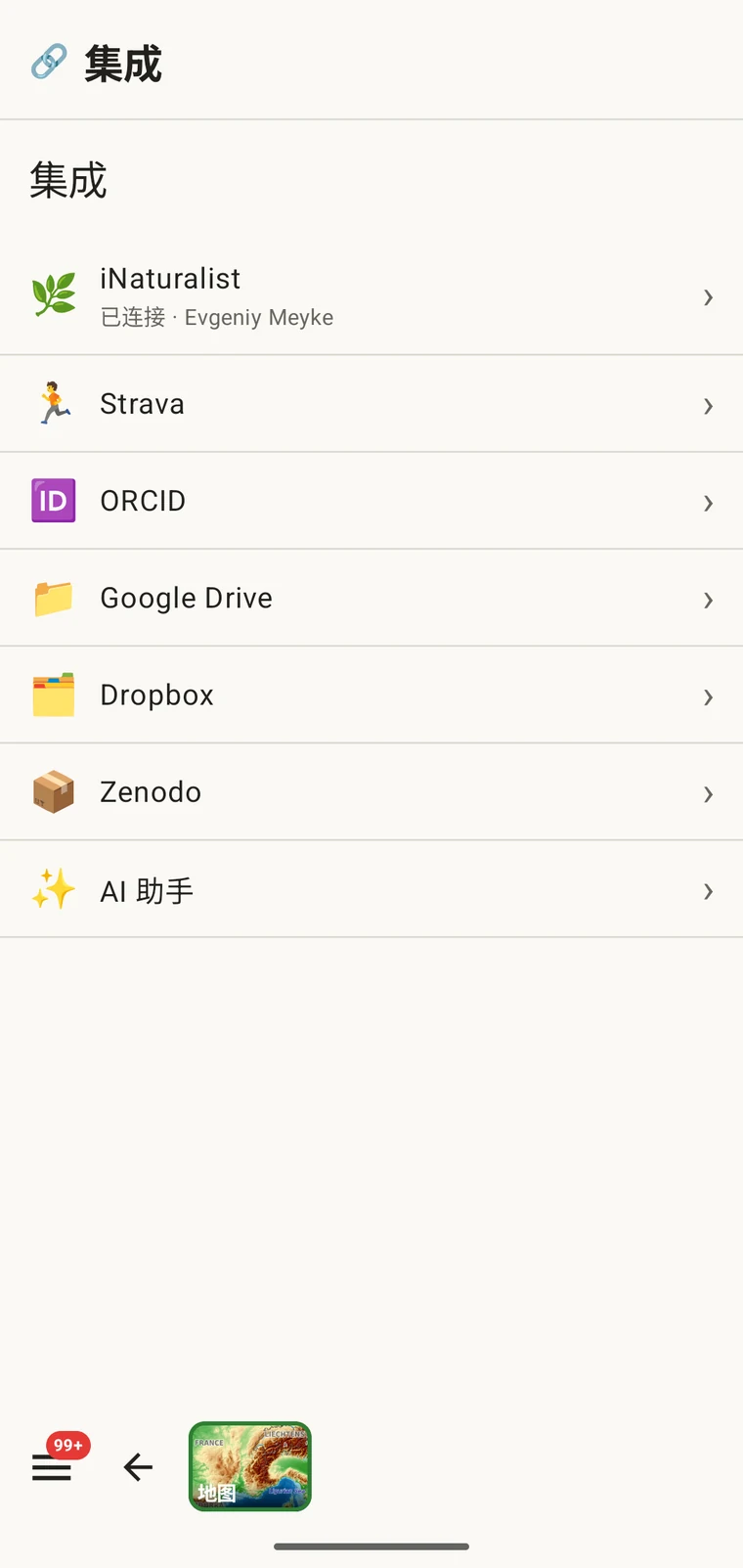
- 从应用菜单打开集成界面。
- 在列表中选择 Google Drive。
- 通过标准的 Google 登录流程使用您的 Google 账户登录。卡片上的登录 Google Drive按钮作用相同。
- 授予应用访问它将要读写的文件夹的权限。此时不会上传任何内容——登录只是建立连接。
导出到 Drive
- 选择您要导出的项目。卡片上写着请先选择一个项目,因为导出只作用于当前项目。
- 打开集成并进入 Google Drive 卡片。
- 点按导出到 Google Drive。
- 等待上传完成。配置和记录很快就能传完;照片决定了所需时间,以及该文件夹占用多少 Drive 存储空间。
导出需要网络连接,因此这是您在车上、野外站或城镇里做的事,而不是在山脊上。离线一周不会有任何损失:您的记录会留在设备上,直到有信号为止,导出会一次性发送累积的全部内容。
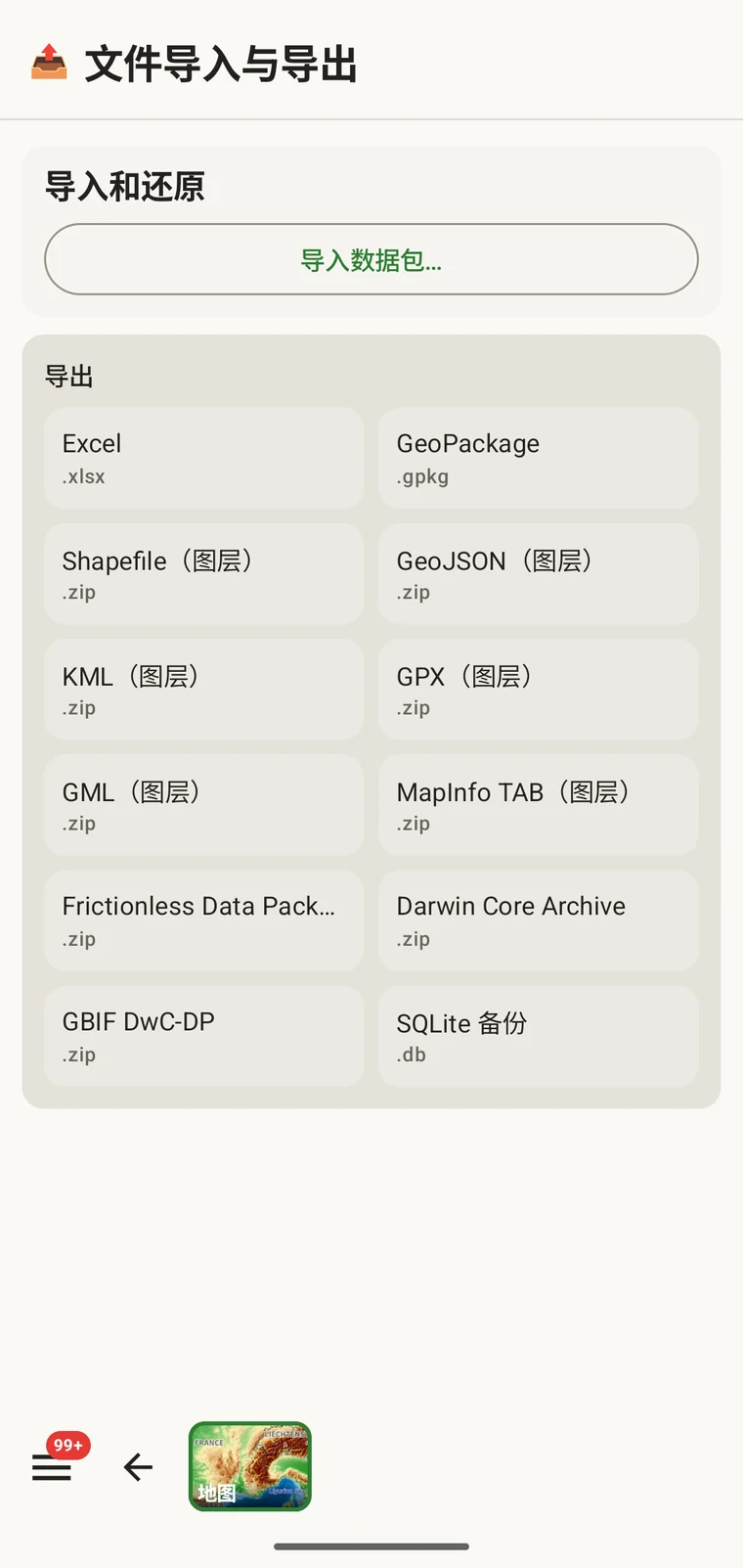
如果您需要在有信号之前把数据从设备中取出,请使用普通的导出界面在本地写出一个文件——Excel、GeoPackage、Darwin Core Archive 或十二种格式中的任意一种——然后通过数据线、分享面板或存储卡交出去,稍后再推送到 Drive。参见导出格式。

下载并合并他人的记录
这次交换的另一半是从 Drive 下载 + 合并…。它会读取共享文件夹,把其他人放在那里的内容带入您设备上的项目。
- 确保该文件夹已与您登录所用的 Google 账户共享。共享是在 Google Drive 中由文件夹的所有者完成的。
- 选择该文件夹所属的项目。
- 打开 Google Drive 卡片,点按从 Drive 下载 + 合并…。
- 确认文件夹并等待。同样,照片是耗时的部分。
- 打开列表和地图,检查其他人的记录是否已经到达。
合并是累加式的。其他人导出的记录会并入您的项目副本,与您自己的记录并列,出现在相同的观察记录、地点、考察、分类单元和文件列表中,绘制在同一张地图上。不会替换或删除任何现有记录,也不需要手动核对。
合并之后,您的设备上保存的是整个调查,而不只是您那一部分。您可以筛选和排序合并后的记录、选择列、打开任意记录,并在项目图库中浏览每一张照片——参见浏览您的数据。在地图上,您可以测量两个人的地点之间的距离并读取高程剖面——参见地图工具。此后这一切都可以离线使用,因为合并后的数据就在设备上。
通过一个文件夹管理调查团队
当团队就何时导出、何时合并达成一致时,上述机制就成为一种可行的工作方法。这是可以直接交给野外团队的安排。
第 1 阶段——野外季之前
- 由一个人配置项目:选择或编写协议、布置详情表单,并定义调查所需的自定义字段。参见调查协议和表单与自定义字段。
- 该人在 Drive 中创建文件夹,选择项目,然后点按导出到 Google Drive。
- 他们使用 Google Drive 自身的共享功能,把该文件夹共享给团队中的每个人。
- 其他所有人在出发前运行一次从 Drive 下载 + 合并…。此时每台设备都有相同的协议、相同的表单和相同的自定义字段,因此这一季采集的每条记录都适用于同一张表。
请在团队还在一起且有网络连接时完成这一步。一台以错误表单布局开始这一季的设备,会产生让您整个冬天都在修补的记录。
第 2 阶段——野外季期间
- 每个人各自离线记录,无需连接,也无需协调。
- 谁到了有信号的地方,谁就把自己的贡献导出到该文件夹。没有人需要等别人,两个人在同一个晚上导出也不会相互干扰。
- 任何想了解全貌的人——复查覆盖情况的调查负责人,或想看看其他人去过哪里的记录者——都可以运行下载与合并。
即使没有人确实需要,在季中做一次合并也是值得的,因为正是这时您才会发现某台设备在用错误的协议记录,或者某个自定义字段被以两种不同的方式填写。
第 3 阶段——野外季之后
- 每个人做一次最终导出,使该文件夹保存全部贡献。
- 由一名指定的人把所有内容下载并合并到一台设备上。
- 他们检查数据:筛选出必填字段为空的记录、按日期排序以发现空缺、查找位置不合理的记录、复查照片图库。参见浏览您的数据。
- 他们按接收方所需的格式生成最终导出——交给合著者用 Excel,交给 GIS 用 GeoPackage 或 Shapefile,交给数据发布方用 Darwin Core Archive 或 GBIF DwC-DP,交给数据仓储用 Frictionless Data Package。参见导出格式。
让共享文件夹保持整洁的规则
以下内容都不是应用强制执行的。它们是让这套安排在一整季中持续有效的约定。
| 约定 | 原因 |
|---|---|
| 每个项目一个文件夹 | 在任何人开始记录之前先就此达成一致。一个装着两个项目的文件夹,对之后打开它的每个人来说都是含糊的,也让合并更难判断。 |
| 先就自定义字段的键达成一致 | 添加自定义字段时您输入的键会成为导出中的列名。两个记录者为同一项测量各自发明键,就会产生两列,事后必须手动合并。在配置阶段一次性确定这些键,并随项目一起分发。参见表单与自定义字段。 |
| 按固定节奏导出 | 每个野外工作日结束时,或者每次团队有信号时。规律的节奏能让每次合并都很小,也能在设备掉进河里时把损失窗口缩到最短。 |
| 指定由谁生成最终导出 | 一个人,事先商定。两个人从两份部分合并的数据中各自导出最终数据集,是一次调查最终出现两个版本结果的最常见原因。 |
| 使用长期存在的 Drive 账户 | 把文件夹放在一个比项目存续更久的账户中——机构账户或共享的项目账户——而不是学生或季节性助理的个人账户,因为这类账户可能在他们离开时被关闭。 |
| 留意存储空间 | 照片决定了文件夹的大小,而该文件夹计入所有者的 Drive 配额。请在大规模野外季开始之前检查配额,而不是在进行当中才检查。 |
这不是什么
Drive 方案有明确的局限:
- 这不是实时同步。后台不会发生任何事。需要有人点按导出到 Google Drive,也需要有人点按从 Drive 下载 + 合并…。在这两次点按之间,两台设备彼此毫不知情。
- 没有冲突解决机制。合并会把记录带到您自己的记录旁边。如果两个人把同一件事记录了两次,您会同时得到两条,然后像处理其他重复项一样在数据列表中解决它。
- 没有通知。没有人会被告知文件夹中来了新的导出。上一节中商定的节奏正是用来替代通知的。
- 没有我们自己的权限模型。谁能读写该文件夹,取决于 Google Drive 的共享设置,与任何其他文件夹完全相同。应用不会在其之上添加任何东西。
Dropbox 和 Zenodo
同一个集成界面还提供另外两个云端目标位置。Dropbox 的用法与 Drive 相同,可作为共享的工作文件夹,适合已经围绕它组织工作的团队。Zenodo 面向项目的另一端:在调查结束后,为完成的数据集提供可引用的存档存放。这两者与其余目标位置一同在导出格式中介绍。
隐私政策
该文件夹位于您自己的云账户中。导出的文件属于您,占用您的存储空间,受您的共享设置约束,您可以随时删除它们,无需征得任何人同意。EarthCape 不保存您项目的副本,除非您导出,否则任何数据都不会离开设备。