地图与地形
地图与瓦片服务器
The basemap is a vector rendering of the whole planet, built from OpenStreetMap through the OpenMapTiles schema and served from infrastructure we run ourselves. Because the vector basemaps involve no third-party map provider, the map features in the app are free, work offline, and need nothing configured.
瓦片的来源
大多数野外应用的地图是从别人那里授权来的。他们持有 Google Maps 或 Mapbox 密钥,按加载的瓦片付费,并把成本和限制转嫁下来:需要注册的 API 密钥、每月配额、可离线缓存量的上限,以及一个能看到您查看过哪些区域的第三方。
EarthCape 自行渲染并托管整个星球。没有需要注册的密钥、没有会用尽的配额、离线下载没有上限,瓦片请求发往我们的服务器而不是广告网络。这也消除了通常限制离线缓存的许可限制,因此您能带进野外的地图量只受设备存储空间的限制。
| 属性 | 在野外意味着什么 |
|---|---|
| 源数据 | OpenStreetMap,通过 OpenMapTiles 模式渲染,外加地形高程 |
| 覆盖范围 | 整个星球,涵盖应用提供的每一个缩放级别 |
| 瓦片格式 | 矢量瓦片,因此地图是在设备上绘制的,而不是作为图片下载的 |
| API 密钥 | 没有。没有需要注册、粘贴或在野外季中途续期的东西 |
| 费用 | 无。不按瓦片计费,也没有使用上限 |
| 离线限制 | 取决于您的设备存储空间。对缓存多少没有许可限制 |
| 跟踪 | 瓦片请求只发往我们的服务器 |
是矢量,不是图片。由于瓦片承载的是要素而不是渲染好的图像,同一份下载即可驱动地图、要素图例、步道吸附和 3D 地形。因此这些工具在没有网络连接时也能使用,而一个离线区域的大小是以数十兆字节而不是吉字节计的。
地图界面
地图在您当前位置打开,并把项目的记录绘制在上面。顶部的工具栏包含地图能做的一切。

| 工具栏项 | 它打开什么 |
|---|---|
| 菜单 | 应用的导航抽屉 |
| 地形图 | 底图选择器:地形图、街道图、卫星图 |
| 图例 | 您点按位置的要素图例,说明见地图工具 |
| 数据 | 绘制您自己的哪些图层:观察记录、地点、考察、轨迹、底图 |
| 工具 | 测量、搜索、亮度和离线地图 |
底图样式
点按工具栏中的地形图即可更换底图。三种样式都来自同一个瓦片服务器,区域下载后三种都可离线使用。
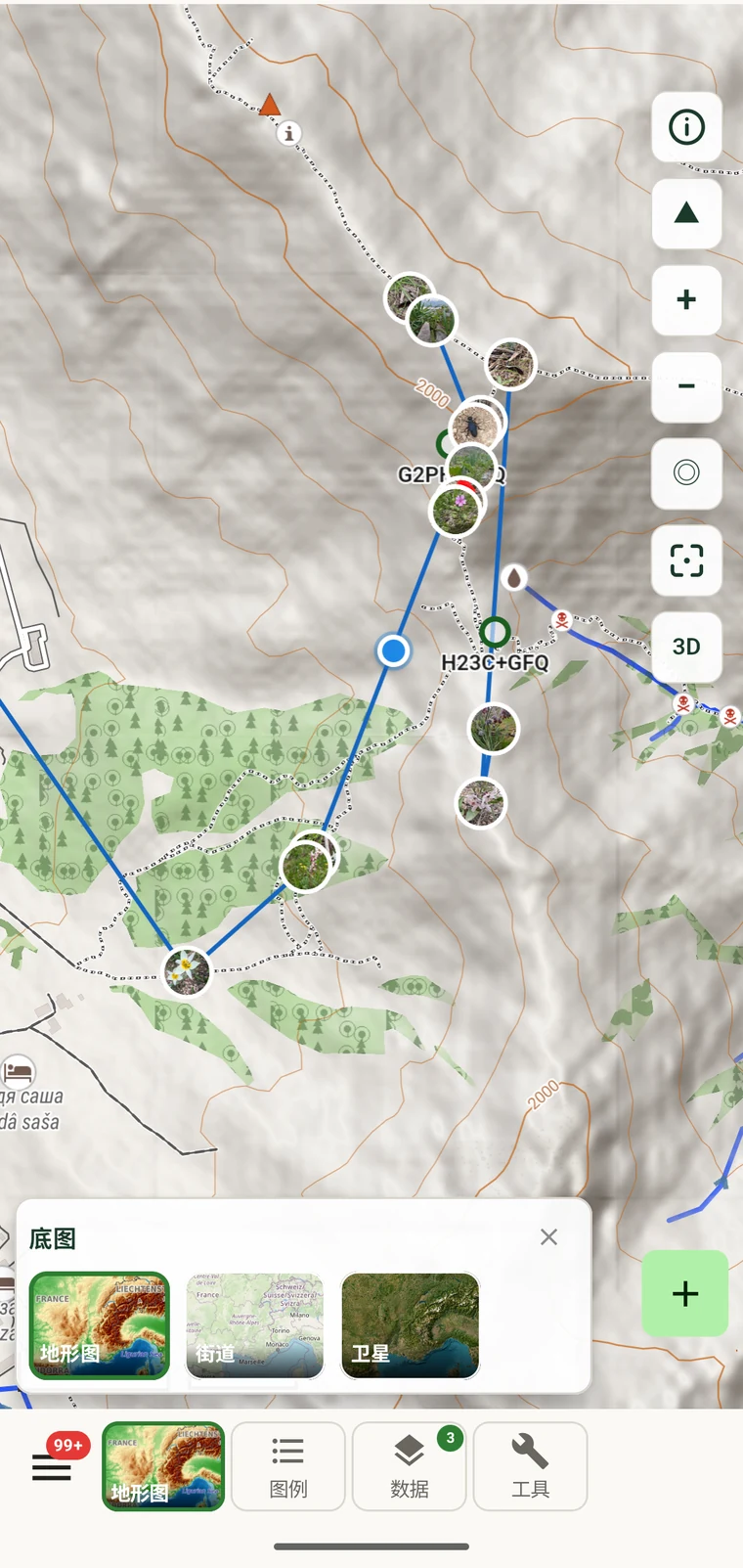
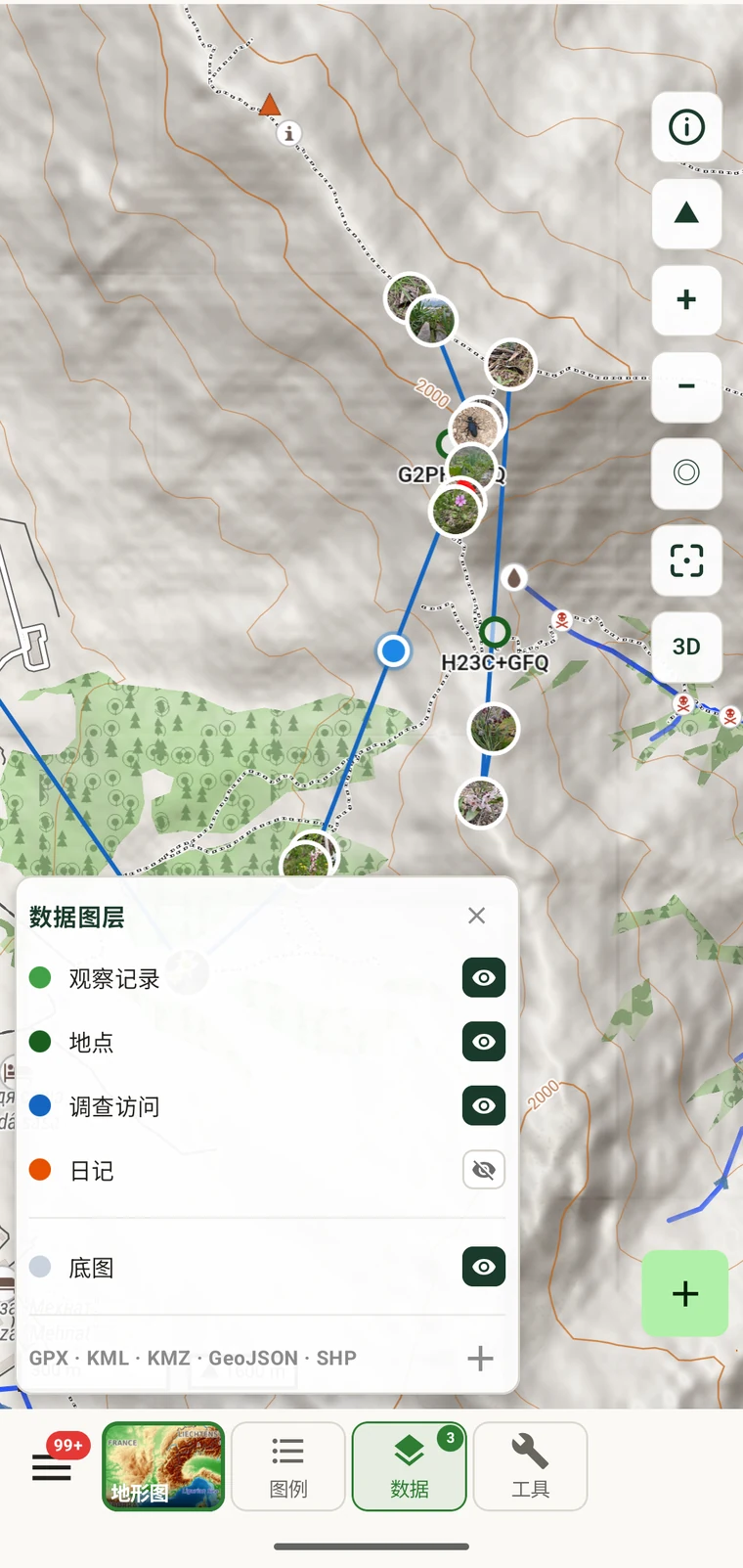
地形图
默认样式,也是为野外工作打造的样式。包含带高程标注的等高线、山体阴影起伏、土地覆盖、水体,以及测量吸附所使用的小径和道路网络。
街道图
更简洁的渲染,突出道路、居民点和标注。在前往样地而不是在样地内工作时很有用。
卫星图
航空影像,用于判读矢量地图无法呈现的林冠结构和地表覆盖。
地形与 3D
地形样式以两种形式表现起伏。等高线绘制为带标注的线条,间隔随缩放级别变化。山体阴影为坡面着色,使地面的形状直接可见。
用两指拖动即可把地图倾斜为 3D。地形高程会应用到地表上,因此山脊、山谷和整片山地的轮廓都会立起来。用两指旋转即可转动视角。地形数据包含在离线下载中,所以 3D 在没有网络时也能用。
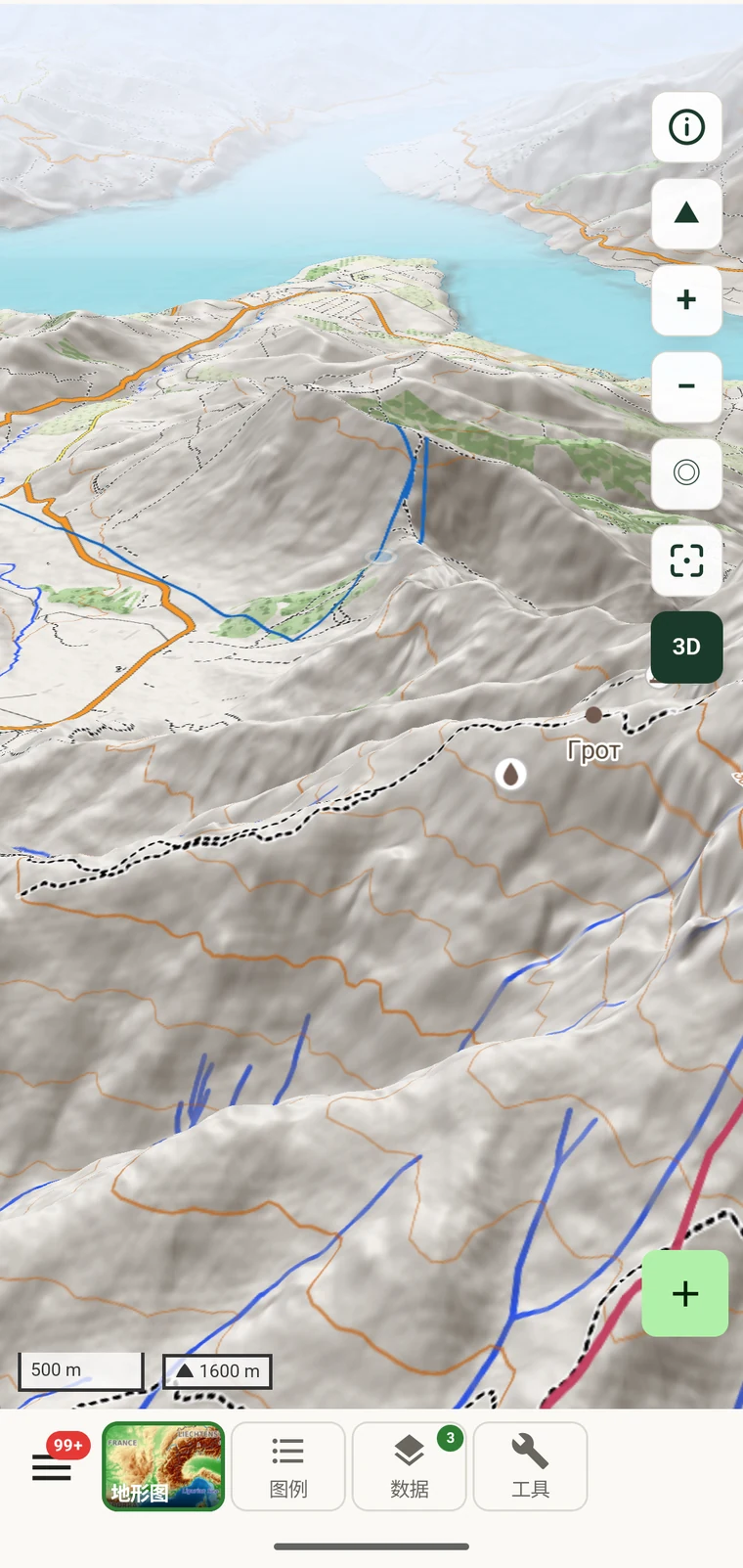
在平板电脑上,同样的 3D 视图有足够的宽度在一个视图中显示整片山地,而且工具栏位于地图上,而不是藏在面板后面。参见平板电脑布局。
标记样式
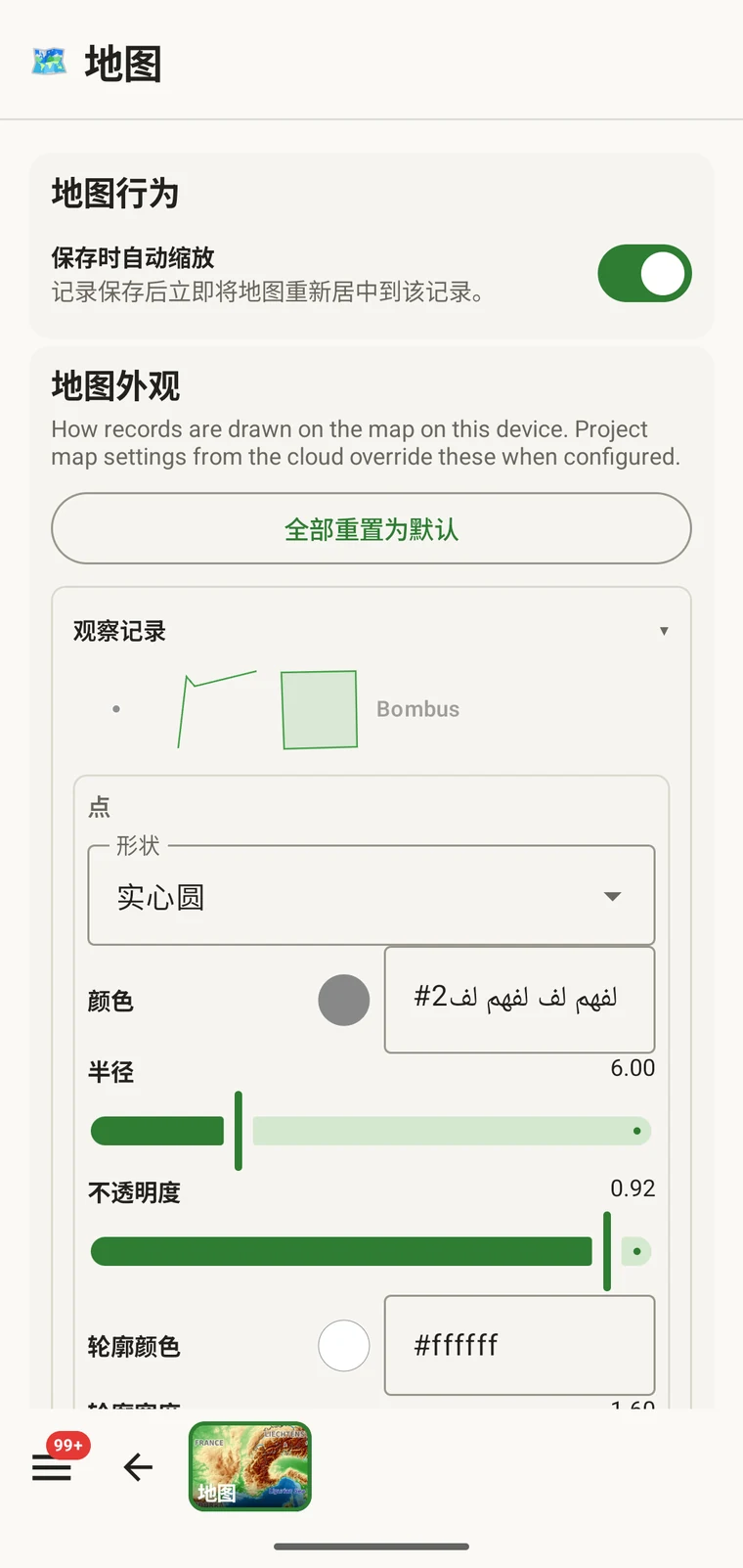
记录在地图上的绘制方式可以按实体类型配置。打开地图设置,即可设置观察记录、地点和考察所使用的形状、填充颜色、半径、不透明度、轮廓颜色和轮廓宽度。
点按时自动缩放设置控制点按标记时地图是否移动到该标记。如果您在固定比例尺下工作、不希望视图跳动,可以将其关闭。