
地图与地形
离线地图
由于 EarthCape 运行自己的瓦片服务器(见地图与瓦片服务器),对您能缓存多少地图没有许可限制。唯一的限制是设备存储空间。下载范围可以从单个区县到整个星球,并包含所有底图样式、等高线图层、山体阴影和 3D 地形模型。
打开离线地图面板
在地图界面上点按顶部工具栏中的工具。工具面板会向上滑出。点按离线即可打开离线地图面板。
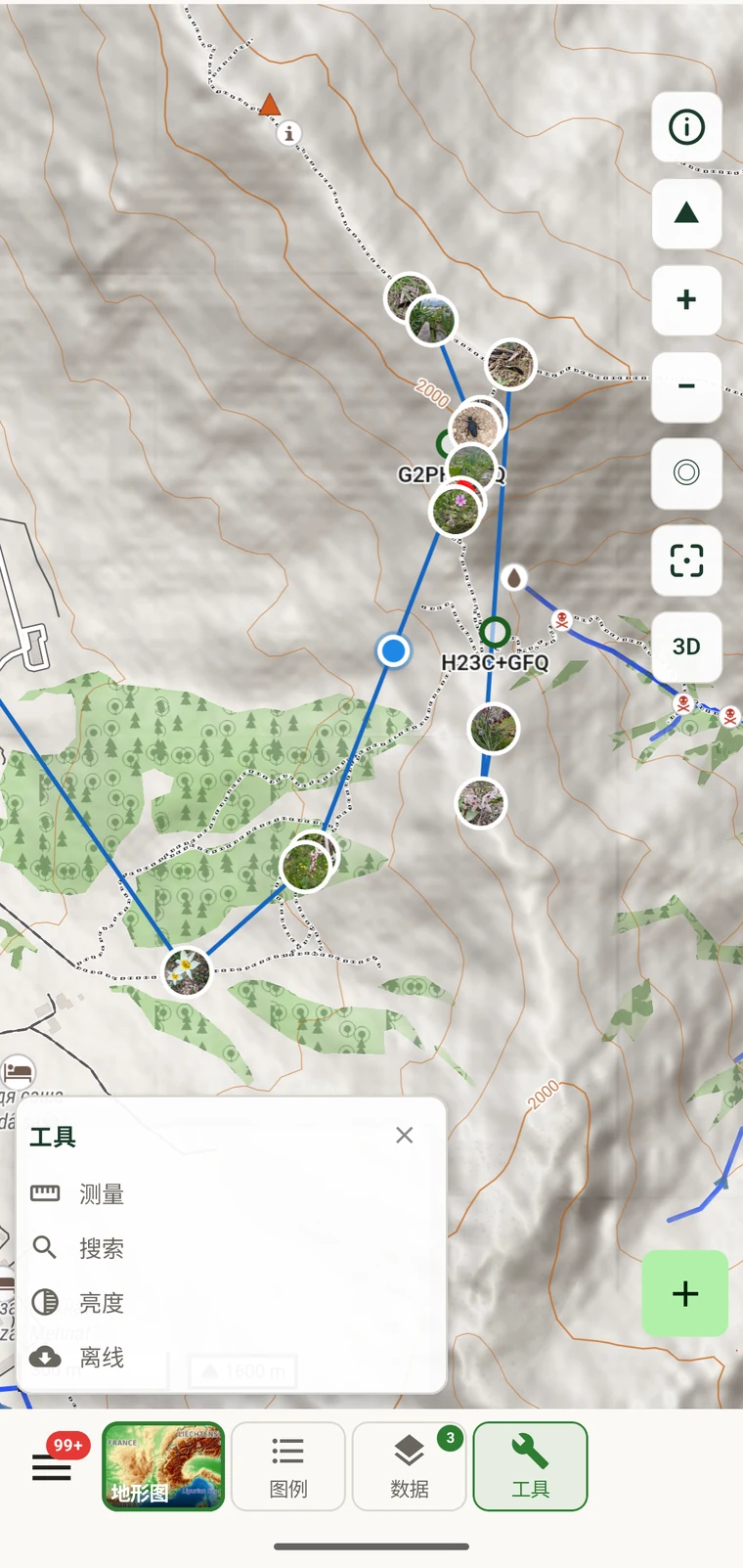
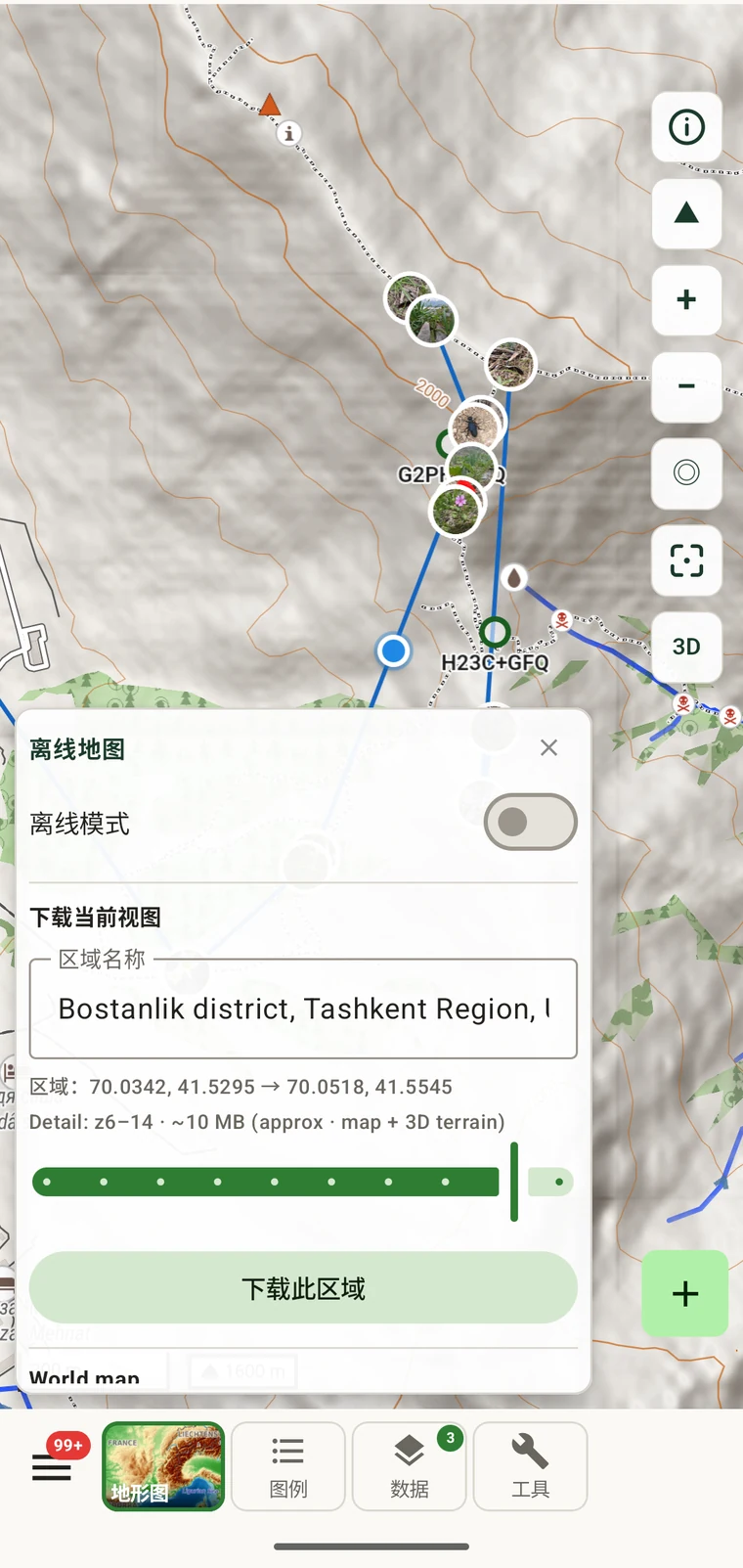
面板包含以下控件:
| 元素 | 作用 |
|---|---|
| 离线模式 | 开关,停止应用发出任何瓦片网络请求。开启时只使用已缓存的瓦片。 |
| 下载当前视图 | 其下方区域下载控件的分节标题。 |
| 区域名称 | 根据覆盖当前地图视图的地名自动填入,例如“乌兹别克斯坦塔什干州博斯坦雷克区”。可以修改。 |
| 区域坐标 | 当前视图的边界框,显示为两组坐标:西南角和东北角。例如:69.9728, 41.4430 → 70.1142, 41.6429。 |
| 详细程度行 | 下载的缩放级别范围和估算大小,例如:z6–14 · ~22 MB (approx · map + 3D terrain)。 |
| 下载此区域 | 开始下载所示区域的按钮。 |
| 世界地图行 | 一个单独的固定条目:世界地图 — 详细程度:z0–5 · 约 40 MB,带有自己的下载世界地图按钮。 |
下载一个工作区域
把地图移动到您打算覆盖的区域,然后在出发前往野外之前下载它。
- 平移和缩放地图,让您将要工作的区域填满屏幕。下载覆盖的正好是可见范围,因此请把可能需要的进场路线和余量都框进去。
- 打开工具 → 离线。面板会立即读取当前视图。
- 检查区域名称。它由地名填入,例如“乌兹别克斯坦塔什干州博斯坦雷克区”。如果想要更具体的名称,可以修改——这个名称之后会出现在您的已存储区域列表中。
- 查看区域行,确认边界框与您的意图一致。
- 查看详细程度行。它会显示类似
z6–14 · ~22 MB (approx · map + 3D terrain)的内容。这里给出大小估算,便于您在确认下载之前检查可用存储空间。下载覆盖缩放级别 6 到 14,既能提供该区域的可用总览,也能细到小径级别。它包含 3D 地形模型,而不只是底图瓦片,因此在该区域内山体阴影、等高线和 3D 倾斜都能离线工作。 - 点按下载此区域。下载在后台运行。
区域更大或地形更多山地时,占用的存储空间更多,因为地形模型在下载中占了相当大的比例。详细程度行中显示的大小估算反映的是实际选定的区域,因此每下载一个区域都要查看一次。对于区县大小的区域,z6–14 通常约为 22 MB。
世界总览
离线面板中的世界地图条目会下载整个星球的缩放级别 0 到 5,约 40 MB。这是一个粗略的视图:可以看到大洲、国家、主要城市和大型山脉,但看不到当地的小径或单栋建筑。
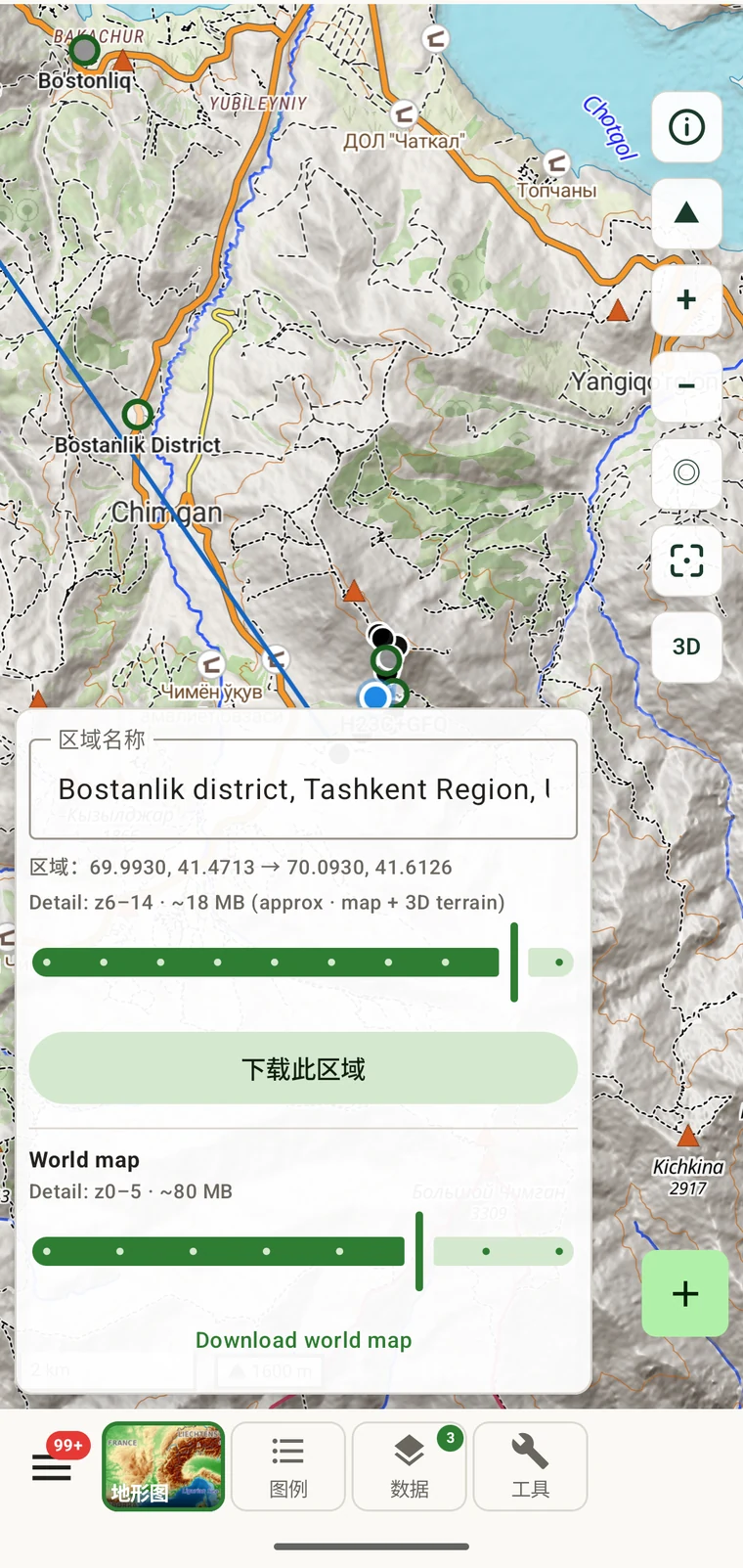
即使已经有了区域下载,世界总览仍然值得下载。它占用的存储空间很少,却意味着当您飞到一个新国家、平移到已下载区域之外,或在下载具体区域之前打开应用时,地图都不会是空白的。没有它,这些情况下本应显示底图的地方会是一片灰屏。
离线模式
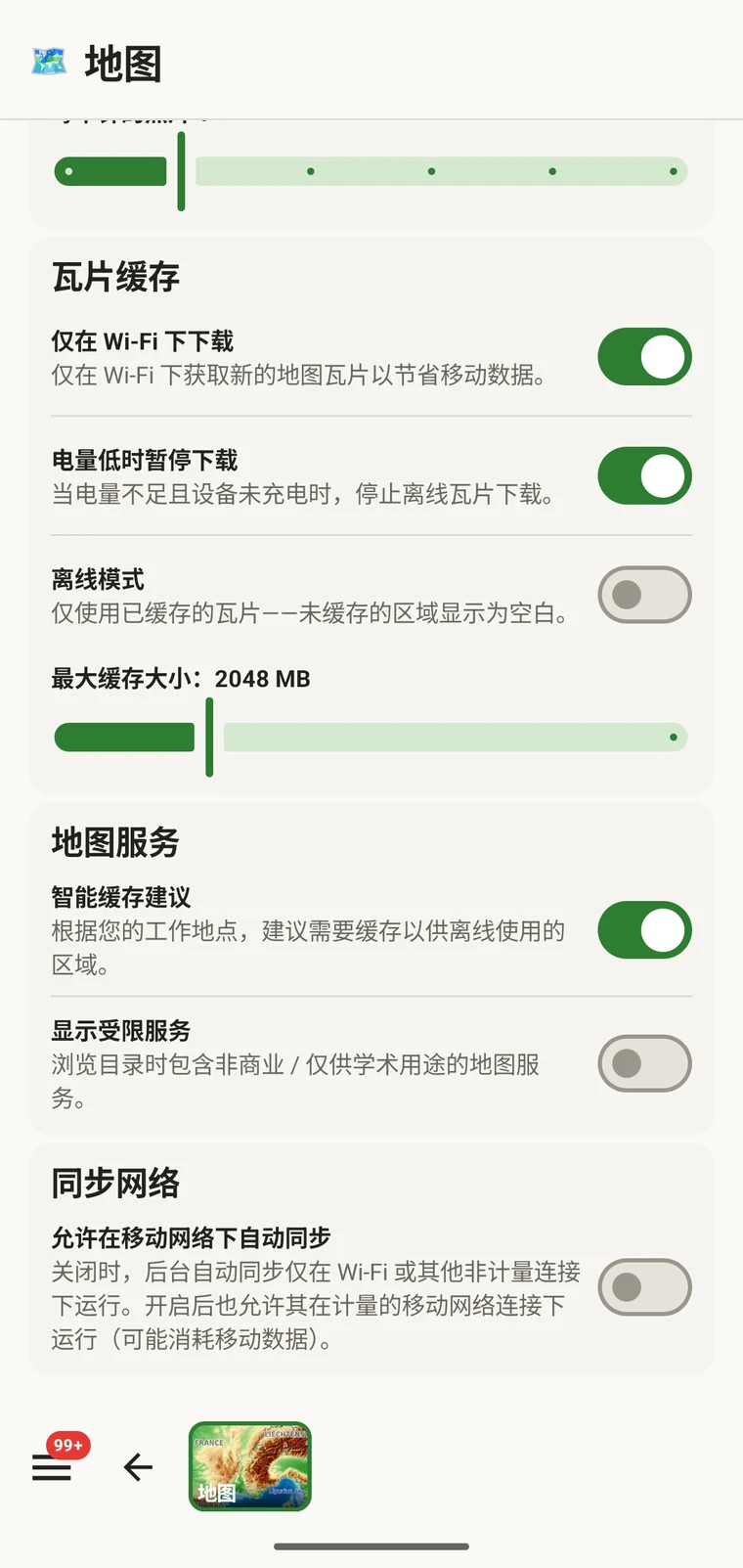
面板中的离线模式开关会彻底阻止应用发出任何瓦片网络请求。开启后,地图只使用设备上已缓存的瓦片,完全忽略网络。
离线区域可以正常使用,并不需要打开这个开关——只要没有可用的连接,已下载的瓦片默认就会从设备上提供。这个开关是为另一种情况准备的:微弱或漫游的移动信号往往比完全没有信号还慢,因为应用发出的瓦片请求要经过很长时间才会超时,而不是立即失败。在覆盖时断时续的山区,这表现为地图加载缓慢或卡住。开启离线模式可以消除这些请求,地图的响应速度和在满格覆盖下一样快。它还会让无线电模块不再重试失败的请求,从而在漫长的记录日里节省电量。
当您回到可靠的网络连接,并希望地图更新未下载区域周边的内容时,请再把离线模式关掉。
管理已存储的区域
要查看已经下载了什么,请打开工具 → 离线,向下滚动越过下载控件。已存储区域列表会显示每个命名区域、它占用多少存储空间,以及一个删除按钮。
用完某个区域后可以删除它,以回收存储空间。下载时填写的区域名称就是它在列表中的标识,因此当您在不同调查季或不同样地拥有多个区域时,描述性的名称会很有帮助。
长途出行之前请检查可用存储空间。移动设备的可用空间差别很大,而为整个调查季下载一组区域,最好趁还有时间腾出空间时完成。
哪些功能可离线使用
只要数据已经在设备上,应用的大多数核心功能都不需要网络连接。少数功能因其性质需要访问外部服务,必须联网才能工作,它们会排队或等待,而不是无声地失败。
| 没有网络连接也能使用 | 需要网络连接 |
|---|---|
|
这些功能会排队,或者直接等到您有信号为止。不会丢失任何内容——已经生成的导出文件在设备上,您记录的数据无论网络状态如何都保存在本地。 |
存储规划
有两个数字直接来自应用。下面其余的内容都是由它们推算出来的。
| 区域 | 缩放级别 | 大小 |
|---|---|---|
| 世界总览 | z0–5 | 约 40 MB |
| 区县大小的区域(例如博斯坦雷克区) | z6–14 | 约 22 MB |
| 多个工作区县,一个调查季 | 每个 z6–14 | 远低于 1 GB |
| 更大的山脉或国家公园 | z6–14 | 大致相当于几个区县下载之和 |
一个覆盖多个区县的典型调查季——世界总览加上少量区域下载——总量也远低于 1 GB。现代手机有 64 GB 以上的存储空间,因此离线地图在实际使用中很少构成约束。离线面板中的大小估算会在您确认下载之前显示,因此可以在开始之前发现异常大的区域。
出发前下载,不要到了登山口才下载。登山口或野外样地的移动信号往往是整趟行程中最弱的。用慢速连接下载区域很慢,有些样地甚至完全没有信号。请在家里、办公室,或任何有可靠连接的地方完成下载。