
记录
记录观察
一条观察记录会记下位置、分类单元、时间,以及当前协议要求的其他字段。保存时每个字段都会写入设备上的数据库,因此记录不依赖网络连接。
记录随录随写。EarthCape 会在您录入的同时把每条记录写入设备上的数据库。没有会失败的上传,随时关闭应用也不会丢弃正在进行的工作。
记录界面
在开始一条轨迹之前,应用会显示当前的 GPS 定位。这样您可以在提交记录之前检查信号质量,而不是在之后的导出中才发现定位不佳。
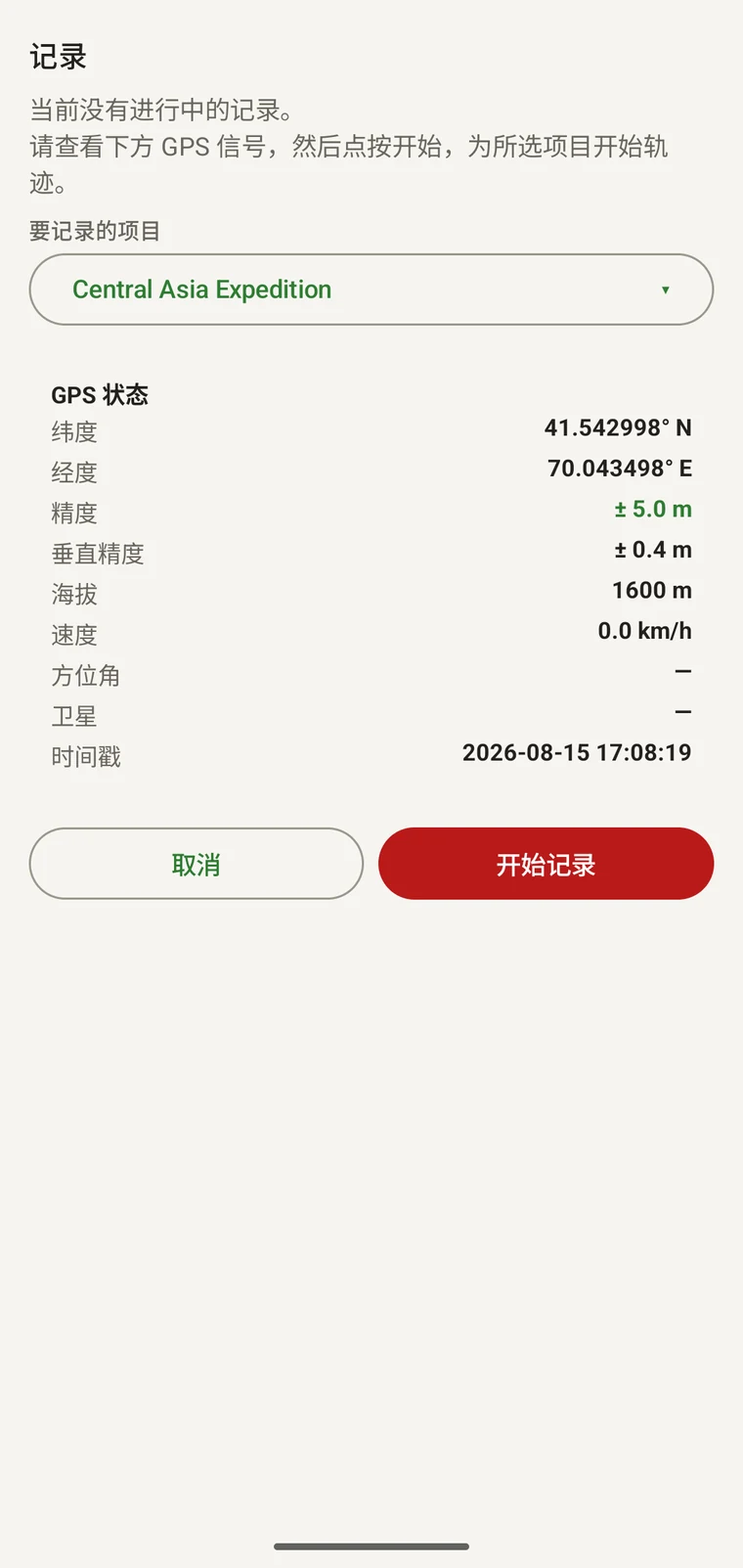
界面打开时会显示提示“当前没有正在进行的记录。请查看下方的 GPS 信号,然后点按开始,为所选项目开启一条轨迹。”下方会确认本次会话将归属的项目——例如“记录所属项目:中亚考察”。随后 GPS 状态表会显示接收机报告的所有字段。
| GPS 字段 | 它告诉您什么 |
|---|---|
| 纬度 | 以十进制度表示的当前位置,例如 41.542998° N。会写入您创建的每一条观察记录。 |
| 经度 | 以十进制度表示的当前位置,例如 70.043498° E。 |
| 精度 | 接收机估算的水平误差半径,例如 ±5.0 m。这是确认记录前要检查的数值:低于 10 m 通常足以满足点位观察;低于 5 m 则适合对位置精度有要求的植被样方。 |
| 海拔 | 接收机报告的高程——在 Android 上为 WGS84 椭球面以上,在 iOS 上为平均海平面以上——例如山地样点的 1600 米。这对按海拔分带的调查很有用,但请注意 GPS 测高的精度低于水平定位。 |
| 速度 | 地面速度,单位为 km/h。静止时显示一条短横线。 |
| 方位角 | 相对于正北的行进方向,以度表示。在协议记录观察者朝向时相关。 |
| 卫星数 | 参与定位解算的卫星数量。卫星越多,定位通常越稳定。 |
| 时间戳 | 当前定位的时间,采用设备的本地时间。您保存的每条记录都带有自己的时间戳。 |
对定位满意后,点按开始记录。点按取消可返回地图而不开始记录过程。所有 GPS 字段都实时更新,因此您可以看着精度数值随接收机稳定而改善。
轨迹记录
点按开始记录后,会在所选项目下开始一条轨迹。轨迹在整个过程期间于后台运行:您可以录入观察记录、切换到地图或搜索分类单元,轨迹会继续记录您的路线,无需任何进一步操作。
轨迹是一串带时间戳的定位点序列。它记录的是您在何时走过何处,而不仅仅是您调查过该区域。这在外业结束后有多种用途:可以计算步行样线的确切长度、核实样线是否走完以及以何种速度走完、在分析探测率时以空间方式展示调查投入,并为固定路线样点重复访问的完整性提供依据。轨迹会导出到所有携带几何图形的格式中,包括 GPX、KML 和 GeoPackage。
正在记录的轨迹会作为一条画在底图之上的线显示在地图上。以往会话的轨迹随考察图层绘制,并在数据图层面板中随该图层一同显示或隐藏(参见地图与瓦片服务器)。
考察
创建记录时,应用可能会显示考察选择器,让您把它附到一个命名的事件上。在正在进行的记录会话期间,记录会自动关联到该会话的考察,因此不会出现选择器。
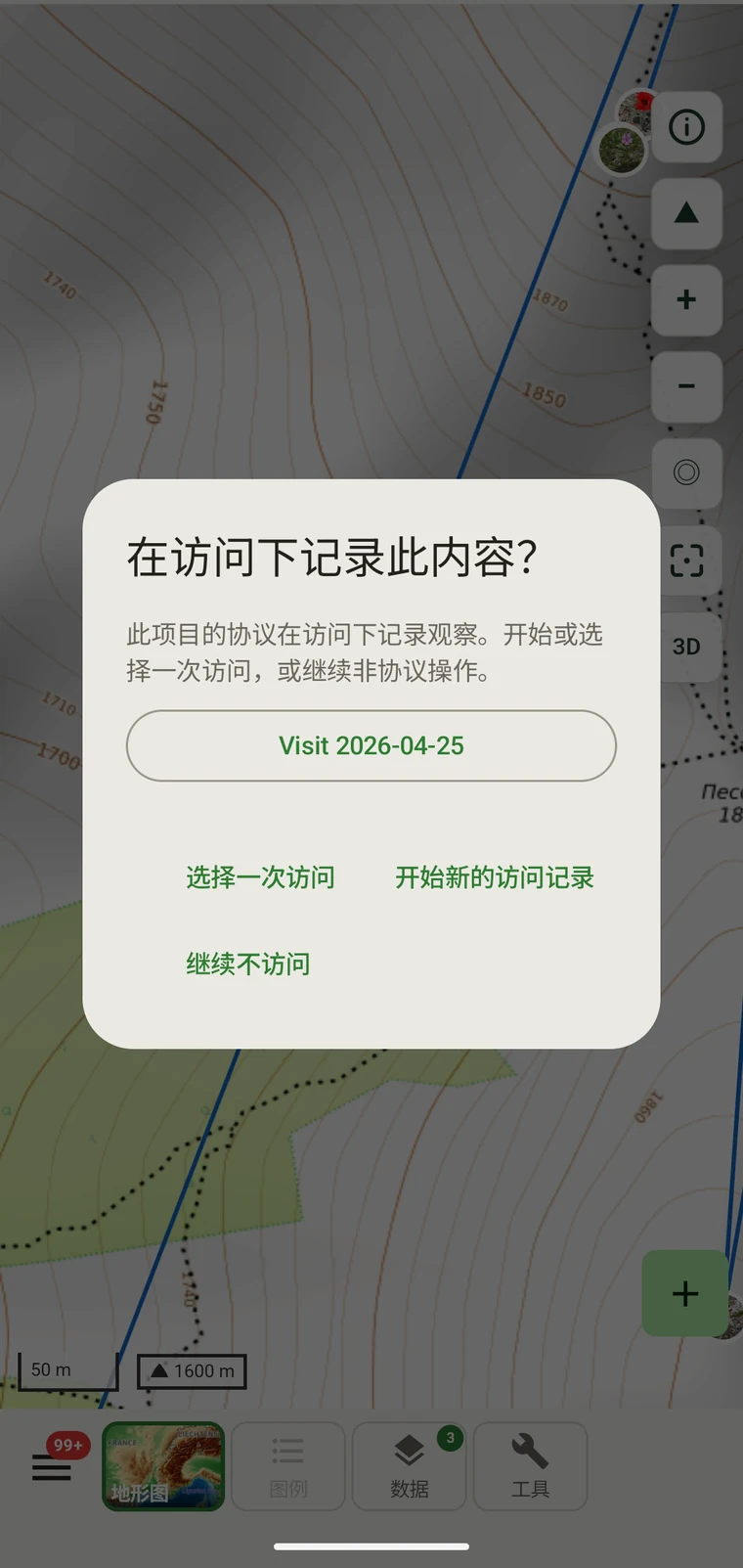
考察把一次过程的记录归入某个样地上的一个命名事件。当您在固定样地开展重复调查时——永久样地、鸟类普查点、植被监测样方——事件本身的身份对分析很重要,这时就应使用考察。把记录关联到考察,之后就能按考察而不仅仅按日期进行筛选、比较和导出。
对于随机记录、机会性样线,或任何会话边界本身并不构成有意义数据的场合,请选择不使用考察继续。使用考察并不是必需的,很多工作流程从不需要它们。
当前项目的完整考察列表可在数据浏览器中查看,见浏览您的数据。
录入一条观察记录
观察表单由项目当前使用的协议生成,因此显示的字段正是该方法所要求的。协议本身的说明见调查协议;表单布局和自定义字段见表单与自定义字段。
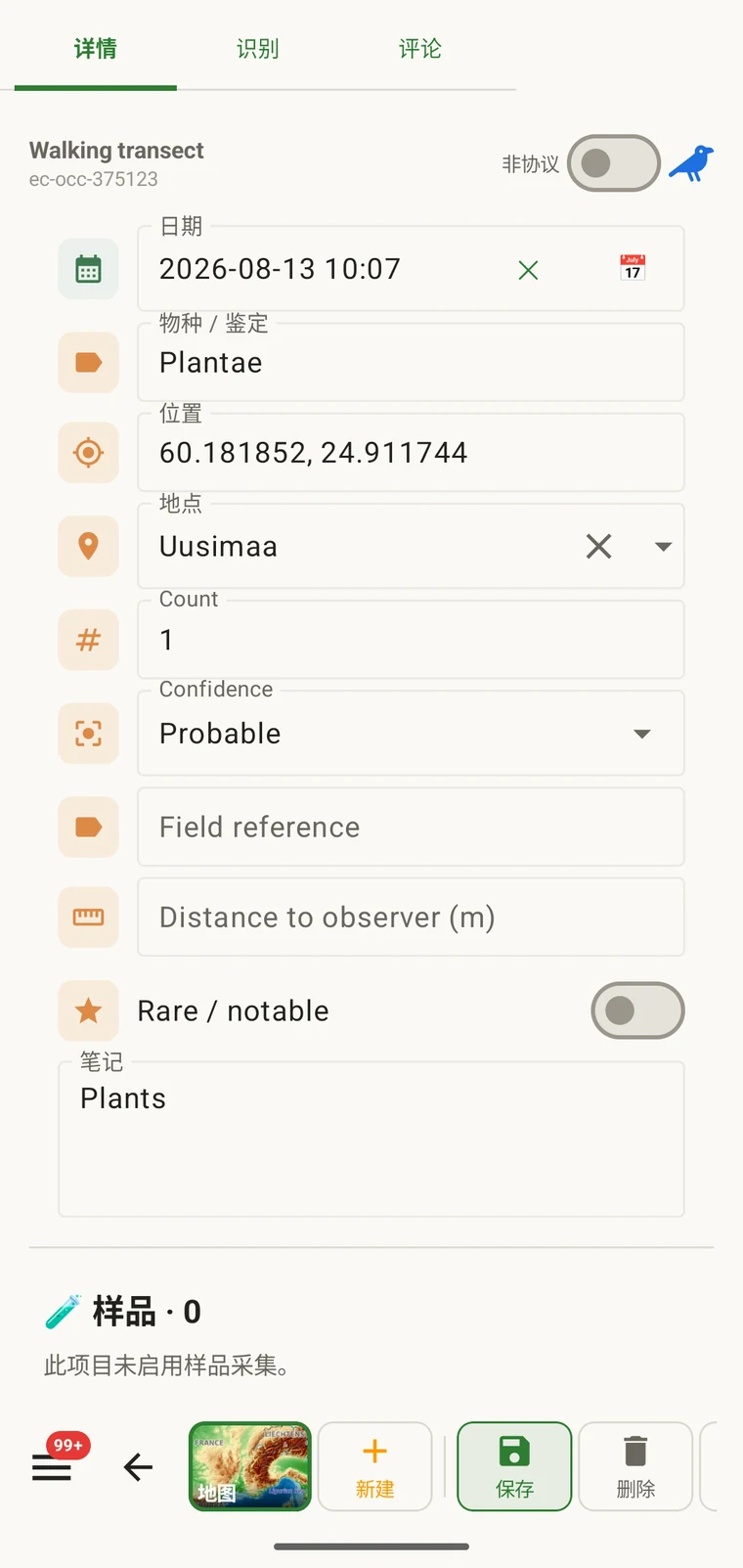
在记录过程中录入一条观察记录:
- 在记录进行中时,点按地图上或记录工具栏中的记录按钮。考察提示会出现;选择一次考察,或不使用考察继续。
- 观察表单打开。GPS 位置在您打开表单的那一刻捕获,并显示在顶部。如果定位不佳,可以在保存前重新获取。
- 在分类单元字段中输入分类单元。参见下文的查找分类单元。
- 填写其余的协议字段。必填字段会标出;未填完之前表单不会保存。
- 如有需要可附加照片。参见下文的照片。
- 如果该样地是有名称的固定点,请指定一个地点。参见下文的地点。
- 点按保存。记录会立即写入数据库,地图标记随即出现。
必填字段在录入时即强制执行,而不是在导出时才标记出来。按照您协议的定义,缺少必填字段的观察记录是不完整的,而在野外更正比事后更正更容易。
查找分类单元
名称来自 Catalogue of Life,即 EarthCape 所依托的分类骨架。设备上已有的名称—您为自己的类群和区域下载的那些,加上您以前记录过的一切—都是离线检索的,因此选择器在没有网络时照常工作。如果没有匹配项,您可以按自己掌握的写法输入名称,记录会以该原文名称保存。
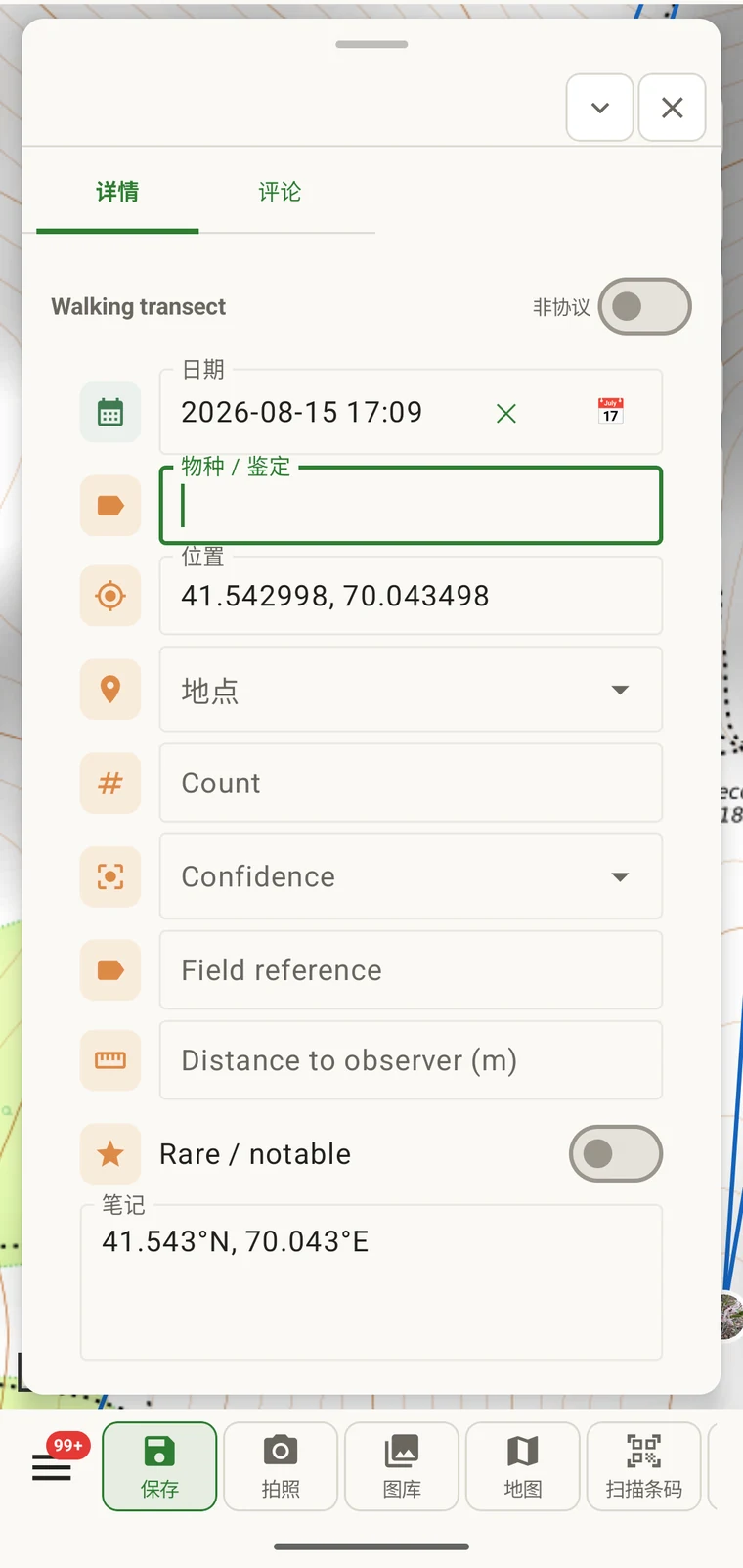
在分类单元字段中输入学名的任意一部分。搜索会随着输入从完整的分类数据库中返回匹配的名称。部分字符串、仅按属搜索和种下加词都可以使用。数据库收录俗名的地方也可以按俗名搜索,但在整个分类系统的深度上,按学名搜索更可靠。
当前项目中已记录的物种,会在数据浏览器的分类单元下单独列出(参见浏览您的数据)。出野外前查看该列表,可以快速回顾项目中已有的内容,也有助于在共享项目中让各观察者使用一致的名称。
照片
照片附加在观察记录一级。您可以在应用内使用设备相机拍照,也可以从相册中选取已有的图像。两种方式都会把图像附加到当前记录上。
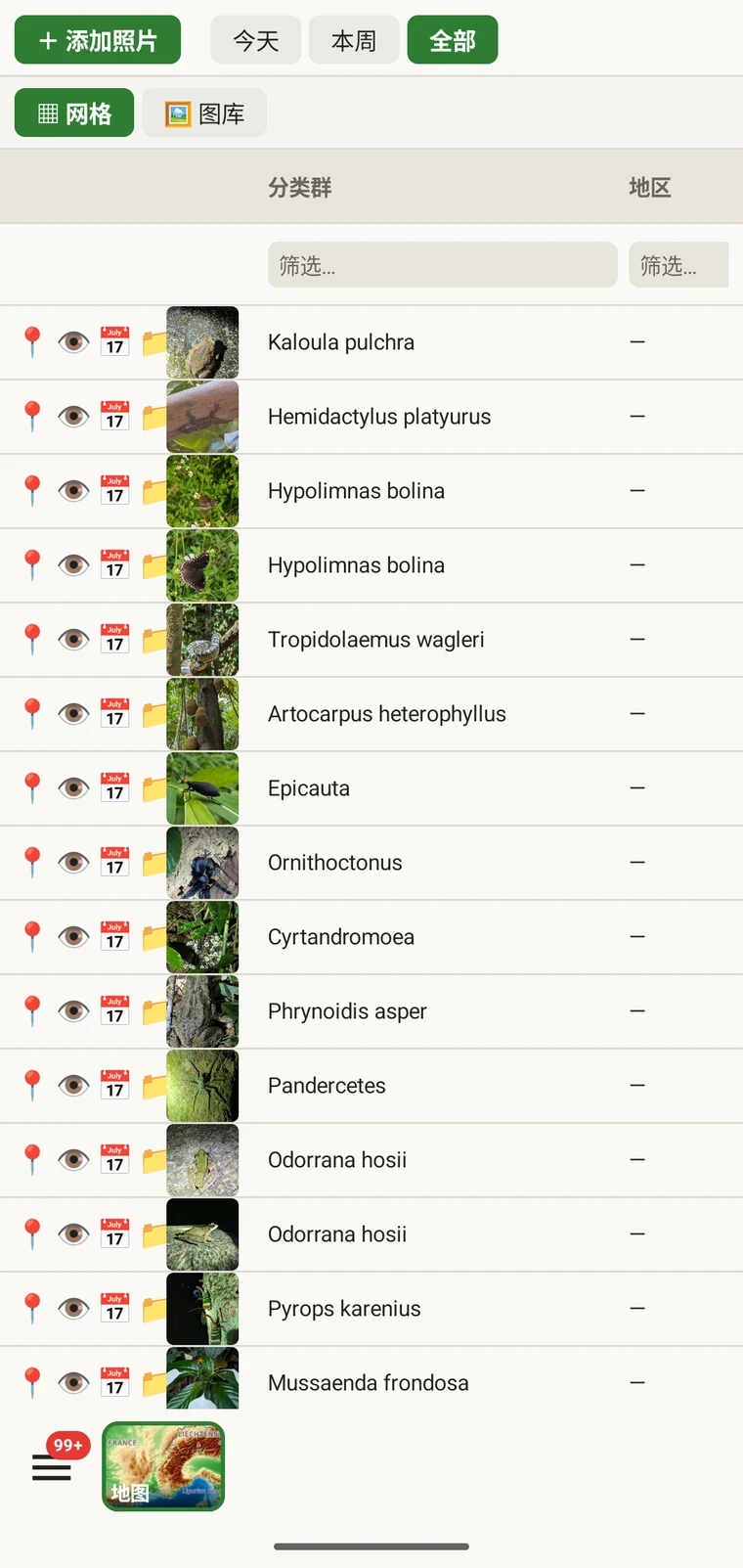
在应用内拍摄的照片会带上当前 GPS 位置的地理标记和时间戳。从相册导入的照片会保留其原有的 EXIF 元数据,包括相机记录的任何位置。所有支持 EXIF 的导出格式都会保留这些数据。
项目中附加的每一张图像都可以在项目照片库中浏览,照片库可从数据浏览器进入,见浏览您的数据。照片库视图显示项目的全部图像,无论它们属于哪条观察记录,适合快速目视检查一天的素材。
地点
地点是您用来记录观察的命名点。它适用于您会反复前往的固定样地:永久样地、普查点、陷阱位置,或有长期历史的植被样方。为记录指定地点,意味着后续的考察可以按样地名称而不是按坐标进行筛选和比较。
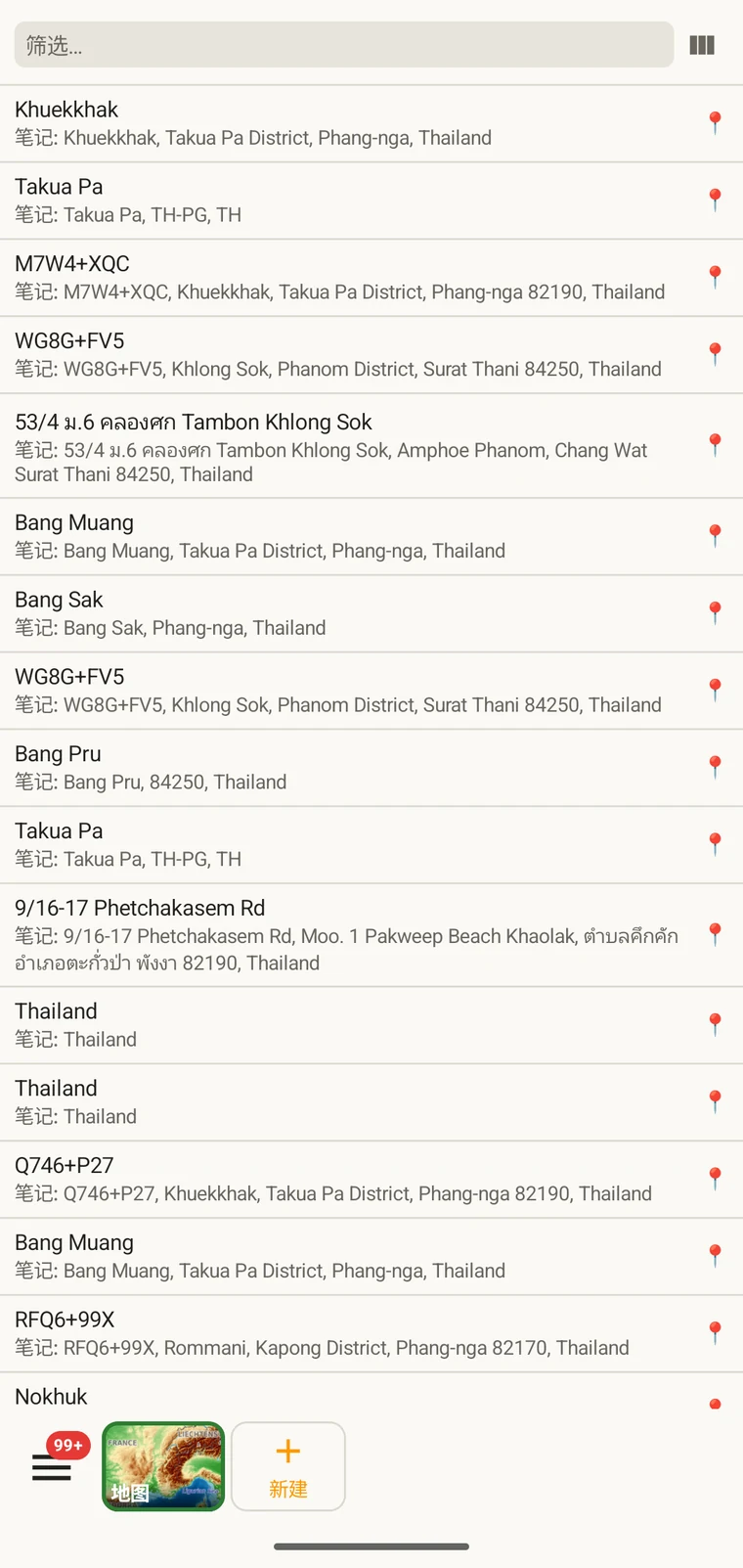
地点可以从数据浏览器的地点列表创建,也可以直接从观察表单创建。从表单创建地点时,除非您在地图上移动图钉,否则会以当前 GPS 位置作为该点。保存前可以为地点命名并添加备注;保存后它就会出现在以后观察记录的地点选择器中。
修改一条记录
记录随时都可以在设备上编辑。记录过程结束后不会加任何锁。在浏览您的数据打开观察记录列表,找到该记录并打开,即可编辑任意字段。编辑使用的表单与创建时相同,因此同样的校验依然适用。
位置可以通过直接输入新坐标来修改;如果协议表单提供了地图选择器,也可以通过移动图钉来修改。如果您拍摄的照片在 EXIF 元数据中带有正确的位置,那么在办公室修改记录时可以把该位置作为参考。
编辑会立即写入本地数据库。如果项目通过 Google Drive 共享,修改后的记录会包含在下一次导出中;合并的工作方式见Google Drive 协作。