
应用
平板电脑布局
在平板电脑上,您运行的是同一个应用、面对的是同一个数据库。变化的是排布:在横屏上,布局会展开为并排的窗格,而不是把单一栏拉伸到整个宽度。没有增加任何东西,也没有拿走任何东西,项目在手机和平板电脑之间迁移时保持不变。
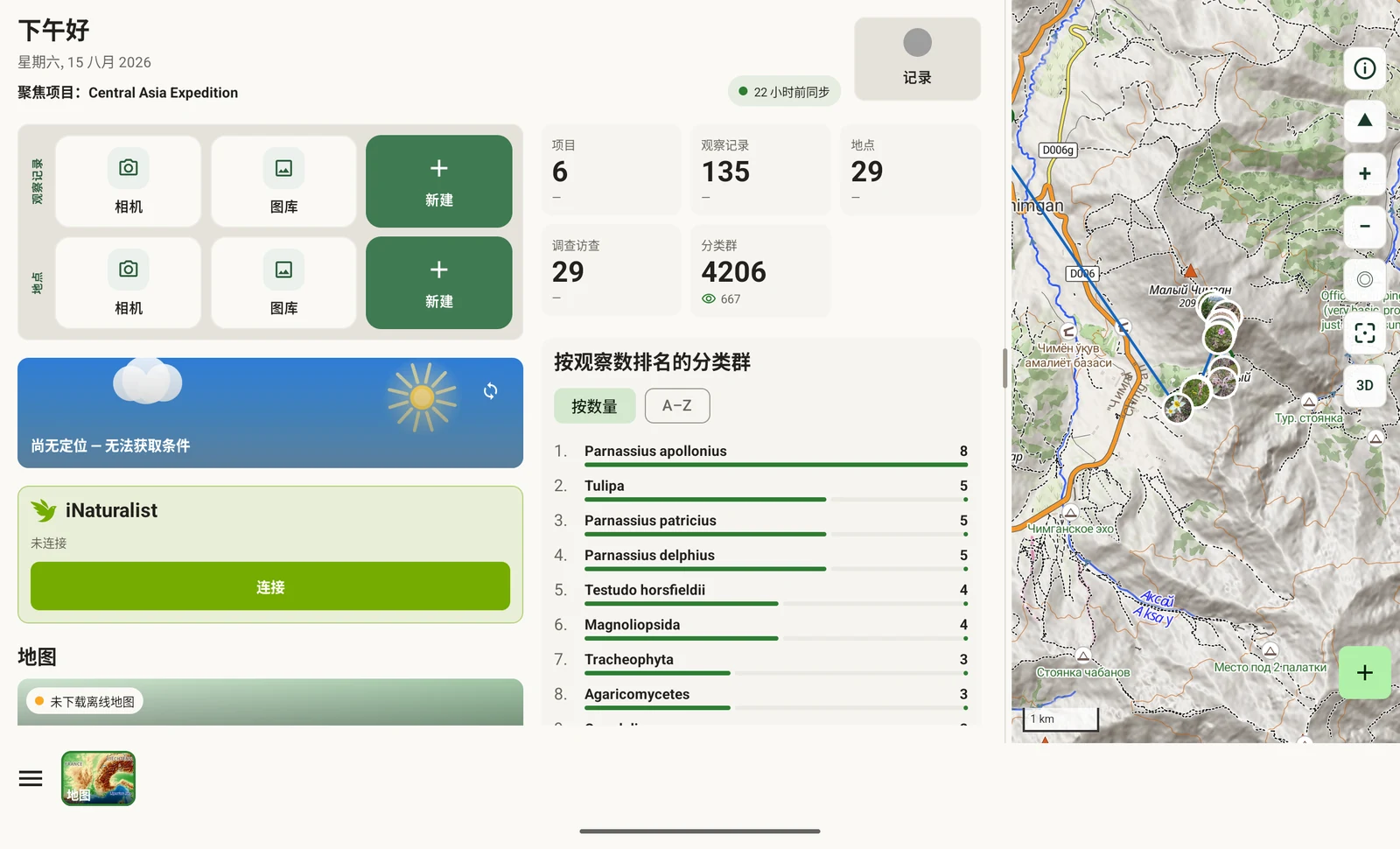
仪表板
在横屏下,主屏幕分成同时显示的三个窗格,而不是一条需要滚动浏览的列表。计数、项目摘要和当前工作列表一起可见,因此在它们之间切换不需要任何导航步骤。
地图
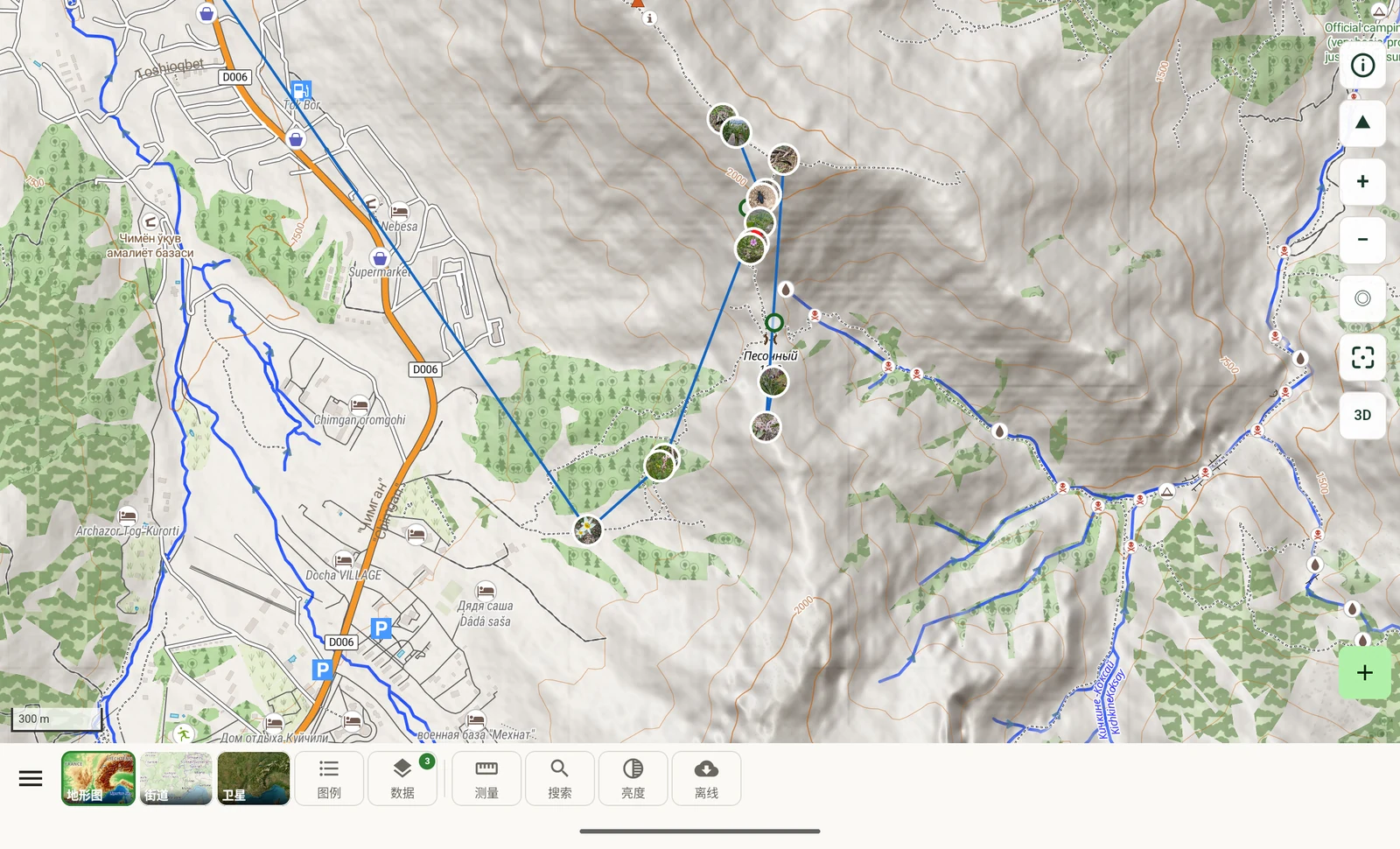
在宽屏上,地图多了两样东西。第一是工具栏:在平板电脑上它直接位于地图上,而不是收在面板后面,因此底图选择器、要素图例、数据图层和各项工具都只需一次点按,而不是两次。这些控件是您在一个工作日中反复使用的,而不是设置一次就不再动的。
第二是可见范围。在相同的缩放级别下,横屏能显示大得多的范围。这在两种情况下最为重要:一是测量,您希望在放置顶点时把整条样线或整个样方边界都收在视野内(参见地图工具);二是 3D,倾斜的视角会把很大一部分高度用在地平线上。
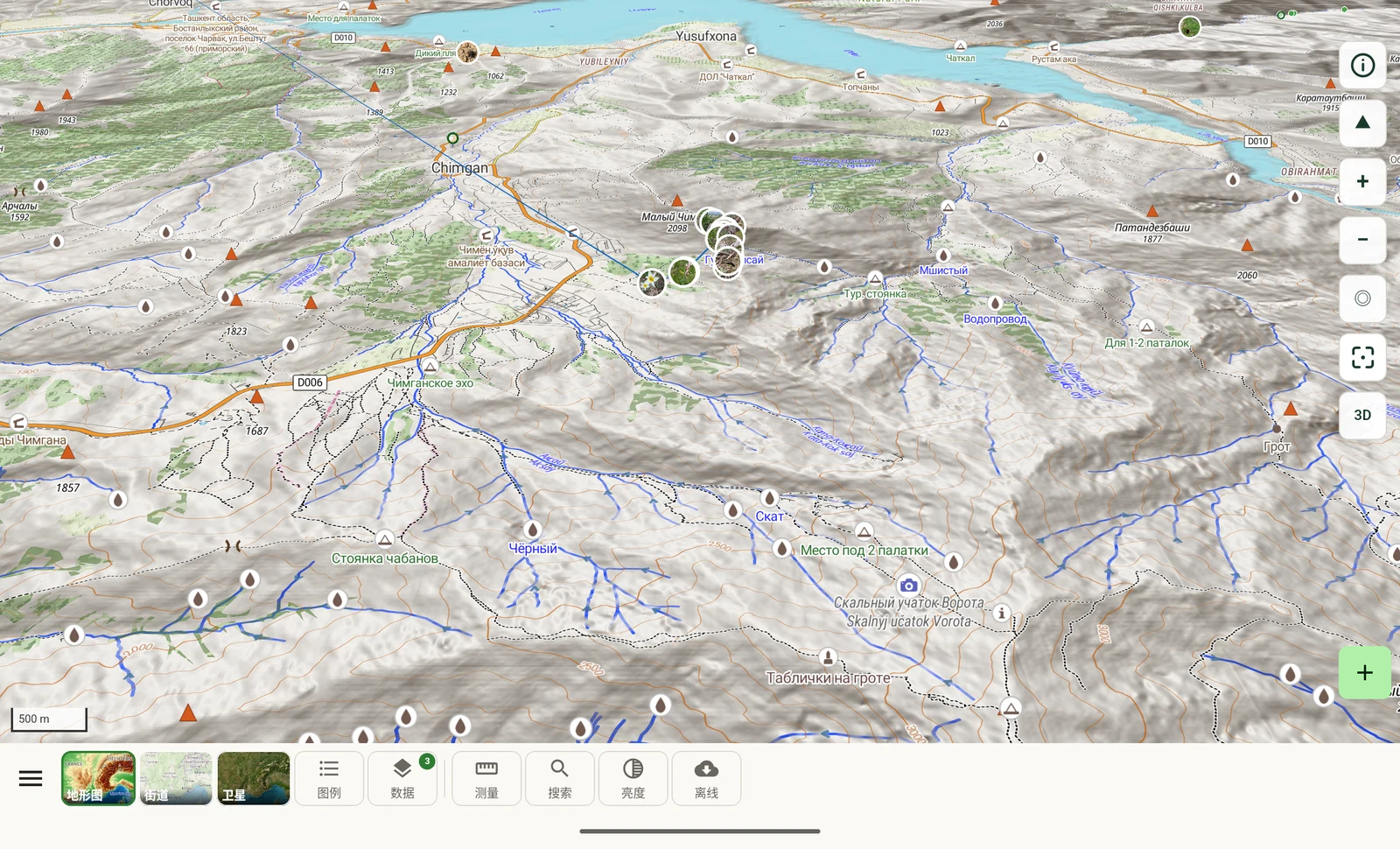
宽屏上的 3D 地形
倾斜为 3D 后,横屏屏幕能把整片山地收进一个视图:山脊线、其下的山谷和更远处的水库。在手机上,同样的场景只能分段查看。地形模型和操作方式完全相同——两指拖动倾斜,两指旋转转动——地形高程也包含在离线下载中,所以这在没有网络时同样可用。底层地图在 地图与瓦片服务器 中有说明。
记录
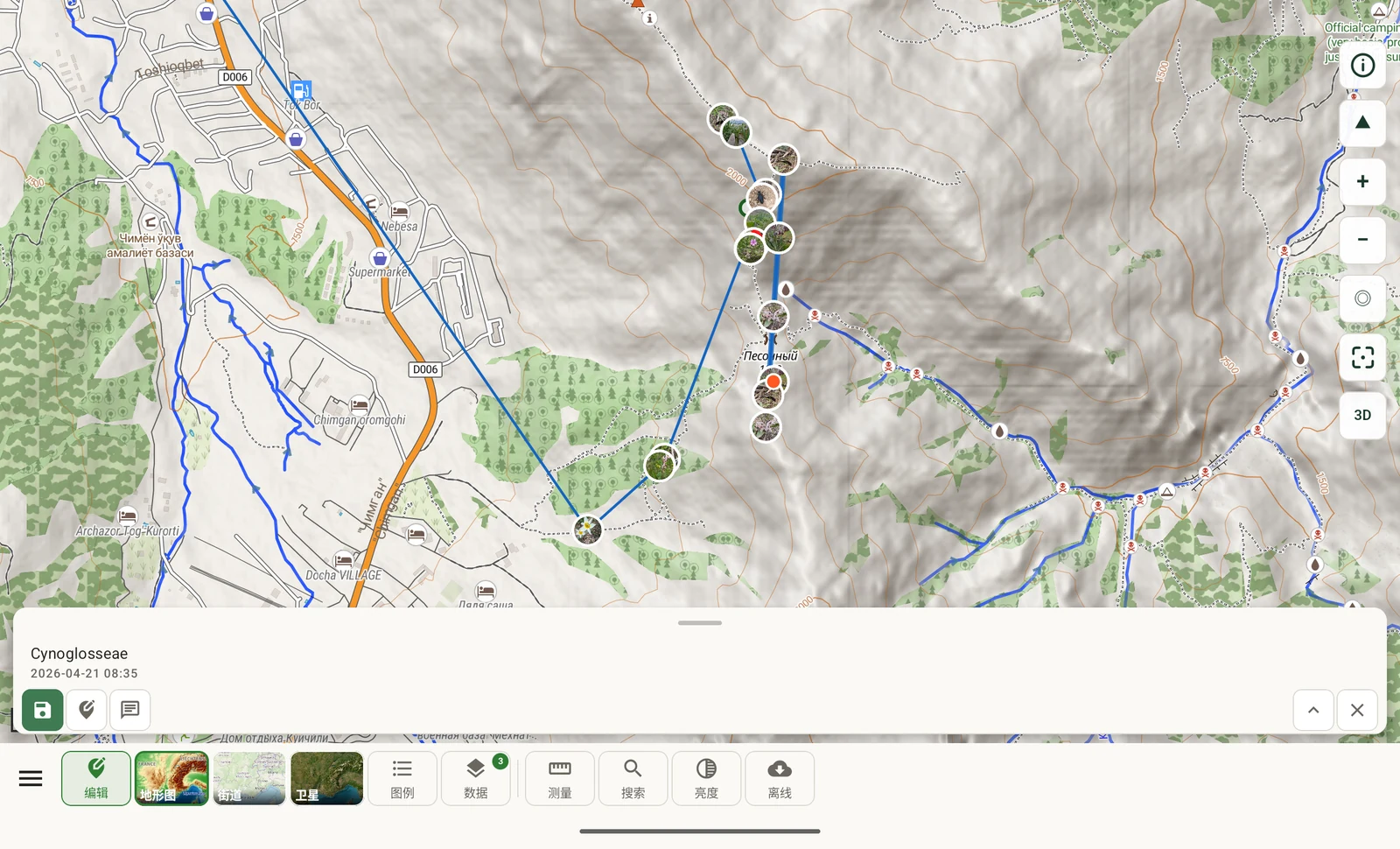
在平板电脑上记录时,地图和记录卡片会同时留在屏幕上。您可以在输入的同时看到记录被放置在哪里,而不必来回切换查看。GPS 状态、记录所归属的项目以及各录入字段,都位于它们所指的位置旁边。
这与记录观察中记载的记录流程完全相同——相同的 GPS 读数、相同的考察提示、相同的表单。不同的只是排布。
分屏窗格与分隔条
凡是手机上先显示列表、再显示详情视图这两个屏幕的地方,平板电脑都会把它们并排显示:一侧是列表,另一侧是选中的记录。选择一行会就地更新详情窗格,因此您可以沿着列表往下工作,而不会丢失在列表中的位置。
窗格之间的分隔条可以拖动。在它分隔地图与列表的位置,它的标签是调整地图窗格大小。向任一方向拖动,即可让其中一侧获得更多空间:
- 在做空间性工作时加宽地图:测量、查看轨迹的走向,或复查记录在样地上的分布。
- 在处理数据时加宽列表:比较行、检查您添加的某一列,或对照笔记更正录入内容。
您把它拖到哪里,它就停在哪里,因此可以按当前的工作类型设定一次,而不必每次都调整。
与手机完全相同的部分
平板布局不是应用的另一个版本。没有哪项功能只存在于一种设备形态而不存在于另一种。
| 组成部分 | 在平板电脑上 |
|---|---|
| 数据库 | 同一个设备上的数据库,无需账户 |
| 协议 | 同样的七个协议,可编辑,外加您在协议工作室中编写的任意协议 |
| 表单与自定义字段 | 同样的表单设计器、同样的字段布局和同样的自定义字段 |
| 导出 | 同样的十二种导出格式,生成同样的文件 |
| 离线地图 | 同样的区域下载、同样的世界地图、同样的离线模式 |
| 集成 | 同样的列表:iNaturalist、ORCID、Google Drive、Dropbox、Zenodo 和 AI 助手 |
| GBIF 附近物种 | 保持不变,包括分类树和详细程度设置 |
项目包可在设备之间迁移。表单布局、自定义字段和协议配置以项目包的形式,从一台设备导出、在另一台设备导入,具体见表单与自定义字段。在手机上构建的包无需转换即可在平板电脑上导入,反之亦然。您就是这样把一次调查配置一次,然后交给使用混合硬件的团队。
该带哪种设备
手机适合在移动中记录:可以单手操作,两次记录之间能放进口袋,这正是步行样线所需要的。平板电脑适合需要同时看到多样东西的固定工作——在样地之间的车上、傍晚的大本营,或在对照野外笔记复查和更正一天的记录时,此时同时看到列表和地图能节省时间。
在两种设备上做的记录导出结果完全一致,而一个共享的 Google Drive 文件夹 给团队提供了一个共同的地方,用来放入各自的贡献并取回合并后的副本,无论每个人携带的是什么硬件。