
地图与地形
地图工具
这里介绍的测量、图例、数据和样式工具读取的是设备上已存储的矢量瓦片。它们在联网和离线状态下表现相同,区域下载完成后即不再需要连接。
工具栏
地图界面顶部横排着五个按钮。每一个都会打开一个独立的面板或操作。

| 项 | 它打开什么 |
|---|---|
| 菜单 | 应用的导航抽屉——项目、设置、列表 |
| 地形图 | 底图选择器:地形图、街道图、卫星图。参见地图与瓦片服务器 |
| 图例 | 您在地图上点按的某一点的要素图例——土地覆盖、水体、小径、等高线、地名 |
| 数据 | 绘制您自己的哪些数据图层:观察记录、地点、考察、轨迹、底图 |
| 工具 | 一个包含测量、搜索、亮度和离线的面板 |
工具面板
点按工具栏中的工具即可打开该面板。其条目列在下方。
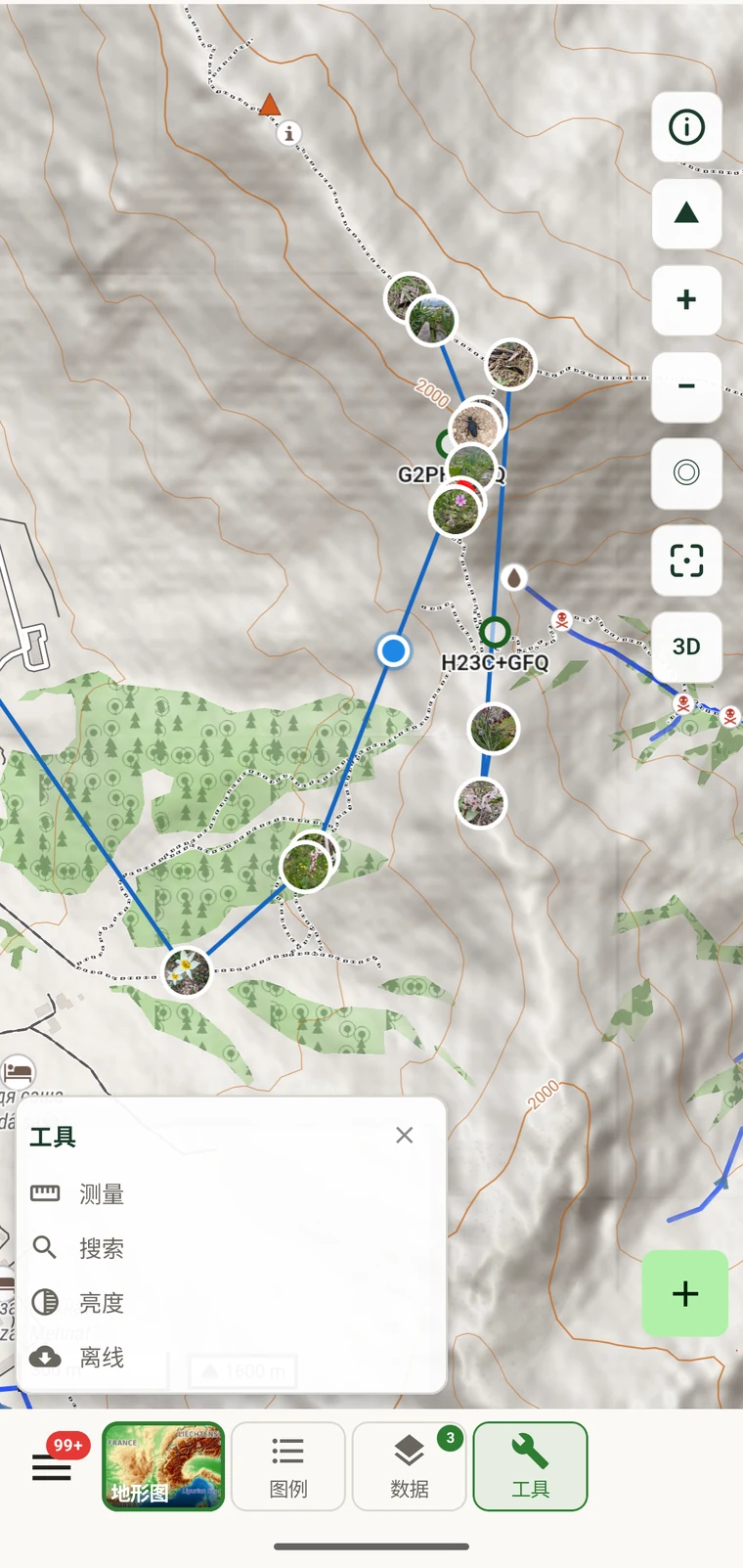
| 条目 | 作用 |
|---|---|
| 测量 | 在地图上放置顶点,以测量距离、面积和高程剖面 |
| 搜索 | 在地图上查找有名称的地点 |
| 亮度 | 在不改变设备背光的情况下调暗或调亮底图 |
| 离线 | 下载地图区域以供离线使用 |
“离线”条目的说明见离线地图。
测量距离和面积
点按工具面板中的测量即可进入测量模式。在该模式下,每次点按地图都会放置一个顶点。顶点之间会绘制一条线,每次点按后累计距离都会更新。要测量面积,请再次点按第一个顶点以闭合图形;应用随后会在给出周长的同时报告所围面积。
地图下方会沿线绘制高程剖面。该剖面来自渲染 3D 地形所用的同一套地形高程数据,因此只要地图已缓存,无需网络连接即可使用。剖面显示每个顶点处的海拔,以及沿测量路径的累计上升和下降,还有每两个顶点之间的坡度。

如何测量一条样线或一块面积
- 点按工具栏中的工具,然后点按测量。
- 点按地图,在样线起点放置第一个顶点。
- 沿路线继续点按以放置更多顶点。每次点按后累计距离都会更新。
- 要测量面积,请再次点按第一个顶点以闭合多边形。面积和周长会一并显示。
- 查看地图下方的高程剖面,了解沿线的上升、下降和坡度。
- 点按关闭按钮或离开当前界面即可退出测量模式。
地图距离与坡面距离
显示的距离是顶点之间的水平(平面)距离,按地图投影测量。在坡地上,您实际走过的路径要更长,长出的比例随坡度增大。例如在 30° 的坡面上,行走距离比地图距离大约多 15%。高程剖面提供了估算所需的信息:如果某一段在 500 m 的地图距离上爬升 200 m,那么坡面距离约为 538 m。对于大多数样线工作,在野外记录中注明这一差别即可;如需精确的坡面距离,请使用测距仪,或根据剖面数据推算。
路线与步道吸附
当您在已绘制的路径或道路附近放置测量顶点时,测量线会吸附并沿该路线延伸,而不是在两点之间笔直穿过地形。横跨山谷的直线会低估一次先下坡再上坡的步行距离。吸附则会沿着步道走。
吸附是在设备上根据您已下载的矢量瓦片中携带的小径和道路网络重建的。它不会联系任何外部路径规划服务。这意味着只要地图已缓存,它在任何地方都能工作——包括没有移动信号的区域——而且它适用于地形底图上显示的同一批小径和道路,无论那是维护良好的步道、林道,还是 OpenStreetMap 中标注的野外工作路线。
覆盖范围取决于底图。吸附只能沿着瓦片底层 OpenStreetMap 数据中已有的小径进行。如果某条步道不在底图上,就不会吸附。这种情况下,测量沿您放置的顶点之间的直线进行,并可依据高程剖面作坡度修正。
要素图例
点按工具栏中的图例,然后点按地图上的任意一点。图例会报告该位置存在的矢量要素:土地覆盖类别、水体类型、小径或道路分类、最近的等高线高程,以及地名。这些信息直接来自瓦片数据——不是应用的解读。
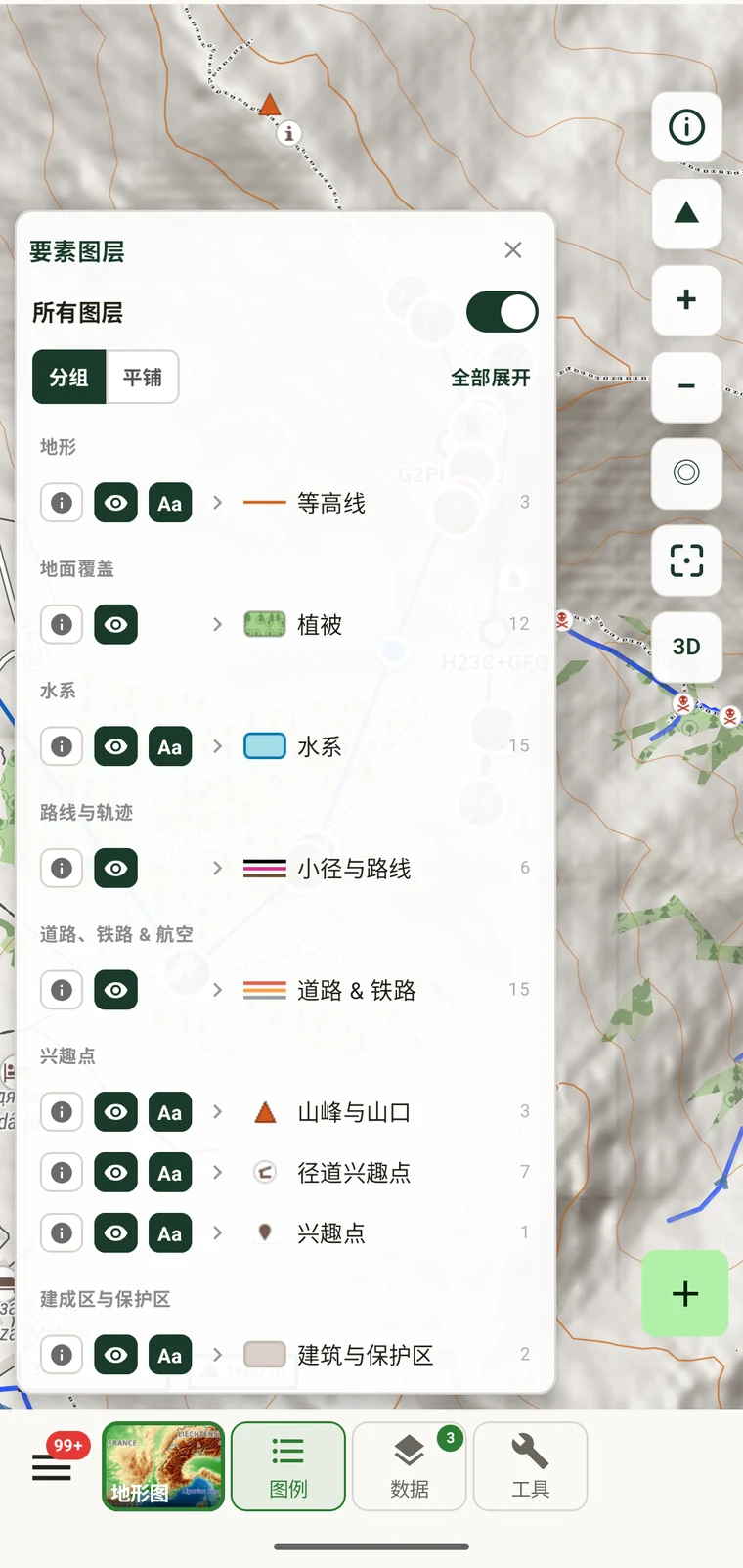
在观察记录中录入生境描述时,图例很有用:您可以在点按的位置确认土地覆盖类别和路径类型,而不必根据上下文估计。它也是一种无需在地图上数等高线就能读取等高线高程的快捷方式。
数据图层
点按工具栏中的数据即可打开数据图层面板。五个开关控制您自己的哪些记录绘制在地图上,以及底图本身是否可见。
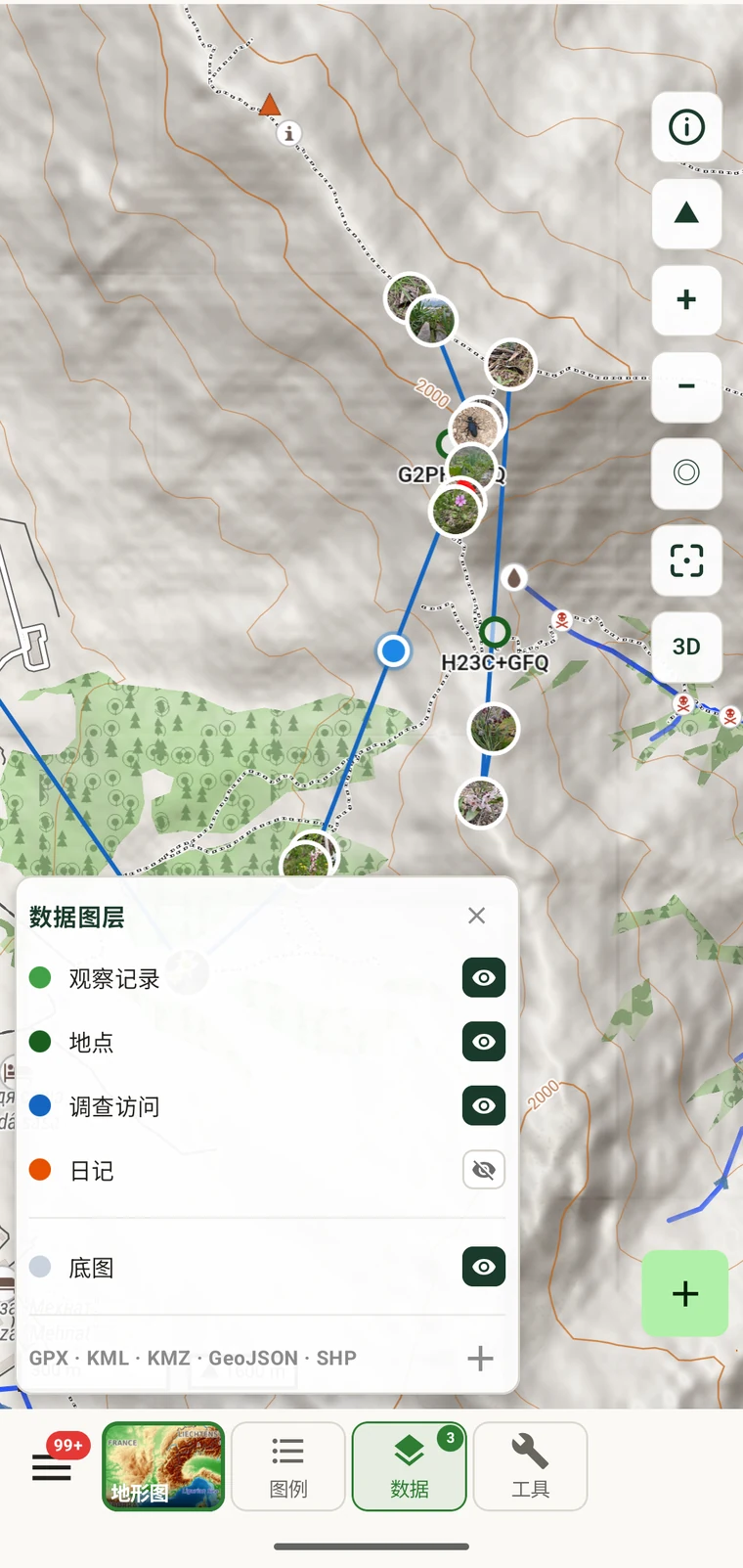
| 图层 | 它绘制什么 |
|---|---|
| 观察记录 | 单条观察记录,绘制在随记录一同保存的 GPS 位置上 |
| 地点 | 与项目关联的已命名地点 |
| 考察 | 考察记录,显示在其关联的地点或 GPS 位置上 |
| 轨迹 | 野外工作过程中记录的 GPS 轨迹 |
| 底图 | 地形图或其他底图瓦片本身 |
关闭底图后,您自己的记录会显示在纯色背景上。这是评估数据空间覆盖和空缺的直接方法,因为地形细节不再遮挡记录的分布。
标记样式
从地图界面打开地图设置,即可配置每种记录的绘制方式。设置按实体类型分别进行——观察记录、地点和考察可以各有不同的外观。
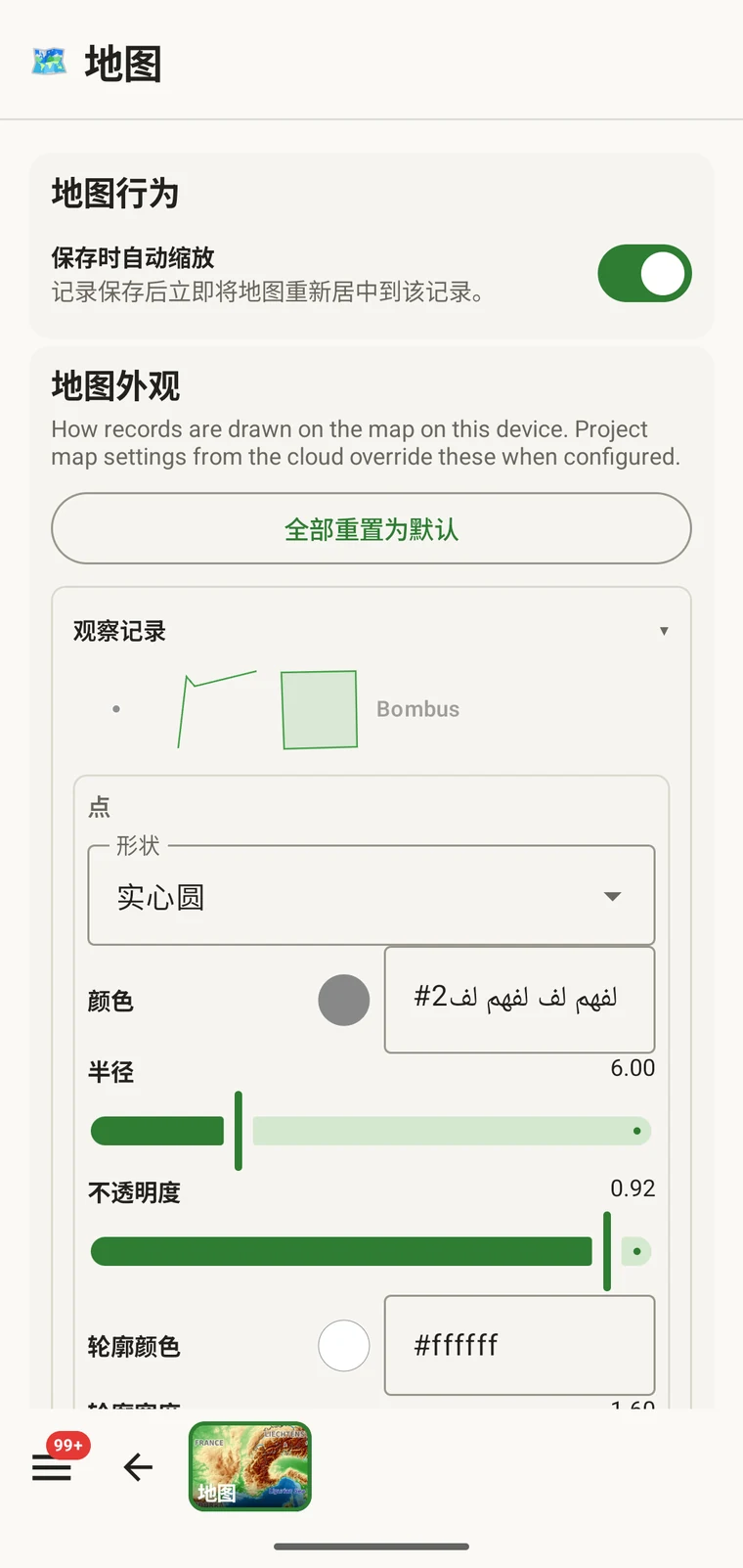
| 设置 | 它控制什么 |
|---|---|
| 点按时自动缩放 | 点按标记时地图是否移动并缩放到该记录。查看记录时若想保持固定比例尺,可将其关闭 |
| 地图外观 | 地图的整体显示样式(与底图样式无关) |
| 形状 | 该实体类型的标记几何形状。默认为圆盘 |
| 颜色 | 标记的填充颜色,以十六进制值设置(默认 #43a047) |
| 半径 | 以屏幕单位表示的标记大小 |
| 不透明度 | 填充的透明程度,从完全不透明到完全透明 |
| 轮廓颜色 | 标记边框描边的颜色(默认 #ffffff) |
| 轮廓宽度 | 边框描边的粗细 |
对比配色的一个实际用途:如果您的项目在某个样地上把考察和地点绘制在相互重叠的位置,请给它们不同的颜色——例如观察记录用绿色、地点用橙色。在记录密集堆叠的样地上,对比色让您无需逐个点按标记就能区分记录类型。
亮度
点按工具面板中的亮度,即可打开调暗或调亮底图的滑块。该调整只作用于地图瓦片;它不会改变设备背光,也不会影响应用界面的其他部分。
在两种情况下降低亮度很有用:在户外强光下,较亮的底图会与彩色标记和测量线相互干扰;以及在黄昏或光线昏暗的庇护所中,全亮度的地形图产生的视觉噪音多于您正在读取的记录位置。在这两种情况下,调暗底图都能让标记和测量结果更易读。
搜索
点按工具面板中的搜索,即可在地图上查找有名称的地点。输入地名并从结果中选择,地图就会移动到该位置。这是一种地理编码搜索——它按名称查找地点,而不是按要素类型或坐标。可用它在开始调查前导航到已知的样地名称,或定位标本标签或历史记录中出现的地名。