
Дані
Спільна робота через Google Drive
Застосунок записує поточний проєкт у теку у вашому власному Google Drive: налаштування проєкту, зроблені вами записи, фото й об'єднану копію даних усіх учасників. Кожен, кому вказано ту саму теку, завантажує її й додає записи інших людей на свій пристрій. Тож облікова команда може працювати з одним набором даних без облікового запису EarthCape і без нашого сервера посередині.
Команда працює з одним набором даних, і нікому нічого не треба купувати. Одна людина налаштовує проєкт, експортує його у спільну теку Drive, а решта команди завантажує й об'єднує. Усі ведуть записи офлайн, експортують, коли є зв'язок, і об'єднують, коли потрібна повна картина. Саме тому застосунком може користуватися команда, а не тільки окремий спостерігач.
Що записується в теку
Картка Google Drive на екрані інтеграцій дослівно вказує, що містить експорт:
Експортувати поточний проєкт у хмарну теку (налаштування + ваші внески, фото й готове до аналізу об'єднання). Спочатку виберіть проєкт.
Це чотири окремі речі, і кожна з них присутня не випадково.
| Записується в теку | Навіщо це потрібно |
|---|---|
| Налаштування проєкту | Протокол, за яким проєкт веде запис, компонування детальних форм і власні поля, які ви визначили. Це передається, щоб другий пристрій перейняв той самий проєкт, а не схожий на нього. Без цього дві людини вводили б дані у дві різні форми, і стовпці не збіглися б. Див. Протоколи обліку та Форми та власні поля. |
| Ваші внески | Записи, зроблені вами на цьому пристрої, — спостереження, локалітети, візити й таксони, на які вони посилаються. Кожен експортує власні внески, тож тека накопичує облік учасник за учасником. |
| Фото | Кожне зображення, прикріплене до проєкту, щоб тека містила свідчення, а не лише рядки. Фото становлять найбільшу частину вивантаження зі значним відривом. |
| Готове до аналізу об'єднання | Об'єднана копія записів у теці, укладена для аналізу, а не для застосунку. Саме її ви відкриваєте, щоб прочитати весь облік в електронній таблиці чи ГІС, нічого не імпортуючи назад на пристрій. |
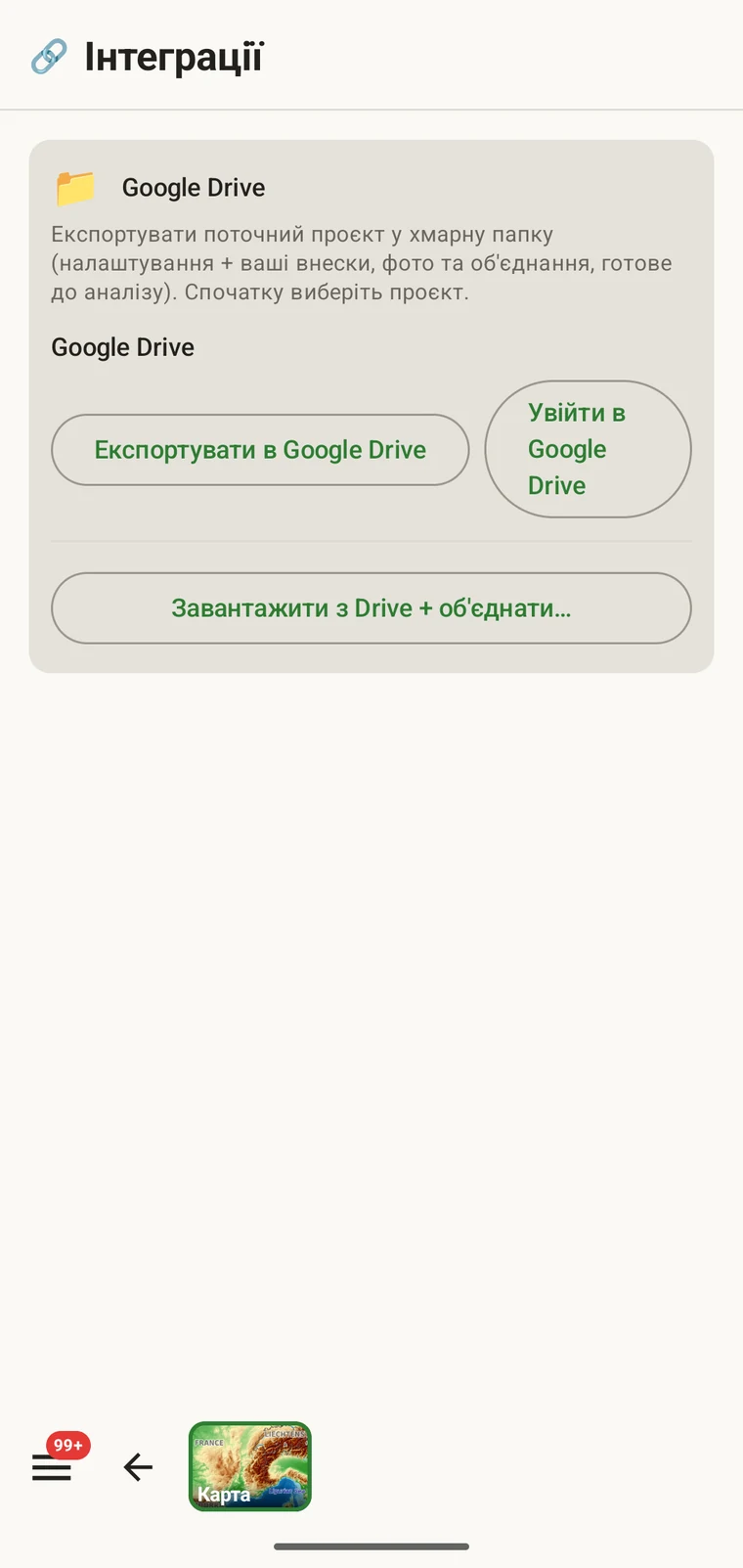
Картка має три кнопки, і вони становлять усю цю функцію:
- Експорт у Google Drive — записує поточний проєкт у теку.
- Увійти в Google Drive — прив'язує обліковий запис Google, у якому міститься тека.
- Завантажити з Drive + об'єднати… — завантажує теку й вносить записи, які вона містить, у проєкт на цьому пристрої.
Під'єднання вашого облікового запису Google
Застосунок входить у ваш власний обліковий запис Google на пристрої. Файли, які він записує, лежать у вашому Drive, у межах вашої квоти сховища та ваших налаштувань доступу.
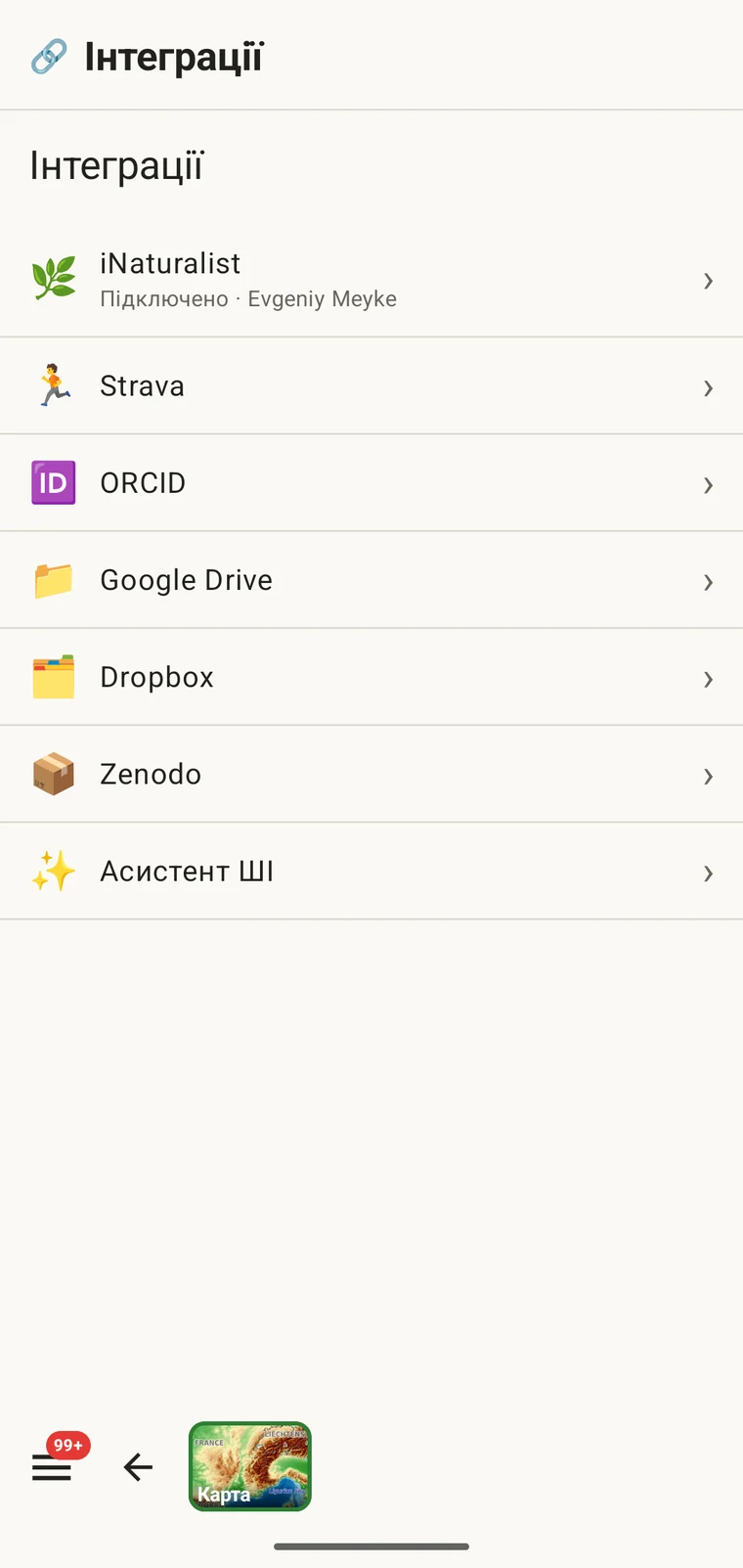
- Відкрийте екран Інтеграції з меню застосунку.
- Виберіть у списку Google Drive.
- Увійдіть у свій обліковий запис Google через стандартний вхід Google. Кнопка Увійти в Google Drive на картці робить те саме.
- Надайте застосунку доступ до теки, яку він читатиме й записуватиме. На цьому етапі нічого не вивантажується — вхід лише встановлює з'єднання.
Експорт у Drive
- Виберіть проєкт, який хочете експортувати. На картці написано Спочатку виберіть проєкт, бо експорт діє на поточний проєкт і ні на що інше.
- Відкрийте Інтеграції й картку Google Drive.
- Торкніться Експорт у Google Drive.
- Дочекайтеся завершення вивантаження. Налаштування й записи передаються швидко; саме фото визначають, скільки часу це триває і скільки місця в Drive займає тека.
Експорт потребує з'єднання, тож це те, що роблять в автомобілі, на польовій станції чи в місті, а не на хребті. Тиждень без мережі нічого вам не коштує: ваші записи лежать на пристрої, доки не з'явиться сигнал, а експорт надсилає накопичений набір однією операцією.
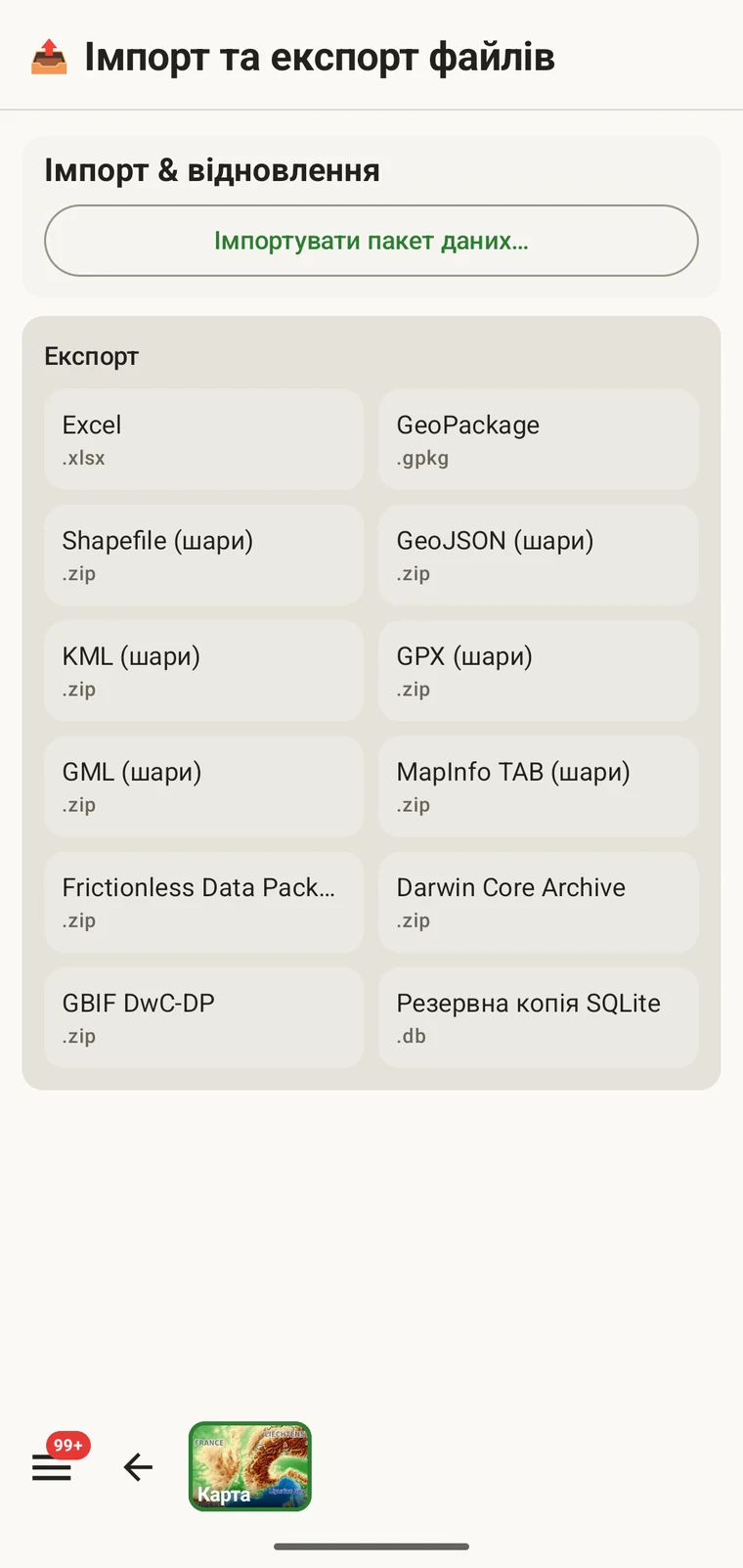
Якщо дані потрібно зняти з пристрою до появи сигналу, скористайтеся звичайним екраном експорту й запишіть файл локально — Excel, GeoPackage, Darwin Core Archive або будь-який із дванадцяти форматів, — а потім передайте його кабелем, через вікно надсилання чи картку пам'яті й вивантажте в Drive пізніше. Див. Формати експорту.

Завантаження та об'єднання чужих записів
Друга половина обміну — Завантажити з Drive + об'єднати…. Ця дія читає спільну теку й переносить те, що туди поклали інші люди, у проєкт на вашому пристрої.
- Переконайтеся, що до теки надано доступ обліковому запису Google, під яким ви увійшли. Доступ надається в самому Google Drive тим, кому належить тека.
- Виберіть проєкт, якому належить тека.
- Відкрийте картку Google Drive й торкніться Завантажити з Drive + об'єднати….
- Підтвердьте теку й зачекайте. Знову ж таки, найповільніша частина — фото.
- Відкрийте списки й карту, щоб перевірити, що записи інших людей надійшли.
Об'єднання є додаванням. Записи, експортовані іншими людьми, вносяться у вашу копію проєкту й стоять поряд із вашими власними — у тих самих списках «Спостереження», «Локалітети», «Виходи», «Таксони» та «Файли», намальовані на тій самій карті. Жоден наявний запис не замінюється й не видаляється, і ручне узгодження не потрібне.
Після об'єднання на вашому пристрої міститься весь облік, а не лише ваша частка. Ви можете фільтрувати й сортувати об'єднані записи, вибирати стовпці, відкривати будь-який запис і переглядати кожне фото в галереї проєкту — див. Перегляд ваших даних. На карті можна виміряти відстань між локалітетами двох людей і прочитати профіль висот — див. Інструменти карти. Усе це працює офлайн і надалі, бо об'єднані дані лежать на пристрої.
Робота облікової команди через одну теку
Описана вище механіка стає робочим методом, коли команда домовляється, коли експортувати й коли об'єднувати. Саме цей порядок і варто передати польовій команді.
Етап 1 — до сезону
- Одна людина налаштовує проєкт: обирає або пише протокол, компонує детальні форми й визначає власні поля, потрібні для обліку. Див. Протоколи обліку та Форми та власні поля.
- Ця людина створює теку в Drive, вибирає проєкт і торкається Експорт у Google Drive.
- Вона надає доступ до теки всім у команді засобами самого Google Drive.
- Решта один раз виконує Завантажити з Drive + об'єднати… перед виходом у поле. Тепер кожен пристрій має той самий протокол, ті самі форми й ті самі власні поля, тож кожен зібраний за сезон запис лягає в одну таблицю.
Зробіть це, поки команда ще разом і має з'єднання. Пристрій, що починає сезон із неправильним компонуванням форми, дає записи, які ви виправлятимете всю зиму.
Етап 2 — під час сезону
- Усі ведуть запис офлайн, незалежно, без з'єднання й без узгодження.
- Хто дістався сигналу, той експортує свої внески в теку. Нікому не треба чекати на іншого, і дві людини, що експортують одного вечора, не заважають одна одній.
- Будь-хто, кому потрібна повна картина — керівник обліку, що перевіряє охоплення, або учасник, який хоче побачити, де були інші, — виконує завантаження та об'єднання.
Об'єднання варто зробити в середині сезону, навіть якщо воно нікому строго не потрібне, бо саме тоді ви дізнаєтеся, що один пристрій записує за неправильним протоколом або що власне поле заповнюють двома різними способами.
Етап 3 — після сезону
- Усі виконують остаточний експорт, щоб тека містила кожен внесок.
- Одна призначена людина завантажує й об'єднує все на одному пристрої.
- Вона перевіряє дані: фільтрує порожні обов'язкові поля, сортує за датою, щоб знайти прогалини, шукає записи з неправдоподібною позицією, переглядає галерею фото. Див. Перегляд ваших даних.
- Вона формує остаточний експорт у тому форматі, якого потребує адресат, — Excel для співавтора, GeoPackage чи Shapefile для ГІС, Darwin Core Archive чи GBIF DwC-DP для видавця даних, Frictionless Data Package для репозиторію. Див. Формати експорту.
Правила, які тримають спільну теку в порядку
Нічого з наведеного нижче застосунок не примушує виконувати. Це домовленості, які тримають цей порядок робочим протягом сезону.
| Домовленість | Навіщо |
|---|---|
| Одна тека на проєкт | Домовтеся про це до того, як хтось почне запис. Тека, що містить два проєкти, неоднозначна для кожного, хто відкриє її згодом, і ускладнює розуміння об'єднання. |
| Спершу узгодьте Ключі власних полів | Ключ, який ви вводите, додаючи власне поле, стає назвою стовпця в експортах. Двоє учасників, що вигадують власні ключі для того самого вимірювання, дають два стовпці, які потім доводиться об'єднувати вручну. Узгодьте ключі один раз, під час налаштування, і роздайте їх разом із проєктом. Див. Форми та власні поля. |
| Експортуйте в усталеному ритмі | Наприкінці кожного польового дня або щоразу, коли команда дістається сигналу. Регулярний ритм тримає кожне об'єднання невеликим і скорочує вікно втрати, якщо пристрій упаде в річку. |
| Визначте, хто формує остаточний експорт | Одна людина, погоджена заздалегідь. Двоє людей, що експортують остаточний набір даних із двох часткових об'єднань, — найпоширеніший спосіб, яким облік отримує дві версії своїх результатів. |
| Використовуйте тривкий обліковий запис Drive | Розмістіть теку в обліковому записі, який переживе проєкт, — інституційному або спільному проєктному, — а не в особистому записі студента чи сезонного помічника, який може бути закритий після їхнього від'їзду. |
| Стежте за сховищем | Розмір теки визначають переважно фото, і тека враховується у квоті Drive її власника. Перевіряйте квоту перед великим сезоном, а не під час нього. |
Чим це не є
Схема з Drive має чіткі обмеження:
- Це не жива синхронізація. У фоні нічого не відбувається. Хтось торкається Експорт у Google Drive, а хтось інший торкається Завантажити з Drive + об'єднати…. Між цими двома дотиками два пристрої нічого не знають один про одного.
- Розв'язання конфліктів відсутнє. Об'єднання додає записи поряд із вашими власними. Якщо дві людини записали те саме двічі, у вас будуть обидва записи, і ви розв'язуєте це у списках даних, як і будь-який інший дублікат.
- Сповіщень немає. Нікому не повідомляють, що в теці з'явився новий експорт. Саме це й заміняє узгоджений ритм із попереднього розділу.
- Власної моделі дозволів у нас немає. Те, хто може читати теку й записувати в неї, визначає надання доступу в Google Drive — так само, як для будь-якої іншої теки. Застосунок нічого не додає понад це.
Dropbox і Zenodo
Той самий екран інтеграцій пропонує ще два хмарні призначення. Dropbox працює як спільна робоча тека так само, як Drive, — для команд, які вже організовані навколо нього. Zenodo призначений для іншого кінця проєкту: архівного, цитованого депонування завершеного набору даних після закінчення обліку. Обидва описані разом з рештою призначень на сторінці Формати експорту.
Конфіденційність
Тека перебуває у вашому власному хмарному обліковому записі. Експортовані файли належать вам, лежать у вашому сховищі й підпорядковані вашим налаштуванням доступу, і ви можете видалити їх, нікого не питаючи. EarthCape не зберігає копії вашого проєкту, і ніщо не залишає пристрій, доки ви самі це не експортуєте.