
Інтеграції
iNaturalist
Підключіть свій обліковий запис iNaturalist, щоб працювати з власними спостереженнями всередині проєкту, у якому ви ведете записи. Імпортуйте їх у проєкт і надсилайте записи, зроблені в EarthCape, назад до iNaturalist — ті, які виберете, і тоді, коли виберете.
Підключення облікового запису
The connection is made from the Integrations screen under Menu → Admin → Integrations, which lists every external service the app can work with. You sign in with your existing iNaturalist credentials; EarthCape does not store your iNaturalist password.
- Open Menu → Admin → Integrations.
- Tap the iNaturalist row, then Connect.
- Sign in on the iNaturalist page that opens in your browser.
- Дозвольте EarthCape доступ до ваших спостережень.
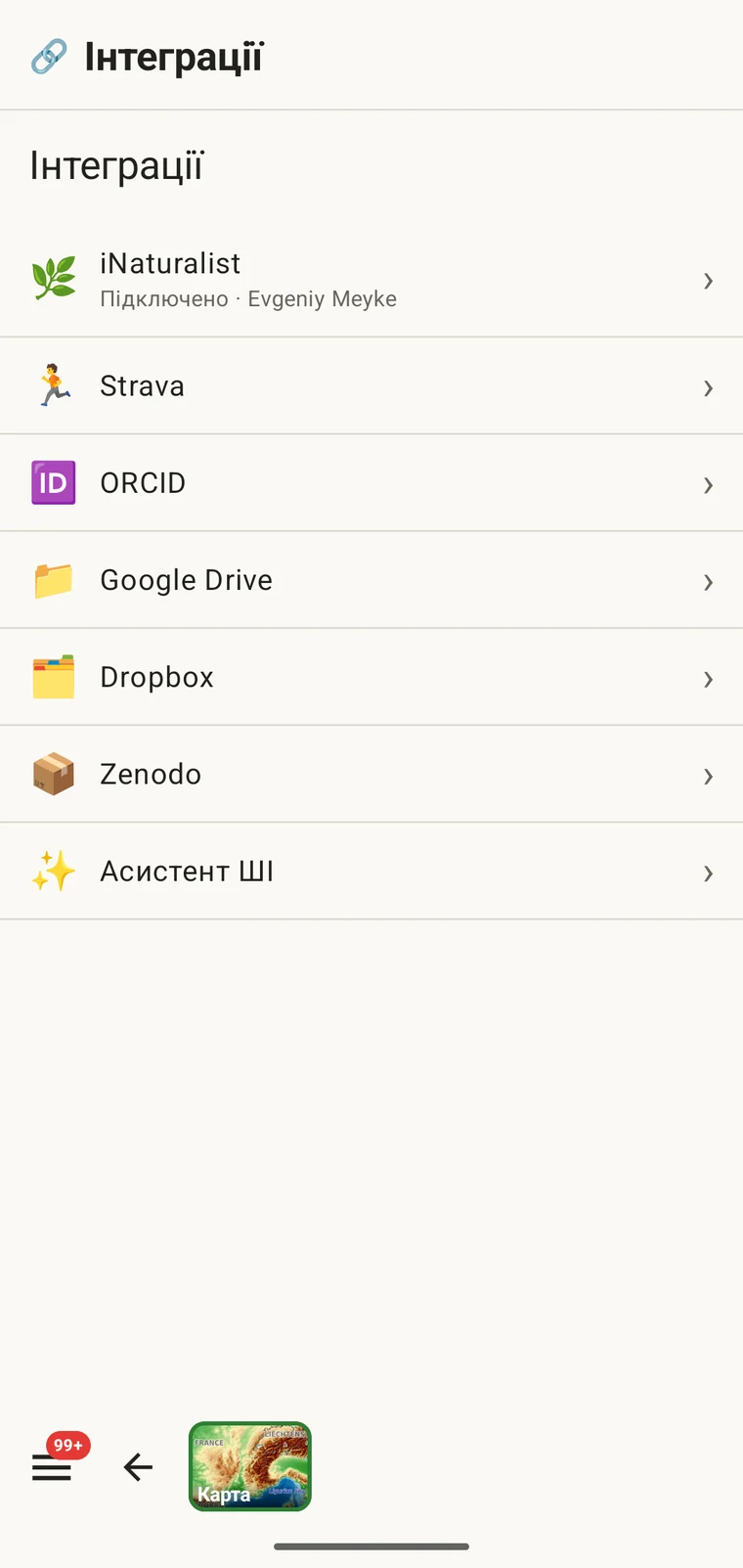
Автентифікація. EarthCape автентифікується в iNaturalist через OAuth — той самий механізм, який використовують інші сторонні клієнти iNaturalist. Ваш пароль потрапляє до iNaturalist, а не до EarthCape. Ви можете будь-коли відкликати дозвіл у налаштуваннях свого облікового запису iNaturalist, незалежно від вилучення підключення в цьому застосунку.
Хаб
Після підключення рядок iNaturalist відкриває хаб — єдиний екран, з якого доступне все, пов'язане з iNaturalist. На ньому показано підключений обліковий запис, зведення про те, скільки записів пов'язано з iNaturalist і в якому вони стані, та три вкладки — Синхронізація, Діяльність і Нещодавні — поруч із якими розміщено функцію імпорту.
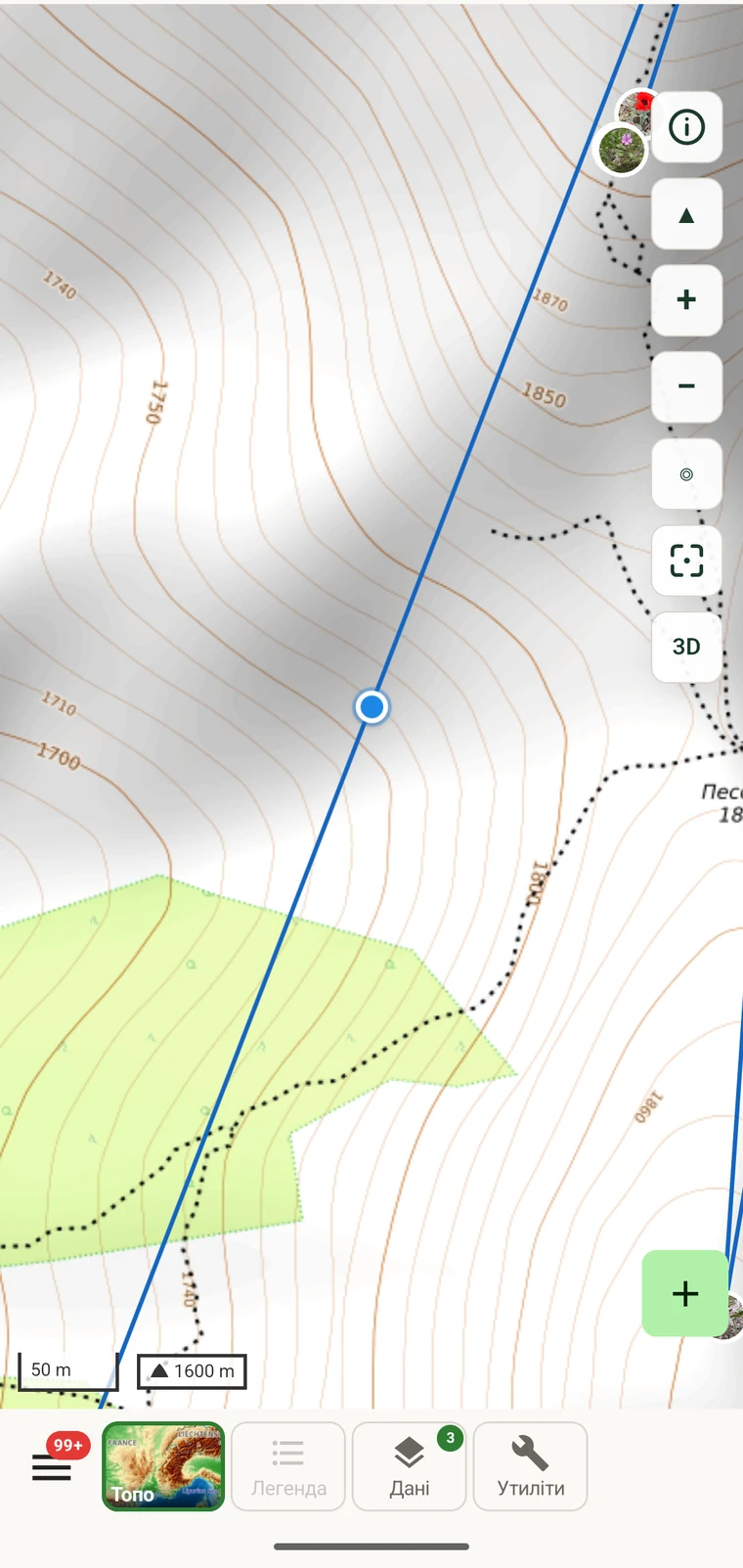
Ваша діяльність
The activity view shows your iNaturalist activity feed — the stream of events on your own observations and identifications. It is useful in the field because it lets you check notifications and recent identifications without leaving the recording app to open a browser. You can mark items seen and agree with an identification from the list.
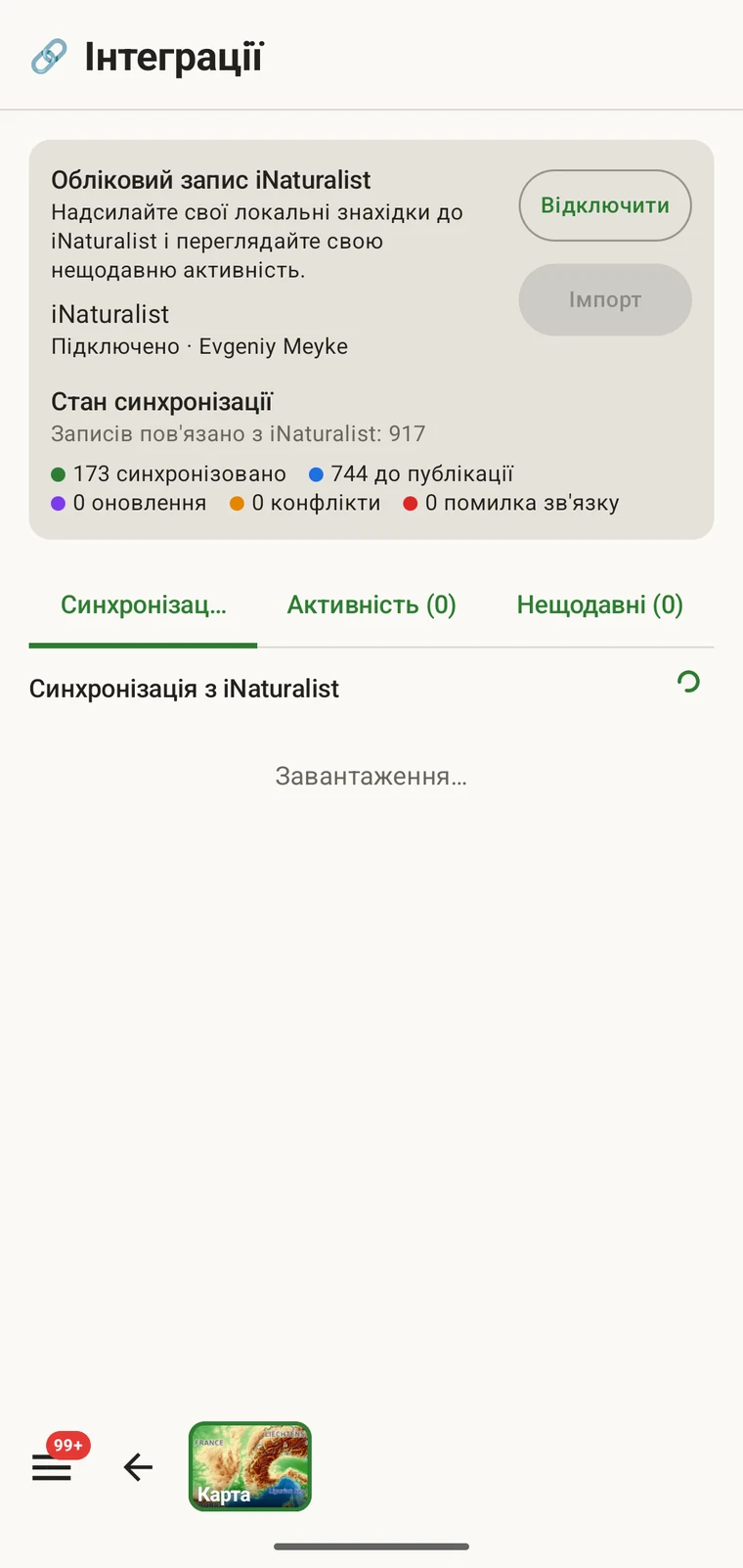
Recent observations and identifications
The recent view shows your own most recent iNaturalist observations and identifications, read from the iNaturalist API onto the device. This gives you a quick reference to what you have been recording on iNaturalist, alongside the records you are making in the current project.
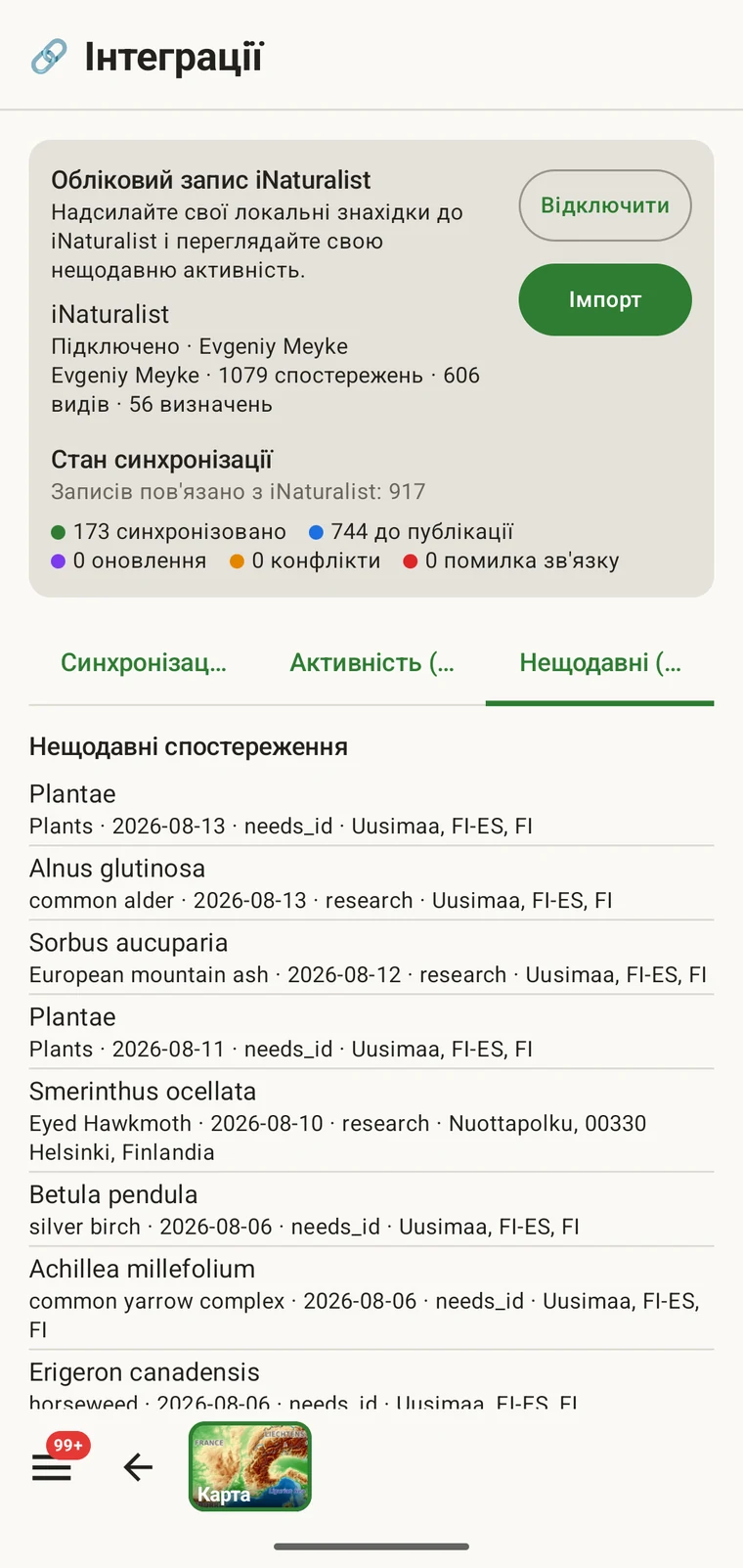
Імпорт спостережень у проєкт
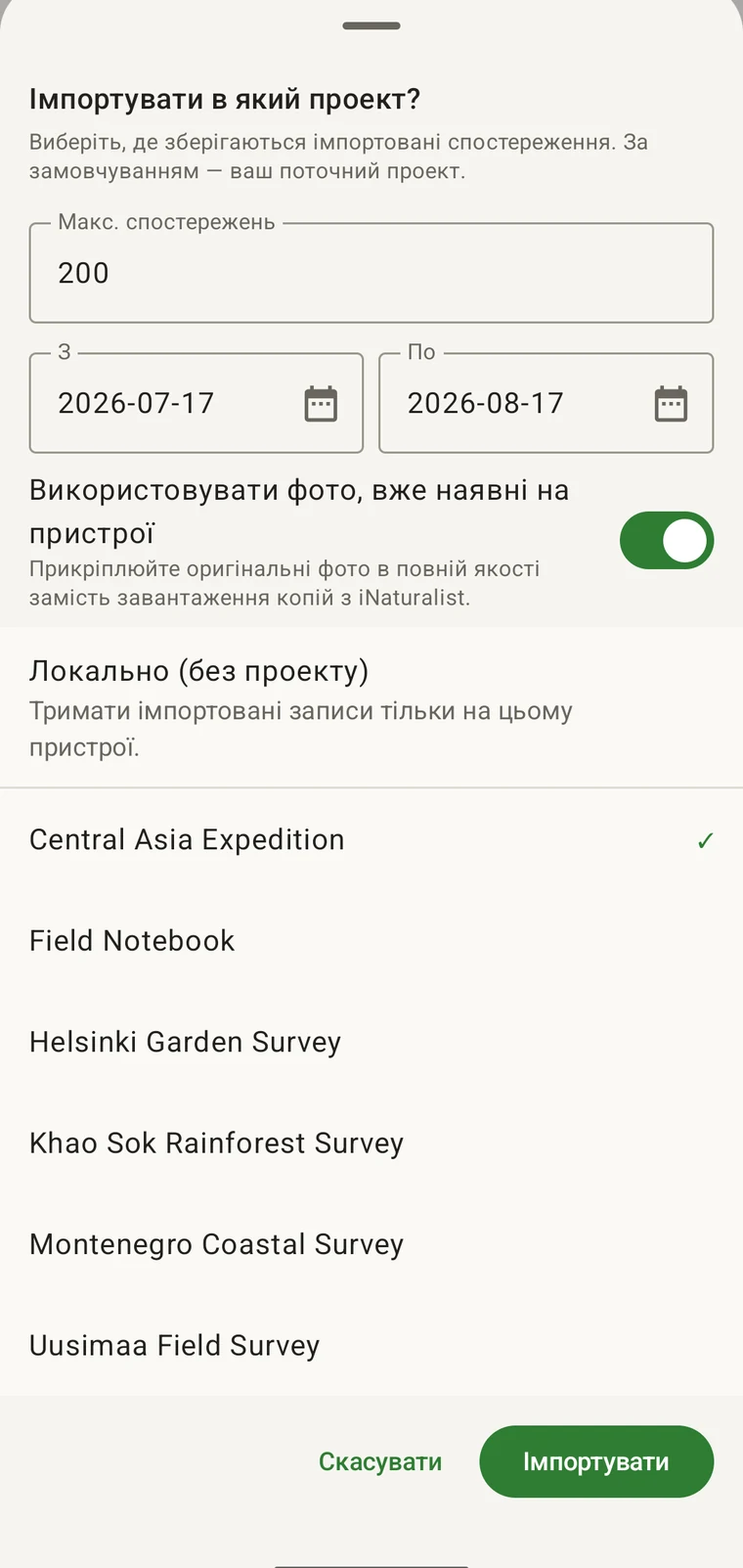
Імпорт переносить спостереження з вашого облікового запису iNaturalist у проєкт EarthCape як звичайні записи. Ви обираєте проєкт, до якого вони потраплять, діапазон дат і кількість. Таксон, дата, координати, нотатки й фотографії зберігаються зі спостереження iNaturalist. Після імпорту записи перебувають на пристрої.
An iNaturalist record made at the same site on the same day belongs in the same dataset as the survey records. Without import, the two sets remain in separate systems and have to be reconciled later. After import, the iNaturalist records appear in the observations list (see Browsing your data), they appear on the map (see Map tools), and they leave in every export format (see Export formats).
- Open the iNaturalist hub from Menu → Admin → Integrations.
- Виберіть Імпорт.
- Задайте діапазон дат і максимальну кількість спостережень для перенесення.
- Виберіть, чи брати фотографії з цього пристрою, чи завантажувати їх з iNaturalist.
- Pick the project the records should go into (or Local (no project)), then confirm with Import.
| Поле | Що зберігається під час імпорту |
|---|---|
| Таксон | Назва таксона зі спостереження iNaturalist, зіставлена з таксономією на пристрої |
| Дата | Дата спостереження, записана в iNaturalist |
| Позиція | Широта й довгота, а також точність координат, якщо вона є в iNaturalist |
| Примітки | Опис спостереження, що зберігається як нотатки запису |
| Геоприватність | Відкрита, прихована або закрита — переноситься в тому вигляді, в якому записана в iNaturalist |
| Фото | Або оригінали повної якості, вже наявні на вашому пристрої, або копії, завантажені з iNaturalist, — залежно від перемикача |
| Форма протоколу | Прикріплюється форма протоколу проєкту; поля, не записані в iNaturalist, лишаються порожніми |
Що відбувається після імпорту
Імпортовані записи поводяться як будь-який інший запис у проєкті. Вони несуть форму протоколу проєкту (див. Протоколи обліку), тож ви можете відкрити їх і заповнити поля, яких не було в первинному спостереженні iNaturalist. Вони з'являються у списку спостережень і на карті поряд із записами, введеними безпосередньо в застосунку. Вони включаються в кожен формат експорту, зокрема Darwin Core Archive (див. Формати експорту).
Імпортований запис зберігає зв'язок зі спостереженням iNaturalist, з якого його отримано, — саме це згодом дає застосунку змогу повідомити, чи розійшлися вони. Само по собі ніщо не рухається: правки, зроблені на пристрої, залишаються там, а правки, зроблені в iNaturalist, залишаються в iNaturalist, доки ви самі не синхронізуєте запис.
Надсилання записів до iNaturalist
The Sync tab lists the records that can go to your iNaturalist account and the state each one is in. Nothing is uploaded on its own. You send one record with the Sync button beside it, or send the listed batch with Sync all (N). Either way you choose what goes.
Надсилаються таксон, дата, координати, геоприватність, нотатки й фотографії. Запис, якого ще не було в iNaturalist, створюється там; надісланий раніше оновлюється на місці, тож повторна синхронізація того самого запису не створює дубліката.
| Стан | Що це означає |
|---|---|
| Синхронізовано | Копія на пристрої та копія в iNaturalist збігаються |
| Змінено тут | Ви змінили запис на пристрої після останньої синхронізації |
| Змінено в iNaturalist | Спостереження було змінено в iNaturalist після останньої синхронізації |
| Conflict — choose a side | Обидві копії змінилися після останньої синхронізації, тож застосунок запитує, який бік залишити |
| Зв'язок втрачено | Пов'язане спостереження більше не вдається знайти в iNaturalist |
У разі конфлікту запис розгортається й показує поля, що різняться, — таксон, дату, координати, геоприватність і нотатки — з вибором Моє або iNat для кожного. На жоден бік нічого не записується, доки ви не виберете й не синхронізуєте.
Обмеження
Ця інтеграція працює з вашими власними спостереженнями у підключеному обліковому записі iNaturalist, в обидва боки: імпорт звідти й зворотна синхронізація записів туди. Вона не показує чужих спостережень iNaturalist поблизу.
Importing and syncing both need a connection at the moment you do them. Everything already on the device stays available and fully usable offline (see Offline maps); records not yet synced are listed in the Sync tab and go only when you tap Sync with a connection.
Якщо вам потрібні опубліковані дані про знахідки для території навколо вашої ділянки — від усіх учасників iNaturalist та інших постачальників даних, — а не ваші особисті спостереження, то це інша функція: див. Види поблизу за GBIF.
Конфіденційність
Ви входите у власний обліковий запис iNaturalist; EarthCape не зберігає ваш пароль. Підключення можна будь-коли вилучити на екрані інтеграцій, що припиняє доступ застосунку до вашого облікового запису iNaturalist. Уже імпортовані спостереження залишаються на пристрої як звичайні записи; під час відключення вони не видаляються. Якщо ви хочете їх прибрати, видаліть їх зі списку спостережень.
Імпортовані записи живуть на вашому пристрої як будь-які інші записи проєкту, під тими самими правилами локального зберігання й експорту, що й решта ваших даних. До iNaturalist ніщо не йде, доки ви це не синхронізуєте, і ви обираєте, що надіслати, запис за записом.