
Дані
Формати експорту
EarthCape writes to twelve formats — biodiversity archives, spatial files, spreadsheets and a full database backup — directly on the device, with no account and no connection required. Cloud destinations need a connection. They are the formats a repository, a GIS or a colleague will accept without conversion.
Екран експорту
Select a project first. The export screen is at Menu → Admin → File Import & Export. The screen is divided into two sections. At the top is Import & restore, with a single entry, Import data package…, which reads a Frictionless Data Package — one you exported earlier, or one a colleague sends you. Below it is the Export grid, which lists all twelve formats by name and file extension. Tap a format to begin.
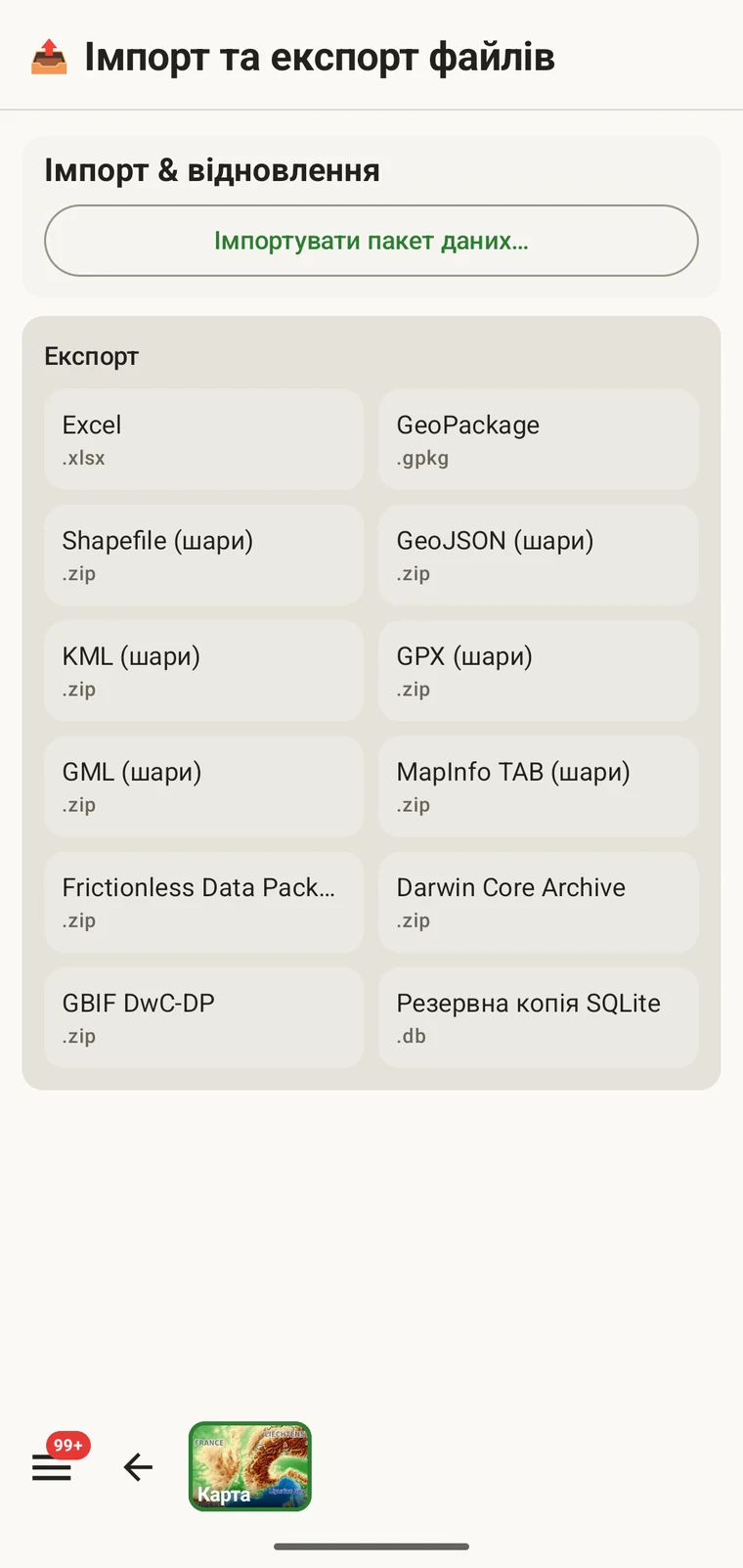
Дванадцять форматів
Усі дванадцять форматів записуються на пристрої. Сервер не задіяний, з'єднання не потрібне.
| Формат | Файл | Для чого призначений |
|---|---|---|
| Excel | .xlsx | Книга електронних таблиць для колег, які працюють в Excel або подібних інструментах |
| GeoPackage | .gpkg | Однофайловий просторовий контейнер OGC — найкращий типовий вибір для QGIS чи ArcGIS |
| Shapefile (шари) | .zip | Набір ESRI Shapefile, по одному шару на тип сутності, у zip-архіві |
| GeoJSON (шари) | .zip | GeoJSON за RFC 7946, по одному файлу на тип сутності, у zip-архіві |
| KML (шари) | .zip | Keyhole Markup Language для Google Earth та інструментів із підтримкою KML, у zip-архіві |
| GPX (шари) | .zip | GPS Exchange Format для GPS-пристроїв та інструментів роботи з треками, у zip-архіві |
| GML (шари) | .zip | Geography Markup Language — XML-формат OGC, у zip-архіві |
| MapInfo TAB (layers) | .zip | MapInfo interchange files (MIF/MID) for MapInfo Pro, in a zip archive |
| Frictionless Data Package | .zip | Самоописовий табличний пакет із дескриптором datapackage.json, придатний для депонування в репозиторіях і для статей про дані |
| Darwin Core Archive | .zip | Стандартний формат приймання для GBIF і більшості репозиторіїв біорізноманіття |
| GBIF DwC-DP | .zip | Новіша модель пакета даних GBIF — для подань, які її вимагають |
| Резервна копія SQLite | .db | A complete copy of the app's on-device database, all projects included |
Стандарти біорізноманіття
Darwin Core Archive — це формат, який приймають GBIF і більшість репозиторіїв біорізноманіття. Записи про знахідки зіставляються з термінами Darwin Core і пакуються з дескриптором meta.xml, тож репозиторій може імпортувати архів без подальших перетворень. GBIF DwC-DP — новіша модель пакета даних GBIF: набір пов'язаних таблиць CSV (події, знахідки, матеріал і медіа), призначена для подань, де вона потрібна або де табличне представлення переважає над форматом архіву. Frictionless Data Package створює самоописовий zip із таблицями CSV і дескриптором datapackage.json. Це добрий вибір для депонування в репозиторії разом зі статтею про дані або для будь-якого процесу, що очікує пакет Frictionless поруч із таблицями.
Просторові формати
GeoPackage is a single .gpkg file that holds all entity types in separate layers inside an SQLite container — the OGC standard for portable spatial data and the best default choice for QGIS or ArcGIS. The remaining spatial formats — Shapefile, GeoJSON, KML, GPX, GML and MapInfo TAB — are marked "(layers)" because they cannot express multiple feature types in a single file. Each one is exported as a .zip archive containing one file (or file set, for Shapefile) per entity type: observations, localities, visits (with their routes), diary entries and specimens. Unzip the archive before loading it into your GIS.
Загальні
Excel (.xlsx) produces a workbook, one worksheet per entity, for a colleague who works in a spreadsheet. SQLite backup (.db) is a raw copy of the app's whole database — every project — for archiving or for opening in any SQLite tool. It cannot be imported back into the app; to move data between devices use the Frictionless Data Package with Import data package…, or Backup & Restore under Menu → Admin → Account.
Експортування
- Виберіть на головному екрані проєкт, який хочете експортувати.
- Open Menu → Admin → File Import & Export.
- Торкніться потрібного формату в сітці «Експорт».
- Зачекайте, доки файл запишеться. Більші проєкти з фото потребують більше часу; на екрані показано перебіг.
- When writing is complete, the Android share sheet appears so you can choose where the file goes. A Save to Downloads action is also offered if you prefer to keep the file on the device.
Імена файлів формуються з назви проєкту й мітки часу, наприклад earthcape-central-asia-exp…ba-20260814T195125.xlsx. Кожен експорт отримує унікальне ім'я, тож повторні експорти того самого проєкту не перезаписують один одного.
Куди потрапляє файл
Once the file is written, the Android share sheet opens with the usual destinations: Quick Share, Drive, Messages, Bluetooth, Gmail, and any other app registered on your device that accepts files. You can share the export immediately, or save it locally and upload later. If you have configured a cloud destination (see below), you can export the project there directly from its Integrations page instead of using the share sheet.

Хмарні призначення
Three cloud destinations are available under Menu → Admin → Integrations: Google Drive, Dropbox and Zenodo. Open a provider's page to sign in and to export the current project there; the export screen itself writes local files only.
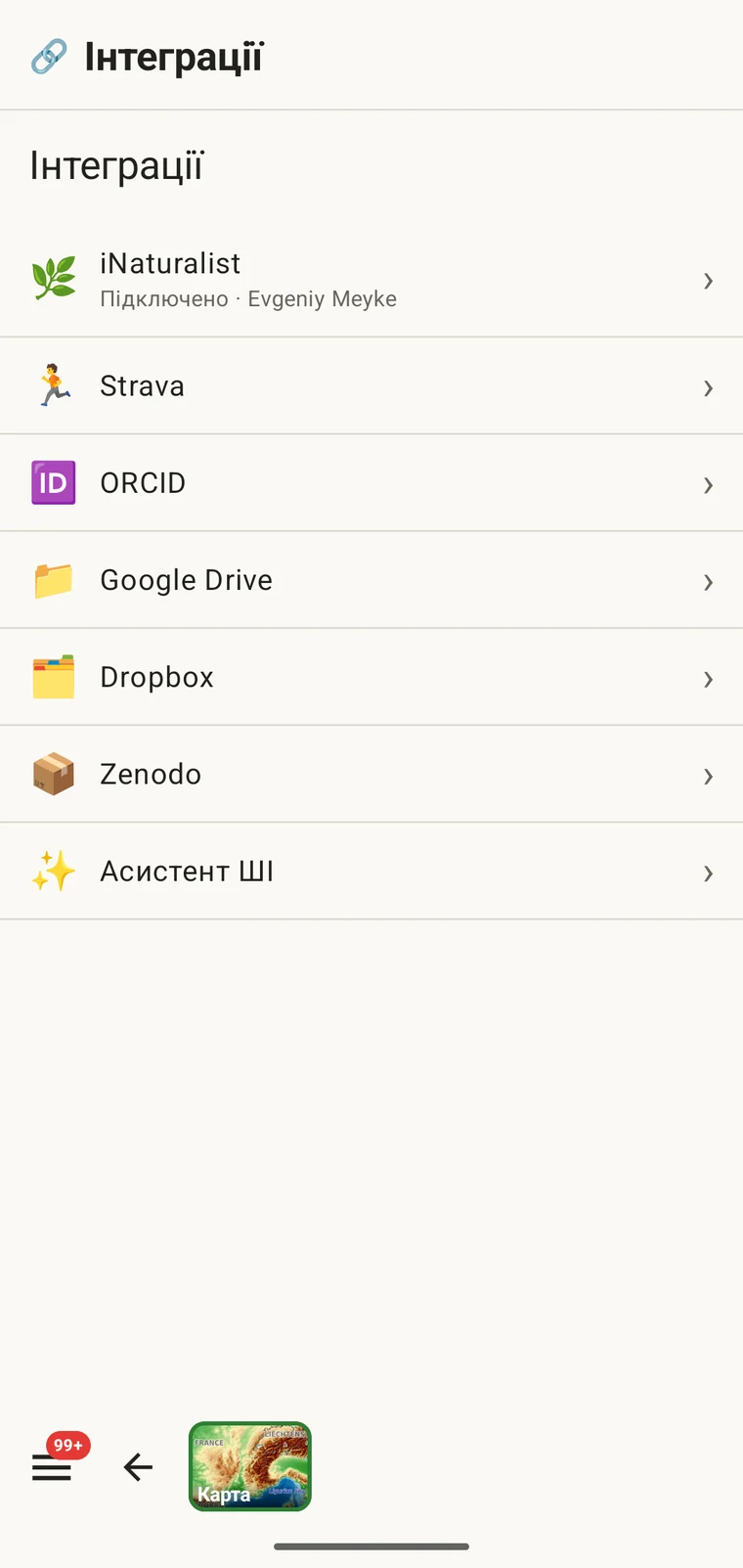
Google Drive і Dropbox придатні для робочих файлів і командної співпраці — ви кладете експорт у спільну теку, а колега його забирає. Zenodo — це дослідницький репозиторій, який веде CERN і який видає DOI для кожного депонування, тож він підходить для цитованого архівного випуску даних поряд із публікацією. Повний процес співпраці через Drive див. на сторінці Спільна робота через Google Drive.
Публікації в GBIF немає. EarthCape не подає записи безпосередньо до GBIF. Щоб зробити внесок у GBIF, експортуйте Darwin Core Archive і подайте його через вашу установу або схваленого GBIF видавця даних.
Пакети проєктів: імпорт і відновлення
Пункт Імпортувати пакет даних… угорі екрана працює з файлом іншого роду — пакетом проєкту. Пакет проєкту несе конфігурацію проєкту — його протокол, компонування форм, власні поля й налаштування, — тож ви можете передати налаштований проєкт колезі або перенести проєкт на новий пристрій, не втративши налаштувань.
Пакети проєктів відрізняються від експортів даних. Вони не призначені для імпорту в ГІС чи репозиторій; вони слугують для перенесення налаштованого робочого середовища з однієї інсталяції в іншу. Означення власних полів, вибір протоколу й компонування форм передаються разом із пакетом. Про те, як працюють власні поля, див. Форми та власні поля, а про конфігурацію протоколу — Протоколи обліку.
Вибір формату
Правильний формат залежить від того, що ви робите з даними.
| Призначення або використання | Який формат вибрати |
|---|---|
| Подання до GBIF або репозиторію біорізноманіття | Darwin Core Archive або GBIF DwC-DP, якщо репозиторій цього вимагає |
| Відкриття в QGIS чи ArcGIS | GeoPackage — один файл, усі шари включено |
| Надсилання колезі, який працює з електронними таблицями | Excel |
| Депонування до статті про дані або репозиторій із вимогою схеми | Frictionless Data Package |
| Повне резервне копіювання або перенесення на інший пристрій | Резервна копія SQLite |
| GPS-пристрій або інший застосунок для треків | GPX |
| Перегляд у Google Earth | KML |
| Цитоване архівне депонування з DOI | Будь-який формат, надісланий до Zenodo |
Робота офлайн
Усі дванадцять форматів записуються повністю на пристрої. Для експорту з'єднання не потрібне: файл збирається з локальної бази даних і записується в локальне сховище. Лише хмарні призначення — Drive, Dropbox, Zenodo — потребують сигналу, щоб завершити вивантаження. Якщо ви в полі без зв'язку, експортуйте зараз у локальний файл, а надішліть його в хмарне призначення пізніше, коли з'явиться з'єднання.