
Запис
Запис спостережень
Спостереження фіксує координати, таксон, час і будь-які інші поля, яких вимагає активний протокол. Кожне поле записується в базу даних на пристрої під час збереження, тож запис не залежить від мережевого з'єднання.
Записи зберігаються під час введення. EarthCape записує кожен запис у базу даних на пристрої одразу. Немає вивантаження, яке могло б зірватися, а закриття застосунку в будь-який момент не відкидає незавершену роботу.
Екран запису
Перед початком треку застосунок показує поточне визначення координат GPS. Це дає змогу перевірити якість сигналу до збереження запису, а не виявити погане визначення пізніше в експорті.
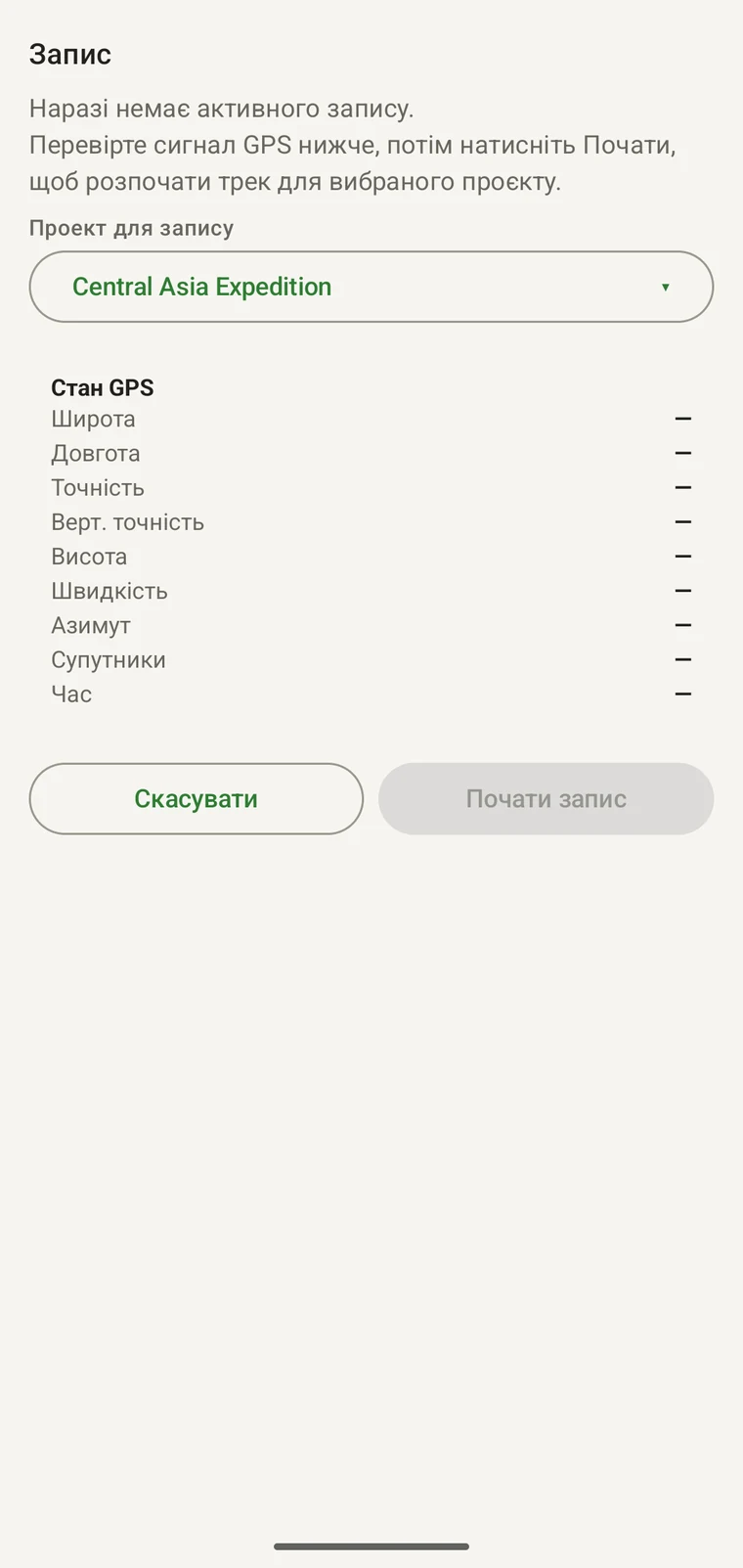
Екран відкривається повідомленням «Зараз запис не ведеться. Перевірте сигнал GPS нижче, потім натисніть „Почати“, щоб запустити трек для вибраного проєкту». Під ним підтверджується проєкт, до якого буде віднесено сесію, — наприклад, «Проєкт для запису: Центральноазійська експедиція». Далі таблиця стану GPS показує всі поля, які повідомляє приймач.
| Поле GPS | Що воно повідомляє |
|---|---|
| Широта | Поточна позиція у десяткових градусах, напр. 41.542998° пн. ш. Записується в кожне створене вами спостереження. |
| Довгота | Поточна позиція у десяткових градусах, напр. 70.043498° сх. д. |
| Точність | Оцінений приймачем радіус горизонтальної похибки, напр. ±5,0 м. Саме це значення слід перевіряти перед збереженням запису: менш ніж 10 м зазвичай достатньо для точкових спостережень; менш ніж 5 м добре для геоботанічних площадок, де точність позиції має значення. |
| Висота | Висота за даними приймача — над еліпсоїдом WGS84 на Android і над середнім рівнем моря на iOS — наприклад, 1600 м на гірській ділянці. Корисна для обліків за висотними поясами, але зауважте, що GPS-альтиметрія менш точна, ніж визначення положення по горизонталі. |
| Швидкість | Швидкість відносно землі в км/год. У спокої показується риска. |
| Азимут | Напрямок руху у градусах від півночі. Актуально там, де протокол фіксує напрямок спостерігача. |
| Супутники | Кількість супутників у розв'язку. Більше супутників зазвичай означає стабільніше визначення координат. |
| Позначка часу | Час поточного визначення координат за місцевим часом пристрою. Кожен збережений запис несе власну мітку часу. |
Коли визначення координат вас влаштовує, торкніться Почати запис. Торкніться Скасувати, щоб повернутися до карти, не розпочинаючи сесію. Усі поля GPS оновлюються в реальному часі, тож ви можете стежити, як значення точності поліпшується, поки приймач стабілізується.
Запис треку
Дотик до «Почати запис» розпочинає трек у вибраному проєкті. Трек виконується у фоновому режимі протягом усієї сесії: ви можете вводити спостереження, переходити на карту чи шукати таксони, а трек далі фіксує ваш маршрут без додаткових дій.
Трек — це послідовність визначень координат із позначками часу. Він фіксує, де і коли ви йшли, а не лише те, що ви обстежили ділянку. Після сесії це має кілька застосувань: обчислити точну довжину пройденої трансекти, перевірити, чи трансекту пройдено і з якою швидкістю, просторово показати зусилля обліку під час аналізу частоти виявлень і підтвердити повноту повторного візиту на ділянці з фіксованим маршрутом. Треки експортуються в усі формати, що містять геометрію, зокрема GPX, KML і GeoPackage.
Активний трек видно на карті як лінію поверх базової карти. Треки попередніх сесій малюються разом із шаром візитів і показуються або ховаються разом із ним на панелі «Шари даних» (див. Карта й тайловий сервер).
Виходи
Коли ви створюєте запис, застосунок може показати вибір візиту, щоб ви прив'язали його до іменованої події. Під час активної сесії запису запис автоматично пов'язується з візитом цієї сесії, тож вибір не з'являється.
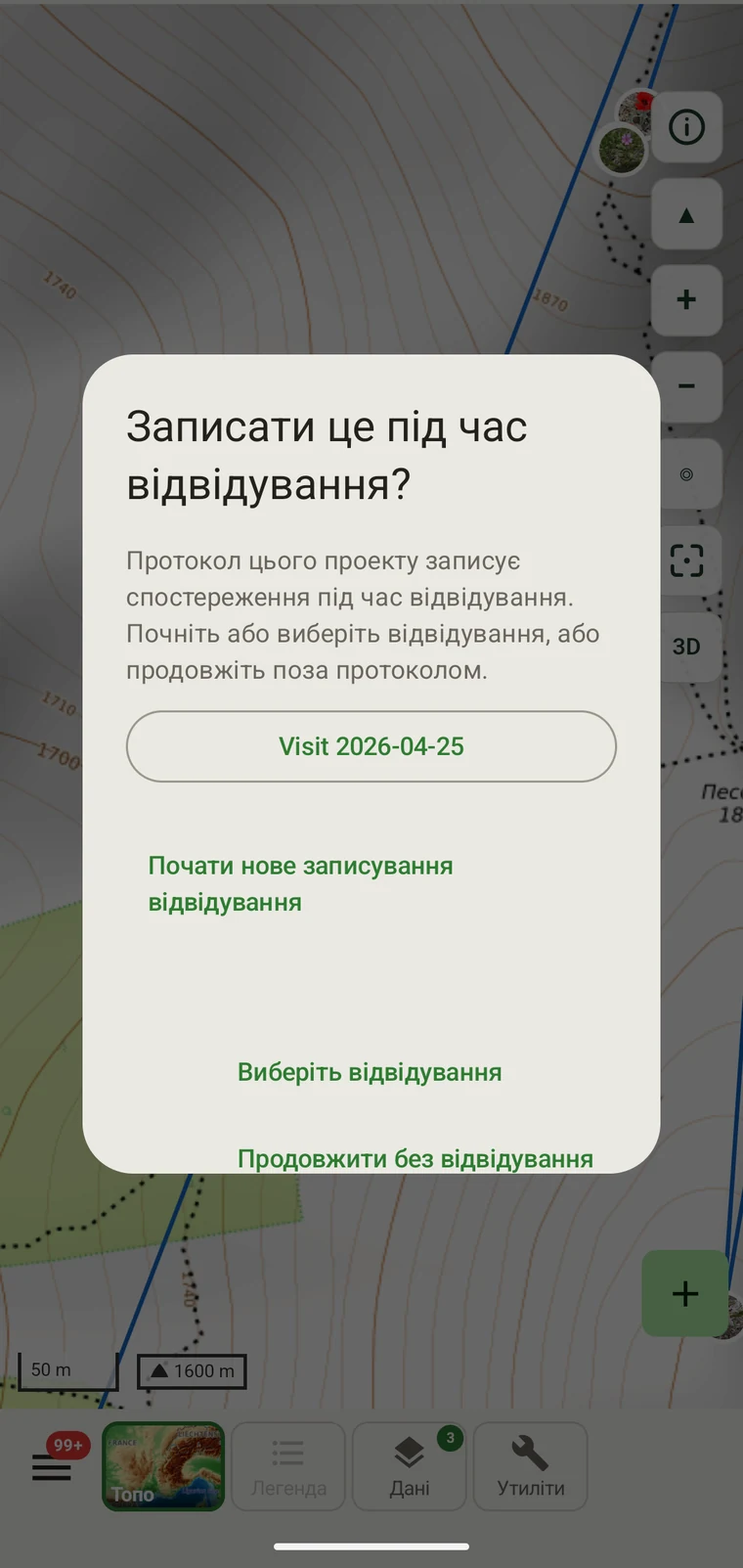
Візит групує записи сесії під назвою події на ділянці. Використовуйте візит, коли проводите повторний облік на постійній ділянці — стаціонарній площадці, точці обліку птахів, квадраті моніторингу рослинності, — де ідентичність події важлива для аналізу. Прив'язка записів до візиту дає змогу згодом фільтрувати, порівнювати й експортувати за візитом, а не лише за датою.
Вибирайте Продовжити без візиту для принагідних записів, випадкових трансект або будь-якої сесії, де межа сесії сама по собі не є значущими даними. Користуватися візитами не обов'язково, і в багатьох робочих схемах вони взагалі не потрібні.
Повний список візитів поточного проєкту доступний в оглядачі даних на сторінці Перегляд ваших даних.
Введення спостереження
Форма спостереження генерується з активного протоколу проєкту, тож показані поля — саме ті, яких вимагає ця методика. Сам протокол описано на сторінці Протоколи обліку; компонування форм і власні поля описано на сторінці Форми та власні поля.
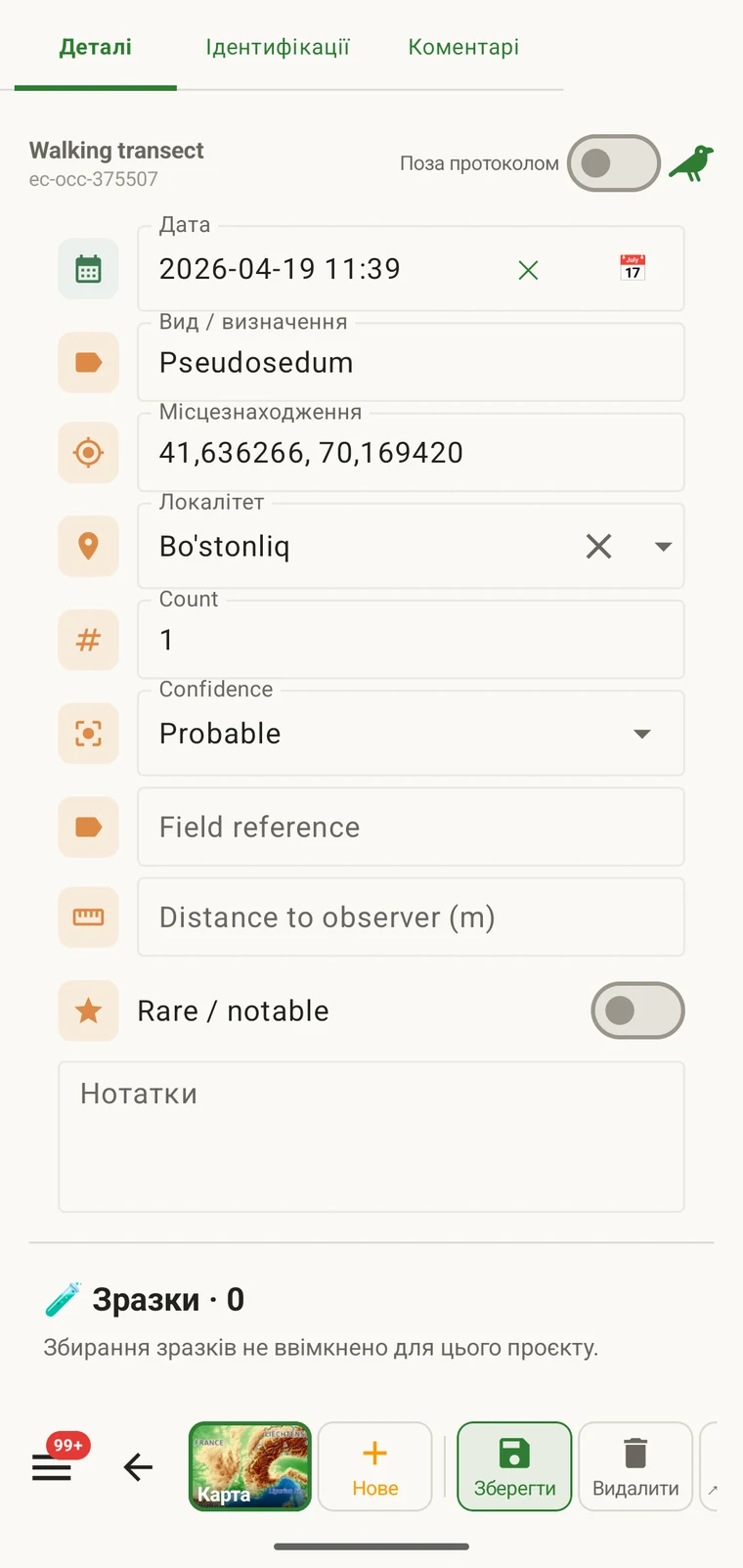
Щоб ввести спостереження під час сесії запису:
- Коли запис активний, торкніться кнопки запису на карті або на панелі запису. З'явиться запит про візит; виберіть візит або продовжуйте без нього.
- Відкривається форма спостереження. GPS-позиція фіксується в момент відкриття форми й показується вгорі. Якщо визначення координат погане, його можна перезняти перед збереженням.
- Введіть таксон у поле таксона. Див. Пошук таксона нижче.
- Заповніть решту полів протоколу. Обов'язкові поля позначені; форма не збережеться, доки їх не заповнено.
- За потреби прикріпіть фото. Див. Фото нижче.
- Призначте локалітет, якщо ділянка є іменованою постійною точкою. Див. Локалітети нижче.
- Торкніться «Зберегти». Запис одразу потрапляє в базу даних, і на карті з'являється маркер.
Обов'язкові поля контролюються під час введення, а не позначаються пізніше під час експорту. Спостереження без обов'язкового поля є неповним за визначенням вашого протоколу, а виправити його в полі простіше, ніж згодом.
Пошук таксона
Назви беруться з Catalogue of Life, таксономічної основи, на якій побудовано EarthCape. Назви, вже наявні на пристрої — завантажені для ваших груп і території, плюс усе, що ви записували раніше, — шукаються офлайн, тож вибір назв працює й без зв'язку. Якщо збігів немає, можна ввести назву так, як вона у вас є, і запис збережеться з цією дослівною назвою.
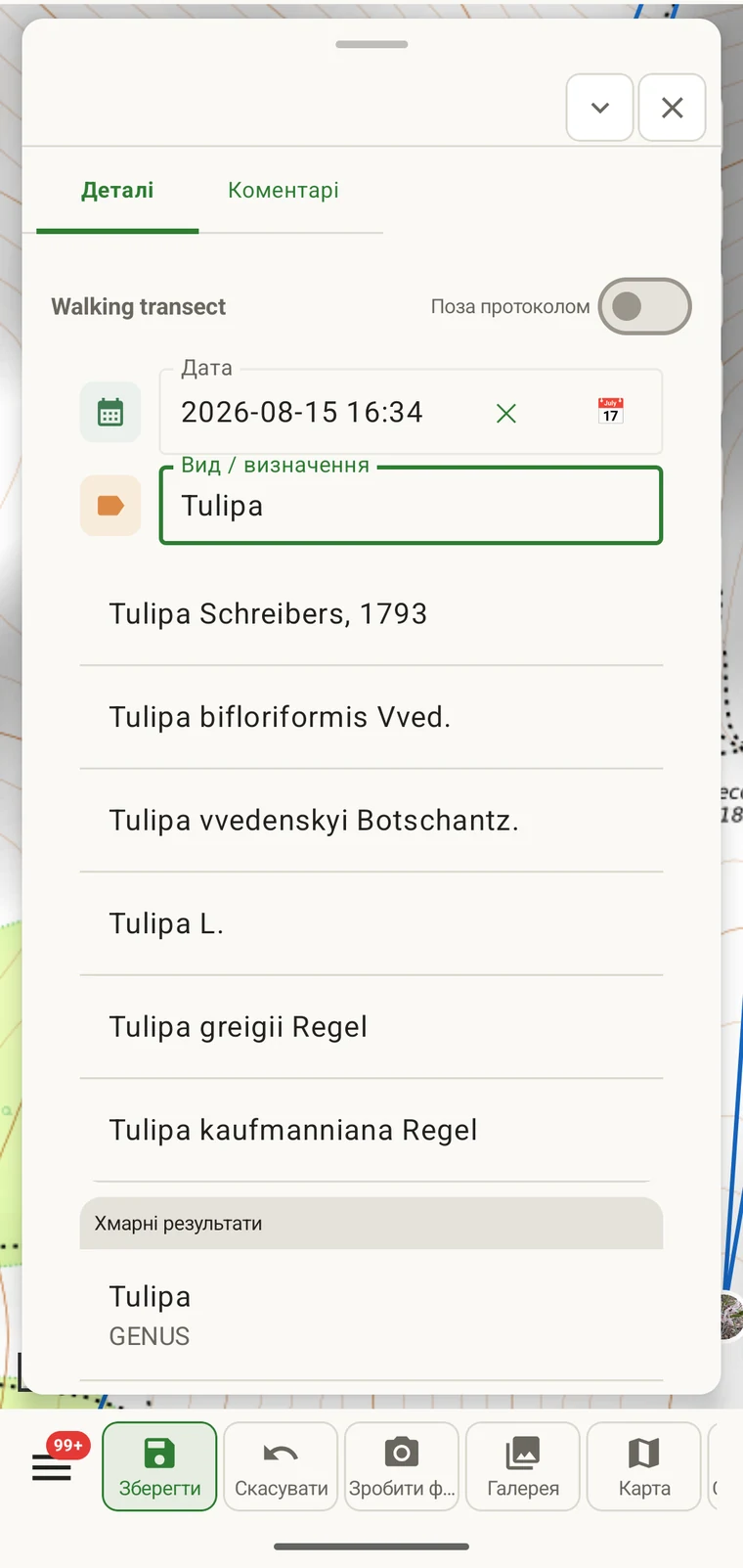
Введіть будь-яку частину наукової назви в поле таксона. Пошук повертає збіги з повної таксономічної бази даних під час набору. Працюють часткові рядки, пошук лише за родом та внутрішньовидові епітети. Народні назви можна шукати там, де база даних їх містить, але пошук за науковою назвою надійніший на всю глибину таксономії.
Види, уже записані в поточному проєкті, перелічено окремо в розділі Таксони оглядача даних (див. Перегляд ваших даних). Перегляд цього списку перед виходом у поле швидко нагадує, що вже є у проєкті, і допомагає узгоджено вживати назви між спостерігачами у спільному проєкті.
Фото
Фотографії прикріплюються на рівні спостереження. Ви можете зробити фото в застосунку камерою пристрою або вибрати наявні зображення з галереї. Обидва шляхи прикріплюють зображення до поточного запису.
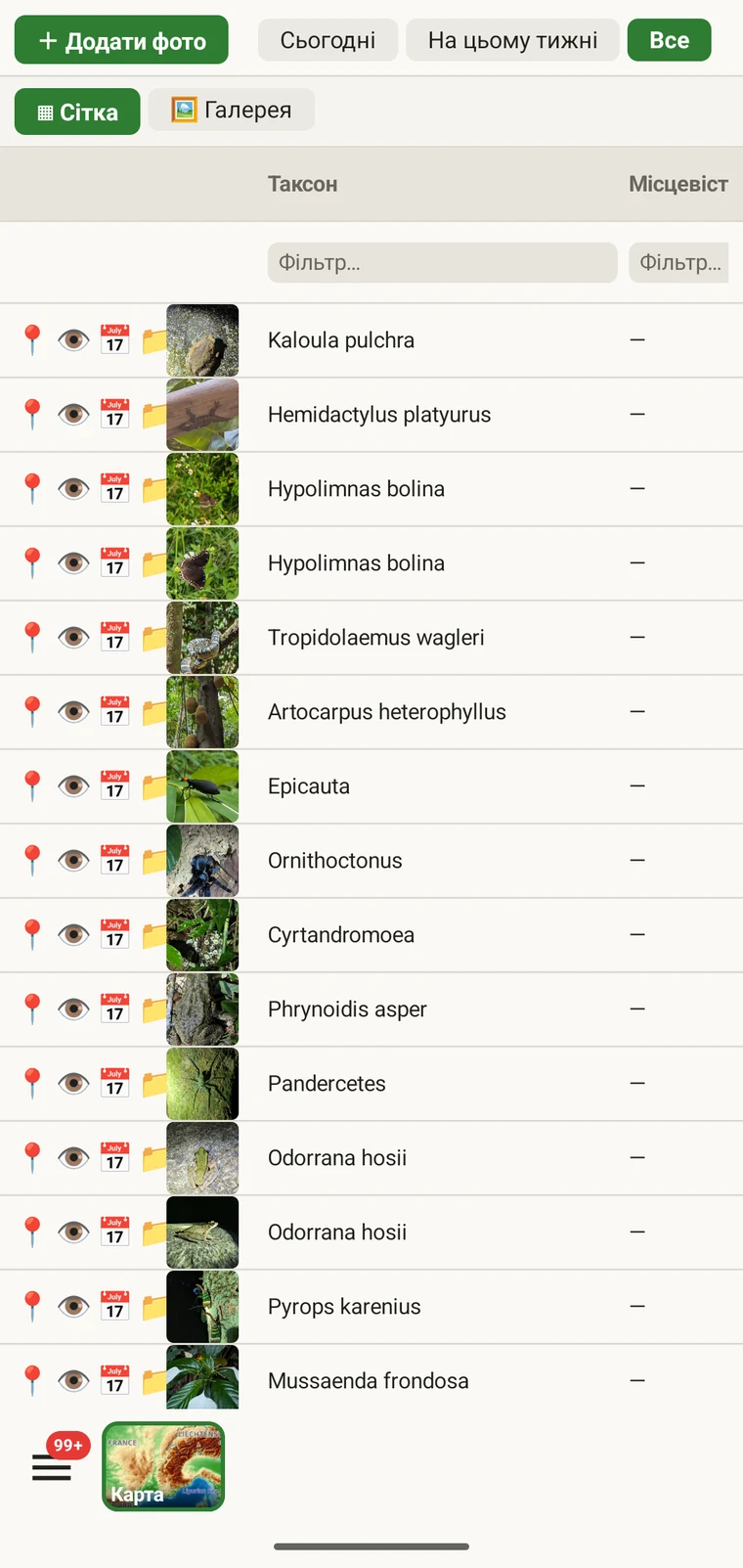
Фото, зроблені в застосунку, отримують геоприв'язку за поточною GPS-позицією та позначку часу. Фото, імпортовані з галереї, зберігають наявні метадані EXIF, зокрема позицію, записану камерою. Дані EXIF зберігаються в усіх форматах експорту, які їх підтримують.
Усі зображення, прикріплені до проєкту, можна переглянути в галереї фото проєкту, доступній з оглядача даних на сторінці Перегляд ваших даних. Галерея показує всі зображення проєкту незалежно від того, до якого спостереження вони належать, і зручна для швидкого візуального перегляду денного матеріалу.
Локалітети
Локалітет — це іменована точка, щодо якої ви робите запис спостереження. Він зручний для постійних ділянок, куди ви повертаєтеся: стаціонарної площадки, точки обліку, місця пастки, геоботанічного квадрата з тривалою історією. Призначення локалітету запису означає, що наступні візити можна фільтрувати й порівнювати за назвою ділянки, а не за координатами.
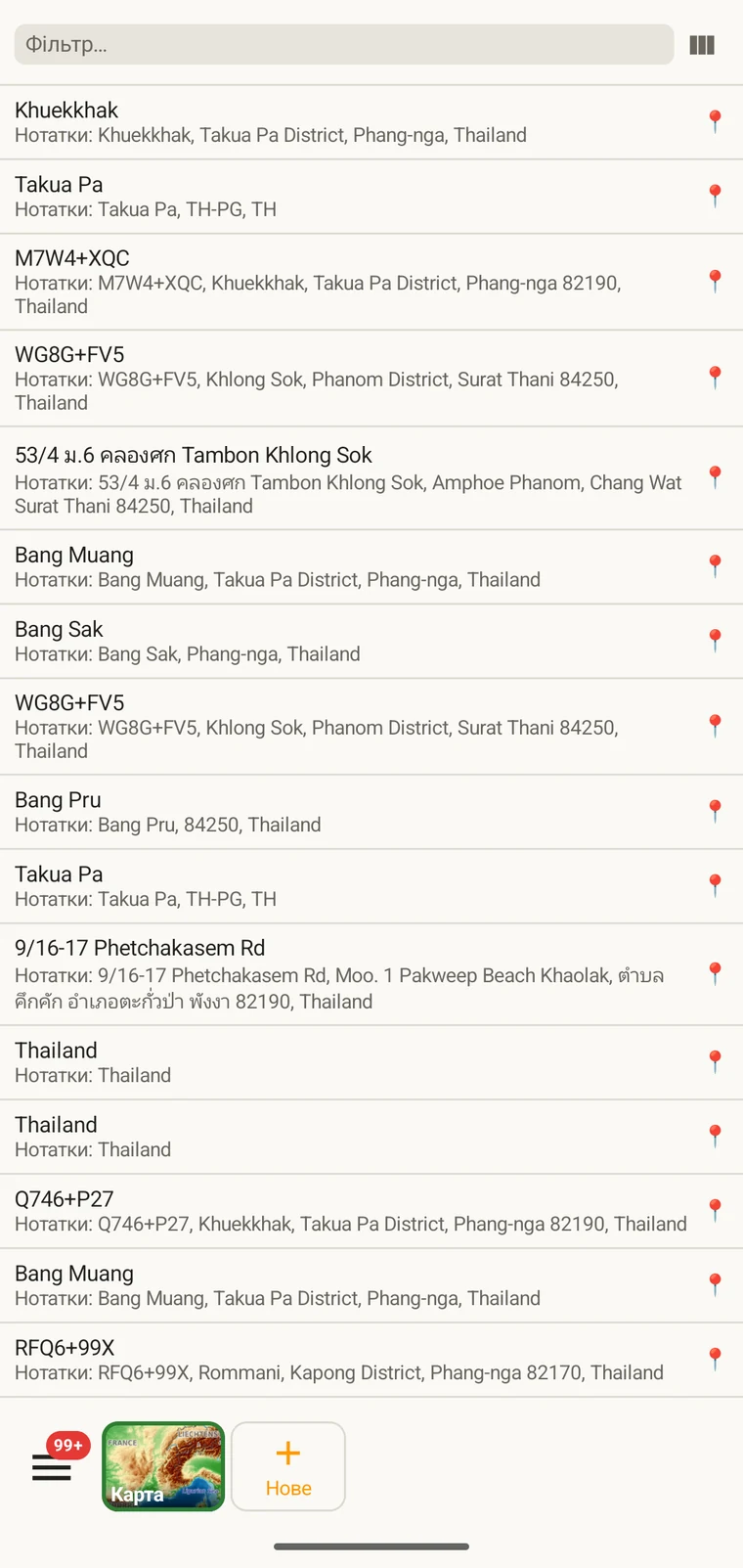
Локалітети створюються або зі списку локалітетів в оглядачі даних, або безпосередньо з форми спостереження. Коли локалітет створюється з форми, за точку береться поточна GPS-позиція, якщо ви не пересунете позначку на карті. Перед збереженням локалітет можна назвати й додати примітки; після цього він з'являється у списку вибору локалітетів для майбутніх спостережень.
Виправлення запису
Записи можна редагувати на пристрої будь-коли. Після завершення сесії запису жодного блокування не накладається. Відкрийте список спостережень на сторінці Перегляд ваших даних, знайдіть запис і відкрийте його, щоб змінити будь-яке поле. Для редагування використовується та сама форма, що й для створення запису, тож діють ті самі перевірки.
Позицію можна виправити, ввівши нові координати напряму або, якщо форма протоколу пропонує вибір на карті, пересунувши позначку. Якщо ви зробили фото з правильною позицією в метаданих EXIF, ця позиція слугує орієнтиром під час виправлення запису в офісі.
Зміни одразу записуються в локальну базу даних. Якщо проєкт спільний через Google Drive, виправлений запис потрапить у наступний експорт; про те, як працює це об'єднання, див. Спільна робота через Google Drive.