
Карта й рельєф
Інструменти карти
Описані тут інструменти вимірювання, легенди, даних і стилю читають векторні тайли, уже збережені на пристрої. Вони працюють однаково онлайн і офлайн і не потребують з'єднання, щойно ділянку завантажено.
Панель інструментів
Уздовж верхнього краю екрана карти розміщено п'ять кнопок. Кожна відкриває окрему панель або дію.

| Елемент | Що відкриває |
|---|---|
| Меню | Бічна панель навігації застосунку — проєкт, налаштування, списки |
| Топо | Вибір базової карти: топографічна, вулиці, супутник. Описано на сторінці Карта й тайловий сервер |
| Легенда | Легенда об'єктів для точки, якої ви торкаєтеся на карті, — земельний покрив, води, стежки, горизонталі, географічні назви |
| Дані | Які з ваших власних шарів даних відображаються: «Спостереження», «Локалітети», «Виходи», «Треки», «Базова карта» |
| Інструменти | Панель із пунктами «Вимірювати», «Пошук», «Яскравість» та «Офлайн» |
Панель «Інструменти»
Торкніться Інструменти на панелі, щоб відкрити її. Її пункти перелічено нижче.
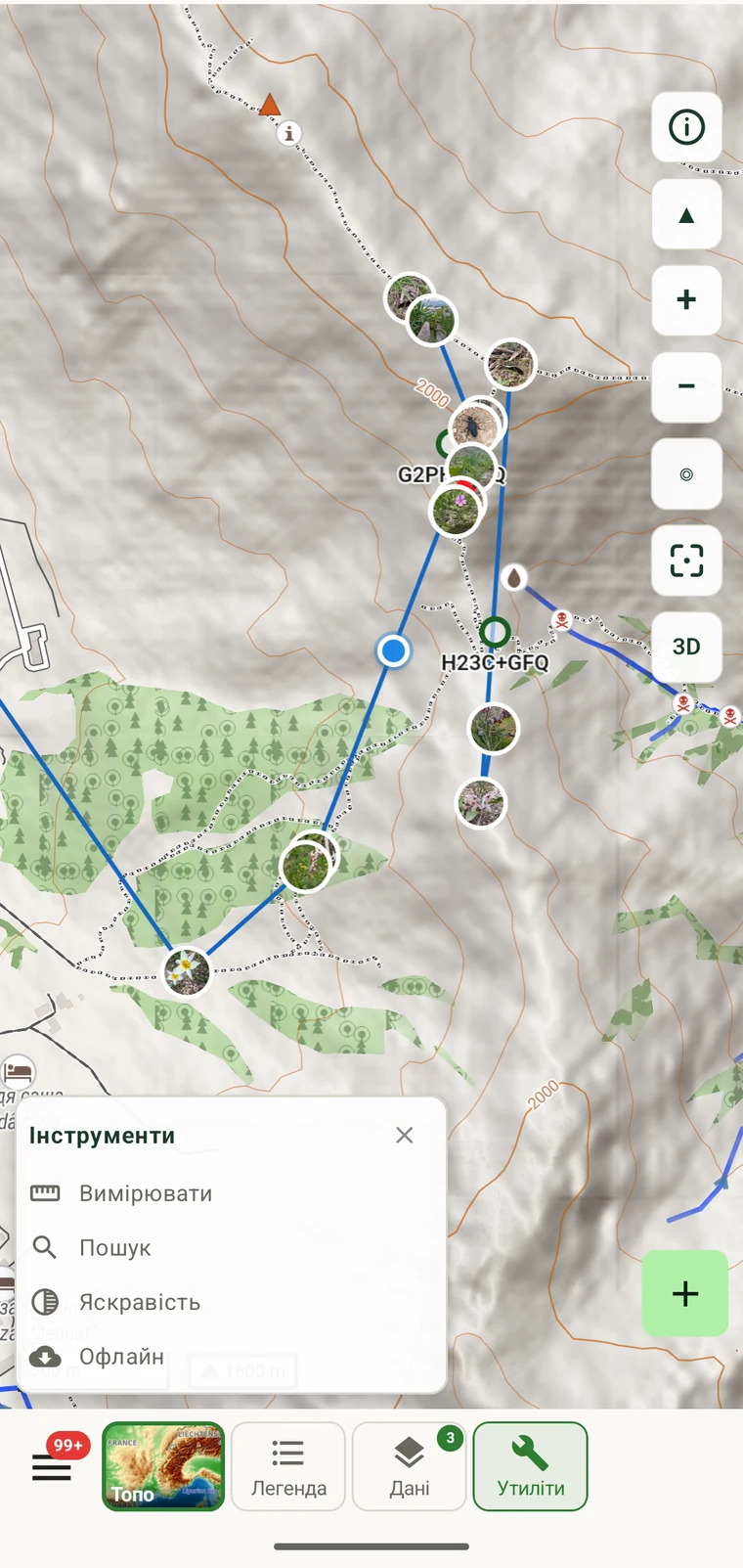
| Пункт | Що робить |
|---|---|
| Вимірювати | Розставляйте вершини на карті, щоб виміряти відстань, площу та профіль висот |
| Пошук | Знайти назване місце на карті |
| Яскравість | Притемнити або освітлити базову карту незалежно від підсвічування пристрою |
| Офлайн | Завантажити ділянки карти для офлайн-використання |
Пункт «Офлайн» описано на сторінці Офлайн-карти.
Вимірювання відстані та площі
Торкніться Вимірювати на панелі «Інструменти», щоб перейти в режим вимірювання. У цьому режимі кожен дотик до карти ставить вершину. Між вершинами малюється лінія, а поточна сумарна відстань оновлюється після кожного дотику. Щоб виміряти площу, замкніть фігуру, торкнувшись першої вершини ще раз; тоді застосунок покаже охоплену площу поряд із довжиною периметра.
Під картою вздовж лінії малюється профіль висот. Профіль будується з тих самих даних про висоти рельєфу, що й 3D-рельєф, тож він доступний скрізь, де карта кешована, без з'єднання. Профіль показує висоту в кожній вершині, а також сумарний набір і скидання висоти вздовж виміряного шляху та ухил між кожною парою вершин.

Як виміряти трансекту або площу
- Торкніться Інструменти на панелі, потім торкніться Вимірювати.
- Торкніться карти, щоб поставити першу вершину на початку трансекти.
- Торкайтеся, щоб ставити наступні вершини вздовж маршруту. Поточна відстань оновлюється після кожного дотику.
- Щоб виміряти площу, торкніться першої вершини ще раз, аби замкнути полігон. Буде показано площу та периметр.
- Прочитайте профіль висот під картою, щоб дізнатися набір, скидання висоти й ухил уздовж лінії.
- Торкніться кнопки закриття або перейдіть на інший екран, щоб вийти з режиму вимірювання.
Відстань на карті проти відстані по схилу
Показана відстань — це горизонтальна (планова) відстань між вершинами, виміряна на картографічній проєкції. На похилій місцевості фактичний пройдений шлях довший на величину, що зростає з ухилом. Наприклад, для схилу 30° пройдена відстань приблизно на 15% більша за відстань на карті. Профіль висот дає інформацію для такої оцінки: якщо відрізок піднімається на 200 м на відстані 500 м за картою, відстань по схилу становить приблизно 538 м. Для більшості робіт із трансектами цю різницю зазначають у польовому записі; для точних відстаней по схилу скористайтеся далекоміром або обчисліть значення з даних профілю.
Прилипання до маршрутів і стежок
Коли ви ставите вершини вимірювання поблизу нанесеної на карту стежки чи ґрунтової дороги, лінія прилипає до цього маршруту, а не йде прямо через місцевість між двома точками. Пряма лінія через долину применшує довжину переходу, який спускається й знову підіймається. Натомість прилипання веде лінію стежкою.
Прилипання відтворюється на пристрої з мережі стежок і ґрунтових доріг, що міститься у векторних тайлах, які ви вже завантажили. Воно не звертається до зовнішньої служби маршрутизації. Це означає, що воно працює скрізь, де карта кешована, — зокрема в місцях без мобільного сигналу — і працює для тих самих стежок і доріг, що показані на топографічній базовій карті, чи то доглянуті туристичні стежки, лісові дороги, чи польові маршрути, позначені в OpenStreetMap.
Покриття залежить від базової карти. Прилипання може вести лінію лише тими стежками, які нанесені в даних OpenStreetMap, покладених в основу тайлів. Якщо стежки немає на базовій карті, прилипання не спрацює. У такому разі вимірювання йде по прямій між поставленими вершинами, а поправка на ухил береться з профілю висот.
Легенда об'єктів
Торкніться Легенда на панелі, потім торкніться будь-якої точки на карті. Легенда повідомляє про векторні об'єкти в цьому місці: клас земельного покриву, тип водойми, класифікацію стежки чи дороги, найближчі висоти горизонталей і географічні назви. Ця інформація надходить безпосередньо з даних тайлів — це не тлумачення застосунку.
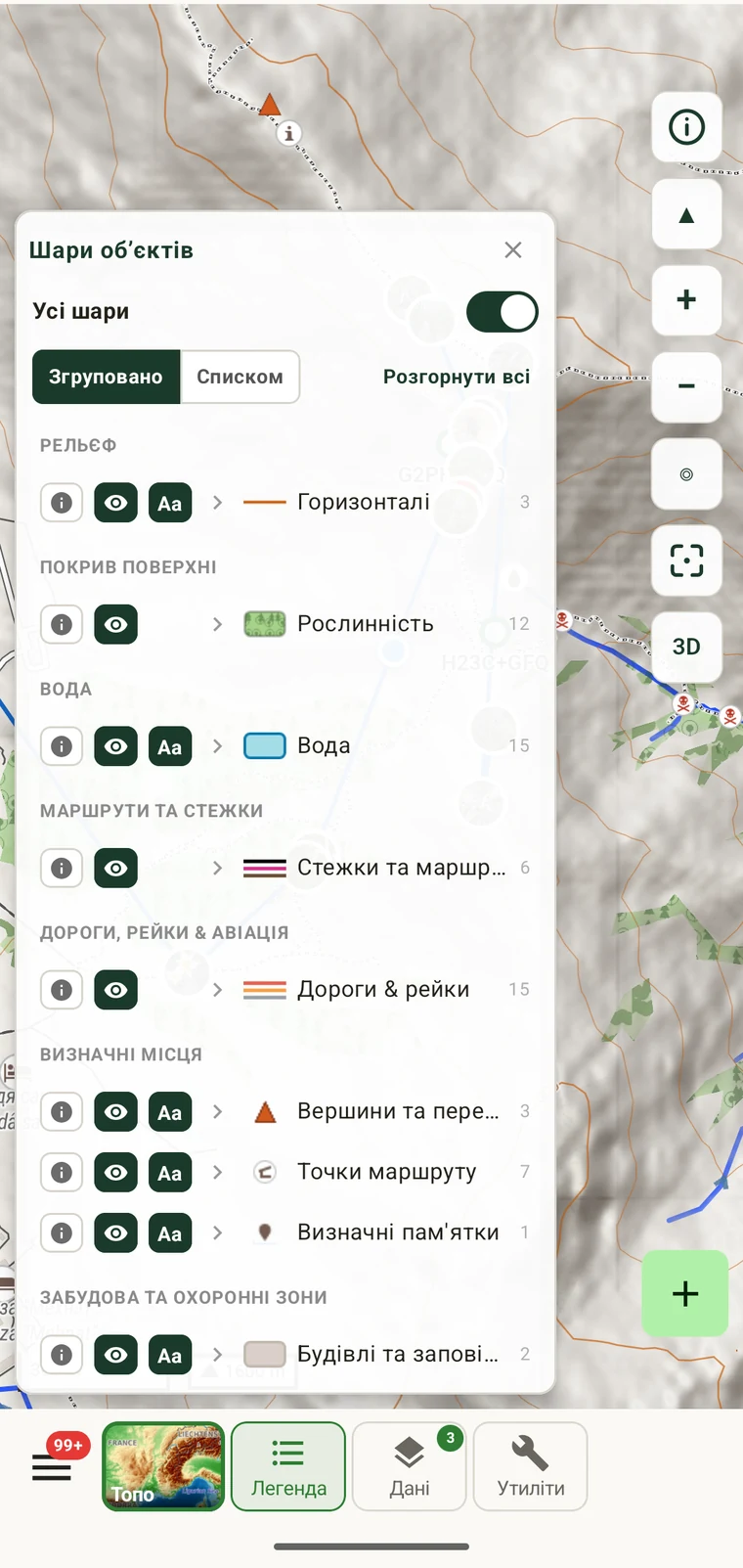
Легенда стає в пригоді, коли ви вводите опис оселища у запис спостереження: замість оцінювати за контекстом, ви можете підтвердити клас земельного покриву й тип стежки у вибраній точці. Це також швидкий спосіб прочитати висоти горизонталей, не рахуючи лінії на карті.
Шари даних
Торкніться Дані на панелі, щоб відкрити панель шарів даних. П'ять перемикачів визначають, які з ваших записів малюються на карті й чи видно саму базову карту.
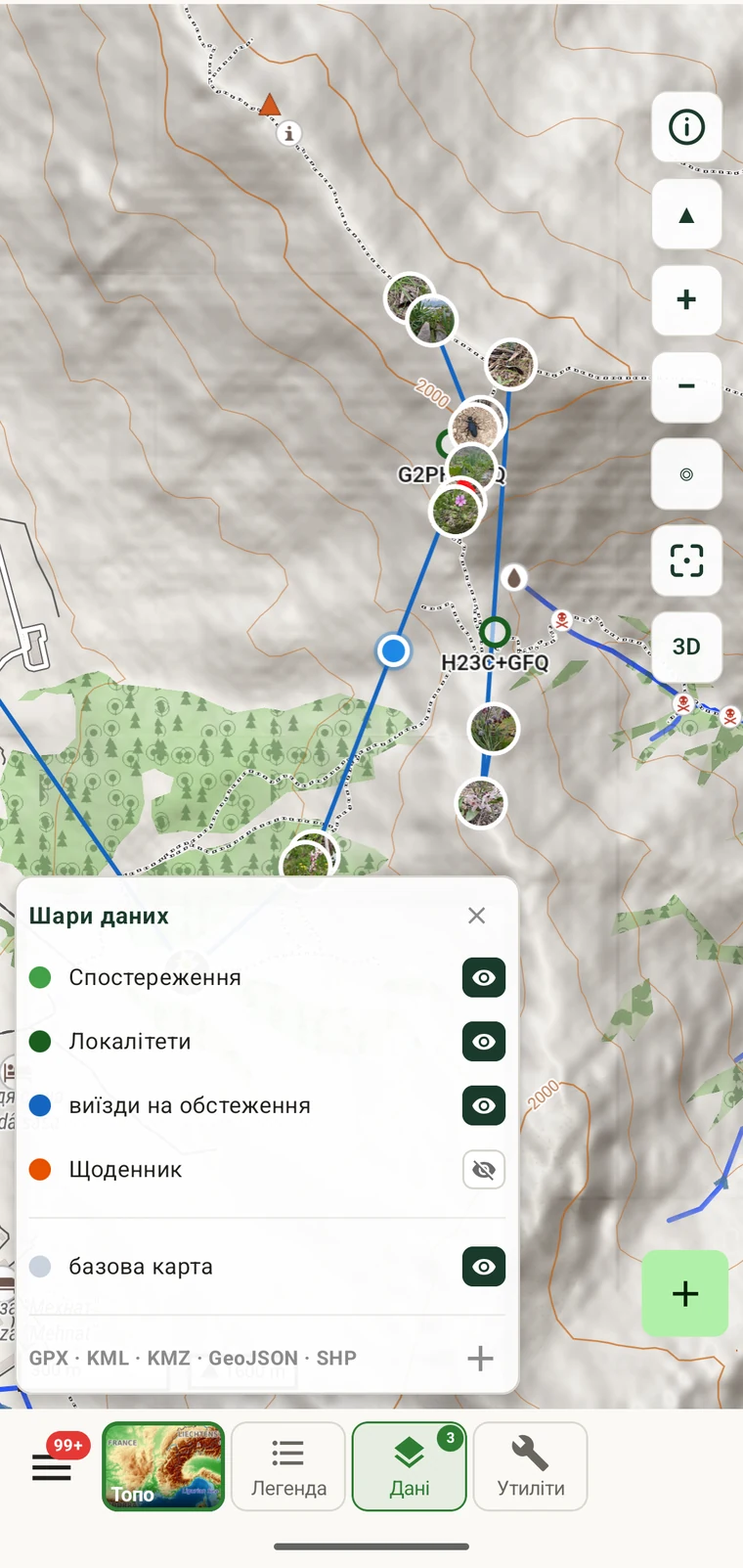
| Шар | Що відображає |
|---|---|
| Спостереження | Окремі записи спостережень, нанесені за GPS-позицією, записаною з кожним із них |
| Локалітети | Іменовані локалітети, пов'язані з проєктом |
| Виходи | Записи візитів, показані у пов'язаному локалітеті або за GPS-позицією |
| Треки | Записані GPS-треки польових сесій |
| Базова карта | Самі тайли топографічної чи іншої базової карти |
Якщо вимкнути базову карту, ваші записи залишаються на простому тлі. Це прямий спосіб оцінити просторове покриття й прогалини у даних, бо топографічні деталі більше не перекривають розподіл записів.
Стиль маркерів
Відкрийте налаштування карти з екрана карти, щоб задати, як малюється кожен тип записів. Налаштування задаються для кожного типу сутності — спостереження, локалітети й візити можуть мати різний вигляд.
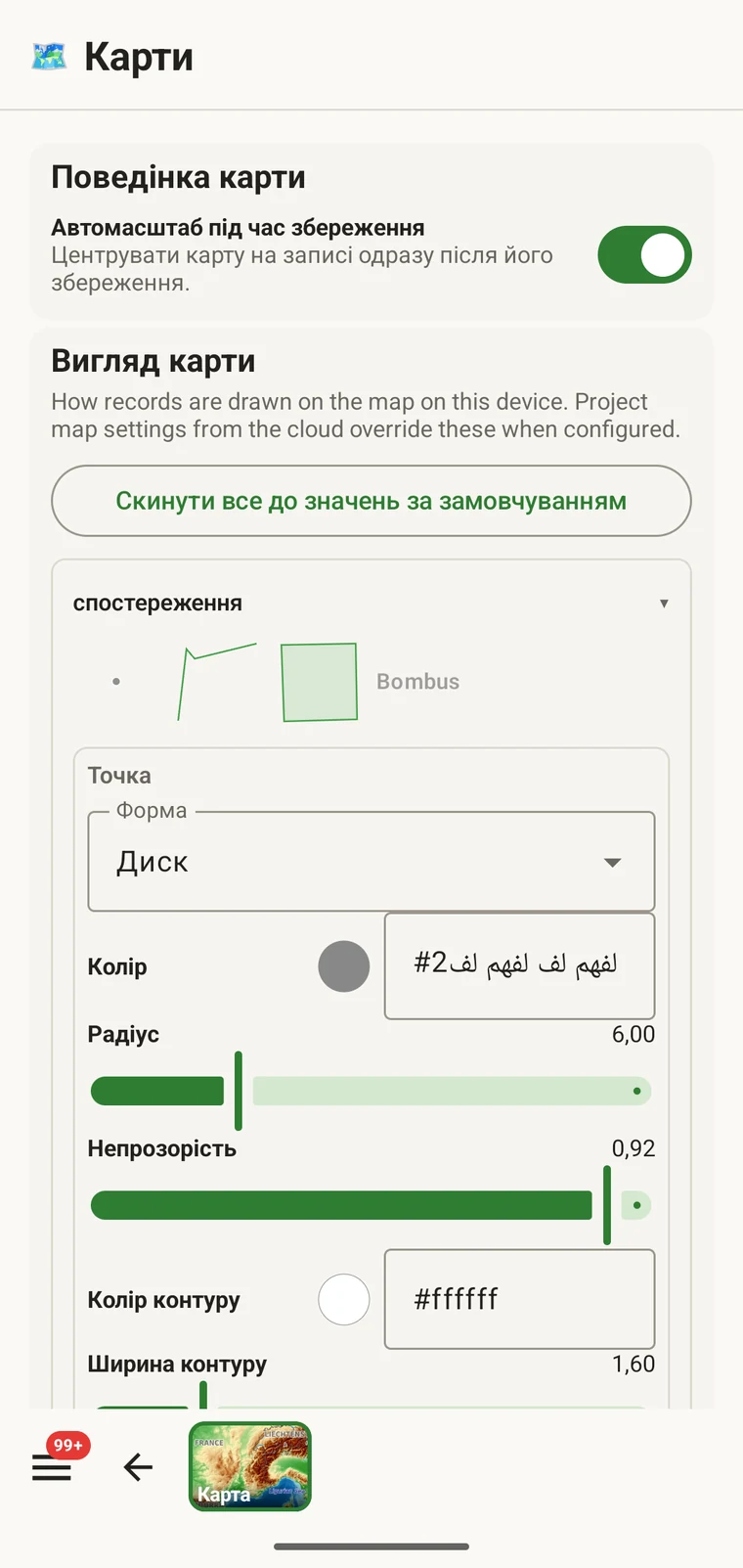
| Налаштування | Чим керує |
|---|---|
| Автомасштабування при дотику | Чи переміщує й масштабує карта до запису, коли ви торкаєтеся маркера. Вимкніть, щоб зберігати сталий масштаб під час перегляду записів |
| Вигляд карти | Загальний стиль відображення карти (окремо від стилю базової карти) |
| Форма | Геометрія маркера для цього типу сутності. Типово — диск |
| Колір | Колір заливки маркера, заданий шістнадцятковим значенням (типово #43a047) |
| Радіус | Розмір маркера в екранних одиницях |
| Непрозорість | Прозорість заливки — від повністю непрозорої до прозорої |
| Колір контуру | Колір обвідки маркера (типово #ffffff) |
| Товщина контуру | Товщина обвідки |
Практичне застосування контрастних стилів: якщо у проєкті візити й локалітети нанесені в позиціях, що перекриваються на ділянці, задайте їм різні кольори — наприклад, зелений для спостережень і помаранчевий для локалітетів. На щільній ділянці, де записи накладаються, контрастні кольори дають змогу розрізняти типи записів, не торкаючись кожного маркера.
Яскравість
Торкніться Яскравість на панелі «Інструменти», щоб відкрити повзунок, який притемнює або освітлює базову карту. Регулювання застосовується лише до тайлів карти; воно не змінює підсвічування пристрою й не впливає на решту інтерфейсу застосунку.
Зменшення яскравості корисне у двох випадках: на яскравому сонці, коли світліша базова карта конкурує з кольоровими маркерами й лініями вимірювання; та в сутінках чи в слабко освітленому укритті, коли топографічна карта на повній яскравості створює більше візуального шуму, ніж позиції записів, які ви читаєте. В обох випадках притемнення базової карти полегшує читання маркерів і вимірювань.
Пошук
Торкніться Пошук на панелі «Інструменти», щоб знайти назване місце на карті. Введіть географічну назву й виберіть результат, щоб перемістити карту в це місце. Це геокодувальний пошук — він знаходить місця за назвою, а не за типом об'єкта чи координатами. Скористайтеся ним, щоб перейти до відомої назви ділянки перед початком обліку або знайти топонім, згаданий на етикетці зразка чи в історичному записі.