
Dati
Collaborazione con Google Drive
L'app scrive il progetto corrente in una cartella del proprio Google Drive: la configurazione del progetto, i record registrati, le foto e una copia unita dei dati di tutti. Chiunque indichi quella stessa cartella la scarica e unisce nel proprio dispositivo i record delle altre persone. Una squadra di rilevamento può quindi lavorare su un unico dataset senza un account EarthCape e senza un nostro server nel mezzo.
Una squadra condivide un unico dataset senza che nessuno compri nulla. Una persona configura il progetto, lo esporta in una cartella Drive condivisa, e il resto della squadra lo scarica e lo unisce. Tutti registrano offline, esportano quando hanno segnale e uniscono i dati quando vogliono il quadro completo. È questo il motivo per cui l'app è utilizzabile da una squadra e non solo da chi registra da solo.
Che cosa viene scritto nella cartella
La scheda Google Drive nella schermata Integrazioni indica testualmente che cosa contiene l'esportazione:
Esporta il progetto corrente in una cartella cloud (impostazione + i propri contributi, foto e un'unione pronta per l'analisi). Selezionare prima un progetto.
Sono quattro cose distinte, e ciascuna è lì per un motivo.
| Scritto nella cartella | Perché è lì |
|---|---|
| Impostazione del progetto | Il protocollo con cui il progetto registra, i layout dei moduli di dettaglio e i campi personalizzati definiti. Viaggia perché un secondo dispositivo possa adottare lo stesso progetto anziché uno che gli somiglia. Senza di esso, due persone scriverebbero in due moduli diversi e le colonne non coinciderebbero. Vedere Protocolli di rilevamento e Moduli e campi personalizzati. |
| I propri contributi | I record realizzati su questo dispositivo — osservazioni, località, visite e i taxa a cui fanno riferimento. Ciascuno esporta i propri contributi, così la cartella accumula il rilevamento un rilevatore alla volta. |
| Foto | Ogni immagine allegata al progetto, così che la cartella contenga le prove e non solo le righe. Le foto sono di gran lunga la parte più pesante del caricamento. |
| Unione pronta per l'analisi | Una copia combinata dei record presenti nella cartella, disposta per l'analisi anziché per l'app. È ciò che si apre per leggere l'intero rilevamento in un foglio di calcolo o in un GIS senza reimportare nulla su un dispositivo. |
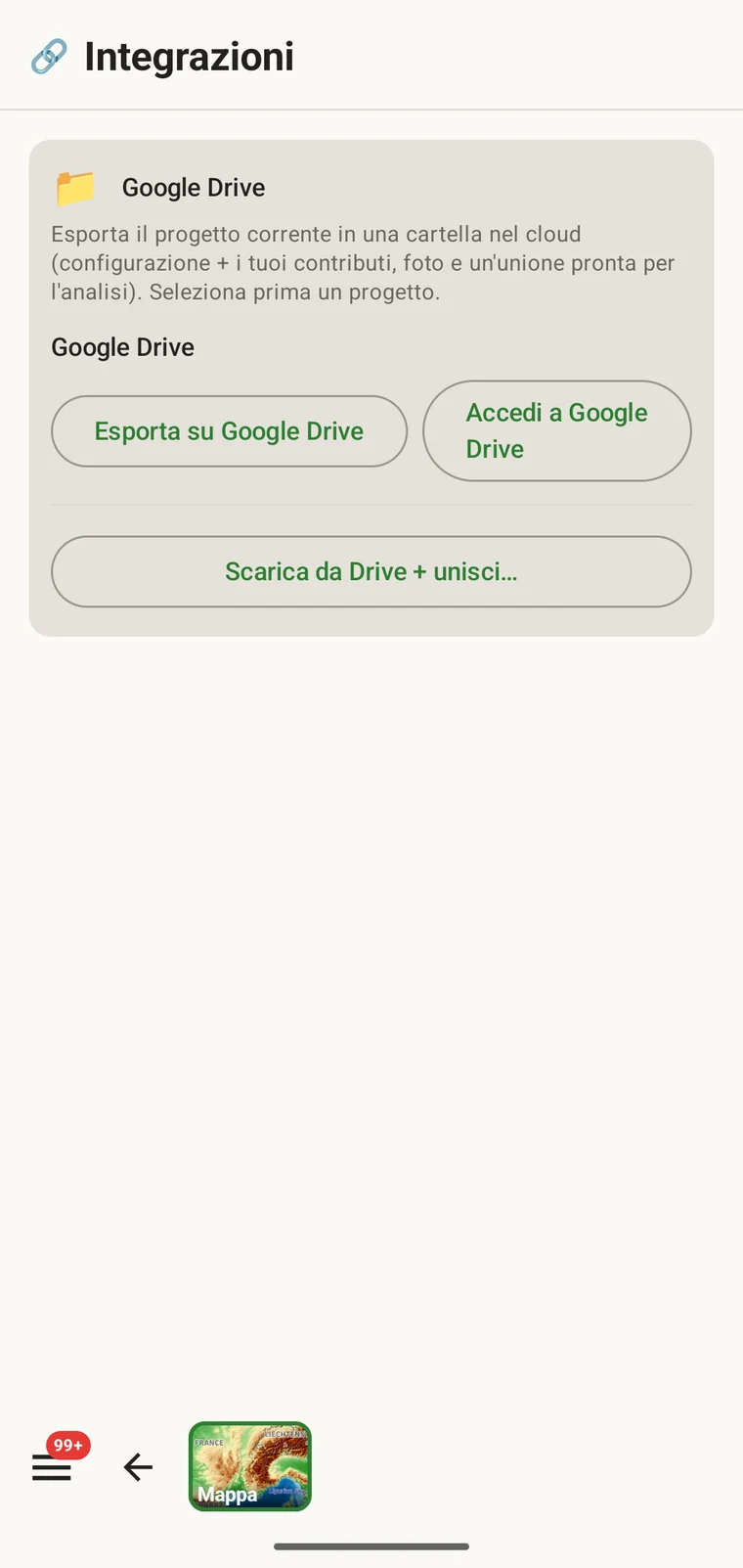
La scheda contiene tre pulsanti, ed essi sono l'intera funzione:
- Esporta su Google Drive — scrive il progetto corrente nella cartella.
- Accedi a Google Drive — collega l'account Google in cui risiede la cartella.
- Scarica da Drive + unisci… — scarica la cartella e integra nel progetto di questo dispositivo i record che contiene.
Collegare il proprio account Google
L'app accede al proprio account Google sul dispositivo. I file che scrive risiedono nel proprio Drive, sotto la propria quota di spazio e le proprie impostazioni di condivisione.
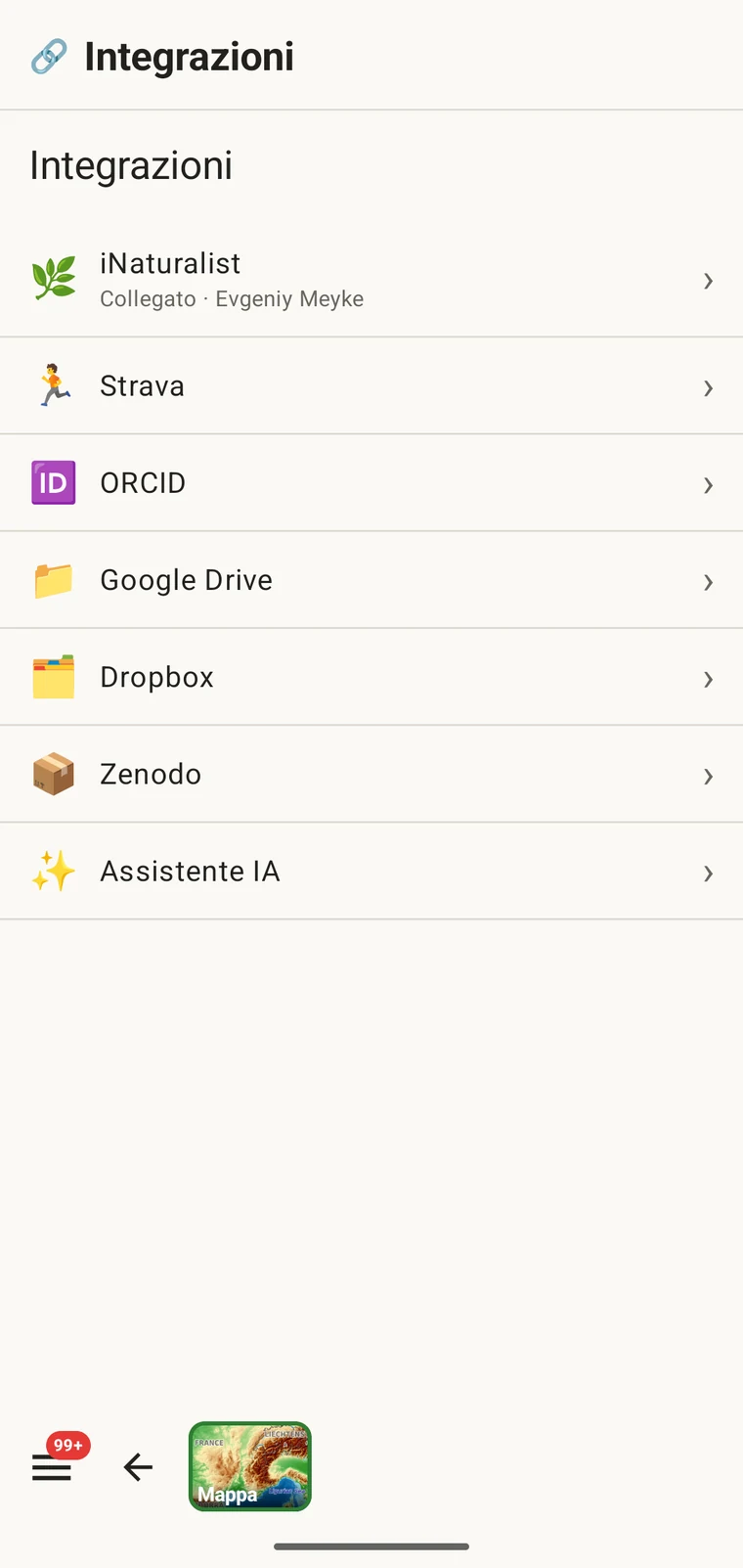
- Aprire la schermata Integrazioni dal menu dell'app.
- Scegliere Google Drive nell'elenco.
- Accedere con il proprio account Google tramite l'accesso standard di Google. Il pulsante Accedi a Google Drive sulla scheda fa la stessa cosa.
- Concedere all'app l'accesso alla cartella che leggerà e scriverà. A questo punto non viene caricato nulla: l'accesso stabilisce soltanto la connessione.
Esportare su Drive
- Selezionare il progetto da esportare. La scheda dice Selezionare prima un progetto perché l'esportazione agisce sul progetto corrente e su nient'altro.
- Aprire Integrazioni e la scheda Google Drive.
- Toccare Esporta su Google Drive.
- Attendere il completamento del caricamento. L'impostazione e i record procedono rapidamente; sono le foto a determinare quanto tempo occorre e quanto spazio di Drive occupa la cartella.
L'esportazione richiede una connessione, quindi è qualcosa che si fa in un veicolo, in una stazione da campo o in paese, non su un crinale. Restare offline per una settimana non costa nulla: i record restano sul dispositivo finché non si ha segnale, e l'esportazione invia in una sola operazione l'insieme accumulato.
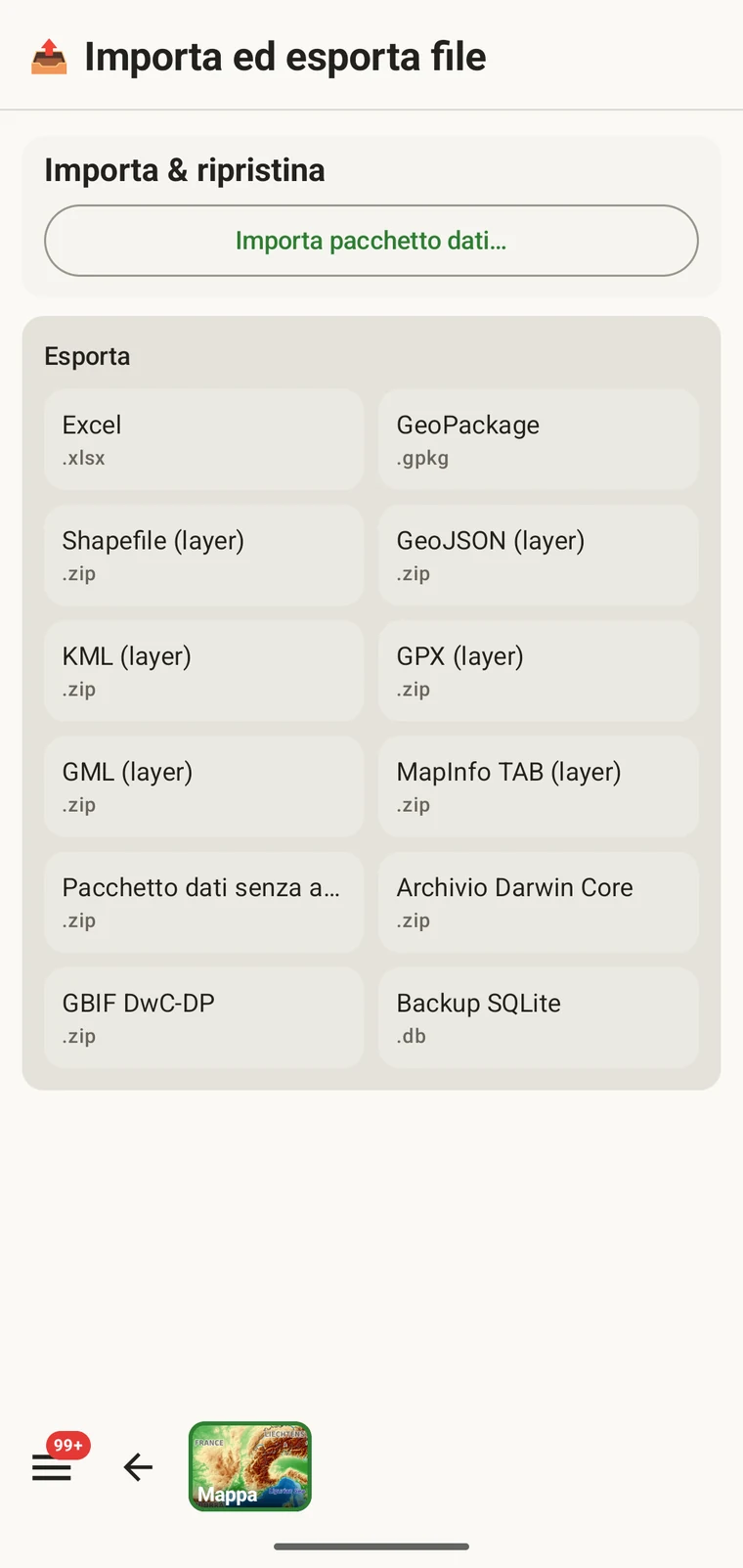
Se occorre portare i dati fuori dal dispositivo prima di avere segnale, usare la normale schermata di esportazione e scrivere un file localmente — Excel, GeoPackage, Darwin Core Archive o uno qualsiasi dei dodici formati — poi consegnarlo via cavo, pannello di condivisione o scheda di memoria e inviarlo a Drive più tardi. Vedere Formati di esportazione.

Scaricare e unire i record di altri
L'altra metà dello scambio è Scarica da Drive + unisci…. Legge la cartella condivisa e porta nel progetto sul proprio dispositivo ciò che gli altri vi hanno messo.
- Accertarsi che la cartella sia condivisa con l'account Google usato per l'accesso. La condivisione si imposta in Google Drive stesso, da parte di chi possiede la cartella.
- Selezionare il progetto a cui la cartella appartiene.
- Aprire la scheda Google Drive e toccare Scarica da Drive + unisci….
- Confermare la cartella e attendere. Anche qui, le foto sono la parte lenta.
- Aprire gli elenchi e la mappa per verificare che i record degli altri siano arrivati.
L'unione è additiva. I record esportati dagli altri sono integrati nella propria copia del progetto e si collocano accanto ai propri, negli stessi elenchi Osservazioni, Località, Visite, Taxa e File, disegnati sulla stessa mappa. Nessun record esistente viene sostituito o rimosso e non è richiesta alcuna riconciliazione manuale.
Dopo un'unione il dispositivo contiene l'intero rilevamento, non solo la propria parte. Si possono filtrare e ordinare i record combinati, scegliere le colonne, aprire qualsiasi record e sfogliare ogni foto nella galleria del progetto — vedere Consultazione dei dati. Sulla mappa si può misurare tra le località di due persone e leggere il profilo altimetrico — vedere Strumenti della mappa. Tutto questo funziona poi offline, perché i dati uniti sono sul dispositivo.
Gestire un gruppo di rilevamento attraverso un'unica cartella
I meccanismi descritti sopra diventano un metodo di lavoro quando il gruppo concorda quando esportare e quando unire. È l'accordo da consegnare a una squadra sul campo.
Fase 1 — prima della stagione
- Una persona imposta il progetto: sceglie o scrive il protocollo, dispone i moduli di dettaglio e definisce i campi personalizzati necessari al rilevamento. Vedere Protocolli di rilevamento e Moduli e campi personalizzati.
- La stessa persona crea la cartella in Drive, seleziona il progetto e tocca Esporta su Google Drive.
- Condivide poi la cartella con tutti i membri del gruppo, usando la condivisione di Google Drive.
- Tutti gli altri eseguono una volta Scarica da Drive + unisci…, prima di uscire. Ogni dispositivo ha ora lo stesso protocollo, gli stessi moduli e gli stessi campi personalizzati, così ogni record raccolto nella stagione rientra nella stessa tabella.
Farlo mentre il gruppo è ancora riunito e con una connessione. Un dispositivo che inizia la stagione con il layout di modulo sbagliato produce record che si passerà l'inverno a riparare.
Fase 2 — durante la stagione
- Tutti registrano offline, in modo indipendente, senza connessione e senza coordinamento.
- Chi raggiunge il segnale esporta i propri contributi nella cartella. Nessuno deve aspettare gli altri, e due persone che esportano la stessa sera non interferiscono tra loro.
- Chi vuole il quadro completo — il responsabile del rilevamento che verifica la copertura, o un rilevatore che vuole vedere dove sono stati gli altri — esegue lo scaricamento e l'unione.
Un'unione a metà stagione vale la pena anche se nessuno ne ha strettamente bisogno, perché è il momento in cui si scopre che un dispositivo registra con il protocollo sbagliato o che un campo personalizzato viene compilato in due modi diversi.
Fase 3 — dopo la stagione
- Tutti eseguono un'esportazione finale, così la cartella contiene ogni contributo.
- Una persona designata scarica e unisce tutto su un solo dispositivo.
- Controlla poi i dati: filtra i campi obbligatori rimasti vuoti, ordina per data per individuare le lacune, cerca i record collocati in una posizione implausibile, esamina la galleria fotografica. Vedere Consultazione dei dati.
- Produce infine l'esportazione finale nel formato richiesto dalla destinazione — Excel per un coautore, GeoPackage o Shapefile per un GIS, Darwin Core Archive o GBIF DwC-DP per un editore di dati, Frictionless Data Package per un repository. Vedere Formati di esportazione.
Regole che mantengono ordinata una cartella condivisa
Nulla di quanto segue è imposto dall'app. Sono le convenzioni che tengono in piedi l'accordo per tutta una stagione.
| Convenzione | Perché |
|---|---|
| Una cartella per progetto | Concordarlo prima che qualcuno registri. Una cartella che contiene due progetti è ambigua per chiunque la apra in seguito, e rende l'unione più difficile da interpretare. |
| Concordare prima le Chiavi dei campi personalizzati | La Chiave digitata quando si aggiunge un campo personalizzato diventa il nome della colonna nelle esportazioni. Due rilevatori che inventano ciascuno la propria chiave per la stessa misura producono due colonne che dovranno essere unite a mano in seguito. Stabilire le chiavi una volta, in fase di impostazione, e distribuirle con il progetto. Vedere Moduli e campi personalizzati. |
| Esportare con un ritmo fisso | Alla fine di ogni giornata di campo, o ogni volta che il gruppo raggiunge il segnale. Un ritmo regolare mantiene piccola ogni unione e breve la finestra di perdita se un dispositivo finisce in un fiume. |
| Indicare chi produce l'esportazione finale | Una sola persona, concordata in anticipo. Due persone che esportano un dataset finale da due unioni parziali sono il modo più comune in cui un rilevamento finisce per avere due versioni dei propri risultati. |
| Usare un account Drive duraturo | Collocare la cartella in un account che sopravviva al progetto — un account istituzionale o un account di progetto condiviso — anziché nell'account personale di uno studente o di un assistente stagionale, che potrebbe essere chiuso alla sua partenza. |
| Tenere d'occhio lo spazio | Le foto dominano le dimensioni della cartella, e la cartella incide sulla quota Drive del proprietario. Controllare la quota prima di una stagione impegnativa, non durante. |
Che cosa non è
L'accordo basato su Drive ha limiti precisi:
- Non è sincronizzazione in tempo reale. Nulla avviene in background. Qualcuno tocca Esporta su Google Drive, e qualcun altro tocca Scarica da Drive + unisci…. Tra questi due tocchi i due dispositivi non sanno nulla l'uno dell'altro.
- Non c'è risoluzione dei conflitti. L'unione porta i record accanto ai propri. Se due persone hanno registrato due volte la stessa cosa, si avranno entrambi i record, e li si risolve negli elenchi dei dati come qualsiasi altro duplicato.
- Non ci sono notifiche. Nessuno viene avvisato che una nuova esportazione è arrivata nella cartella. È ciò a cui supplisce il ritmo concordato descritto nella sezione precedente.
- Non esiste un nostro modello di permessi. Chi può leggere e scrivere nella cartella è stabilito dalla condivisione di Google Drive, esattamente come per qualsiasi altra cartella. L'app non aggiunge nulla al di sopra.
Dropbox e Zenodo
La stessa schermata Integrazioni offre altre due destinazioni cloud. Dropbox funziona come cartella di lavoro condivisa allo stesso modo di Drive, per i gruppi già organizzati intorno ad esso. Zenodo riguarda l'altro estremo di un progetto: un deposito archiviato e citabile del dataset finito, a rilevamento concluso. Entrambi sono trattati insieme alle altre destinazioni in Formati di esportazione.
Privacy
La cartella si trova nel proprio account cloud. I file esportati appartengono all'utente, risiedono nel suo spazio e sono regolati dalle sue impostazioni di condivisione, ed egli può eliminarli senza chiedere a nessuno. EarthCape non conserva una copia del progetto, e nulla lascia il dispositivo se non lo si esporta.