
Integrazioni
iNaturalist
Collegare il proprio account iNaturalist per lavorare con le proprie osservazioni dentro il progetto in cui si registra. Importarle nel progetto e inviare a iNaturalist i record fatti in EarthCape: quelli che si sceglie, quando si sceglie.
Collegare il proprio account
The connection is made from the Integrations screen under Menu → Admin → Integrations, which lists every external service the app can work with. You sign in with your existing iNaturalist credentials; EarthCape does not store your iNaturalist password.
- Open Menu → Admin → Integrations.
- Tap the iNaturalist row, then Connect.
- Sign in on the iNaturalist page that opens in your browser.
- Autorizzare EarthCape ad accedere alle proprie osservazioni.
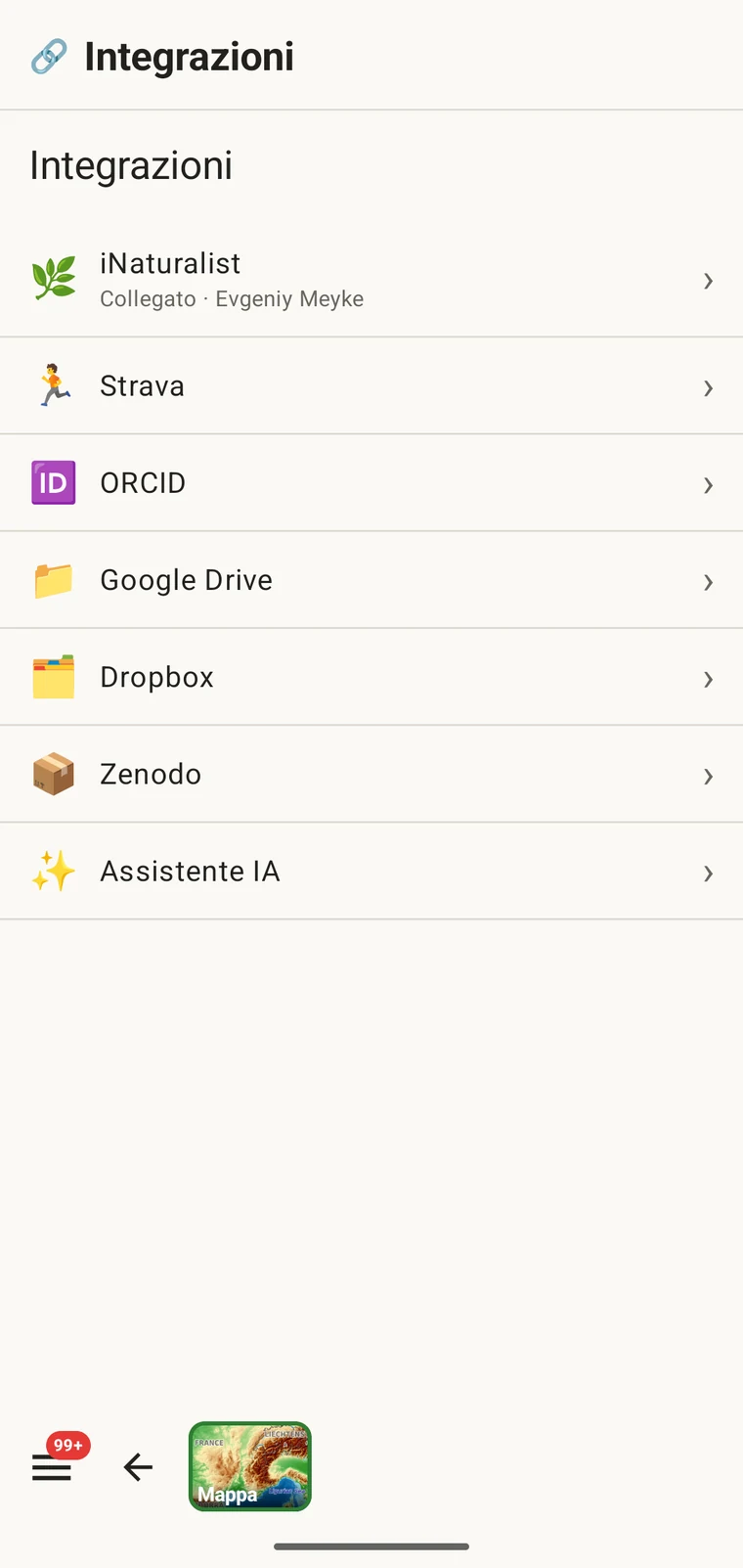
Autenticazione. EarthCape si autentica presso iNaturalist tramite OAuth, lo stesso meccanismo usato dagli altri client iNaturalist di terze parti. La password va a iNaturalist, non a EarthCape. L'autorizzazione può essere revocata in qualsiasi momento dalle impostazioni del proprio account iNaturalist, indipendentemente dalla rimozione della connessione da questa app.
L'hub
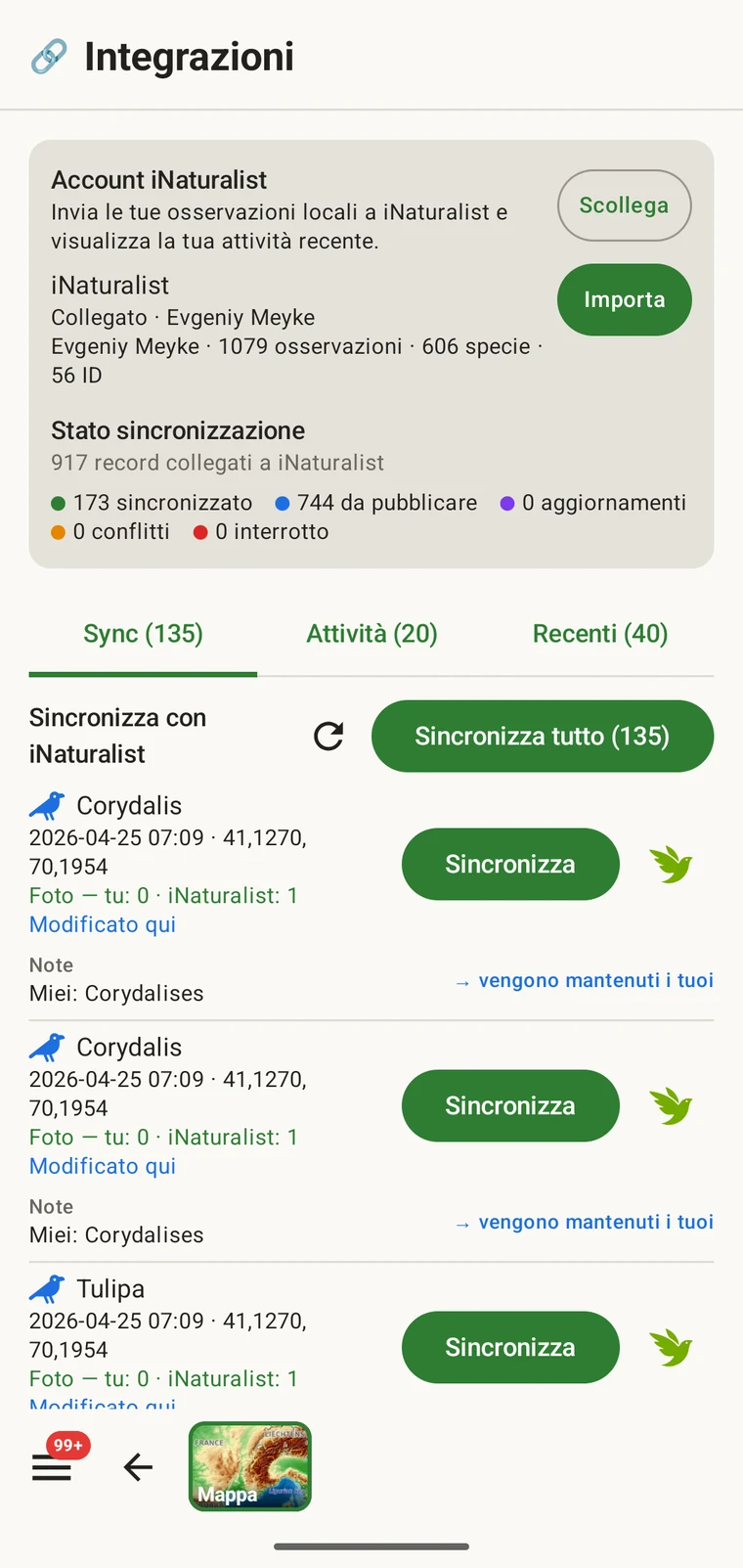
Una volta effettuato il collegamento, aprendo la riga iNaturalist si arriva all'hub: l'unica schermata da cui si raggiunge tutto ciò che riguarda iNaturalist. Mostra l'account collegato, un riepilogo di quanti record sono collegati a iNaturalist e in che stato si trovano, e tre schede — Sincronizza, Attività e Recenti — con accanto la funzione di importazione.
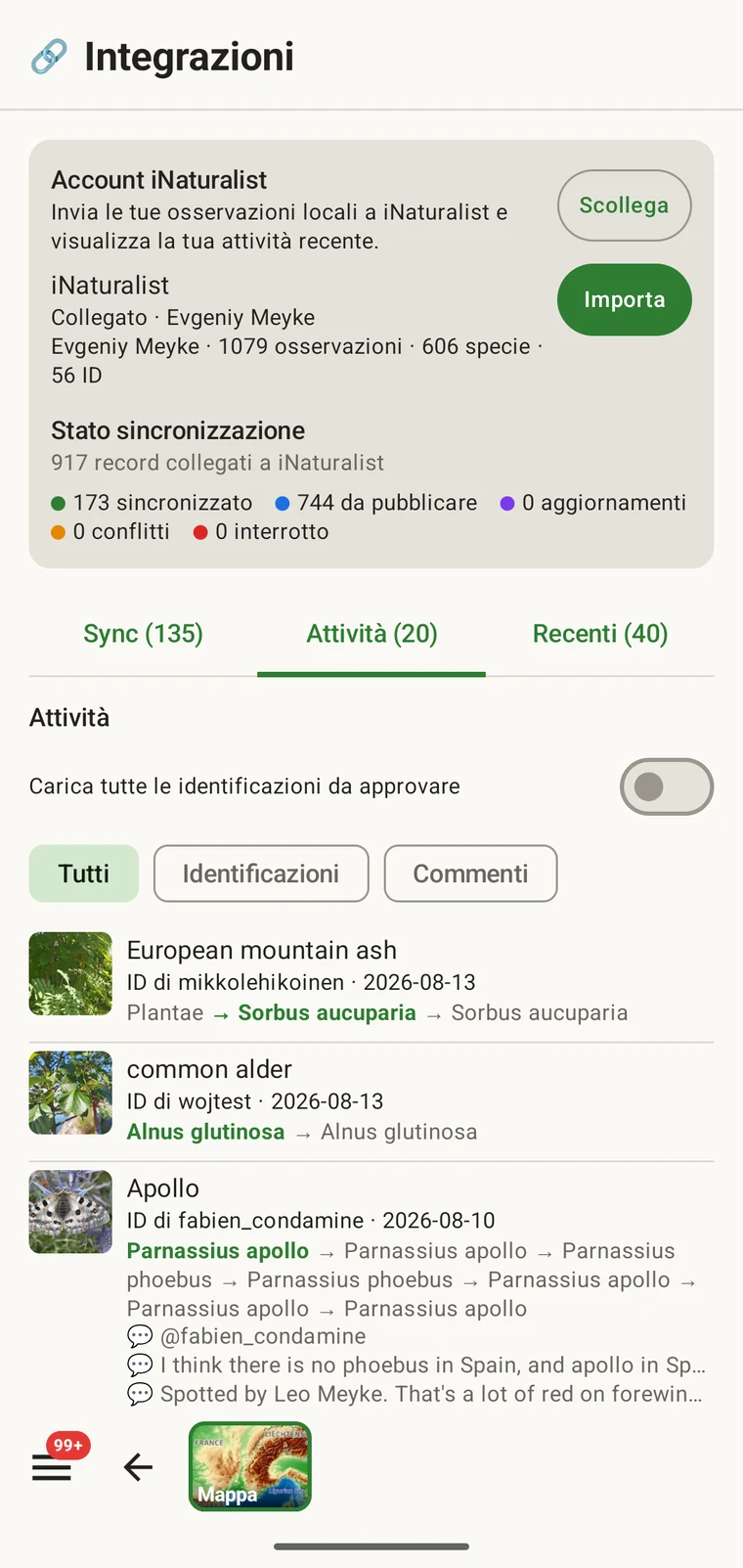
La propria attività
The activity view shows your iNaturalist activity feed — the stream of events on your own observations and identifications. It is useful in the field because it lets you check notifications and recent identifications without leaving the recording app to open a browser. You can mark items seen and agree with an identification from the list.
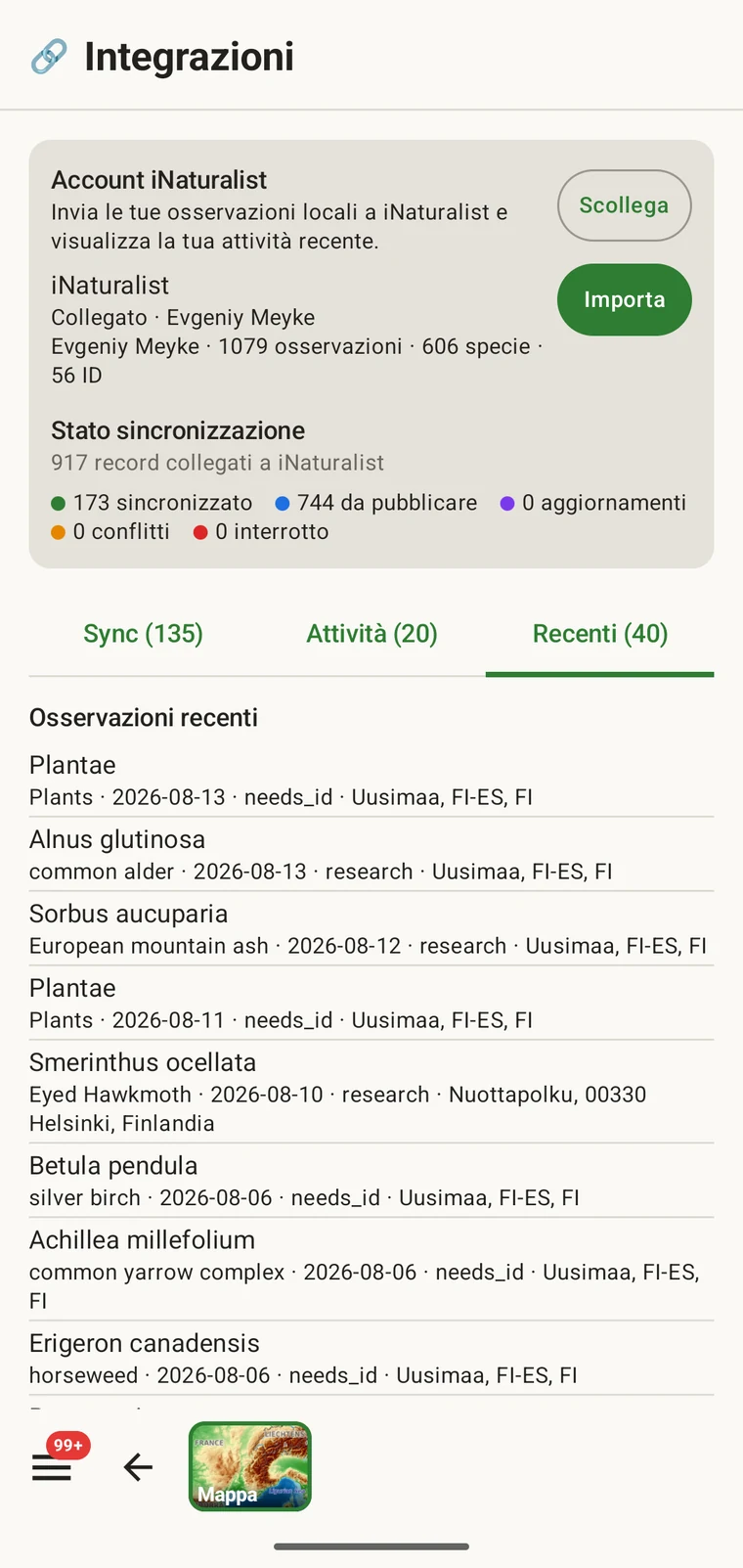
Recent observations and identifications
The recent view shows your own most recent iNaturalist observations and identifications, read from the iNaturalist API onto the device. This gives you a quick reference to what you have been recording on iNaturalist, alongside the records you are making in the current project.
Importare le osservazioni in un progetto
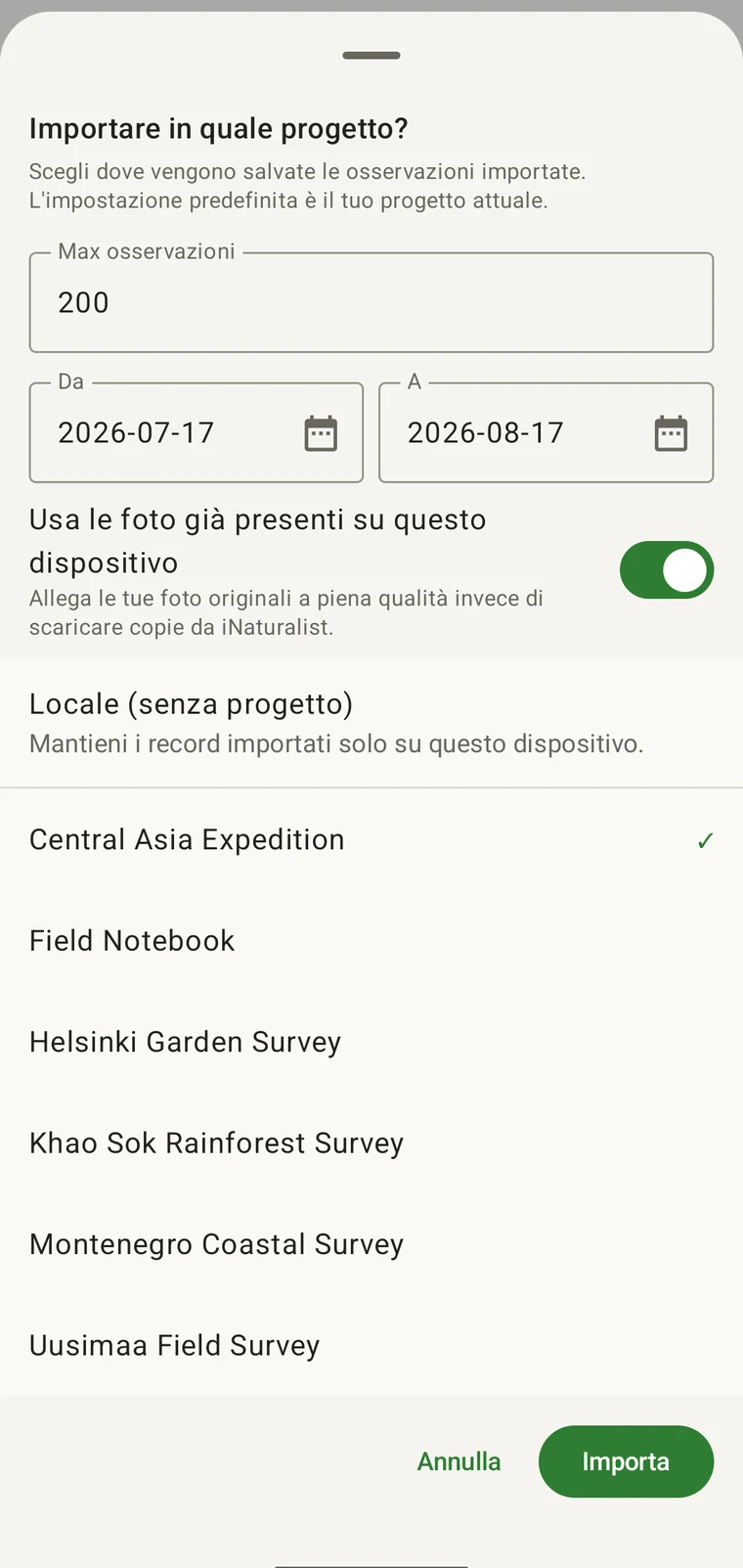
L'importazione porta le osservazioni dal proprio account iNaturalist in un progetto EarthCape come record ordinari. Si sceglie il progetto in cui finiscono, l'intervallo di date da cui attingere e quante prenderne. Taxon, data, posizione, note e foto vengono conservati dall'osservazione iNaturalist. Una volta importati, i record sono sul dispositivo.
An iNaturalist record made at the same site on the same day belongs in the same dataset as the survey records. Without import, the two sets remain in separate systems and have to be reconciled later. After import, the iNaturalist records appear in the observations list (see Browsing your data), they appear on the map (see Map tools), and they leave in every export format (see Export formats).
- Open the iNaturalist hub from Menu → Admin → Integrations.
- Scegliere Importa.
- Impostare l'intervallo di date e il numero massimo di osservazioni da importare.
- Scegliere se le foto provengono da questo dispositivo o vengono scaricate da iNaturalist.
- Pick the project the records should go into (or Local (no project)), then confirm with Import.
| Campo | Che cosa si conserva all'importazione |
|---|---|
| Taxon | Il nome del taxon dell'osservazione iNaturalist, confrontato con la tassonomia presente sul dispositivo |
| Data | La data di osservazione registrata in iNaturalist |
| Posizione | La latitudine e la longitudine, con la precisione posizionale quando iNaturalist la possiede |
| Note | La descrizione dell'osservazione, conservata come note del record |
| Geoprivacy | Aperta, oscurata o privata, riportata così com'è registrata su iNaturalist |
| Foto | O gli originali a piena qualità già presenti sul dispositivo, o le copie scaricate da iNaturalist, a seconda del selettore |
| Modulo del protocollo | Viene applicato il modulo del protocollo del progetto, con i campi non registrati su iNaturalist lasciati vuoti |
Che cosa succede dopo l'importazione
I record importati si comportano come qualsiasi altro record del progetto. Portano con sé il modulo del protocollo del progetto (vedere Protocolli di rilevamento), quindi si possono aprire e compilare i campi che non facevano parte dell'osservazione iNaturalist originale. Compaiono nell'elenco delle osservazioni e sulla mappa insieme ai record inseriti direttamente nell'app. Sono inclusi in ogni formato di esportazione, compreso il Darwin Core Archive (vedere Formati di esportazione).
Un record importato conserva un collegamento all'osservazione iNaturalist da cui proviene, ed è questo che in seguito consente all'app di segnalare se le due si sono discostate. Nulla si muove da solo: le modifiche fatte sul dispositivo restano lì, e quelle fatte su iNaturalist restano là, finché non si sincronizza il record.
Invio di record a iNaturalist
The Sync tab lists the records that can go to your iNaturalist account and the state each one is in. Nothing is uploaded on its own. You send one record with the Sync button beside it, or send the listed batch with Sync all (N). Either way you choose what goes.
Vengono inviati taxon, data, coordinate, geoprivacy, note e foto. Un record che non è mai stato su iNaturalist viene creato là; uno già inviato in precedenza viene aggiornato sul posto, così sincronizzare di nuovo lo stesso record non crea un duplicato.
| Stato | Che cosa significa |
|---|---|
| Sincronizzato | La copia sul dispositivo e la copia su iNaturalist coincidono |
| Modificato qui | Il record è stato modificato sul dispositivo dopo l'ultima sincronizzazione |
| Modificato su iNaturalist | L'osservazione è stata modificata su iNaturalist dopo l'ultima sincronizzazione |
| Conflict — choose a side | Entrambe le copie sono cambiate dall'ultima sincronizzazione, quindi l'app chiede quale lato tenere |
| Collegamento interrotto | L'osservazione collegata non è più reperibile su iNaturalist |
In caso di conflitto il record si espande per mostrare i campi che differiscono — taxon, data, coordinate, geoprivacy e note — con una scelta tra Mio e iNat per ciascuno. Nulla viene scritto su nessuno dei due lati finché non si è scelto e sincronizzato.
Limiti
Questa integrazione lavora con le proprie osservazioni sull'account iNaturalist collegato, in entrambe le direzioni: importazione da esso e sincronizzazione dei record verso di esso. Non consente di sfogliare le osservazioni iNaturalist di altre persone nelle vicinanze.
Importing and syncing both need a connection at the moment you do them. Everything already on the device stays available and fully usable offline (see Offline maps); records not yet synced are listed in the Sync tab and go only when you tap Sync with a connection.
Se si vogliono i record di occorrenza pubblicati per l'area intorno al proprio sito — di tutti i contributori iNaturalist e degli altri fornitori di dati — anziché le proprie osservazioni personali, si tratta di una funzione diversa: vedere Specie GBIF nelle vicinanze.
Privacy
Si accede al proprio account iNaturalist; EarthCape non memorizza la password. La connessione può essere rimossa in qualsiasi momento dalla schermata Integrazioni, il che pone fine all'accesso dell'app all'account iNaturalist. Le osservazioni già importate restano sul dispositivo come record ordinari; non vengono eliminate quando ci si disconnette. Per rimuoverle, eliminarle dall'elenco delle osservazioni.
I record importati stanno sul dispositivo come qualsiasi altro record del progetto, sotto gli stessi controlli di archiviazione locale ed esportazione del resto dei propri dati. Nulla va a iNaturalist se non lo si sincronizza, e si sceglie record per record che cosa inviare.