
Mappa e terreno
Mappe offline
Poiché EarthCape gestisce il proprio server di tile, come descritto in Mappa e server di tile, non esiste alcuna restrizione di licenza sulla quantità di mappa memorizzabile. L'unico limite è lo spazio del dispositivo. I download vanno da un singolo distretto all'intero pianeta e comprendono tutti gli stili della mappa di base, il livello delle curve di livello, l'ombreggiatura del rilievo e il modello di terreno 3D.
Aprire il pannello delle mappe offline
Nella schermata della mappa, toccare Strumenti nella barra superiore. Il pannello Strumenti scorre verso l'alto. Toccare Offline per aprire il pannello delle mappe offline.
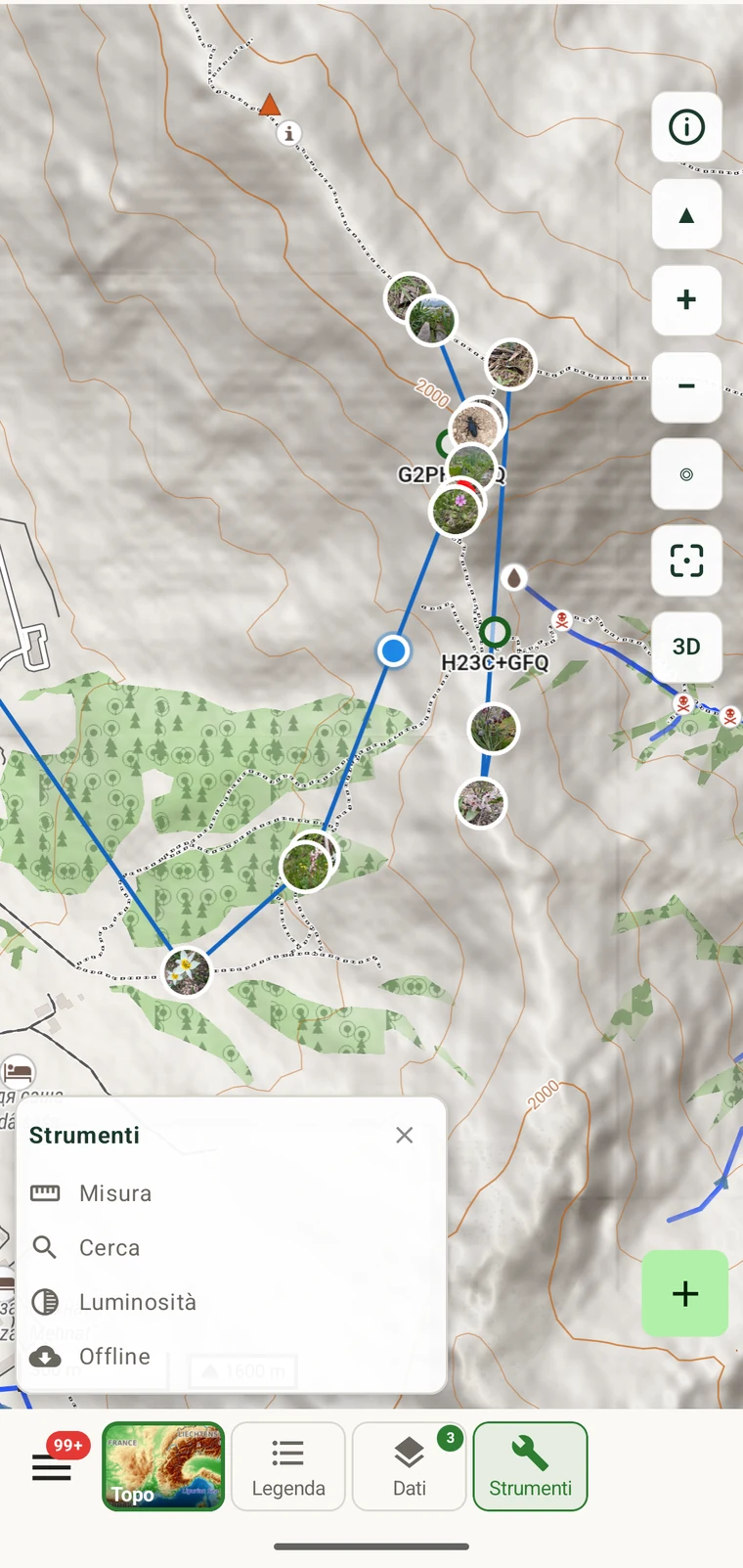
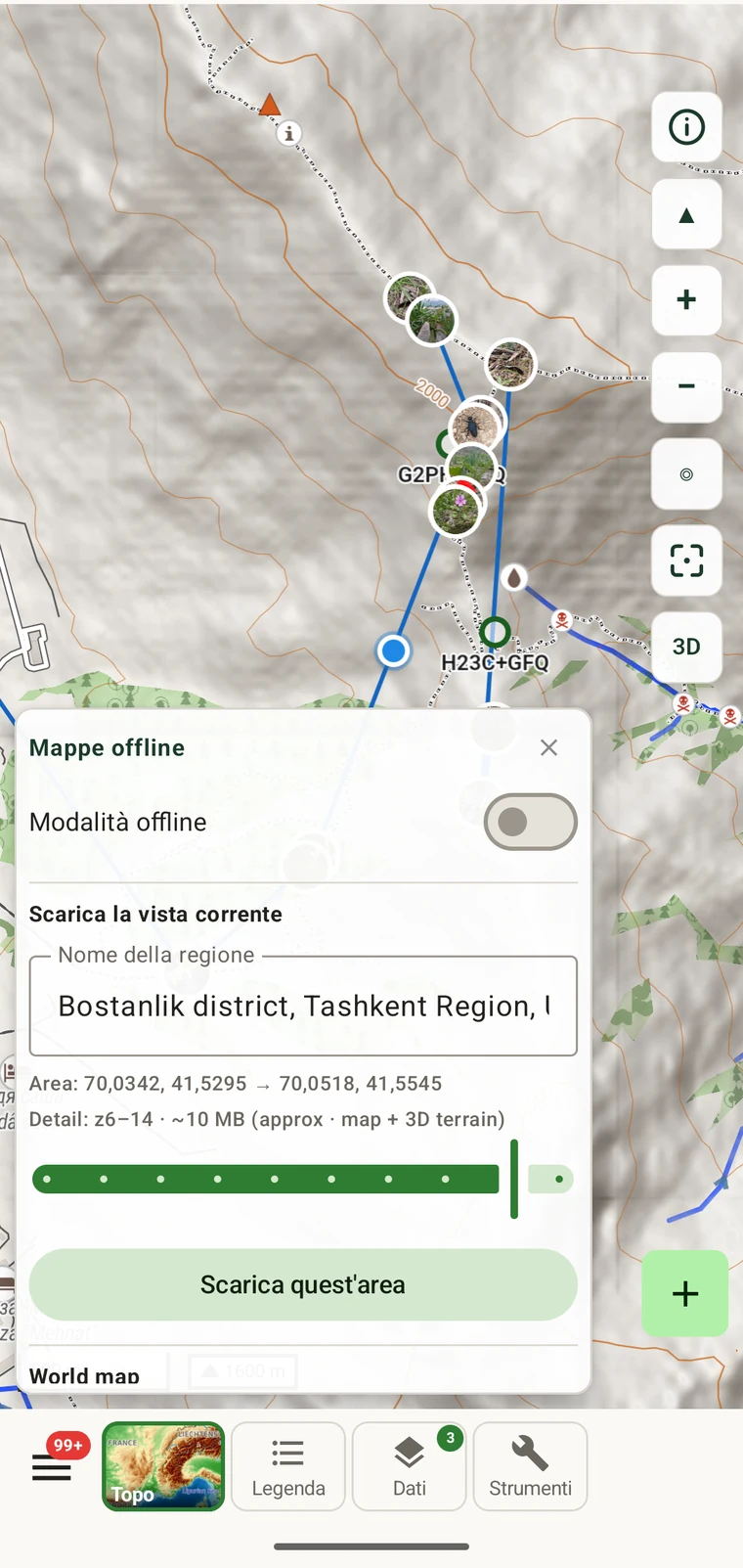
Il pannello contiene i seguenti controlli:
| Elemento | Che cosa fa |
|---|---|
| Modalità offline | Interruttore che impedisce all'app di effettuare qualsiasi richiesta di rete per i tile. Quando è attivo, vengono usati solo i tile memorizzati. |
| Scarica la vista corrente | Intestazione della sezione con i controlli di download dell'area sottostanti. |
| Nome della regione | Compilato automaticamente dai toponimi che coprono la vista corrente della mappa, per esempio "distretto di Bostanlik, regione di Tashkent, Uzbekistan". È modificabile. |
| Coordinate dell'area | Il rettangolo di delimitazione della vista corrente, mostrato come due coppie di coordinate: gli angoli sud-ovest e nord-est. Per esempio: 69.9728, 41.4430 → 70.1142, 41.6429. |
| Riga del dettaglio | L'intervallo di zoom e la dimensione stimata del download, per esempio: z6–14 · ~22 MB (approx · map + 3D terrain). |
| Scarica quest'area | Pulsante che avvia il download della regione indicata. |
| Riga della mappa mondiale | Una voce fissa separata: Mappa mondiale — Dettaglio: z0–5 · ~40 MB, con il proprio pulsante Scarica mappa mondiale. |
Scaricare un'area di lavoro
Portare la mappa sull'area che si intende percorrere, quindi scaricarla prima di partire per il campo.
- Spostare e ingrandire la mappa in modo che l'area di lavoro riempia lo schermo. Il download copre esattamente ciò che è visibile, quindi conviene inquadrarla includendo eventuali vie di accesso e margini necessari.
- Aprire Strumenti → Offline. Il pannello legge immediatamente la vista corrente.
- Controllare il nome della regione. Viene compilato dai toponimi, per esempio "distretto di Bostanlik, regione di Tashkent, Uzbekistan". Modificarlo se si desidera qualcosa di più specifico: è questo nome a comparire in seguito nell'elenco delle regioni memorizzate.
- Leggere la riga Area per confermare che il rettangolo di delimitazione corrisponda a quanto previsto.
- Leggere la riga del dettaglio. Mostrerà qualcosa come
z6–14 · ~22 MB (approx · map + 3D terrain). La stima delle dimensioni è indicata qui per poter verificare lo spazio disponibile prima di procedere. Il download copre i livelli di zoom da 6 a 14, che offrono una panoramica utilizzabile della regione fino al dettaglio fine dei sentieri. Comprende il modello di terreno 3D, non solo i tile della mappa di base, quindi ombreggiatura del rilievo, curve di livello e inclinazione 3D funzionano tutte offline all'interno dell'area. - Toccare Scarica quest'area. Il download prosegue in background.
Un'area più estesa o con terreno più montuoso occupa più spazio, perché il modello di terreno rappresenta una parte consistente del download. La stima delle dimensioni mostrata nella riga del dettaglio riflette l'area effettivamente selezionata, quindi conviene controllarla per ogni regione scaricata. Per un'area grande quanto un distretto a z6–14, circa 22 MB è un valore tipico.
La panoramica mondiale
La voce della mappa mondiale nel pannello offline scarica i livelli di zoom da 0 a 5 per l'intero pianeta, per circa 40 MB. È una vista d'insieme: si vedono continenti, Paesi, città principali e grandi catene montuose, ma non i sentieri locali o i singoli edifici.
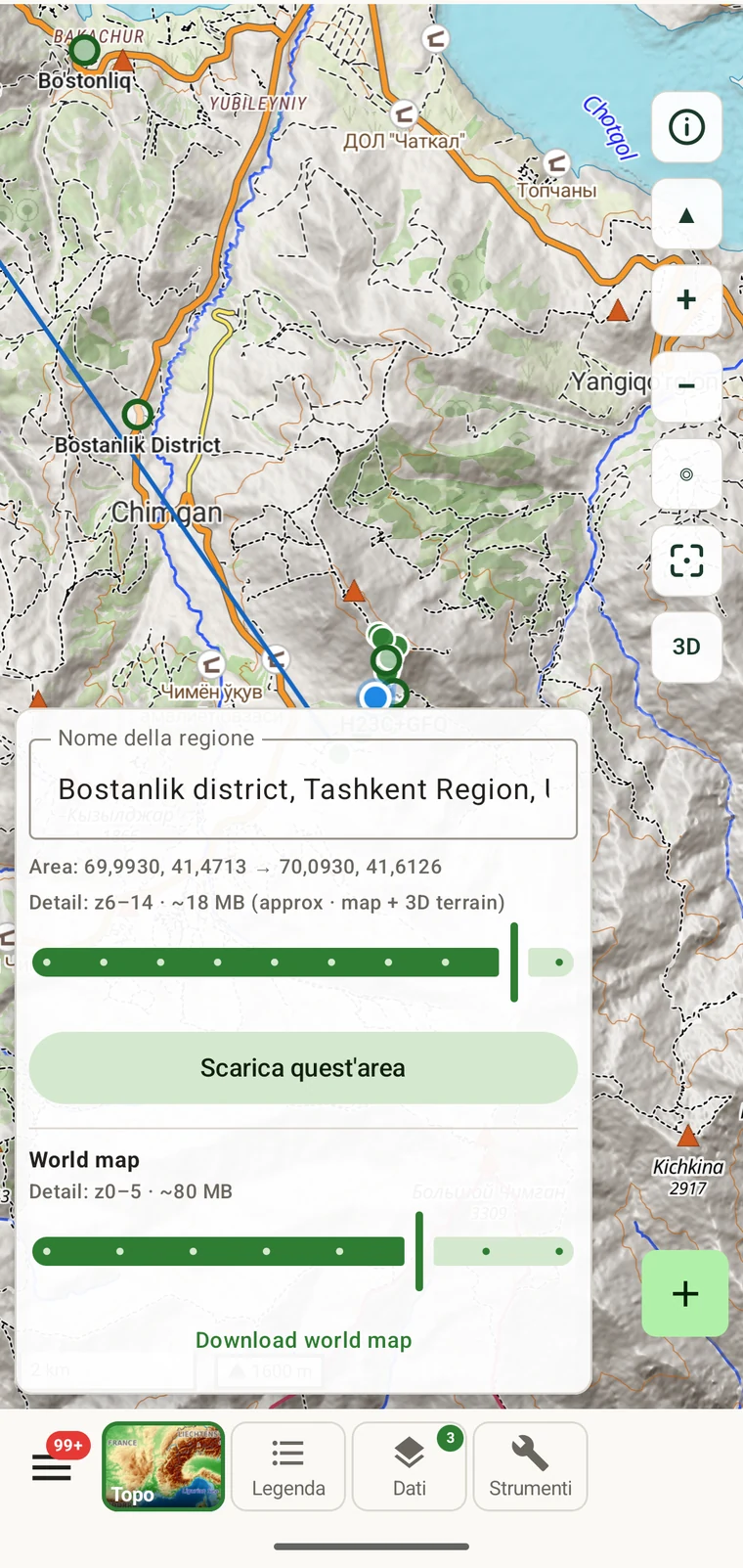
Vale la pena scaricare la panoramica mondiale anche se si dispone già di aree regionali. Occupa pochissimo spazio e fa sì che la mappa non resti mai vuota quando si vola in un nuovo Paese, ci si sposta fuori da una regione scaricata o si apre l'app prima di scaricare un'area specifica. Senza di essa, in quelle situazioni compare uno schermo grigio vuoto al posto della mappa di base.
Modalità offline
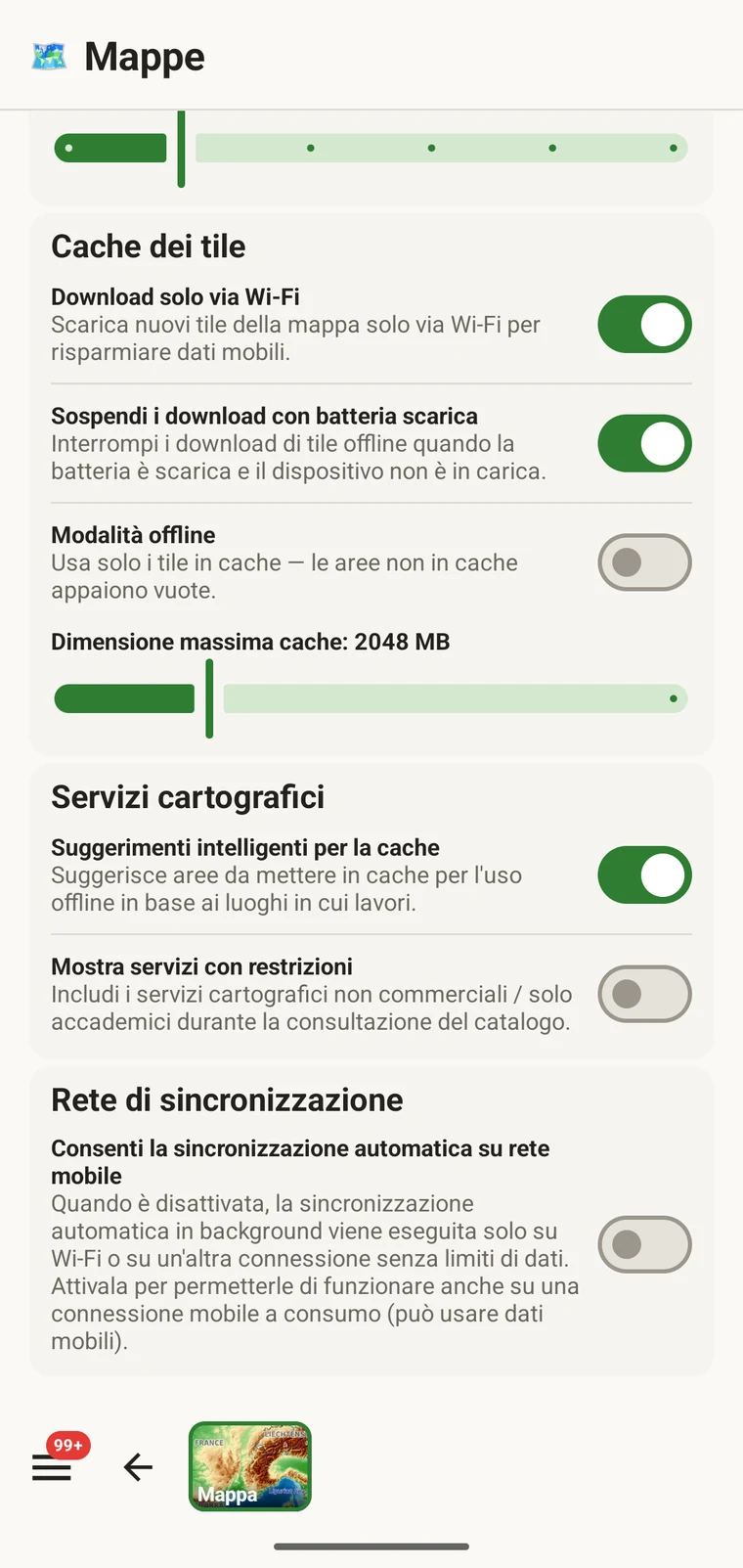
L'interruttore della modalità offline nel pannello impedisce del tutto all'app di effettuare richieste di rete per i tile. Quando è attivo, la mappa disegna solo dai tile già memorizzati sul dispositivo e ignora completamente la rete.
Non è necessario attivarlo perché le aree offline funzionino: i tile scaricati vengono serviti dal dispositivo per impostazione predefinita ogni volta che una connessione non è disponibile. L'interruttore esiste per una situazione diversa: un segnale mobile debole o in roaming è spesso più lento dell'assenza di segnale, perché l'app invia richieste di tile che impiegano molto tempo a scadere invece di fallire subito. In terreno montuoso con copertura intermittente questo si manifesta come una mappa che si carica lentamente o si blocca. Attivando la modalità offline quelle richieste scompaiono e la mappa risponde con la stessa rapidità che si avrebbe in piena copertura. Impedisce inoltre alla radio di ritentare le richieste fallite, il che risparmia batteria in una lunga giornata di registrazione.
Disattivare di nuovo la modalità offline al ritorno in una connessione affidabile, quando si vuole che la mappa si aggiorni intorno alle aree non scaricate.
Gestire le regioni memorizzate
Per vedere che cosa è stato scaricato, aprire Strumenti → Offline e scorrere oltre i controlli di download. L'elenco delle regioni memorizzate mostra ogni area denominata, quanto spazio occupa e un pulsante per rimuoverla.
Rimuovere una regione quando non serve più e si vuole recuperare spazio. È il nome assegnato al momento del download a identificarla nell'elenco, quindi nomi descrittivi aiutano quando si hanno più regioni relative a stagioni o siti diversi.
Controllare lo spazio disponibile prima di un viaggio lungo. I dispositivi mobili variano notevolmente per spazio libero, e scaricare una serie di regioni per un'intera stagione è un'operazione da fare finché si ha ancora tempo per liberare spazio, se necessario.
Che cosa funziona offline
La maggior parte delle funzioni principali dell'app non richiede alcuna connessione una volta che i dati sono sul dispositivo. Un piccolo numero di funzioni che per loro natura si rivolgono a servizi esterni richiede una connessione per funzionare, e restano in attesa invece di fallire silenziosamente.
| Funziona senza connessione | Richiede una connessione |
|---|---|
|
Queste funzioni restano in coda o semplicemente attendono la disponibilità del segnale. Nulla va perduto: le esportazioni già generate sono sul dispositivo e i dati registrati sono conservati localmente indipendentemente dallo stato della connessione. |
Pianificare lo spazio
Due valori provengono direttamente dall'app. Tutto il resto qui sotto ne deriva.
| Area | Livelli di zoom | Dimensione |
|---|---|---|
| Panoramica mondiale | z0–5 | ~40 MB |
| Area grande quanto un distretto (per es. il distretto di Bostanlik) | z6–14 | ~22 MB |
| Diversi distretti di lavoro, una stagione sul campo | z6–14 ciascuno | Ampiamente sotto il gigabyte |
| Una catena montuosa o un parco nazionale più esteso | z6–14 | Grossomodo paragonabile a diversi download di distretti |
Una stagione sul campo tipica che copre diversi distretti — la panoramica mondiale più una manciata di download regionali — resterà complessivamente ben al di sotto del gigabyte. I telefoni moderni hanno 64 GB o più di spazio, quindi in pratica le mappe offline sono raramente un vincolo. La stima delle dimensioni nel pannello offline viene mostrata prima di avviare un download, così si può individuare un'area insolitamente grande prima che cominci.
Scaricare prima di partire, non all'inizio del sentiero. Il segnale mobile all'inizio di un sentiero o su un sito di studio è spesso il più debole dell'intero viaggio. Scaricare una regione su una connessione lenta è lento, e alcuni siti non hanno alcuna connessione. Conviene scaricare a casa, in ufficio o comunque dove si dispone di una connessione affidabile.