Mappa e terreno
Mappa e server di tile
The basemap is a vector rendering of the whole planet, built from OpenStreetMap through the OpenMapTiles schema and served from infrastructure we run ourselves. Because the vector basemaps involve no third-party map provider, the map features in the app are free, work offline, and need nothing configured.
Da dove vengono i tile
La maggior parte delle app da campo acquista in licenza la propria mappa da qualcun altro. Detiene una chiave Google Maps o Mapbox, paga per ogni tile caricato e trasferisce costi e limiti: una chiave API da registrare, una quota mensile, un tetto alla quantità di dati memorizzabili per l'uso offline e una terza parte che vede ogni area consultata.
EarthCape disegna e ospita il pianeta in proprio. Non c'è alcuna chiave da registrare, nessuna quota da esaurire, nessun tetto ai download offline, e le richieste dei tile arrivano ai nostri server anziché a una rete pubblicitaria. Questo elimina anche la restrizione di licenza che di norma limita la memorizzazione offline, quindi la quantità di mappa che si può portare sul campo è limitata soltanto dallo spazio del dispositivo.
| Proprietà | Che cosa significa sul campo |
|---|---|
| Dati di origine | OpenStreetMap, elaborato attraverso lo schema OpenMapTiles, più le quote del terreno |
| Copertura | L'intero pianeta, a ogni livello di zoom offerto dall'app |
| Formato dei tile | Tile vettoriali, quindi la mappa viene disegnata sul dispositivo invece di essere scaricata come immagini |
| Chiave API | Nessuna. Niente da registrare, da incollare o da rinnovare a metà stagione |
| Costo | Nessuno. Nessuna tariffazione per tile e nessun limite di utilizzo |
| Limite offline | Lo spazio di archiviazione del dispositivo. Non esiste alcuna restrizione di licenza sulla quantità memorizzabile |
| Tracciamento | Le richieste dei tile arrivano solo ai nostri server |
Vettoriali, non immagini. Poiché i tile contengono gli elementi anziché un'immagine già disegnata, lo stesso download alimenta la mappa, la legenda degli elementi, l'aggancio ai sentieri e il terreno 3D. Tali strumenti funzionano quindi senza connessione di rete, e un'area offline si misura in decine di megabyte anziché in gigabyte.
La schermata della mappa
La mappa si apre sulla posizione corrente con i record del progetto disegnati sopra. La barra degli strumenti in alto contiene tutto ciò che la mappa può fare.

| Voce della barra | Che cosa apre |
|---|---|
| Menu | Il menu di navigazione dell'app |
| Topo | Il selettore della mappa di base: topografica, stradale, satellitare |
| Legenda | La legenda degli elementi per il punto toccato, descritta in Strumenti della mappa |
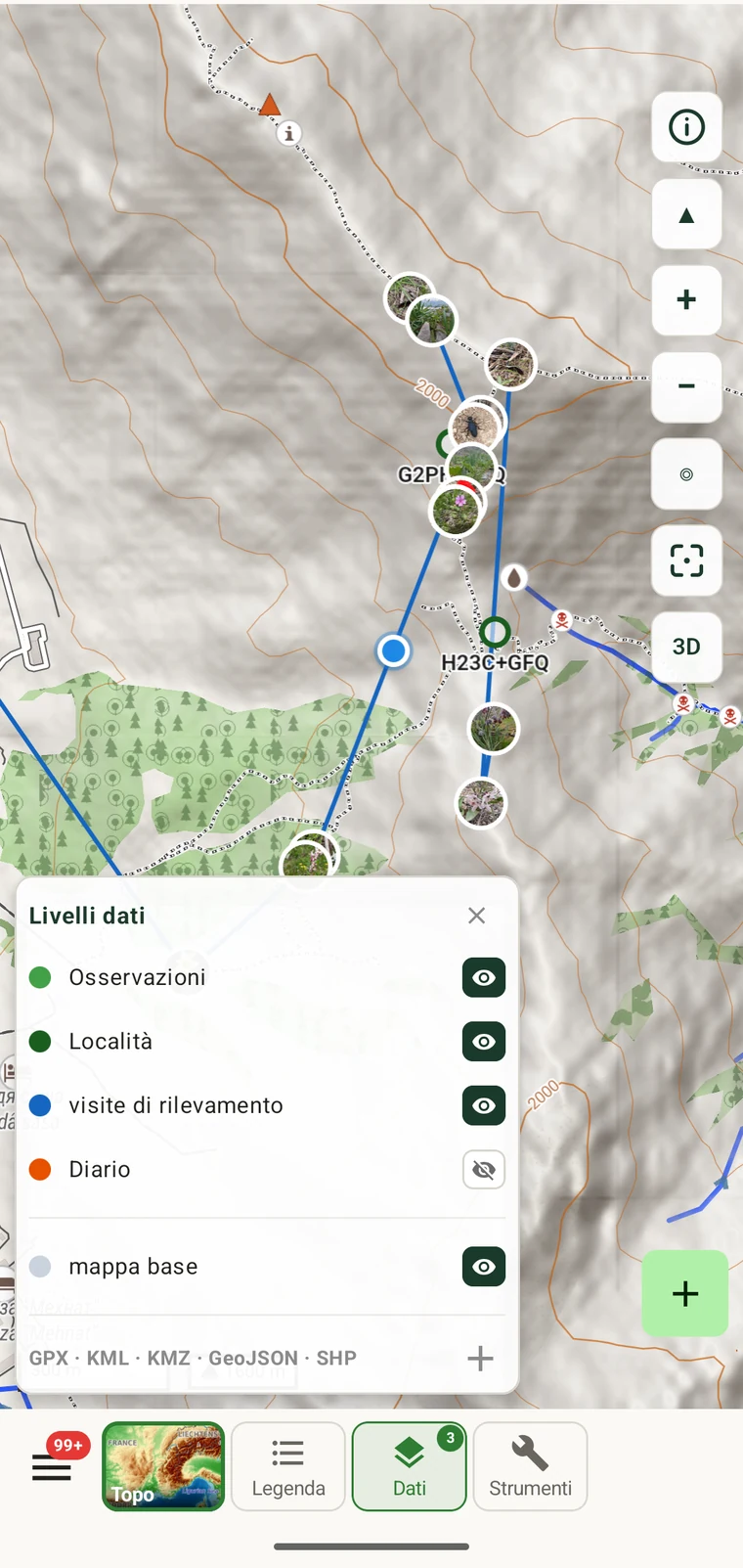
| Dati | Quali dei propri livelli vengono disegnati: osservazioni, località, visite, tracce, mappa di base |
| Strumenti | Misura, ricerca, luminosità e mappe offline |
Stili della mappa di base
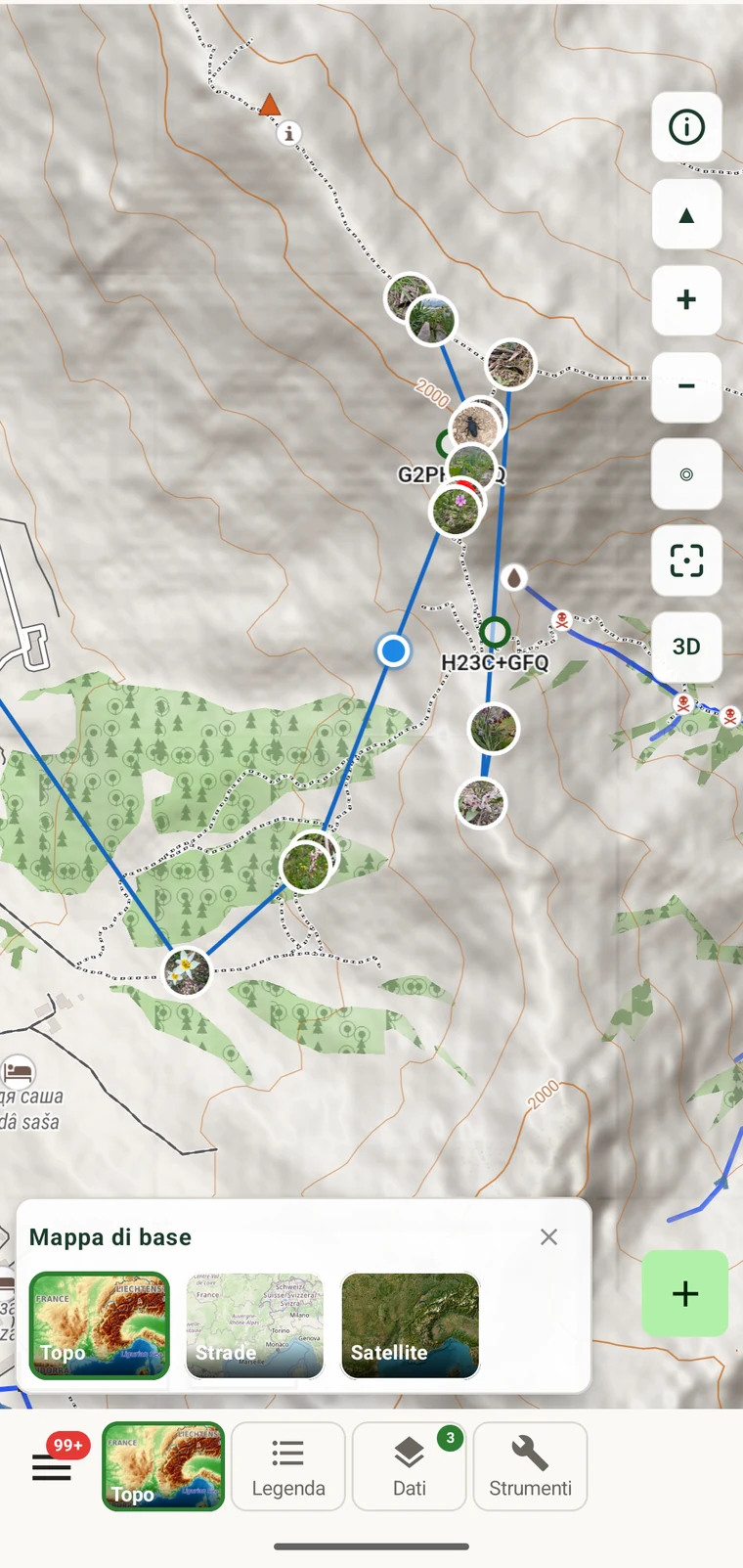
Toccare Topo nella barra degli strumenti per cambiare la mappa di base. Tutti e tre gli stili provengono dallo stesso server di tile e tutti e tre sono disponibili offline una volta scaricata un'area.
Topografica
Lo stile predefinito, quello pensato per il lavoro sul campo. Contiene le curve di livello con le etichette di quota, l'ombreggiatura del rilievo, la copertura del suolo, le acque e la rete di sentieri e tracciati usata dall'aggancio delle misurazioni.
Stradale
Un rendering più pulito, con strade, insediamenti ed etichette in evidenza. Utile quando si raggiunge un sito più che quando ci si lavora.
Satellitare
Immagini aeree, per leggere la struttura della chioma e la copertura del suolo che una mappa vettoriale non può mostrare.
Terreno e 3D
Lo stile topografico rappresenta il rilievo in due modi. Le curve di livello sono disegnate come linee etichettate a intervalli che variano con lo zoom. L'ombreggiatura del rilievo ombreggia i versanti, così la forma del terreno è visibile direttamente.
Trascinare con due dita per inclinare la mappa in 3D. La quota del terreno è applicata alla superficie, quindi creste, valli e il profilo di un massiccio si sollevano. Ruotare con due dita per girare la vista. I dati del terreno sono compresi nei download offline, quindi il 3D funziona senza connessione.
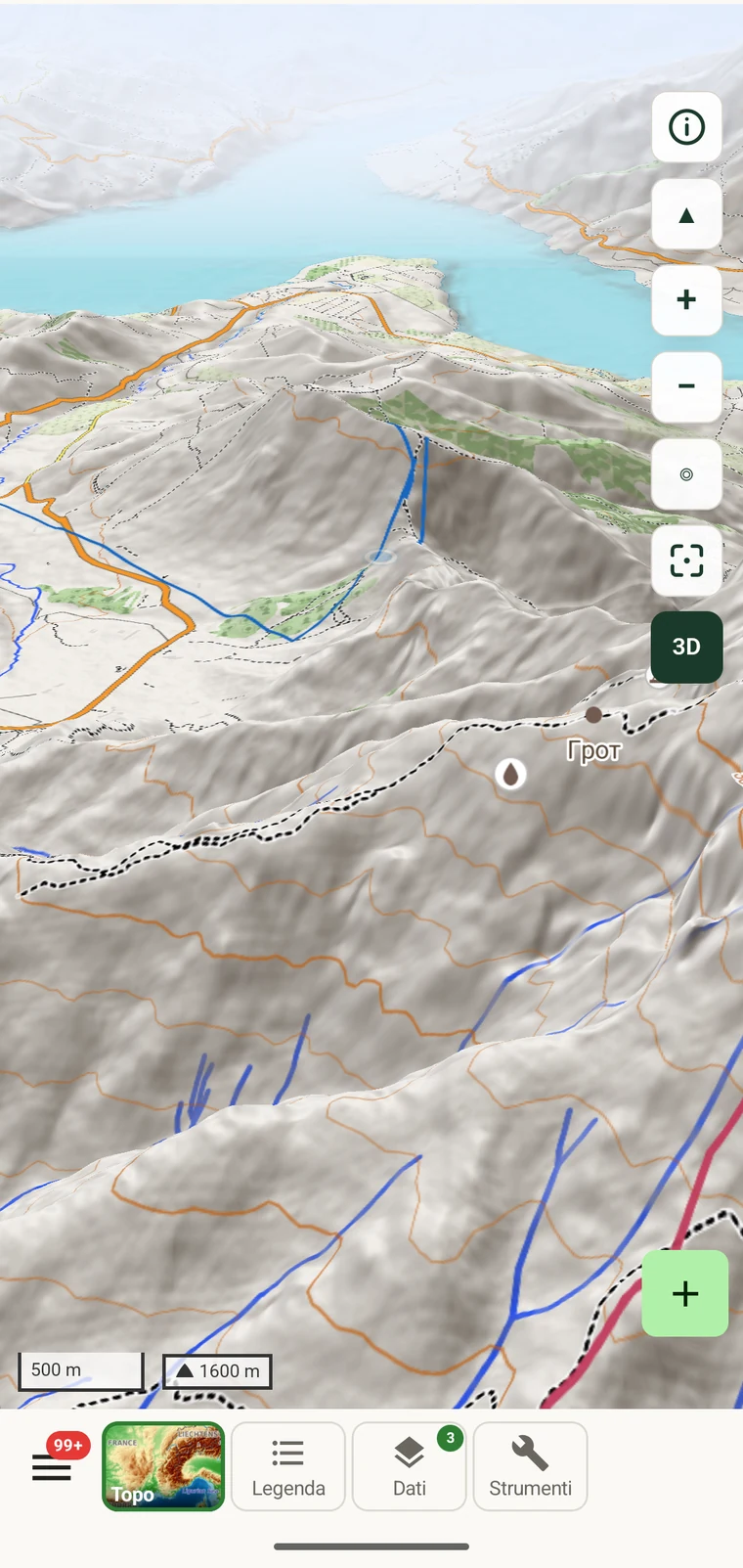
Su tablet la stessa vista 3D ha larghezza sufficiente per mostrare un intero massiccio in un'unica vista, e la barra degli strumenti sta sulla mappa anziché dietro un pannello. Si veda Layout per tablet.
Stile dei marcatori
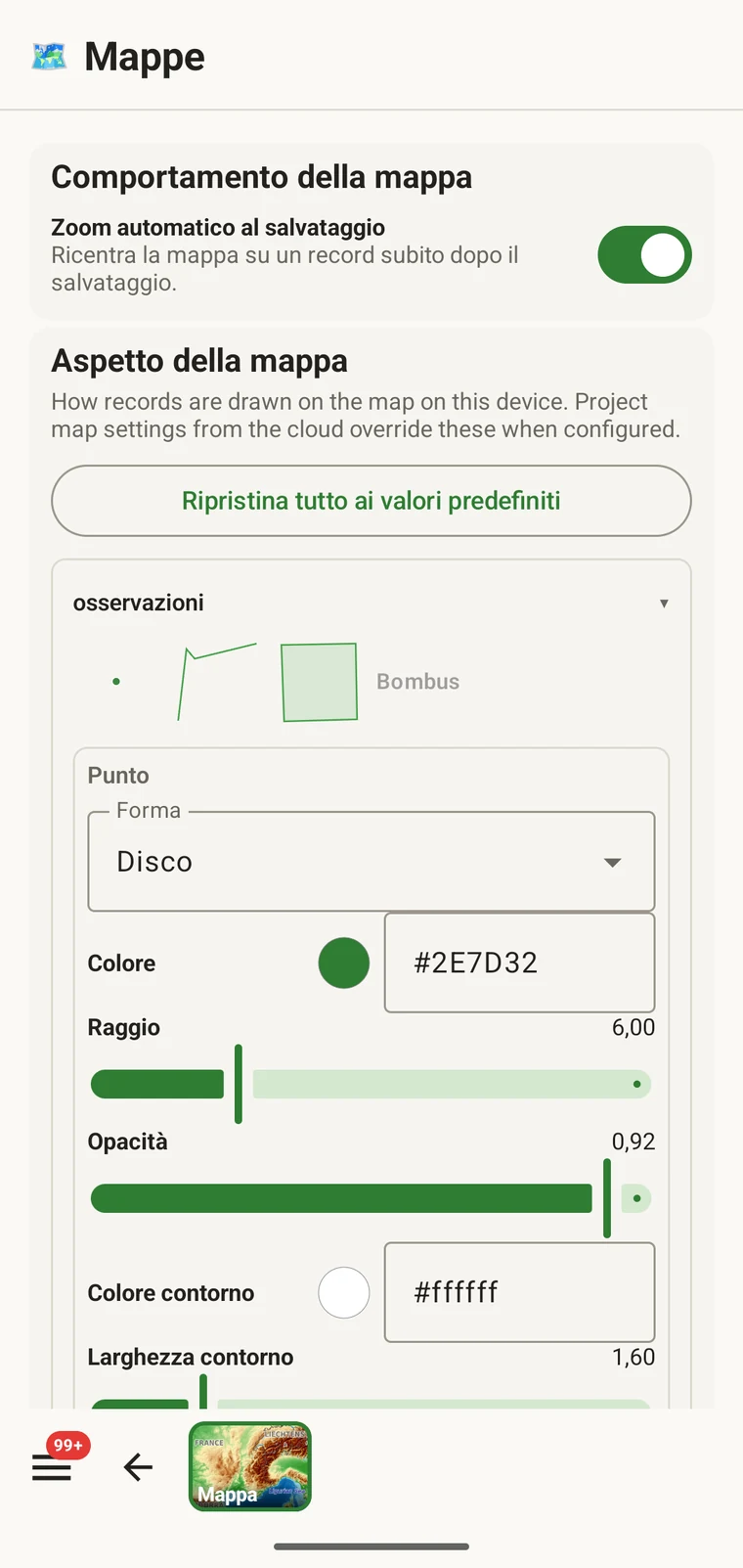
Il modo in cui i propri record sono disegnati sulla mappa è configurabile per tipo di entità. Aprire le impostazioni della mappa per impostare forma, colore di riempimento, raggio, opacità, colore e spessore del contorno usati per osservazioni, località e visite.
L'impostazione Zoom automatico al tocco stabilisce se toccando un marcatore la mappa si sposta su di esso. Conviene disattivarla se si lavora a una scala fissa e non si vuole che la vista salti.