
Mappa e terreno
Strumenti della mappa
Gli strumenti di misurazione, legenda, dati e stile descritti qui leggono i tile vettoriali già memorizzati sul dispositivo. Funzionano allo stesso modo online e offline e non richiedono alcuna connessione una volta scaricata un'area.
La barra degli strumenti
Cinque pulsanti attraversano la parte superiore della schermata della mappa. Ciascuno apre un pannello o un'azione distinta.

| Voce | Che cosa apre |
|---|---|
| Menu | Il menu di navigazione dell'app: progetto, impostazioni, elenchi |
| Topo | Il selettore della mappa di base: topografica, stradale, satellitare. Descritto in Mappa e server di tile |
| Legenda | La legenda degli elementi per un punto toccato sulla mappa: copertura del suolo, acque, sentieri, curve di livello, toponimi |
| Dati | Quali dei propri livelli dati vengono disegnati: Osservazioni, Località, Visite, Tracce, Mappa di base |
| Strumenti | Un pannello con Misura, Cerca, Luminosità e Offline |
Il pannello Strumenti
Toccare Strumenti nella barra per aprire il pannello. Le sue voci sono elencate di seguito.
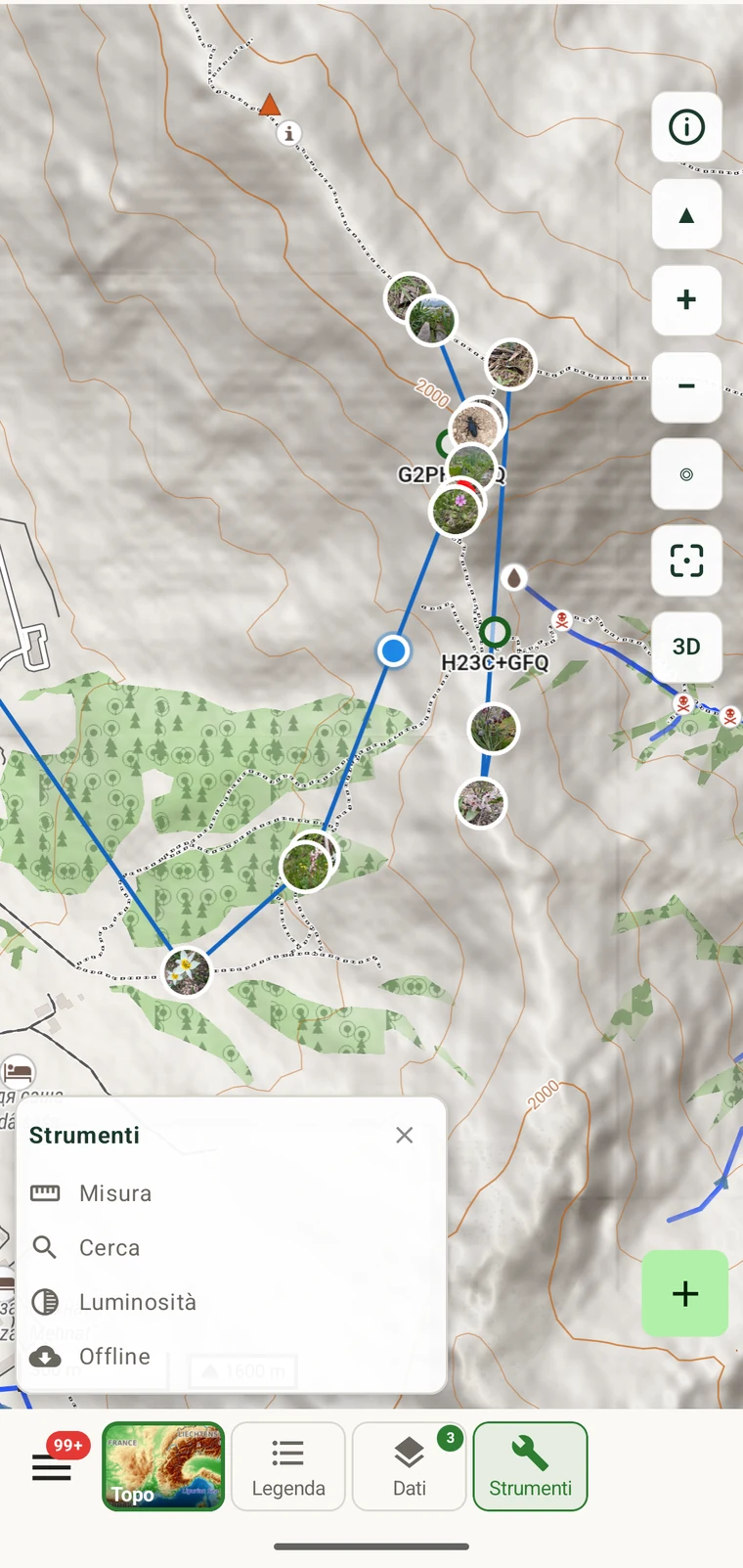
| Voce | Che cosa fa |
|---|---|
| Misura | Colloca vertici sulla mappa per misurare distanza, area e profilo altimetrico |
| Cerca | Trova un luogo per nome sulla mappa |
| Luminosità | Attenua o schiarisce la mappa di base indipendentemente dalla retroilluminazione del dispositivo |
| Offline | Scarica aree della mappa per l'uso offline |
La voce Offline è documentata in Mappe offline.
Misurare distanze e aree
Toccare Misura nel pannello Strumenti per entrare nella modalità di misurazione. In questa modalità ogni tocco sulla mappa colloca un vertice. Tra i vertici viene disegnata una linea e la distanza totale progressiva si aggiorna a ogni tocco. Per misurare un'area, chiudere la figura toccando di nuovo il primo vertice; l'app riporta allora l'area racchiusa accanto alla distanza perimetrale.
Sotto la mappa viene disegnato un profilo altimetrico lungo la linea. Il profilo proviene dagli stessi dati di quota usati per rappresentare il terreno 3D, quindi è disponibile ovunque la mappa sia memorizzata, senza connessione. Il profilo mostra l'altitudine di ciascun vertice, insieme al dislivello positivo e negativo totale lungo il percorso misurato e alla pendenza tra ogni coppia di vertici.

Come misurare un transetto o un'area
- Toccare Strumenti nella barra, quindi toccare Misura.
- Toccare la mappa per collocare il primo vertice all'inizio del transetto.
- Toccare per collocare altri vertici lungo il percorso. La distanza progressiva si aggiorna a ogni tocco.
- Per misurare un'area, toccare di nuovo il primo vertice per chiudere il poligono. Vengono mostrati area e perimetro.
- Leggere il profilo altimetrico sotto la mappa per dislivello positivo, negativo e pendenza lungo la linea.
- Toccare il pulsante di chiusura o spostarsi altrove per uscire dalla modalità di misurazione.
Distanza sulla mappa e distanza sul pendio
La distanza mostrata è la distanza orizzontale (planimetrica) tra i vertici, misurata sulla proiezione cartografica. Su terreno in pendenza il percorso effettivamente percorso è più lungo di una quantità che cresce con la pendenza. Per un pendio di 30°, per esempio, la distanza percorsa è circa il 15% maggiore della distanza sulla mappa. Il profilo altimetrico fornisce le informazioni per stimarla: se un segmento sale di 200 m su una distanza cartografica di 500 m, la distanza sul pendio è di circa 538 m. Per la maggior parte dei transetti la distinzione viene annotata nel record di campo; per distanze sul pendio precise, usare un telemetro o ricavare il valore dai dati del profilo.
Aggancio a percorsi e sentieri
Quando si collocano vertici di misurazione vicino a un sentiero o a un tracciato cartografato, la linea si aggancia a quel percorso invece di attraversare il terreno in linea retta tra i due punti. Una linea retta attraverso una valle sottostima la distanza di una camminata che scende e risale. L'aggancio segue invece il sentiero.
L'aggancio viene ricostruito sul dispositivo a partire dalla rete di sentieri e tracciati contenuta nei tile vettoriali già scaricati. Non contatta alcun servizio di calcolo percorsi esterno. Questo significa che funziona ovunque la mappa sia memorizzata, comprese le aree senza segnale mobile, e funziona per gli stessi sentieri e tracciati mostrati sulla mappa di base topografica, che si tratti di sentieri mantenuti, piste forestali o percorsi di lavoro segnati in OpenStreetMap.
La copertura segue la mappa di base. L'aggancio può seguire solo i percorsi presenti nei dati OpenStreetMap alla base dei tile. Se un sentiero non è sulla mappa di base, non ci sarà aggancio. In tal caso la misurazione segue la linea retta tra i vertici collocati, e vale la correzione di pendenza ricavata dal profilo altimetrico.
La legenda degli elementi
Toccare Legenda nella barra, quindi toccare un punto qualsiasi sulla mappa. La legenda riporta gli elementi vettoriali presenti in quella posizione: classe di copertura del suolo, tipo di corpo idrico, classificazione di sentieri o tracciati, le quote delle curve di livello più vicine e i toponimi. Le informazioni provengono direttamente dai dati dei tile: non sono un'interpretazione dell'app.
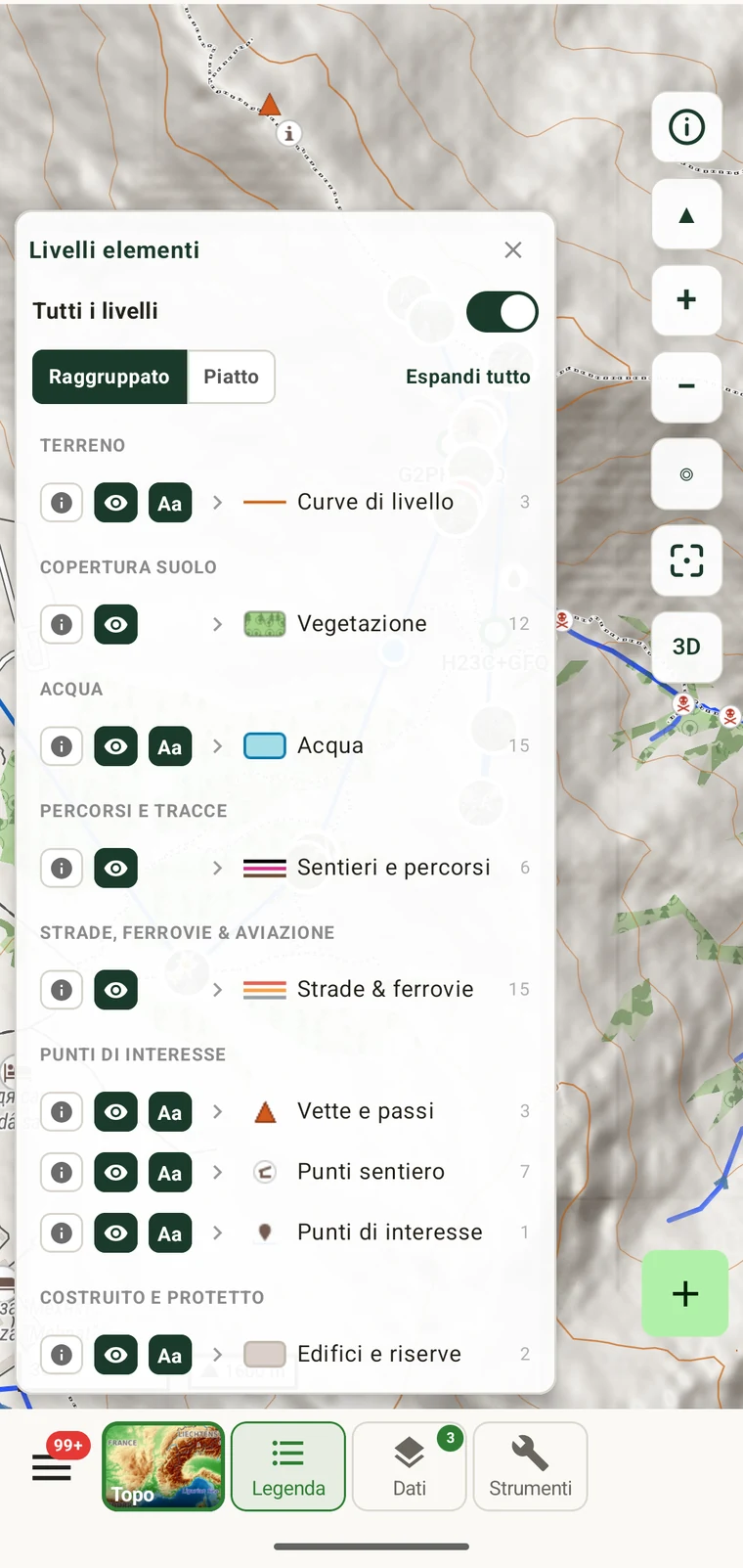
La legenda è utile quando si inserisce una descrizione dell'habitat in un record di osservazione: si può confermare la classe di copertura del suolo e il tipo di sentiero in un punto toccato invece di stimarli dal contesto. È anche un modo rapido per leggere le quote delle curve di livello senza doverle contare sulla mappa.
Livelli dati
Toccare Dati nella barra per aprire il pannello dei livelli dati. Cinque interruttori controllano quali dei propri record vengono disegnati sulla mappa e se la mappa di base stessa è visibile.
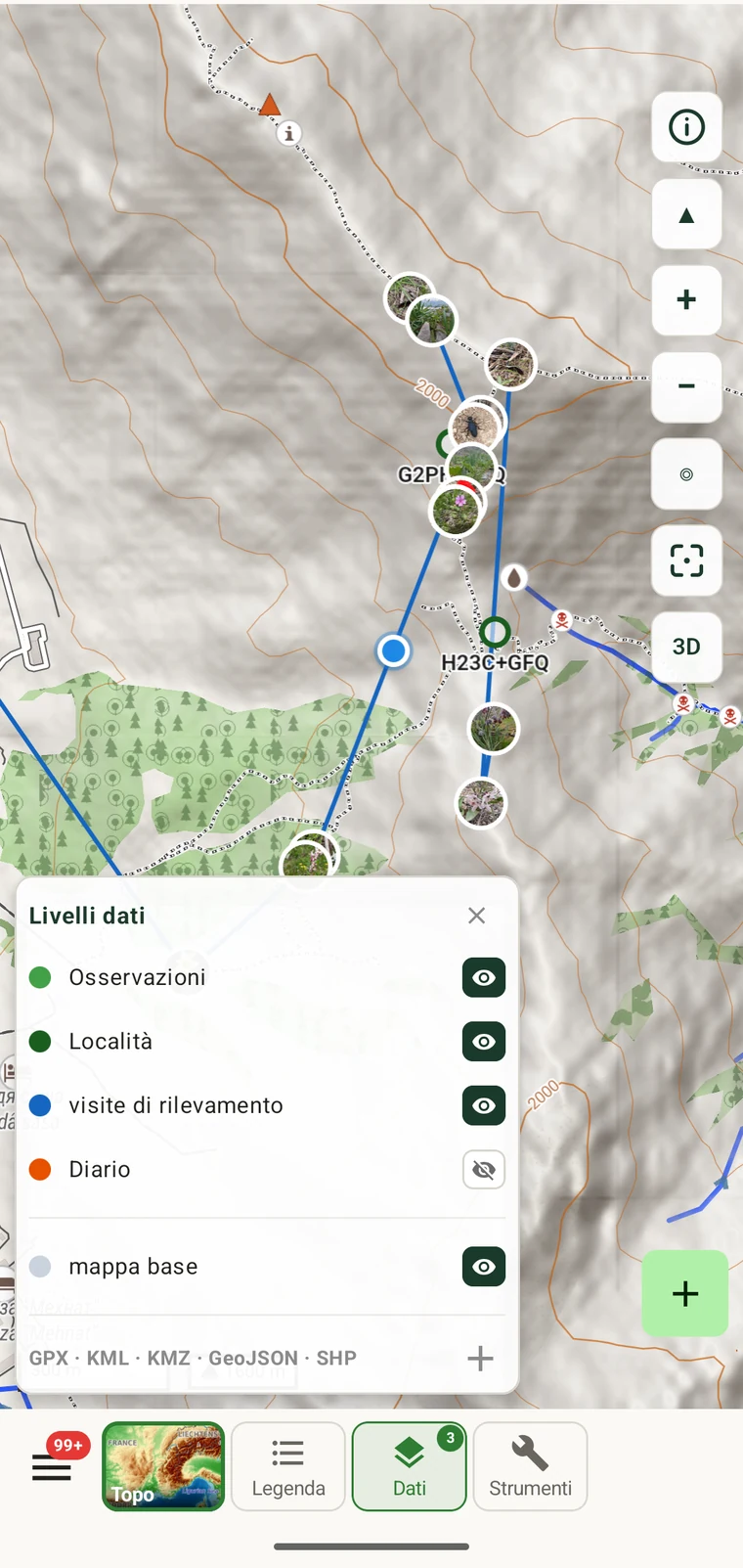
| Livello | Che cosa disegna |
|---|---|
| Osservazioni | I singoli record di osservazione, disegnati nella posizione GPS registrata con ciascuno |
| Località | Le località puntuali con nome associate al progetto |
| Visite | I record delle visite, mostrati presso la località associata o la posizione GPS |
| Tracce | Le tracce GPS registrate nelle sessioni di lavoro sul campo |
| Mappa di base | I tile della mappa di base topografica o di altro tipo |
Disattivando la mappa di base restano i propri record su uno sfondo neutro. È un modo diretto per valutare la copertura spaziale e le lacune nei dati, perché il dettaglio topografico non nasconde più la distribuzione dei record.
Stile dei marcatori
Aprire le impostazioni della mappa dalla schermata della mappa per configurare come viene disegnato ciascun tipo di record. Le impostazioni sono per tipo di entità: osservazioni, località e visite possono avere ciascuna un aspetto distinto.
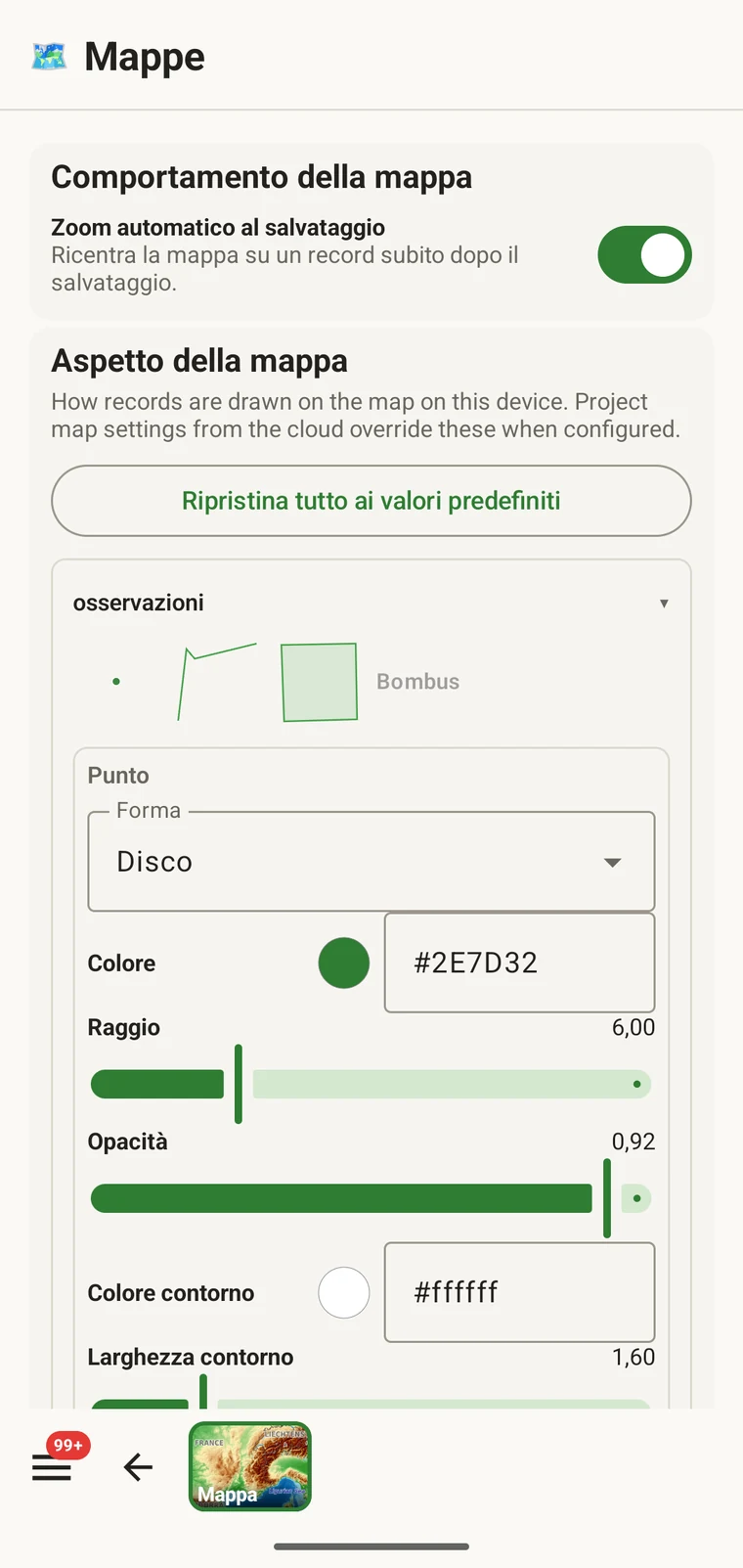
| Impostazione | Che cosa controlla |
|---|---|
| Zoom automatico al tocco | Se toccando un marcatore la mappa si sposta e ingrandisce su quel record. Disattivarlo per mantenere una scala fissa mentre si rivedono i record |
| Aspetto della mappa | Stile di visualizzazione generale della mappa (distinto dallo stile della mappa di base) |
| Forma | Geometria del marcatore per questo tipo di entità. Il valore predefinito è Disco |
| Colore | Colore di riempimento del marcatore, impostato come valore esadecimale (predefinito #43a047) |
| Raggio | Dimensione del marcatore in unità dello schermo |
| Opacità | Trasparenza del riempimento, da completamente opaco a trasparente |
| Colore del contorno | Colore del bordo del marcatore (predefinito #ffffff) |
| Spessore del contorno | Spessore del tratto del bordo |
Un uso pratico degli stili contrastanti: se il progetto ha sia visite sia località disegnate in posizioni sovrapposte su un sito, conviene assegnare loro colori distinti, per esempio verde per le osservazioni e arancione per le località. In un sito denso, dove i record si accavallano, i colori contrastanti permettono di distinguere i tipi di record senza toccare ogni marcatore.
Luminosità
Toccare Luminosità nel pannello Strumenti per aprire un cursore che attenua o schiarisce la mappa di base. La regolazione si applica solo ai tile della mappa; non modifica la retroilluminazione del dispositivo né influisce su altre parti dell'interfaccia.
Ridurre la luminosità è utile in due condizioni: sotto il sole intenso all'aperto, dove una mappa di base più chiara compete con i marcatori colorati e le linee di misura; e al crepuscolo o in un rifugio poco illuminato, dove una mappa topografica a piena luminosità produce più disturbo visivo delle posizioni dei record che si stanno leggendo. In entrambi i casi, attenuare la mappa di base rende marcatori e misurazioni più facili da leggere.
Cerca
Toccare Cerca nel pannello Strumenti per trovare un luogo per nome sulla mappa. Digitare un toponimo e sceglierlo tra i risultati per spostare la mappa in quella posizione. È una ricerca di geocodifica: trova i luoghi per nome e non per tipo di elemento o coordinata. Si usa per raggiungere il nome di un sito noto prima di iniziare un rilevamento, o per localizzare un toponimo che compare su un cartellino di esemplare o in un documento storico.