
Registrazione
Registrazione delle osservazioni
Un'osservazione registra una posizione, un taxon, un orario e gli eventuali altri campi richiesti dal protocollo attivo. Ogni campo viene scritto nel database sul dispositivo al momento del salvataggio, quindi il record non dipende da alcuna connessione di rete.
I record vengono scritti man mano che si inseriscono. EarthCape scrive ogni record nel database sul dispositivo man mano che si procede. Non c'è alcun caricamento che possa fallire, e chiudere l'app in qualsiasi momento non fa perdere il lavoro in corso.
La schermata di registrazione
Prima di avviare una traccia, l'app mostra il fix GPS corrente. Questo permette di verificare la qualità del segnale prima di confermare un record, invece di scoprire un fix scadente più tardi in un'esportazione.
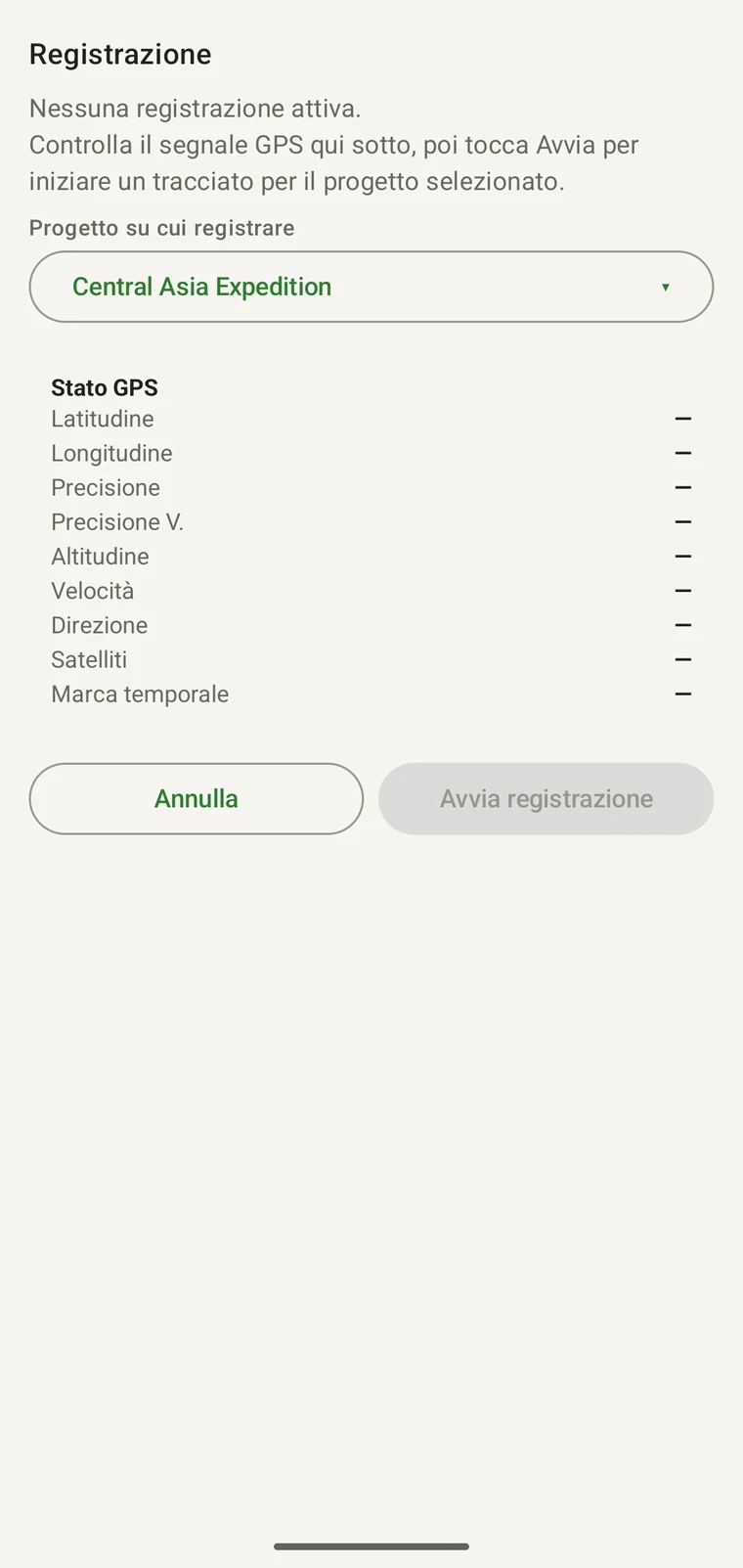
La schermata si apre con il messaggio "Nessuna registrazione è attualmente attiva. Controllare il segnale GPS qui sotto, poi toccare Avvia per iniziare una traccia per il progetto selezionato." Sotto viene confermato il progetto a cui sarà attribuita la sessione, per esempio "Progetto in cui registrare: Central Asia Expedition". La tabella di stato GPS mostra poi tutti i campi che il ricevitore sta riportando.
| Campo GPS | Che cosa indica |
|---|---|
| Latitudine | Posizione corrente in gradi decimali, per es. 41,542998° N. Viene scritta in ogni osservazione creata. |
| Longitudine | Posizione corrente in gradi decimali, per es. 70,043498° E. |
| Precisione | Il raggio di errore orizzontale stimato dal ricevitore, per es. ±5,0 m. È il valore da controllare prima di confermare un record: sotto i 10 m è in genere sufficiente per osservazioni puntuali; sotto i 5 m è buono per i plot di vegetazione, dove la precisione della posizione conta. |
| Altitudine | Quota altimetrica riportata dal ricevitore — sull'ellissoide WGS84 su Android, sul livello medio del mare su iOS — per esempio 1600 m in un sito di montagna. È utile per i rilevamenti per fasce altitudinali, ma va notato che l'altimetria GPS è meno accurata della posizione orizzontale. |
| Velocità | Velocità al suolo in km/h. Da fermi mostra un trattino. |
| Direzione | Direzione di marcia in gradi rispetto al nord. Rilevante quando il protocollo registra l'orientamento dell'osservatore. |
| Satelliti | Numero di satelliti usati nella soluzione. Più satelliti significano in genere un fix più stabile. |
| Marca temporale | Ora del fix corrente nell'ora locale del dispositivo. Ogni record salvato porta la propria marca temporale. |
Una volta soddisfatti del fix, toccare Avvia registrazione. Toccare Annulla per tornare alla mappa senza avviare una sessione. Tutti i campi GPS si aggiornano in tempo reale, così si può osservare il valore di precisione migliorare man mano che il ricevitore si stabilizza.
Registrazione della traccia
Toccando Avvia registrazione inizia una traccia nel progetto selezionato. La traccia prosegue in background per tutta la durata della sessione: si possono inserire osservazioni, passare alla mappa o cercare taxa, e la traccia continua a registrare il percorso senza ulteriori interventi.
Una traccia è una sequenza di posizioni con marca temporale. Registra dove si è camminato e quando, anziché soltanto il fatto di aver percorso l'area. Questo ha diversi usi dopo la sessione: si può calcolare la lunghezza esatta di un transetto percorso, verificare che un transetto sia stato completato e a quale ritmo, rappresentare spazialmente lo sforzo di rilevamento quando si analizzano i tassi di rilevabilità e documentare la completezza di una visita ripetuta su un sito a percorso fisso. Le tracce sono esportate in tutti i formati che gestiscono geometrie, compresi GPX, KML e GeoPackage.
La traccia attiva è visibile sulla mappa come una linea disegnata sopra la mappa di base. Le tracce delle sessioni precedenti sono disegnate con il livello Visite e si mostrano o si nascondono insieme a esso nel pannello Livelli dati (vedi Mappa e server di tile).
Visite
Alla creazione di un record, l'app può presentare un selettore delle visite per collegarlo a un evento con un nome. Durante una sessione di registrazione attiva il record viene collegato automaticamente alla visita di quella sessione, quindi il selettore non compare.
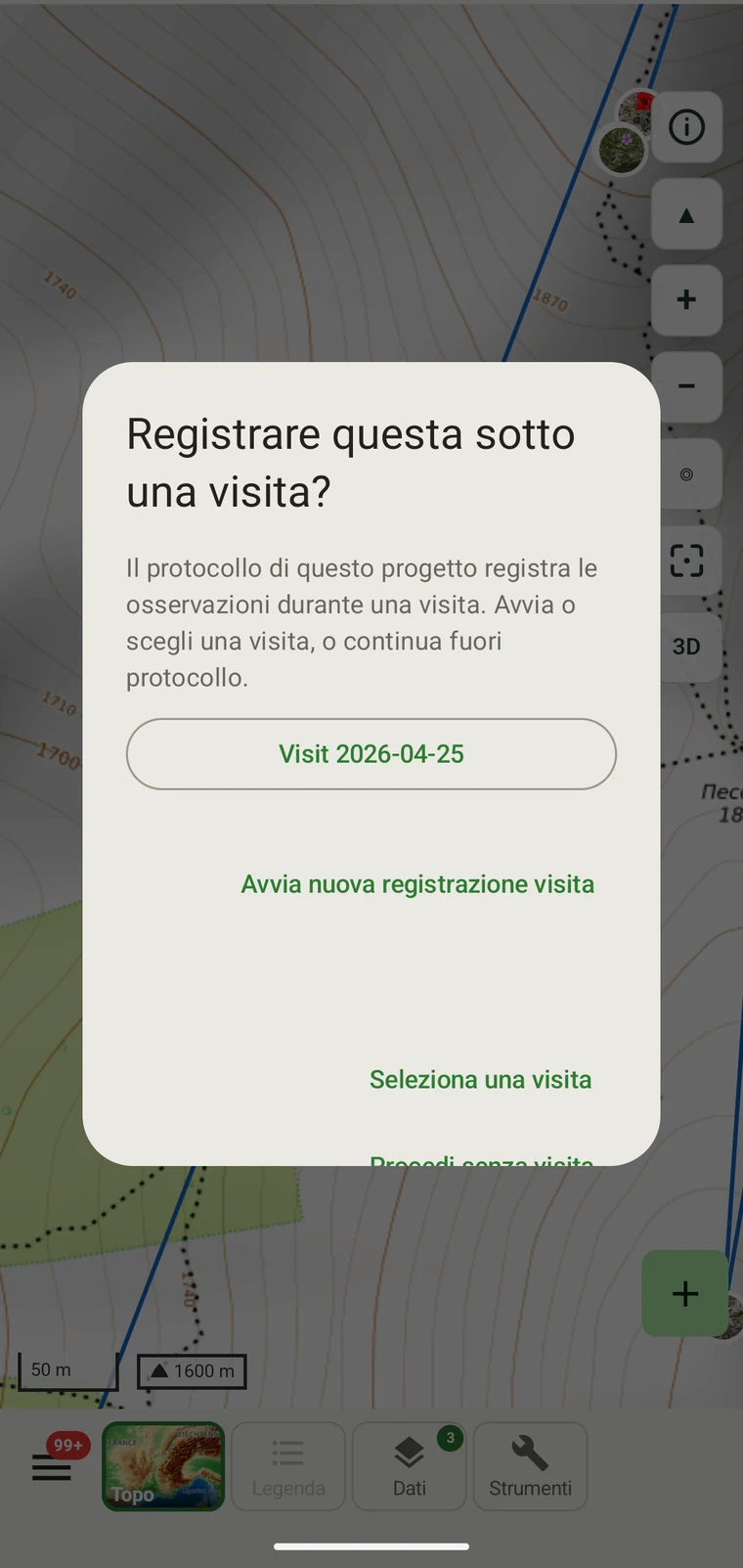
Una visita raggruppa i record di una sessione sotto un evento denominato in un sito. Conviene usare una visita quando si conduce un rilevamento ripetuto in un sito fisso — un plot permanente, un punto di censimento ornitologico, un quadrato di monitoraggio della vegetazione — dove l'identità dell'evento conta per l'analisi. Associare i record a una visita permette in seguito di filtrare, confrontare ed esportare per visita e non solo per data.
Scegliere Procedi senza visita per la registrazione occasionale, i transetti opportunistici o qualsiasi sessione in cui il confine della sessione non sia esso stesso un dato significativo. Non c'è alcun obbligo di usare le visite, e molti flussi di lavoro non ne hanno mai bisogno.
L'elenco completo delle visite del progetto corrente è disponibile nel browser dei dati, in Consultazione dei dati.
Inserire un'osservazione
Il modulo di osservazione è generato dal protocollo attivo del progetto, quindi i campi presentati sono quelli richiesti da quel metodo. Il protocollo stesso è descritto in Protocolli di rilevamento; la disposizione dei moduli e i campi personalizzati sono trattati in Moduli e campi personalizzati.
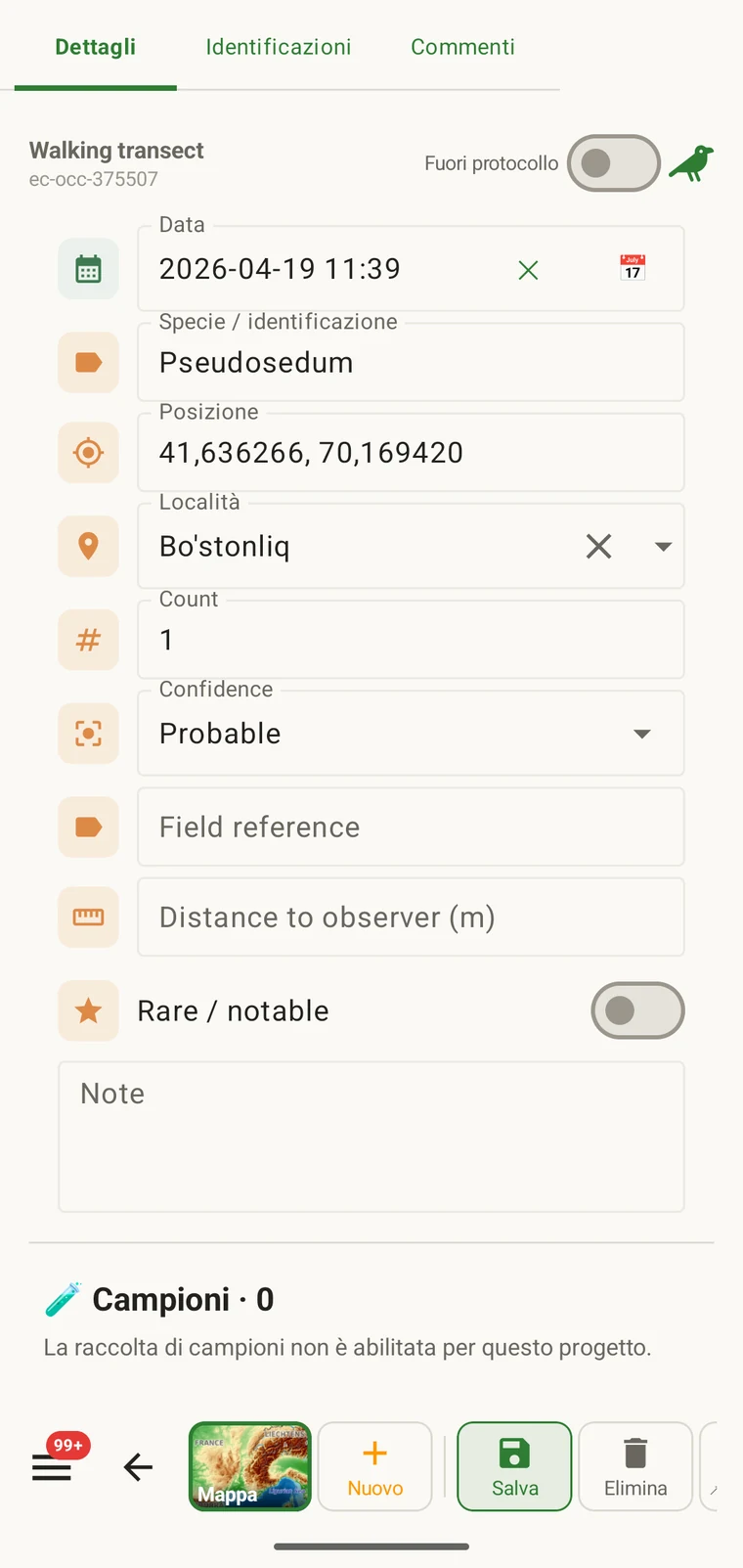
Per inserire un'osservazione durante una sessione di registrazione:
- Con una registrazione attiva, toccare il pulsante di registrazione sulla mappa o nella barra di registrazione. Compare la richiesta della visita; scegliere una visita o proseguire senza.
- Si apre il modulo di osservazione. La posizione GPS viene acquisita nel momento in cui si apre il modulo ed è mostrata in alto. Se il fix è scadente, si può riacquisire prima di salvare.
- Inserire il taxon nell'apposito campo. Si veda Trovare il taxon più avanti.
- Compilare i restanti campi del protocollo. I campi obbligatori sono contrassegnati; il modulo non si salva finché non sono completi.
- Allegare foto se necessario. Si veda Foto più avanti.
- Assegnare una località se il sito è un punto fisso con un nome. Si veda Località più avanti.
- Toccare Salva. Il record viene scritto immediatamente nel database e il marcatore compare sulla mappa.
I campi obbligatori vengono imposti al momento dell'inserimento anziché segnalati più tardi all'esportazione. Un'osservazione priva di un campo obbligatorio è incompleta secondo la definizione del proprio protocollo, e correggerla sul campo è più facile che correggerla in seguito.
Trovare il taxon
I nomi provengono dal Catalogue of Life, il riferimento tassonomico su cui è costruito EarthCape. I nomi già presenti sul dispositivo — quelli scaricati per i propri gruppi e la propria area, più tutto ciò che si è registrato in precedenza — si cercano offline, così il selettore continua a funzionare senza connessione. Se non corrisponde nulla, si può digitare il nome così com'è e il record viene salvato con quel nome testuale.
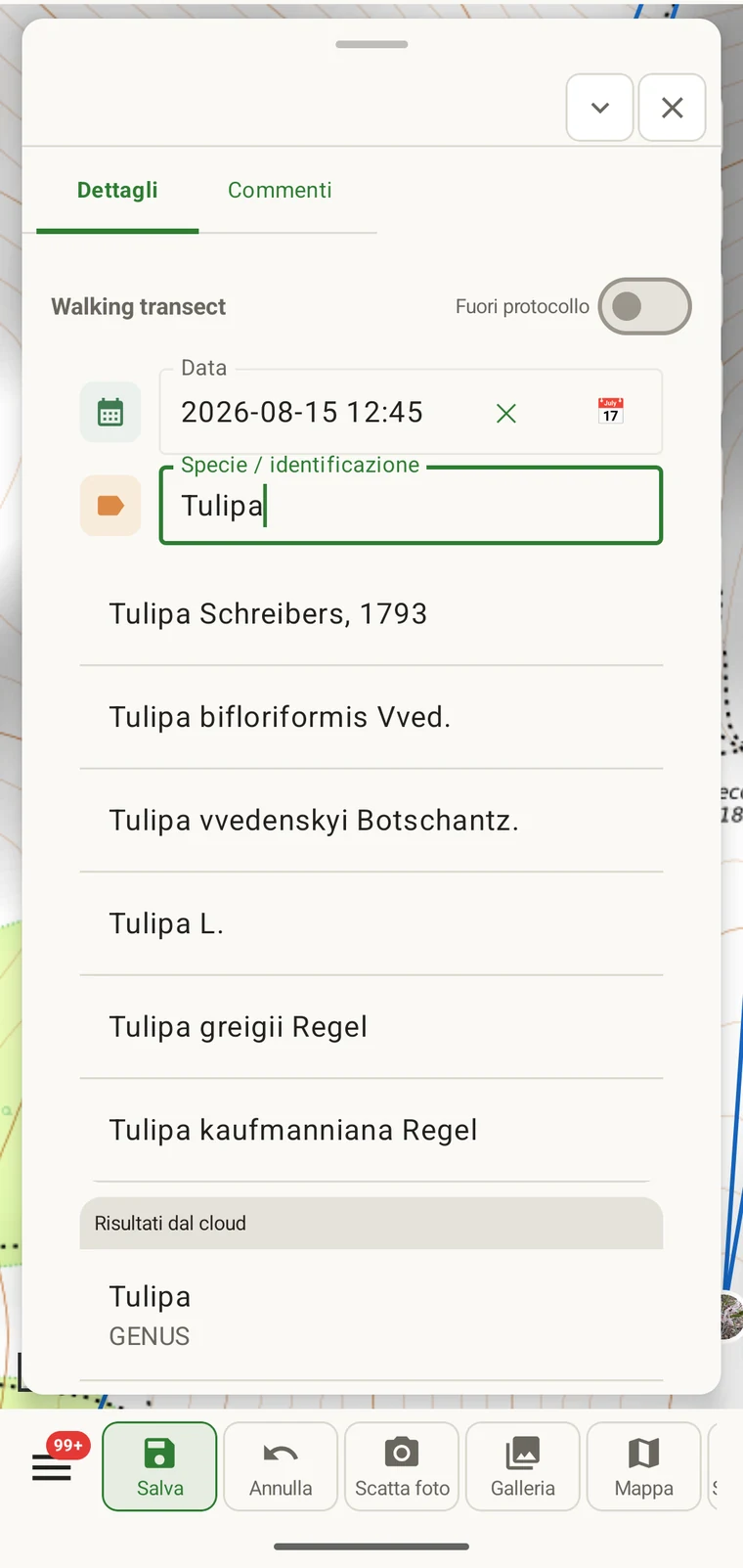
Digitare una parte qualsiasi del nome scientifico nel campo del taxon. La ricerca restituisce i nomi corrispondenti dall'intero database tassonomico mentre si digita. Funzionano stringhe parziali, ricerche del solo genere ed epiteti infraspecifici. I nomi comuni sono ricercabili quando il database li include, ma la ricerca per nome scientifico è più affidabile su tutta la profondità della tassonomia.
Le specie già registrate nel progetto corrente sono elencate separatamente sotto Taxa nel browser dei dati (si veda Consultazione dei dati). Controllare quell'elenco prima di andare sul campo offre un rapido promemoria di ciò che il progetto contiene già e può aiutare a mantenere un uso coerente dei nomi tra gli osservatori di un progetto condiviso.
Foto
Le fotografie si allegano a livello di osservazione. Si può scattare una foto nell'app usando la fotocamera del dispositivo, oppure scegliere immagini esistenti dalla galleria. Entrambe le vie allegano l'immagine al record corrente.
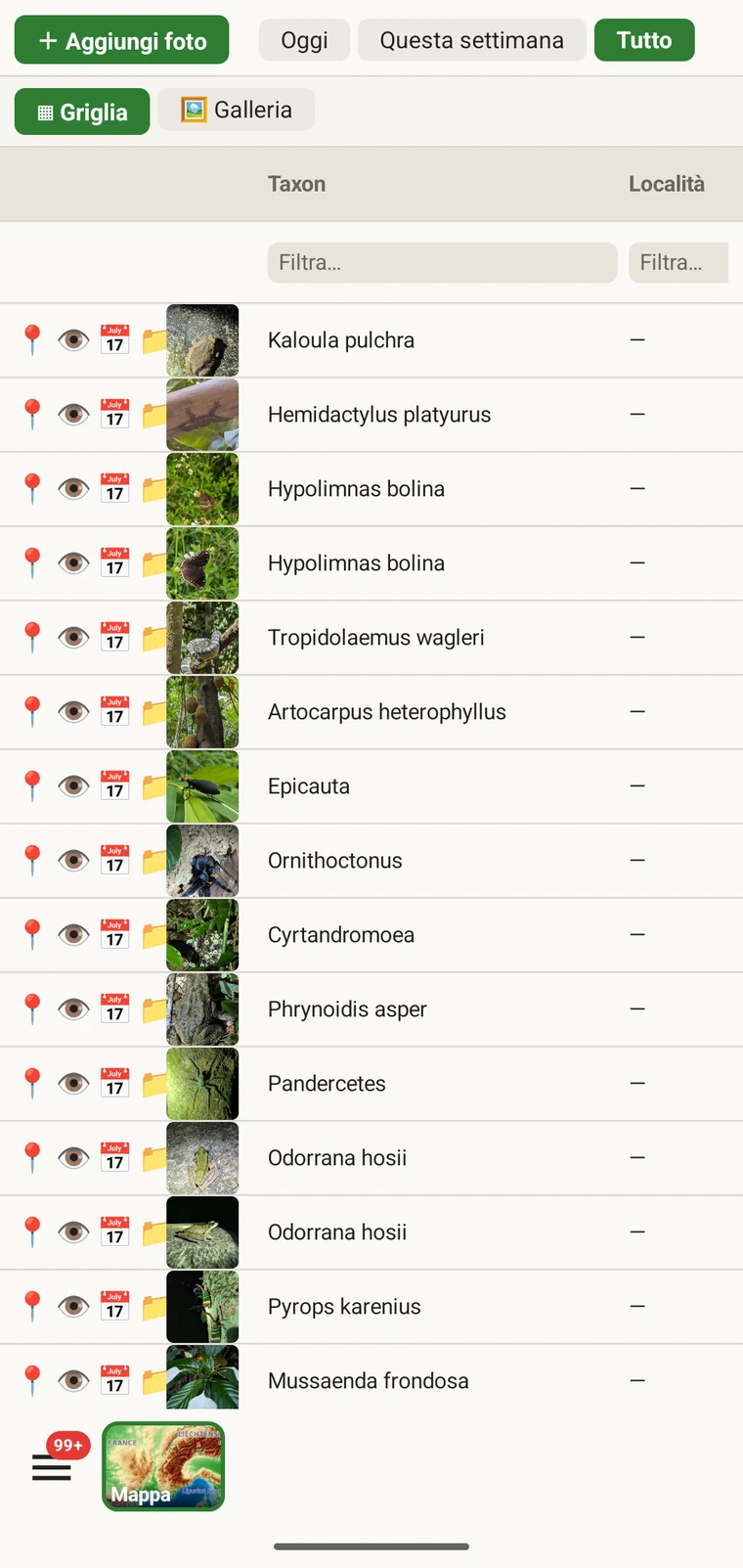
Le foto scattate nell'app sono geolocalizzate con la posizione GPS corrente e datate. Le foto importate dalla galleria mantengono i metadati EXIF che già possiedono, compresa l'eventuale posizione registrata dalla fotocamera. I dati EXIF sono conservati in tutti i formati di esportazione che li supportano.
Ogni immagine allegata al progetto è consultabile nella galleria fotografica del progetto, accessibile dal browser dei dati in Consultazione dei dati. La vista galleria mostra tutte le immagini del progetto indipendentemente dall'osservazione a cui appartengono ed è utile per una rapida revisione visiva del materiale di una giornata.
Località
Una località è un punto con un nome a cui si associa un'osservazione. È utile per i siti fissi a cui si ritorna: un plot permanente, un punto di censimento, la posizione di una trappola, un quadrato di vegetazione con una storia di lungo periodo. Assegnare una località a un record significa che le visite successive si possono filtrare e confrontare per nome del sito anziché per coordinate.
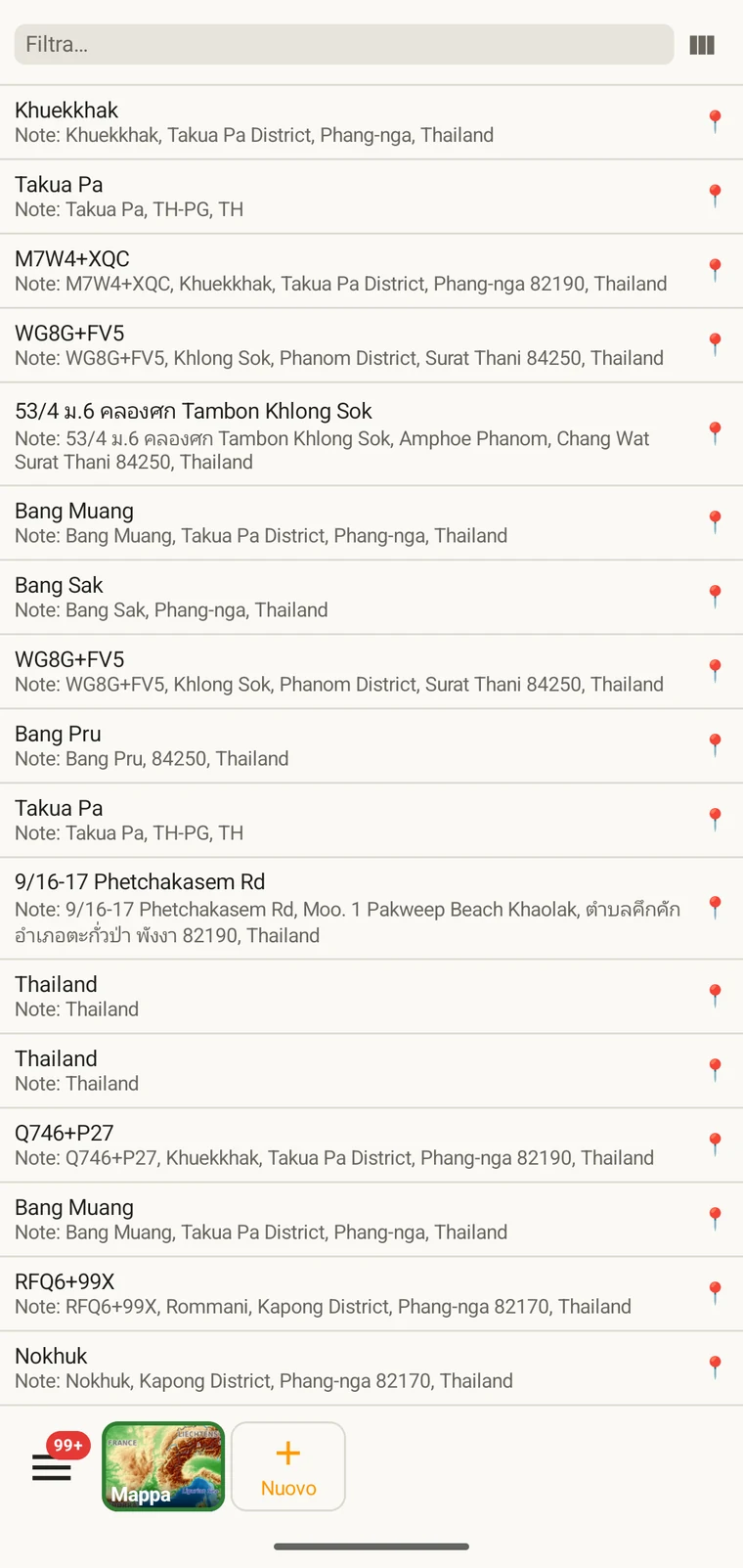
Le località si creano dall'elenco delle località nel browser dei dati oppure direttamente dal modulo di osservazione. Quando si crea una località dal modulo, come punto viene usata la posizione GPS corrente, a meno che non si sposti il segnaposto sulla mappa. Si può assegnare un nome alla località e aggiungere note prima di salvarla; comparirà poi nel selettore delle località per le osservazioni successive.
Correggere un record
I record sono modificabili sul dispositivo in qualsiasi momento. Al termine di una sessione di registrazione non viene applicato alcun blocco. Aprire l'elenco delle osservazioni in Consultazione dei dati, trovare il record e aprirlo per modificare qualsiasi campo. Per modificarlo si usa lo stesso modulo con cui è stato creato, quindi valgono le stesse regole di validazione.
La posizione si può correggere inserendo direttamente nuove coordinate oppure, dove il modulo del protocollo espone un selettore su mappa, spostando il segnaposto. Se si è scattata una foto con la posizione corretta nei metadati EXIF, quella posizione è disponibile come riferimento quando si corregge il record in ufficio.
Le modifiche vengono scritte immediatamente nel database locale. Se il progetto è condiviso tramite Google Drive, il record corretto sarà incluso nell'esportazione successiva; si veda Collaborazione con Google Drive per il funzionamento di quell'unione.