
Dati
Formati di esportazione
EarthCape writes to twelve formats — biodiversity archives, spatial files, spreadsheets and a full database backup — directly on the device, with no account and no connection required. Cloud destinations need a connection. They are the formats a repository, a GIS or a colleague will accept without conversion.
La schermata di esportazione
Select a project first. The export screen is at Menu → Admin → File Import & Export. The screen is divided into two sections. At the top is Import & restore, with a single entry, Import data package…, which reads a Frictionless Data Package — one you exported earlier, or one a colleague sends you. Below it is the Export grid, which lists all twelve formats by name and file extension. Tap a format to begin.
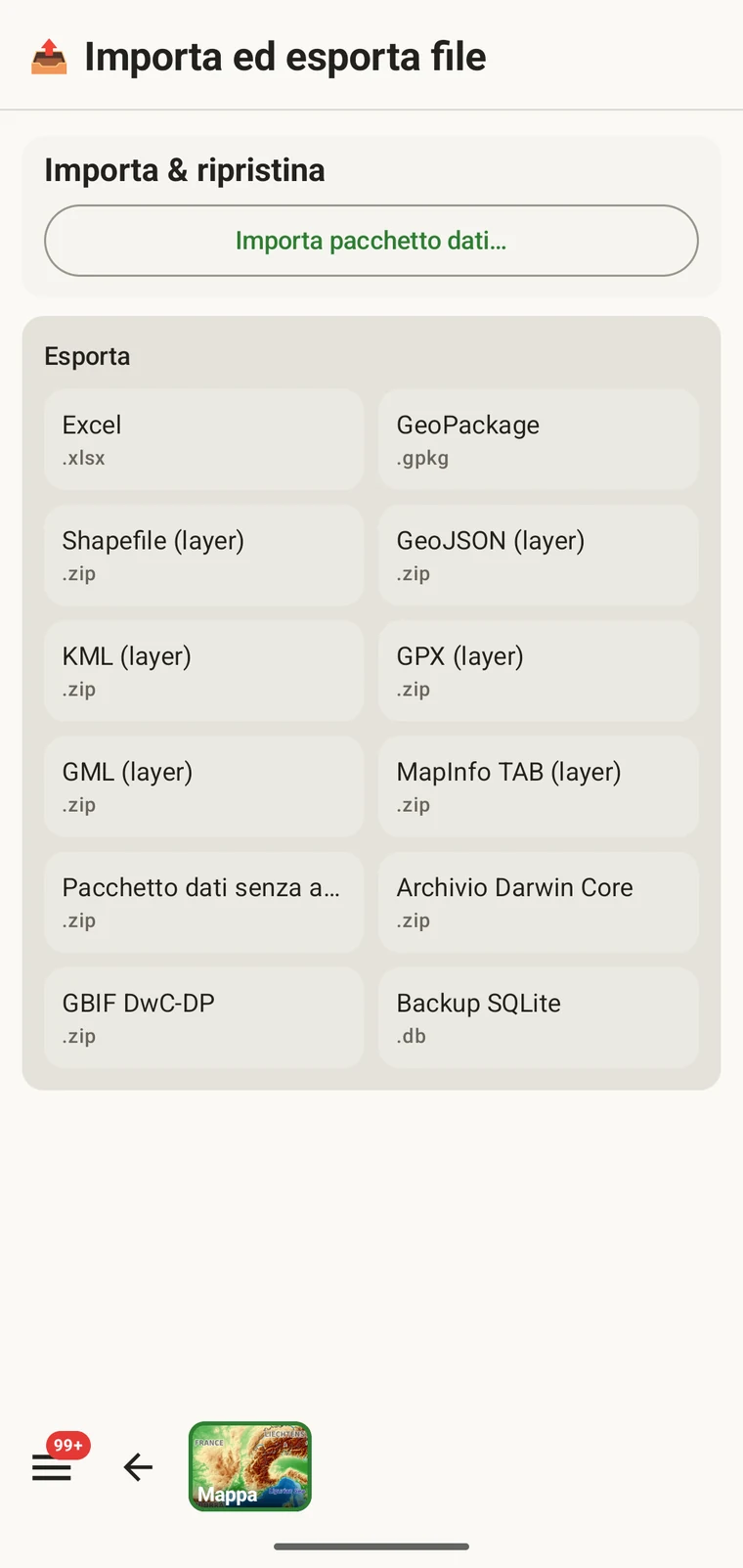
I dodici formati
Tutti e dodici i formati sono scritti sul dispositivo. Non è coinvolto alcun server e non è richiesta alcuna connessione.
| Formato | File | A che cosa serve |
|---|---|---|
| Excel | .xlsx | Una cartella di lavoro per i colleghi che lavorano in Excel o in strumenti simili |
| GeoPackage | .gpkg | Un contenitore spaziale OGC a file singolo, la scelta predefinita migliore per QGIS o ArcGIS |
| Shapefile (livelli) | .zip | Insieme di ESRI Shapefile, un livello per tipo di entità, in un archivio zip |
| GeoJSON (livelli) | .zip | GeoJSON secondo RFC 7946, un file per tipo di entità, in un archivio zip |
| KML (livelli) | .zip | Keyhole Markup Language per Google Earth e per gli strumenti compatibili con KML, in un archivio zip |
| GPX (livelli) | .zip | GPS Exchange Format per dispositivi GPS e applicazioni per tracce, in un archivio zip |
| GML (livelli) | .zip | Geography Markup Language, un formato XML dell'OGC, in un archivio zip |
| MapInfo TAB (layers) | .zip | MapInfo interchange files (MIF/MID) for MapInfo Pro, in a zip archive |
| Frictionless Data Package | .zip | Un pacchetto tabellare autodescrittivo con un descrittore datapackage.json, adatto ai depositi in repository e ai data paper |
| Darwin Core Archive | .zip | Il formato di acquisizione standard per GBIF e per la maggior parte dei repository di biodiversità |
| GBIF DwC-DP | .zip | Il modello di data package più recente di GBIF, per gli invii che lo richiedono |
| Backup SQLite | .db | A complete copy of the app's on-device database, all projects included |
Standard di biodiversità
Darwin Core Archive è il formato che GBIF e la maggior parte dei repository di biodiversità acquisiscono. I record di occorrenza vengono mappati sui termini Darwin Core e confezionati con un descrittore meta.xml, così un repository può importare l'archivio senza ulteriori trasformazioni. GBIF DwC-DP è il più recente modello di pacchetto dati GBIF: un insieme di tabelle CSV collegate (eventi, occorrenze, materiale e media), pensato per gli invii che lo richiedono o che preferiscono una rappresentazione tabellare al formato archivio. Frictionless Data Package produce uno zip autodescrittivo di tabelle CSV più un descrittore datapackage.json. È una buona scelta per un deposito in repository che accompagna un data paper, o per qualsiasi flusso di lavoro che si aspetti un pacchetto dati Frictionless accanto alle tabelle.
Formati spaziali
GeoPackage is a single .gpkg file that holds all entity types in separate layers inside an SQLite container — the OGC standard for portable spatial data and the best default choice for QGIS or ArcGIS. The remaining spatial formats — Shapefile, GeoJSON, KML, GPX, GML and MapInfo TAB — are marked "(layers)" because they cannot express multiple feature types in a single file. Each one is exported as a .zip archive containing one file (or file set, for Shapefile) per entity type: observations, localities, visits (with their routes), diary entries and specimens. Unzip the archive before loading it into your GIS.
Generale
Excel (.xlsx) produces a workbook, one worksheet per entity, for a colleague who works in a spreadsheet. SQLite backup (.db) is a raw copy of the app's whole database — every project — for archiving or for opening in any SQLite tool. It cannot be imported back into the app; to move data between devices use the Frictionless Data Package with Import data package…, or Backup & Restore under Menu → Admin → Account.
Esportare
- Selezionare dalla schermata iniziale il progetto da esportare.
- Open Menu → Admin → File Import & Export.
- Toccare il formato desiderato nella griglia Esporta.
- Attendere la scrittura del file. I progetti più grandi con foto richiedono più tempo; la schermata mostra l'avanzamento.
- When writing is complete, the Android share sheet appears so you can choose where the file goes. A Save to Downloads action is also offered if you prefer to keep the file on the device.
I nomi dei file sono generati dal nome del progetto e da una marca temporale, per esempio earthcape-central-asia-exp…ba-20260814T195125.xlsx. Ogni esportazione riceve un nome univoco, così esportazioni ripetute dello stesso progetto non si sovrascrivono a vicenda.
Dove finisce il file
Once the file is written, the Android share sheet opens with the usual destinations: Quick Share, Drive, Messages, Bluetooth, Gmail, and any other app registered on your device that accepts files. You can share the export immediately, or save it locally and upload later. If you have configured a cloud destination (see below), you can export the project there directly from its Integrations page instead of using the share sheet.

Destinazioni cloud
Three cloud destinations are available under Menu → Admin → Integrations: Google Drive, Dropbox and Zenodo. Open a provider's page to sign in and to export the current project there; the export screen itself writes local files only.
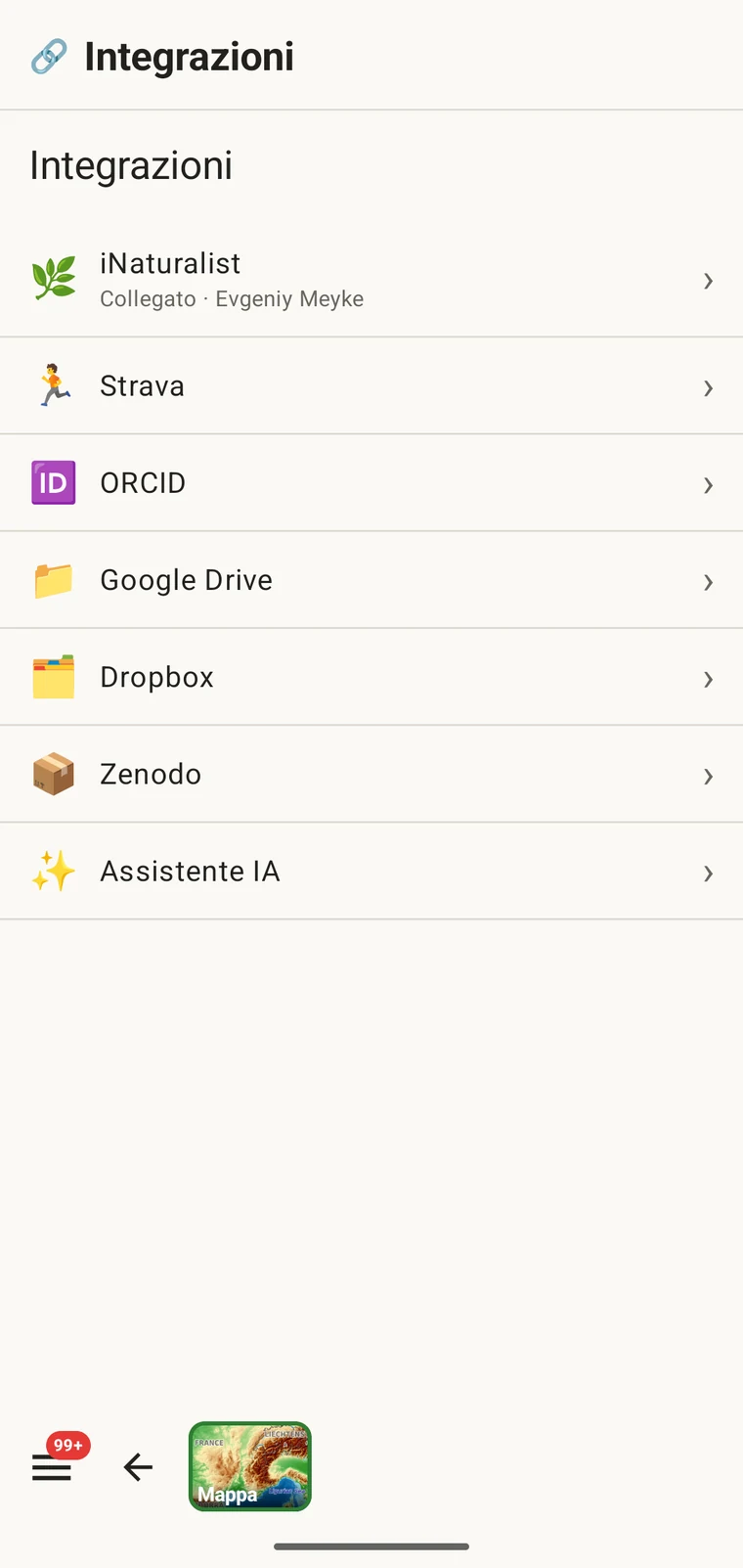
Google Drive e Dropbox sono adatti ai file di lavoro e alla collaborazione di gruppo: si mette l'esportazione in una cartella condivisa e un collega la preleva. Zenodo è un repository di ricerca gestito dal CERN che assegna un DOI a ogni deposito, il che lo rende appropriato per una pubblicazione archiviata e citabile dei dati a corredo di un articolo. Vedere Collaborazione con Google Drive per il flusso di lavoro completo con Drive.
Nessuna pubblicazione su GBIF. EarthCape non invia record a GBIF direttamente. Per contribuire a GBIF, esportare un Darwin Core Archive e inviarlo tramite la propria istituzione o un editore di dati riconosciuto da GBIF.
Pacchetti di progetto: importazione e ripristino
La voce Importa pacchetto dati… in cima alla schermata gestisce un tipo di file diverso: un pacchetto di progetto. Un pacchetto di progetto trasporta la configurazione di un progetto — il protocollo, il layout dei moduli, i campi personalizzati e le impostazioni — così da poter consegnare un progetto già configurato a un collega, o spostare un progetto su un nuovo dispositivo senza perdere l'impostazione.
I pacchetti di progetto sono cosa distinta dalle esportazioni di dati. Non sono pensati per l'importazione in un GIS o in un repository; servono a spostare un ambiente di lavoro configurato da un'installazione a un'altra. Le definizioni dei campi personalizzati, la scelta del protocollo e il layout dei moduli viaggiano tutti con il pacchetto. Vedere Moduli e campi personalizzati per il funzionamento dei campi personalizzati e Protocolli di rilevamento per la configurazione del protocollo.
Scegliere un formato
Il formato giusto dipende da che cosa si intende fare con i dati.
| Destinazione o uso | Formato da scegliere |
|---|---|
| Invio a GBIF o a un repository di biodiversità | Darwin Core Archive, oppure GBIF DwC-DP se il repository lo richiede |
| Apertura in QGIS o ArcGIS | GeoPackage — un solo file, tutti i livelli inclusi |
| Invio a un collega che usa i fogli di calcolo | Excel |
| Deposito per un data paper o repository che richiede uno schema | Frictionless Data Package |
| Backup completo o passaggio a un altro dispositivo | Backup SQLite |
| Dispositivo GPS o altra applicazione per tracce | GPX |
| Visualizzazione in Google Earth | KML |
| Deposito archiviato e citabile con un DOI | Qualsiasi formato inviato a Zenodo |
Lavorare offline
Tutti e dodici i formati sono scritti interamente sul dispositivo. Per esportare non serve alcuna connessione: il file è assemblato dal database locale e scritto nella memoria locale. Solo le destinazioni cloud — Drive, Dropbox, Zenodo — richiedono un segnale per completare il caricamento. Se ci si trova sul campo senza connettività, esportare ora in un file locale e inviarlo a una destinazione cloud più tardi, una volta ottenuta la connessione.