
資料
Google Drive 協作
應用程式會把目前的專案寫入您自己 Google Drive 中的一個資料夾:專案設定、您所做的記錄、相片,以及所有人資料的合併副本。任何指向同一個資料夾的人都能下載它,並把其他人的記錄合併到自己的裝置中。因此,調查團隊不需要 EarthCape 帳號,中間也不需要我們的伺服器,就能處理同一份資料集。
一個團隊共用一份資料集,不需要任何人購買任何東西。由一個人設定專案,把它匯出到共用的 Drive 資料夾,團隊其他成員下載並合併。所有人離線記錄,有訊號時匯出,想看到全貌時隨時合併。這正是這款應用程式能供團隊使用,而不只是供單人記錄者使用的原因。
資料夾中會寫入哪些內容
整合畫面中的 Google Drive 卡片逐字說明了匯出內容包含什麼:
將目前的專案匯出到雲端資料夾(設定 + 您的貢獻、相片與可直接分析的合併結果)。請先選擇專案。
這是四項各自獨立的內容,每一項都有它存在的理由。
| 寫入資料夾的內容 | 它為什麼在那裡 |
|---|---|
| 專案設定 | 專案據以記錄的調查方法、明細表單版面,以及您定義的自訂欄位。它會一併傳遞,讓第二部裝置採用的是同一個專案,而不是一個看起來相似的專案。少了它,兩個人會在兩張不同的表單上輸入,欄位也對不齊。請見調查方法與表單與自訂欄位。 |
| 您的貢獻 | 您在這部裝置上所做的記錄,包括觀察記錄、地點、訪查,以及它們參照的分類群。每個人各自匯出自己的貢獻,資料夾因此一位記錄者接著一位記錄者地累積出整項調查。 |
| 相片 | 專案中所有附加的影像,讓資料夾保有的不只是資料列,還有證據。相片在上傳內容中所占的比重遠大於其他項目。 |
| 可直接分析的合併結果 | 資料夾中各筆記錄的合併副本,其版面是為分析而設,不是為應用程式而設。當您想在試算表或 GIS 中閱讀整項調查,而不必把任何內容匯回裝置時,開啟的就是它。 |
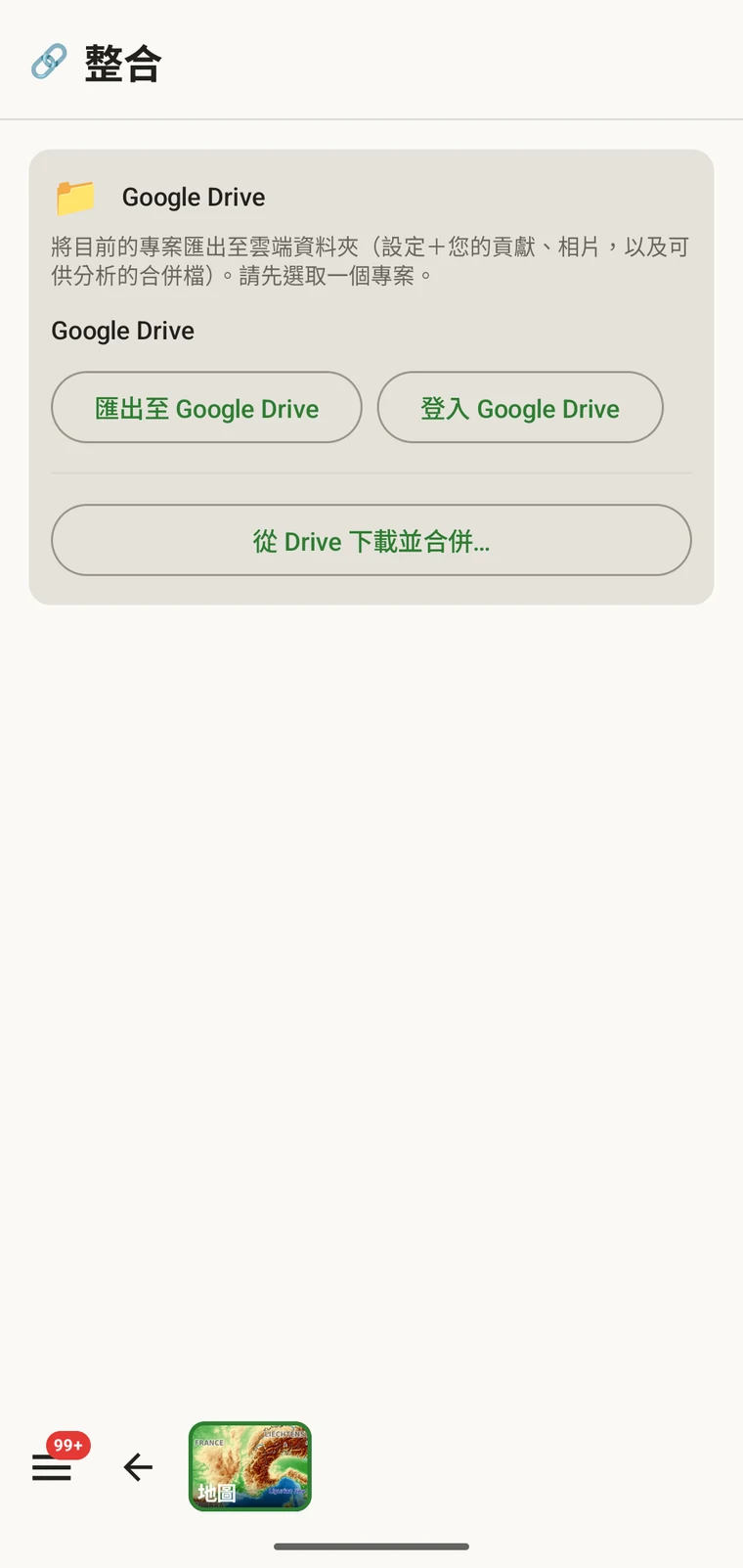
這張卡片有三個按鈕,而它們就是這項功能的全部:
- 匯出至 Google Drive — 把目前的專案寫入該資料夾。
- 登入 Google Drive — 連結資料夾所在的 Google 帳號。
- 從 Drive 下載並合併… — 把資料夾取下來,並將其中的記錄併入這部裝置上的專案。
連結您的 Google 帳號
應用程式在裝置上登入您自己的 Google 帳號。它寫出的檔案放在您的 Drive 中,占用您的儲存配額,並依您的分享設定管理。
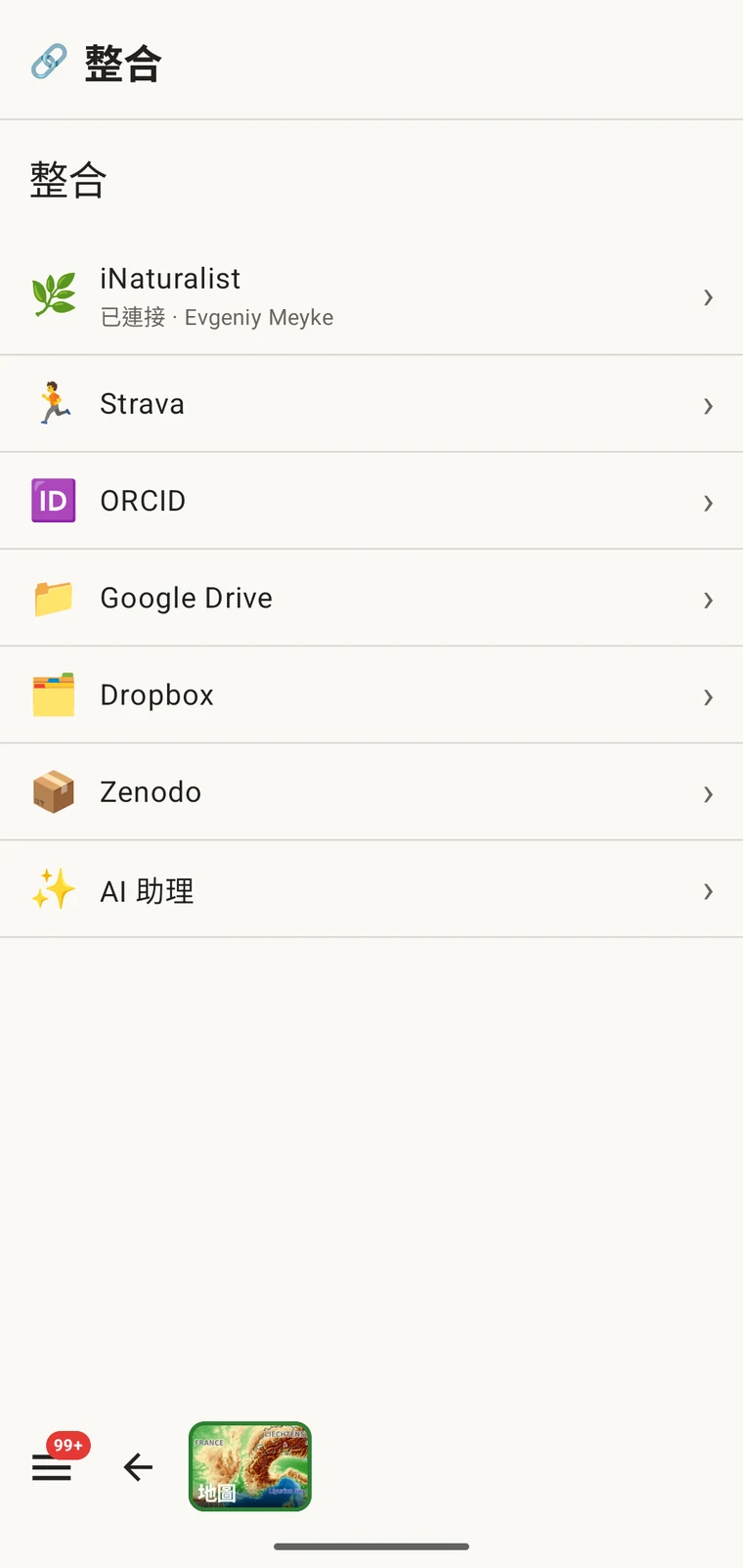
- 從應用程式選單開啟整合畫面。
- 在清單中選擇 Google Drive。
- 透過標準的 Google 登入流程,以您的 Google 帳號登入。卡片上的登入 Google Drive按鈕作用相同。
- 授予應用程式存取它將要讀寫的資料夾。此時不會上傳任何內容,登入只是建立連線。
匯出至 Drive
- 選擇您要匯出的專案。卡片上寫著請先選擇專案,因為匯出只作用於目前的專案,不包含其他內容。
- 開啟整合與 Google Drive 卡片。
- 點選匯出至 Google Drive。
- 等待上傳完成。設定與記錄很快就會傳完;相片則決定所需時間,以及該資料夾會用掉多少 Drive 儲存空間。
匯出需要連線,因此這是在車上、野外站或城鎮裡做的事,不是在山脊上做的事。離線一週不會造成任何損失:您的記錄留在裝置上,直到您有訊號為止,匯出時再一次把累積的內容送出。
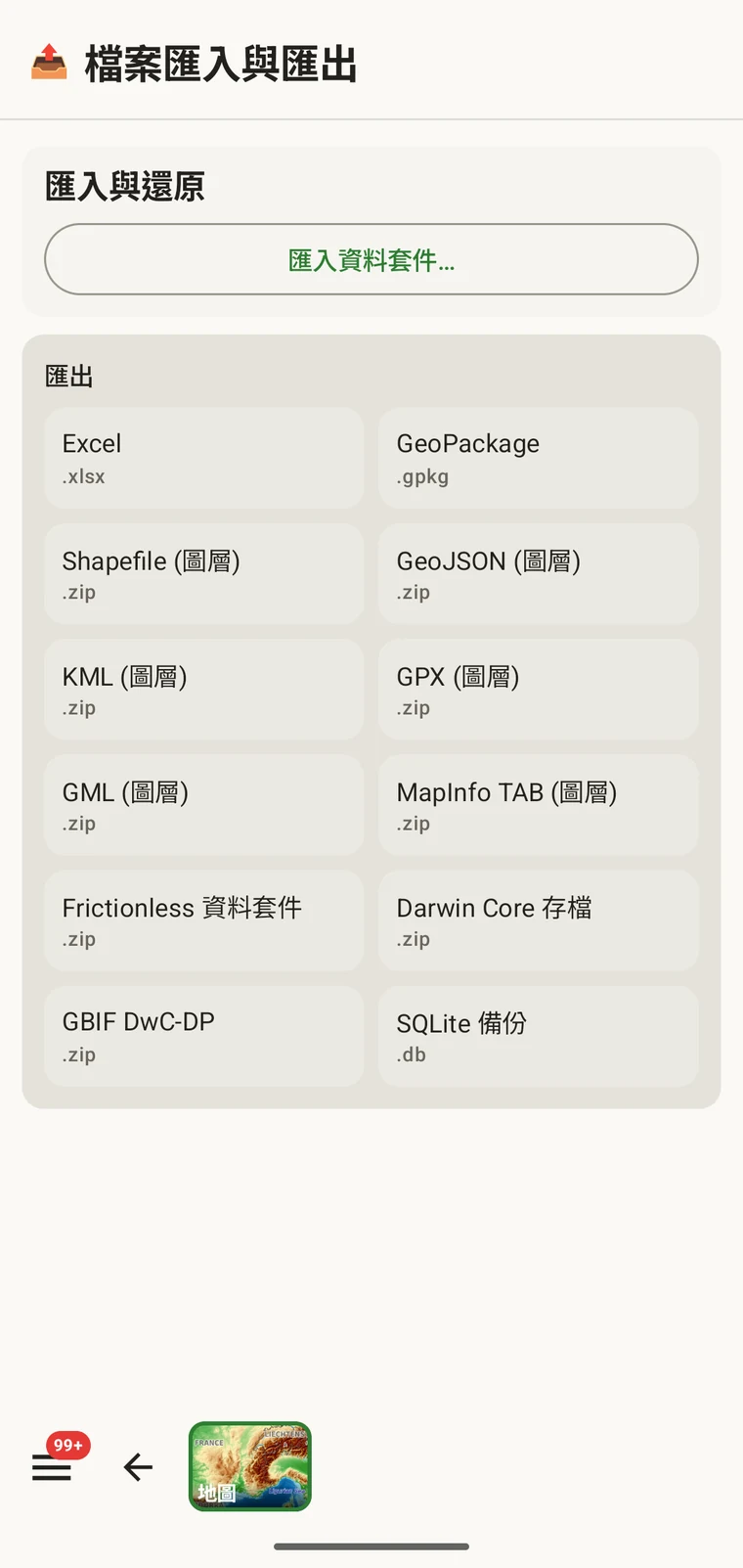
如果您在有訊號之前就需要把資料帶離裝置,請使用一般的匯出畫面在本機寫出檔案,可以是 Excel、GeoPackage、Darwin Core Archive 或十二種格式中的任何一種,然後以傳輸線、分享選單或記憶卡交出去,之後再推送到 Drive。請見匯出格式。

下載並合併其他人的記錄
這項交換的另一半是從 Drive 下載並合併…。它會讀取共用資料夾,把其他人放進去的內容帶入您裝置上的專案。
- 請確認該資料夾已與您登入所用的 Google 帳號共用。共用是由資料夾的擁有者在 Google Drive 中完成的。
- 選擇該資料夾所屬的專案。
- 開啟 Google Drive 卡片並點選從 Drive 下載並合併…。
- 確認資料夾並等待。同樣地,相片是最慢的部分。
- 開啟各份清單與地圖,確認其他人的記錄已經到達。
合併是累加式的。其他人匯出的記錄會併入您這一份專案,與您自己的記錄並列在同樣的觀察記錄、地點、訪查、分類群與檔案清單中,並繪製在同一張地圖上。不會有既有記錄被取代或移除,也不需要人工調解。
合併之後,您的裝置持有整項調查,而不只是您負責的那一份。您可以篩選與排序合併後的記錄、選擇欄位、開啟任何一筆記錄,並瀏覽專案圖庫中的每一張相片,請見瀏覽您的資料。在地圖上,您可以測量兩個人的地點之間的距離並閱讀高程剖面,請見地圖工具。之後這一切都可以離線運作,因為合併後的資料就在裝置上。
用一個資料夾運作調查團隊
當團隊就何時匯出、何時合併達成共識時,上述機制就成為一套可行的工作方法。以下是可以交給野外團隊的安排。
階段 1 — 季度開始之前
- 由一個人設定專案:選擇或撰寫調查方法、安排明細表單的版面,並定義調查所需的自訂欄位。請見調查方法與表單與自訂欄位。
- 該人在 Drive 中建立資料夾、選取專案,然後點選匯出至 Google Drive。
- 他們使用 Google Drive 本身的共用功能,把資料夾分享給團隊中的每一個人。
- 其他每個人在出發前執行一次從 Drive 下載並合併…。現在每一部裝置都有相同的調查方法、相同的表單與相同的自訂欄位,因此這一季收集到的每一筆記錄都符合同一張表格。
請趁團隊還在一起、而且有連線時完成這件事。一部以錯誤表單版面開季的裝置,產生的記錄會讓您花上整個冬天修補。
階段 2 — 季度進行期間
- 每個人各自離線記錄,不需要連線,也不需要協調。
- 誰先有訊號,誰就把自己的貢獻匯出到資料夾。沒有人必須等待其他人,兩個人在同一個晚上匯出也不會互相干擾。
- 任何想看到全貌的人,例如檢視涵蓋範圍的調查負責人,或想知道其他人去過哪裡的記錄者,都可以執行下載並合併。
即使沒有人非要不可,季中做一次合併仍然值得,因為這時您才會發現某一部裝置用錯了調查方法,或某個自訂欄位被以兩種不同方式填寫。
階段 3 — 季度結束之後
- 每個人做最後一次匯出,讓資料夾持有每一份貢獻。
- 由一位指定的人把所有內容下載並合併到一部裝置上。
- 他們檢查資料:篩選出必填欄位空白的記錄、依日期排序找出缺口、找出位置不合理的記錄、檢視相片圖庫。請見瀏覽您的資料。
- 他們依目的地需要的格式產生最終匯出:共同作者用 Excel、GIS 用 GeoPackage 或 Shapefile、資料發布者用 Darwin Core Archive 或 GBIF DwC-DP、資料儲存庫用 Frictionless Data Package。請見匯出格式。
讓共用資料夾保持整齊的規則
以下都不是應用程式強制執行的,而是讓這套安排在整季中持續運作的慣例。
| 慣例 | 原因 |
|---|---|
| 一個專案一個資料夾 | 請在任何人開始記錄之前先議定。存放兩個專案的資料夾,對日後開啟它的每一個人都是含糊的,也會讓合併更難推敲。 |
| 先議定自訂欄位的索引鍵 | 您在新增自訂欄位時輸入的索引鍵,會成為匯出結果中的欄名。兩位記錄者為同一項測量各自發明索引鍵,會產生兩個必須事後人工合併的欄。請在設定時一次確定索引鍵,並隨專案一起發布。請見表單與自訂欄位。 |
| 以固定節奏匯出 | 每一個野外工作日結束時,或每次團隊有訊號時。固定的節奏能讓每次合併都很小,也能在裝置掉進河裡時縮短資料損失的時間範圍。 |
| 指定由誰產生最終匯出 | 一個人,事先議定。兩個人各自從兩次不完整的合併匯出最終資料集,是一項調查最後出現兩套結果最常見的原因。 |
| 使用長期存在的 Drive 帳號 | 請把資料夾放在比專案更長久的帳號中,例如機構帳號或共用的專案帳號,而不是學生或季節性助理的個人帳號,那些帳號可能在他們離開時就關閉。 |
| 留意儲存空間 | 相片主導資料夾的大小,而資料夾會計入擁有者的 Drive 配額。請在大型季度開始之前檢查配額,而不是在進行途中才檢查。 |
這不是什麼
Drive 安排有明確的限制:
- 這不是即時同步。背景不會發生任何事。要有人點選匯出至 Google Drive,再有其他人點選從 Drive 下載並合併…。在這兩次點選之間,兩部裝置對彼此一無所知。
- 沒有衝突解決機制。合併會把記錄帶到您自己的記錄旁邊。如果兩個人把同一件事記錄了兩次,您會兩筆都有,並且要像處理其他重複記錄一樣,在資料清單中自行處理。
- 沒有通知。不會有人被告知資料夾中出現了新的匯出。前一節所議定的節奏,取代的正是這件事。
- 我們沒有自己的權限模型。誰能讀寫該資料夾,完全由 Google Drive 的共用設定決定,與任何其他資料夾完全相同。應用程式不在其上額外增加任何東西。
Dropbox 與 Zenodo
同一個整合畫面還提供另外兩個雲端目的地。Dropbox 的運作方式與 Drive 相同,可作為共用的工作資料夾,適合已經以它為中心運作的團隊。Zenodo 針對的是專案的另一端:在調查結束後,把完成的資料集做成可被引用的封存存放。這兩者與其餘目的地一併說明於匯出格式。
隱私權
資料夾位於您自己的雲端帳號中。匯出的檔案屬於您,放在您的儲存空間之下,由您的分享設定管理,您也可以不必徵詢任何人就刪除它們。EarthCape 不會保有您專案的副本,除非您匯出,否則不會有任何內容離開裝置。