
應用程式
平板版面
在平板上,您執行的是同一個應用程式,使用的是同一個資料庫。改變的是排列方式:在橫向螢幕上,版面會展開成並排的窗格,而不是把單一直欄拉滿整個寬度。沒有增加任何東西,也沒有拿掉任何東西,專案在手機與平板之間移動時完全不變。
儀表板
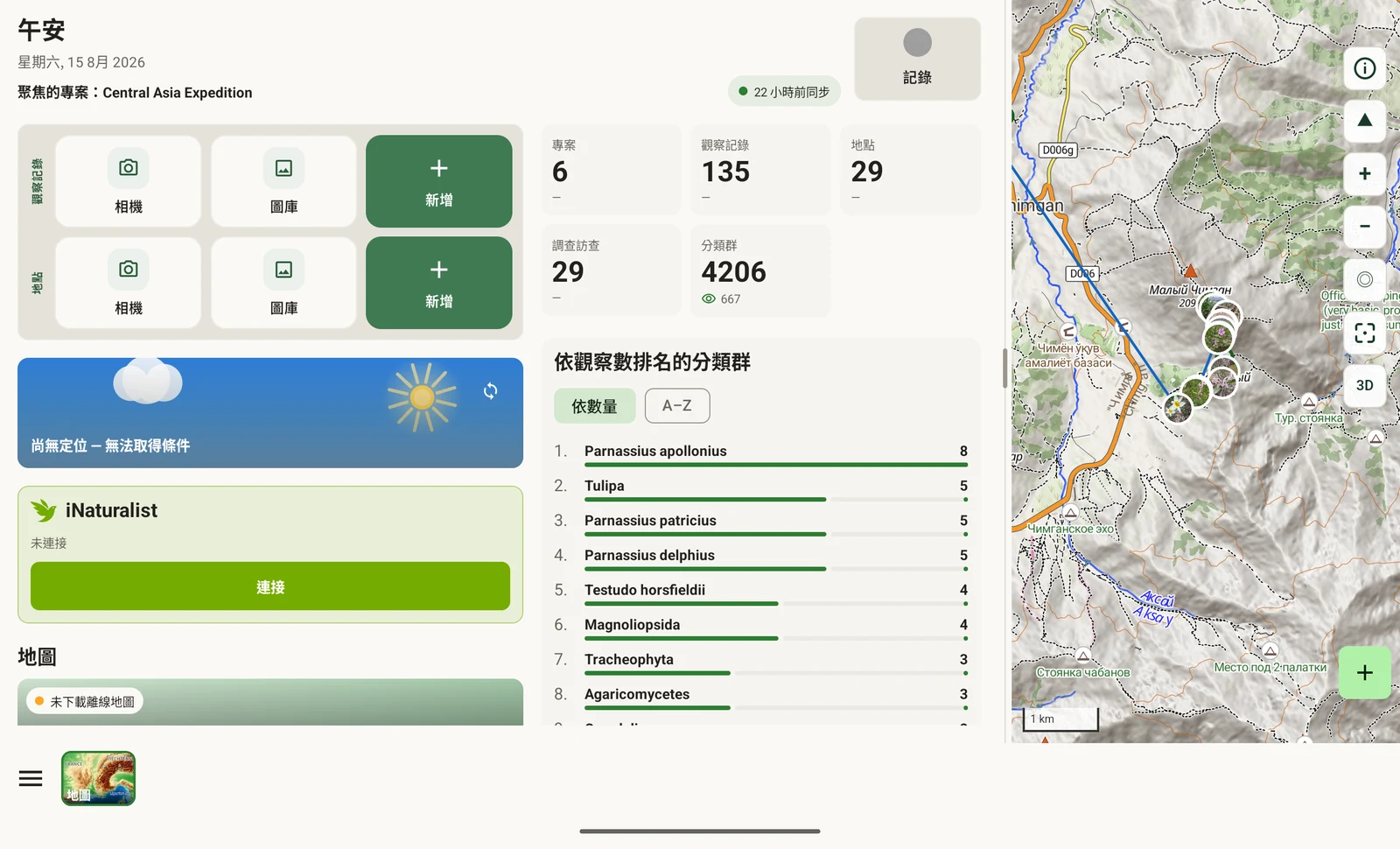
在橫向時,主畫面分成同時顯示的三個窗格,而不是一份需要捲動瀏覽的清單。數量、專案摘要與工作清單一起呈現,因此在三者之間切換不需要任何導覽步驟。
地圖
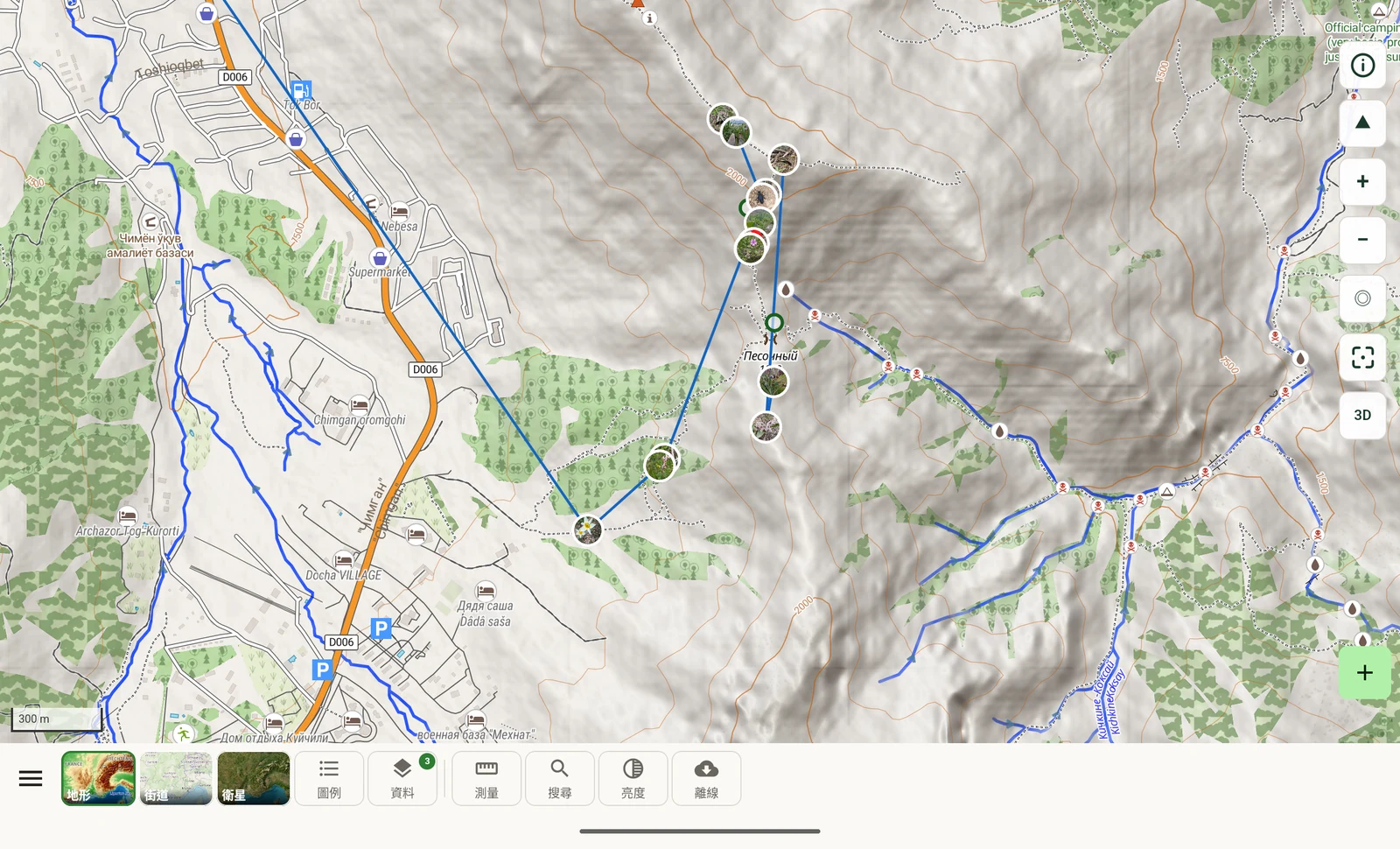
在寬螢幕上,地圖多了兩樣東西。第一是工具列:在平板上它直接內嵌在地圖上,而不是收在面板後面,因此底圖挑選器、圖徵圖例、資料圖層與工具都只需一次點選,而不是兩次。這些是您在一個工作日中會反覆使用的控制項,而不是設定一次就好的東西。
第二是可見範圍。在相同的縮放層級下,橫向螢幕顯示的範圍大得多。這在兩種情況下最重要:一是測量,您會希望在放置頂點時,整條穿越線或整個樣區邊界都在視野內(見地圖工具);二是 3D,傾斜檢視會把畫面高度的大半用在地平線上。
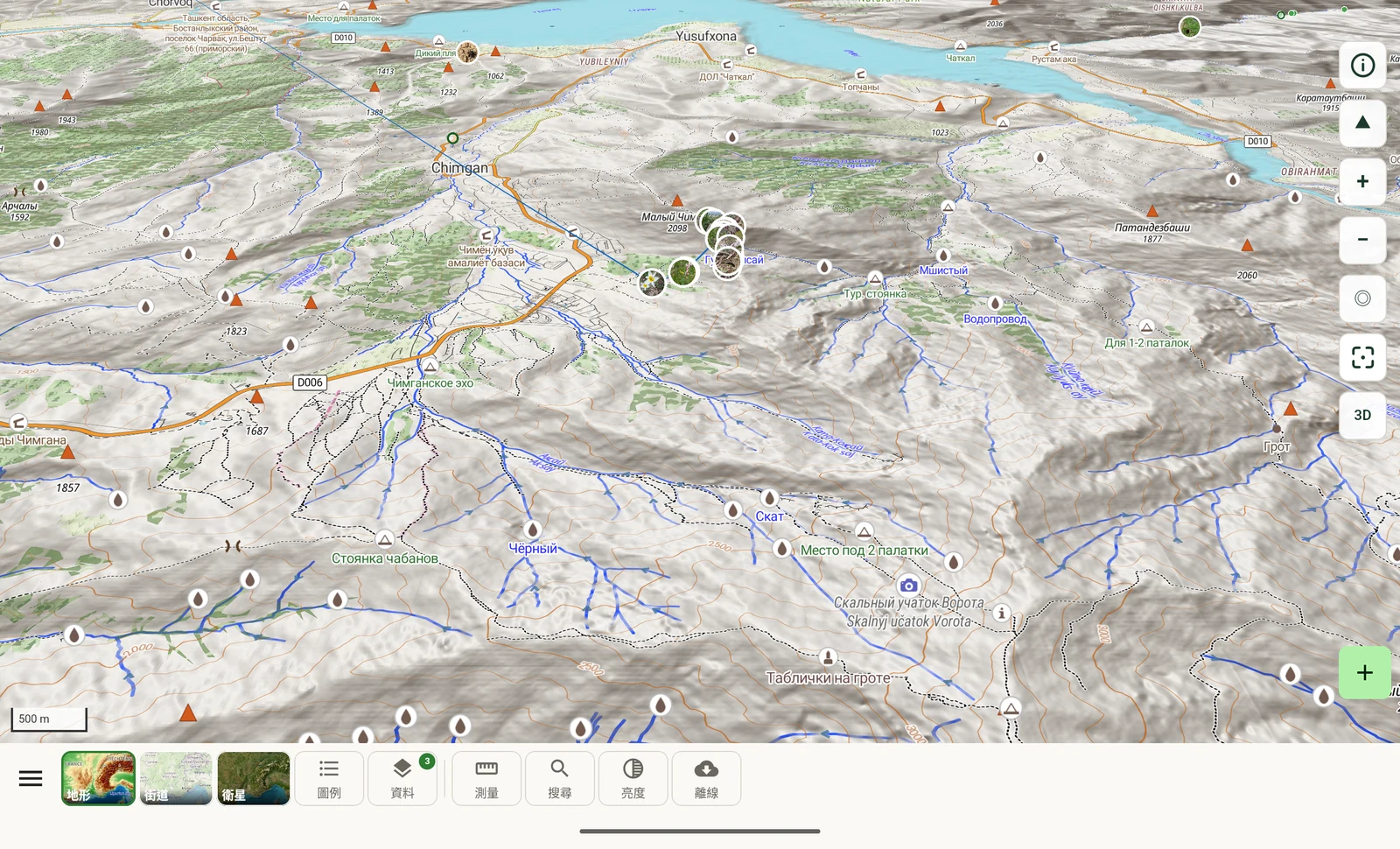
寬螢幕上的 3D 地形
傾斜成 3D 後,橫向螢幕能把整座山塊收進同一個檢視:稜線、其下的谷地與更遠處的水庫。在手機上,同樣的景象只能分段查看。地形模型與操作方式完全相同——兩指拖曳可傾斜,兩指旋轉可轉動——地形高程也包含在離線下載中,因此這在沒有連線時同樣可用。底層地圖在 地圖與圖磚伺服器 中有說明。
記錄
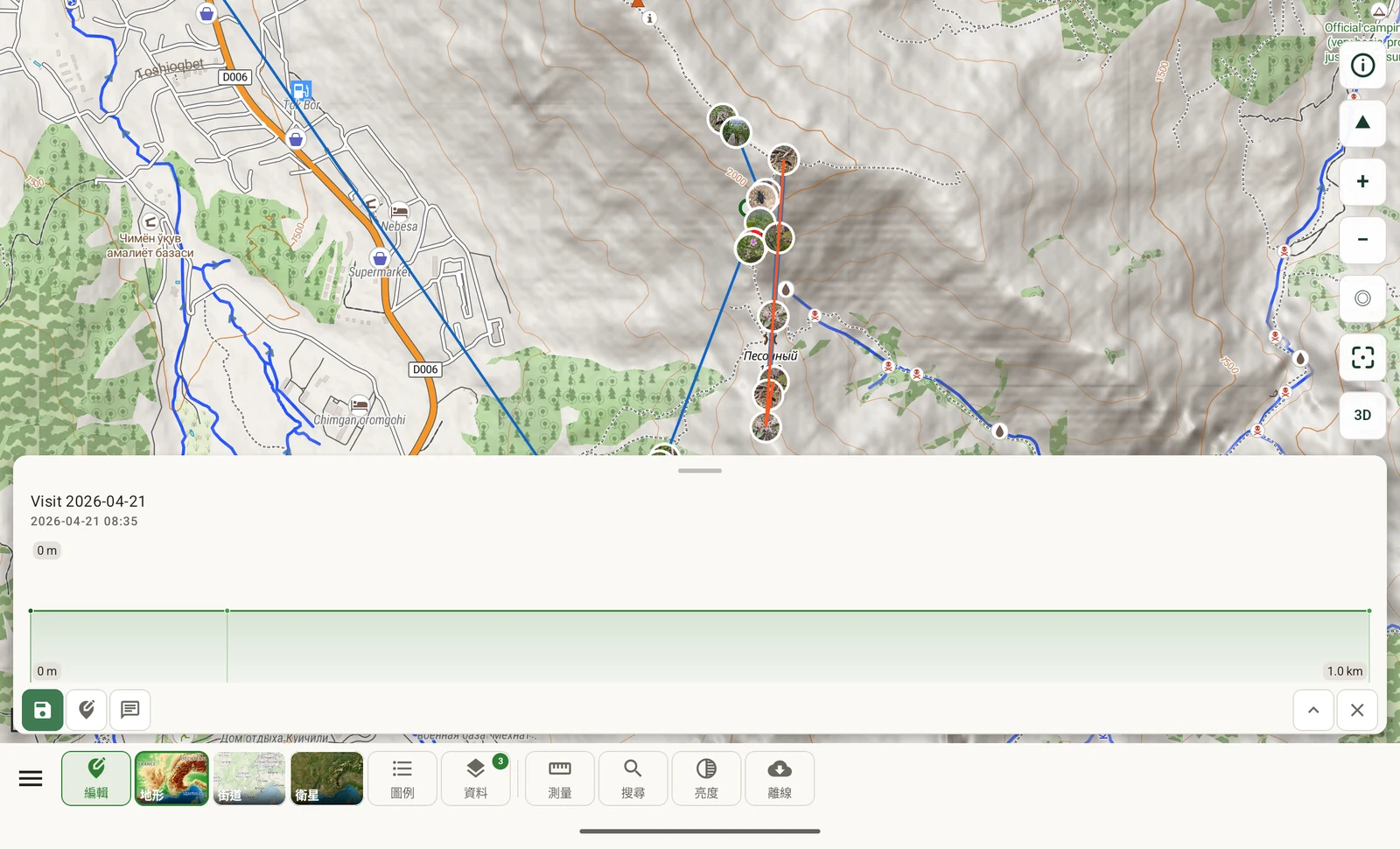
在平板上記錄時,地圖與記錄卡片會同時留在畫面上。您可以在輸入的同時看到記錄將落在哪裡,不必來回切換確認。GPS 狀態、記錄歸屬的專案與輸入欄位,全都位於它們所指的位置旁邊。
這與記錄觀察中說明的記錄流程完全相同:同樣的 GPS 讀數、同樣的訪查提示、同樣的表單。只有排列方式不同。
分割窗格與分隔線
凡是手機上以兩個畫面先後顯示清單與明細檢視的地方,平板都會並排顯示:一側是清單,另一側是選取的記錄。選取一列會就地更新明細窗格,因此您可以順著清單往下處理,而不會失去在清單中的位置。
窗格之間的分隔線可以拖曳。在它分隔地圖與清單的位置,其標籤為調整地圖窗格大小。往任一方向拉動,即可讓其中一側獲得更多空間:
- 當您進行空間性的工作時,把地圖加寬:測量、確認軌跡走過哪裡,或檢視記錄在樣點上的分布方式。
- 當您處理資料時,把清單加寬:比較各列、檢查您加入的欄,或對照筆記修正輸入的內容。
您把它拖到哪裡,它就停在哪裡,因此可以依當下的工作類型設定一次,而不必每次調整。
與手機完全相同的部分
平板版面並不是應用程式的另一個版本。沒有任何功能只存在於一種裝置形態而不存在於另一種。
| 元件 | 在平板上 |
|---|---|
| 資料庫 | 同一個裝置端資料庫,不需要帳號 |
| 調查方法 | 同樣七種調查方法,皆可編輯,另加您在方法工作室中撰寫的任何方法 |
| 表單與自訂欄位 | 同一個表單設計工具、同樣的欄位版面與同樣的自訂欄位 |
| 匯出 | 同樣十二種匯出格式,產生同樣的檔案 |
| 離線地圖 | 同樣的區域下載、同樣的世界地圖、同樣的離線模式 |
| 整合 | 同樣的清單:iNaturalist、ORCID、Google Drive、Dropbox、Zenodo 與 AI 助理 |
| GBIF 鄰近物種 | 不變,包括分類樹與詳細程度設定 |
專案套件可在裝置之間移動。表單版面、自訂欄位與調查方法設定會以專案套件的形式移動:您在一部裝置上匯出,在另一部裝置上匯入,作法見表單與自訂欄位。在手機上建立的套件不必轉換就能匯入平板,反過來也成立。這就是您把一項調查設定一次,再交給攜帶不同硬體的團隊的方式。
該帶哪一種裝置
手機適合在移動中記錄:單手就能操作,記錄之間可以放進口袋,這正是步行穿越線所需要的。平板適合定點的工作,也就是您需要同時看到不只一件事的時候:在樣點之間的車上、傍晚的基地營,或是對照田野筆記檢視並修正一天的記錄時,清單與地圖同時可見可以省下時間。
在兩種裝置上做的記錄匯出結果完全一致,而一個共用的 Google Drive 資料夾 為團隊提供了一個共同的地方,用來放入各自的貢獻並取回合併後的副本,無論每個人攜帶的是什麼硬體。