
記錄
記錄觀察
一筆觀察記錄會記下位置、分類群、時間,以及使用中的調查方法所要求的其他欄位。您儲存時每個欄位都會寫入裝置上的資料庫,因此記錄不依賴網路連線。
記錄在輸入的同時就已寫入。EarthCape 會在您記錄的同時把每一筆記錄寫入裝置上的資料庫。沒有可能失敗的上傳,任何時候關閉應用程式也不會捨棄進行中的工作。
記錄畫面
開始記錄軌跡之前,應用程式會顯示目前的 GPS 定位。這讓您在提交記錄之前先檢查訊號品質,而不是事後在匯出結果中才發現定位不佳。
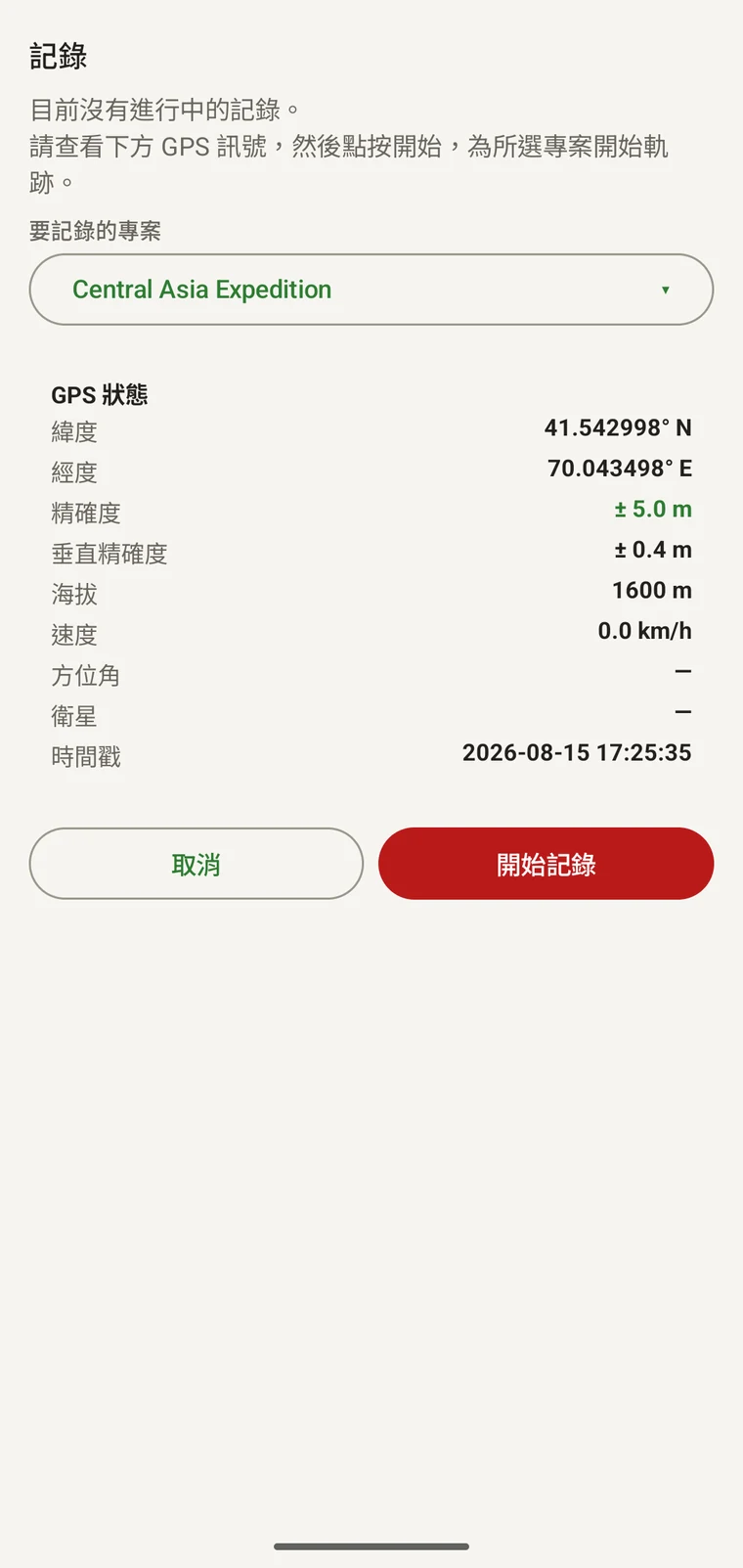
畫面開啟時會顯示訊息「目前沒有進行中的記錄。請檢視下方的 GPS 訊號,然後點選開始,為所選專案展開一段軌跡。」下方會確認本次工作階段將歸屬的專案——例如「記錄所屬專案:中亞考察」。接著 GPS 狀態表會顯示接收機回報的所有欄位。
| GPS 欄位 | 它告訴您什麼 |
|---|---|
| 緯度 | 以十進位度數表示的目前位置,例如 41.542998° N。會寫入您建立的每一筆觀察。 |
| 經度 | 以十進位度數表示的目前位置,例如 70.043498° E。 |
| 精度 | 接收器估計的水平誤差半徑,例如 ±5.0 公尺。這是寫下記錄前該檢查的數值:點位觀察通常 10 公尺以內即可;位置精度重要的植被樣方則以 5 公尺以內為佳。 |
| 高度 | 接收機回報的高程——在 Android 上為 WGS84 橢球面以上,在 iOS 上為平均海平面以上——例如山區樣點的 1600 公尺。這對依海拔分帶的調查很有用,但請注意 GPS 測高的精度低於水平定位。 |
| 速度 | 地面速度,單位為 km/h。靜止時顯示一條短破折號。 |
| 方位 | 以自北起算的度數表示的行進方向。當調查方法要記錄觀察者朝向時會用到。 |
| 衛星數 | 納入解算的衛星數量。衛星越多,定位通常越穩定。 |
| 時間戳記 | 目前定位的時間,採用裝置的當地時間。您儲存的每一筆記錄都帶有自己的時間戳記。 |
對定位結果滿意後,請點選開始記錄。點選取消則可回到地圖而不展開作業。所有 GPS 欄位都會即時更新,因此您可以看著精度數值隨接收器穩定而改善。
軌跡記錄
點選開始記錄後,會在所選專案下展開一段軌跡。該軌跡在整個作業期間於背景執行:您可以輸入觀察、切換到地圖或搜尋分類群,軌跡都會持續記錄您的路線,不需要任何額外操作。
一段軌跡是一連串帶時間戳記的位置定位。它記錄您走過哪裡、何時走過,而不只是您調查過該區域。這在作業結束後有幾項用途:可以計算步行穿越線的確切長度、確認穿越線是否走完以及以何種速度走完、在分析偵測率時以空間方式呈現調查投入,並在固定路線樣點的重複訪查中證明其完整性。軌跡會匯出到所有帶有幾何資料的格式,包括 GPX、KML 與 GeoPackage。
進行中的軌跡會以一條畫在底圖之上的線顯示在地圖上。先前工作階段的軌跡隨訪查圖層繪製,並在資料圖層面板中隨該圖層一同顯示或隱藏(請見地圖與圖磚伺服器)。
訪查
建立記錄時,應用程式可能會顯示訪查選擇器,讓您把它附到一個具名的事件上。在進行中的記錄工作階段期間,記錄會自動連結到該工作階段的訪查,因此不會出現選擇器。
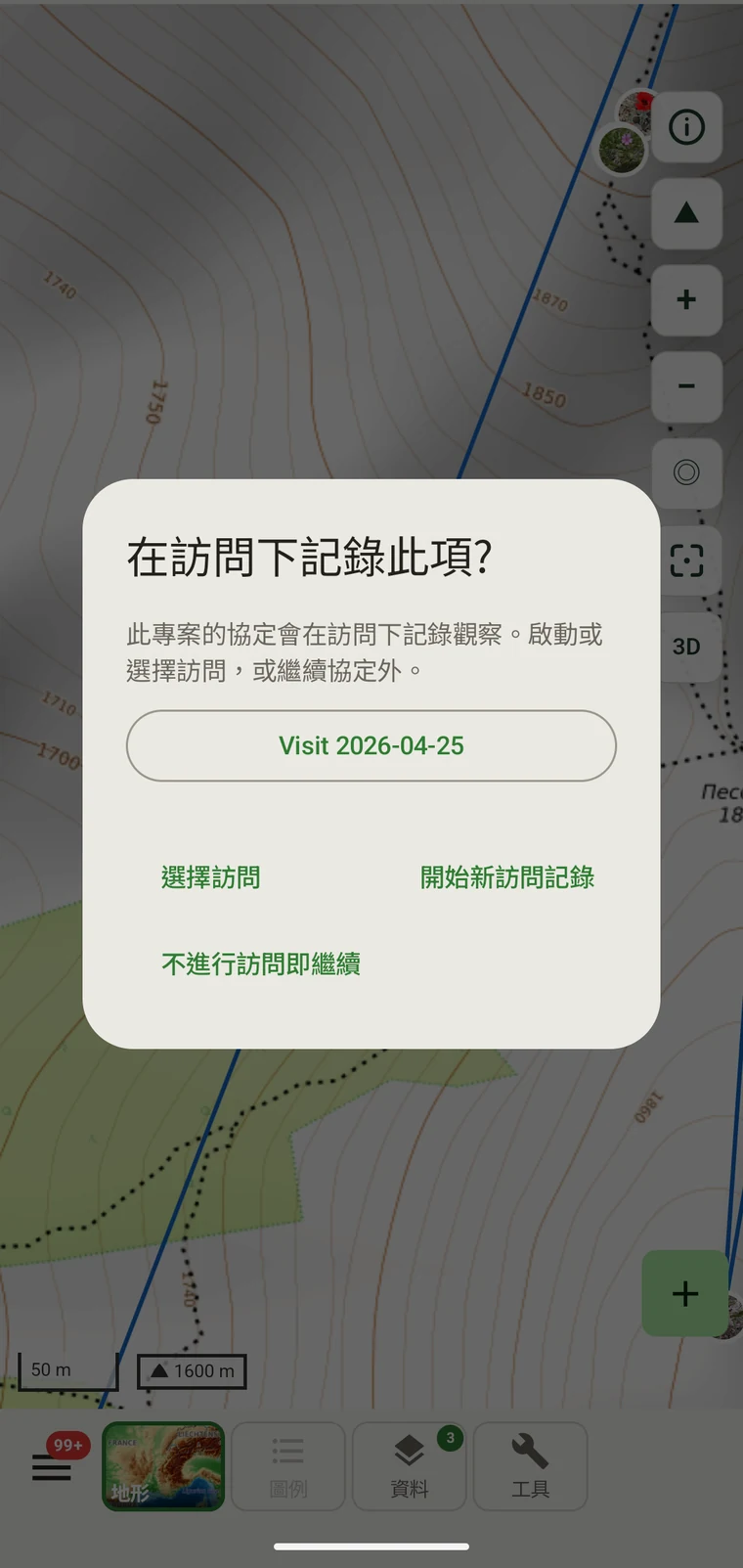
訪查會把一次作業的記錄歸入某樣區的一個具名事件之下。當您在固定樣區進行重複調查時請使用訪查,例如永久樣區、鳥類普查點、植被監測樣方等事件本身的身分對分析很重要的情況。把記錄掛在訪查之下,日後便能依訪查而不只依日期進行篩選、比較與匯出。
對於臨時記錄、機會性穿越線,或任何工作階段邊界本身並不構成有意義資料的場合,請選擇不使用訪查繼續。使用訪查並非必要,很多工作流程從不需要它們。
目前專案的完整訪查清單可在資料瀏覽器中查看,見瀏覽您的資料。
輸入一筆觀察
觀察表單由專案作用中的調查方法產生,因此呈現的欄位就是該方法所要求的欄位。調查方法本身的說明見調查方法;表單版面與自訂欄位則見表單與自訂欄位。
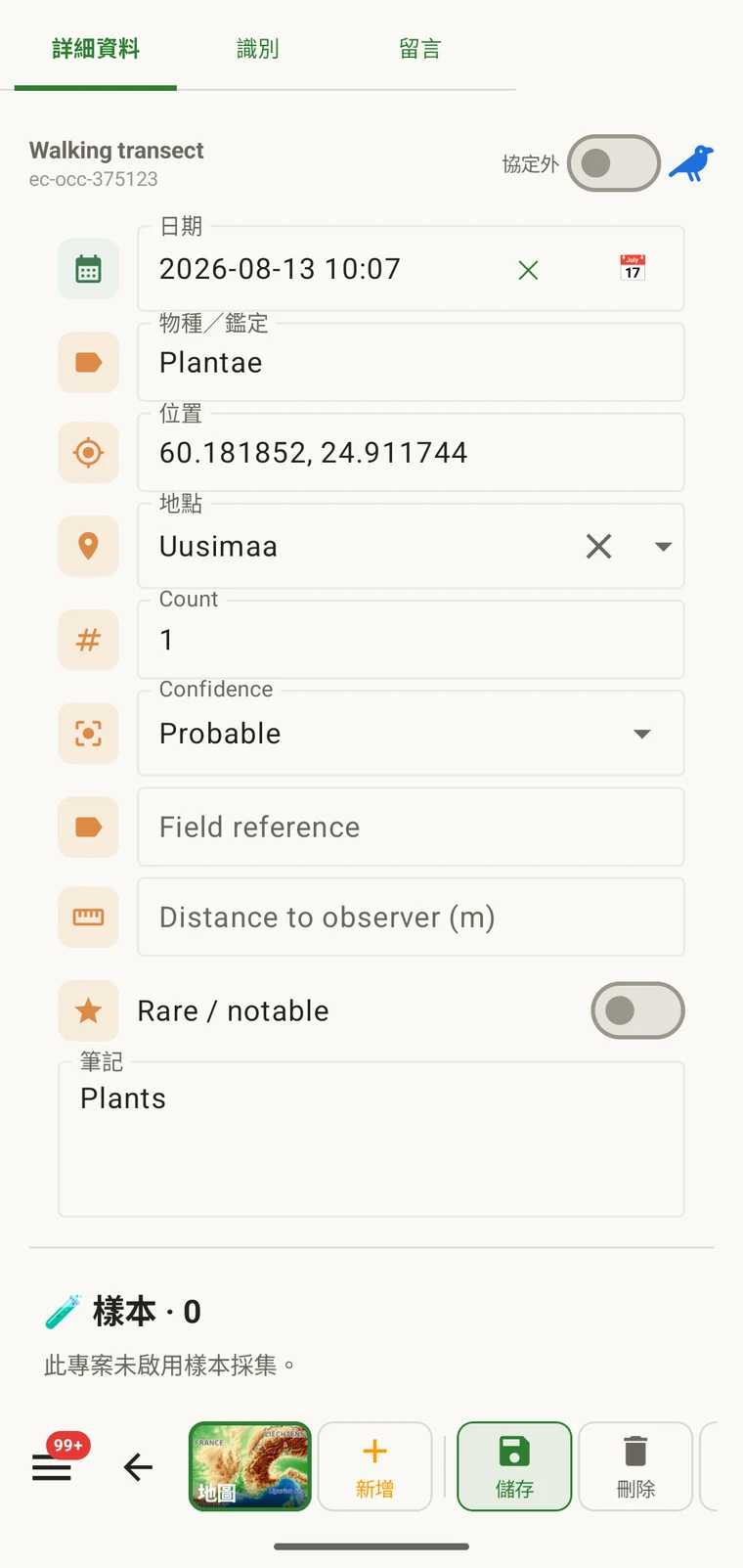
在記錄作業期間輸入一筆觀察的方式:
- 在記錄進行中時,點選地圖上或記錄工具列中的記錄按鈕。訪查提示會出現;請選擇一次訪查,或不使用訪查繼續。
- 觀察表單隨即開啟。GPS 位置會在您開啟表單的當下擷取,並顯示在最上方。若定位不佳,您可以在儲存前重新擷取。
- 在分類群欄位中輸入分類群。請見下方的尋找分類群。
- 填入其餘的調查方法欄位。必填欄位會加上標示;未填完之前表單不會儲存。
- 視需要附加相片。請見下方的相片。
- 若該樣區是具名的固定點,請指派一個地點。請見下方的地點。
- 點選儲存。記錄會立即寫入資料庫,地圖標記也隨之出現。
必填欄位在輸入時就強制檢查,而不是到匯出時才標示出來。缺少必填欄位的觀察記錄,依您調查方法的定義即為不完整;在野外更正比事後更正容易。
尋找分類群
名稱來自 Catalogue of Life,也就是 EarthCape 所依據的分類骨幹。裝置上已有的名稱—您為自己的類群與區域下載的那些,加上您先前記錄過的一切—都是離線搜尋的,因此選擇器在沒有連線時照常運作。若沒有相符的名稱,您可以照自己掌握的寫法輸入,記錄便會以該逐字名稱儲存。
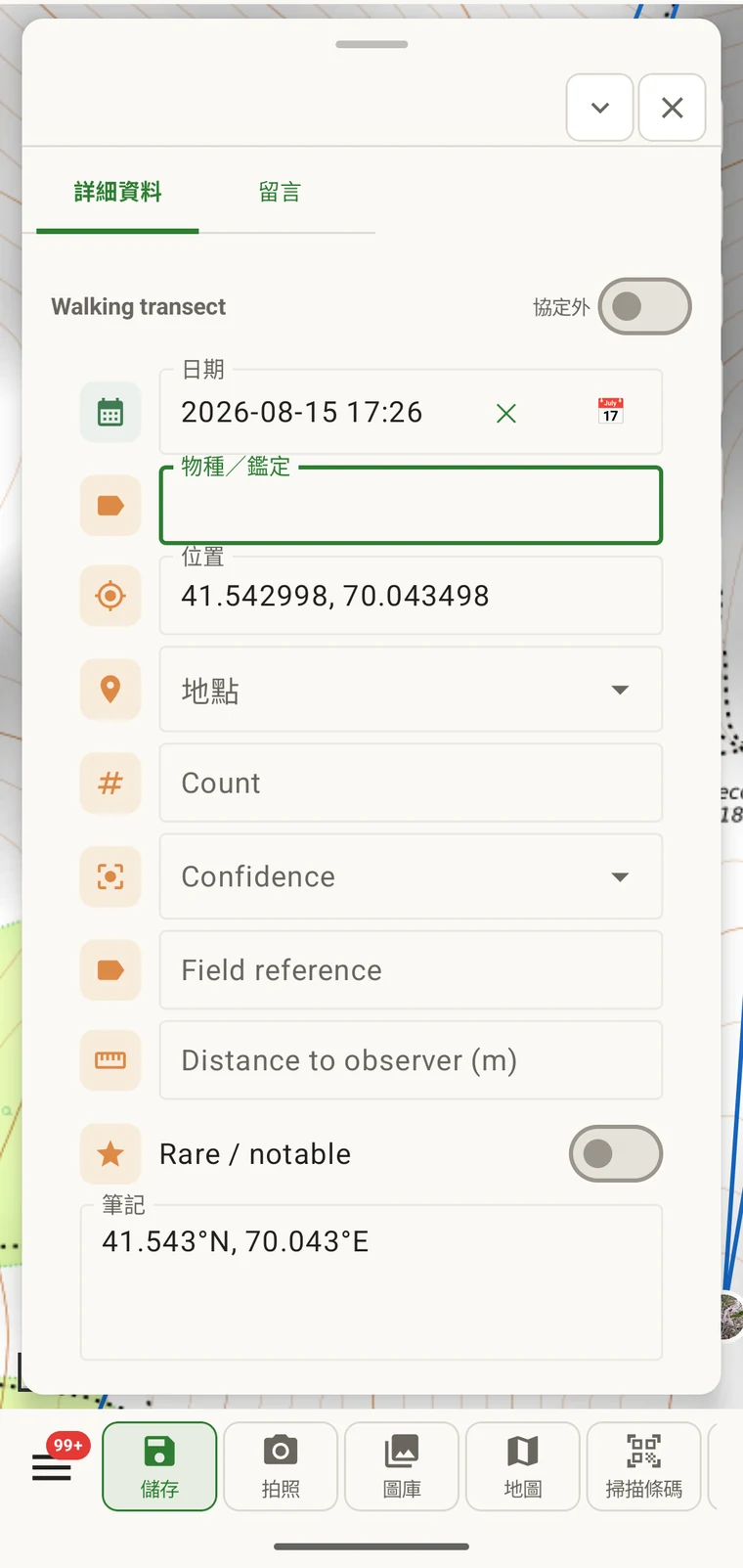
在分類群欄位中輸入學名的任何部分。搜尋會在您輸入的同時,從完整的分類資料庫回傳相符的名稱。部分字串、僅屬名的搜尋與種下加詞都可使用。資料庫收錄俗名時也可搜尋俗名,但就分類系統的完整深度而言,學名搜尋較為可靠。
目前專案中已記錄的物種,會另外列在資料瀏覽器的分類群之下(見瀏覽您的資料)。進入野外前先看過這份清單,可以快速回顧專案已有的內容,也有助於在共用專案中讓不同觀察者使用一致的名稱。
相片
相片附加在觀察這一層級。您可以在應用程式內使用裝置相機拍照,或從圖庫挑選既有的影像。兩種方式都會把影像附加到目前的記錄上。
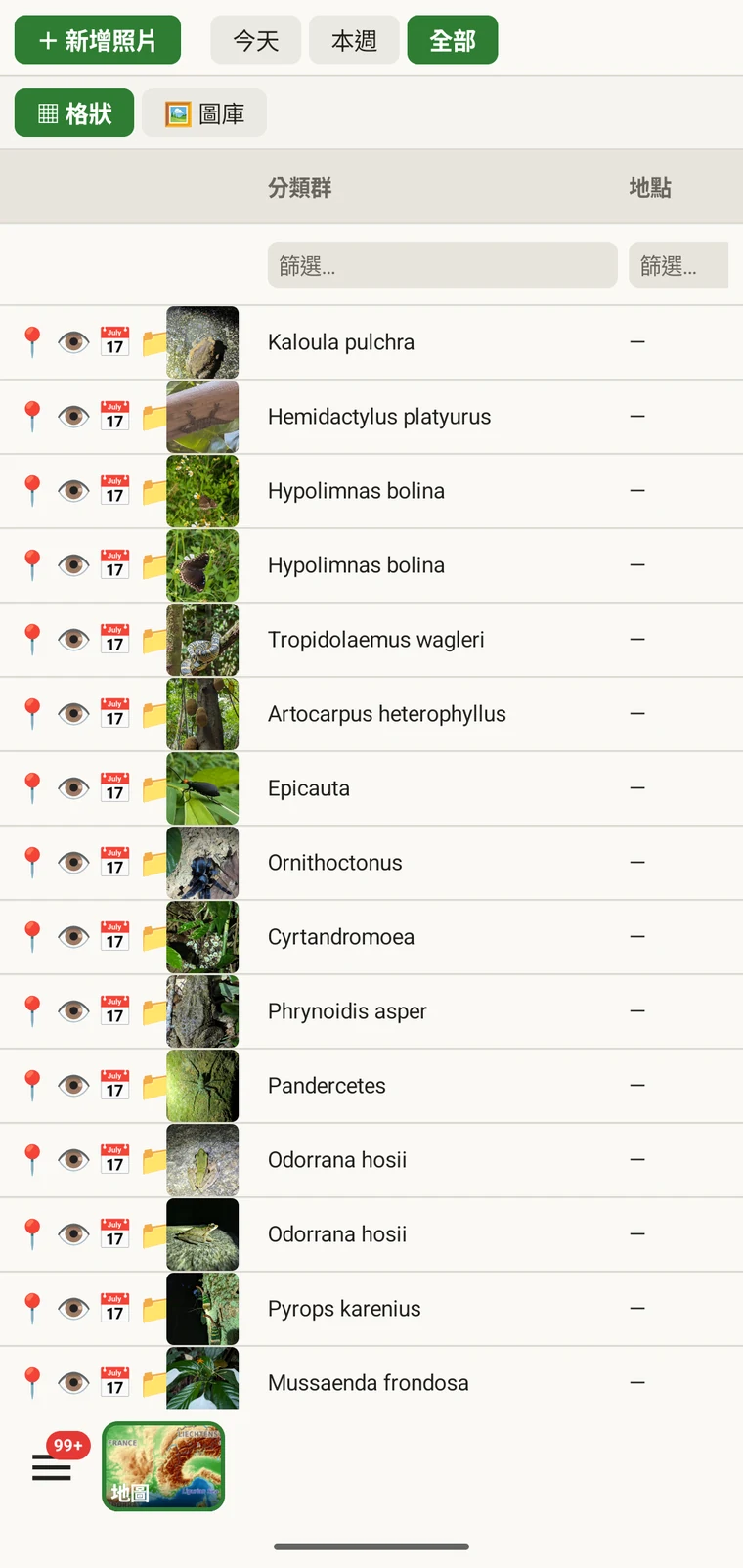
在應用程式內拍攝的相片會以目前的 GPS 位置加上地理標記,並標記時間。從圖庫匯入的相片則保留其原有的 EXIF 中繼資料,包括相機記錄的任何位置。所有支援 EXIF 的匯出格式都會保留這些資料。
專案中所有附加的影像都可以在專案相片圖庫中瀏覽,入口在資料瀏覽器的瀏覽您的資料。圖庫檢視會顯示專案的所有影像,不論它們屬於哪一筆觀察,很適合快速視覺檢視一天的成果。
地點
地點是一個具名的點,您可以依它記錄觀察。它適合用於您會反覆前往的固定樣區:永久樣區、普查點、陷阱位置,或具長期歷史的植被樣方。為記錄指派地點,表示後續的訪查可以依樣區名稱而非座標進行篩選與比較。
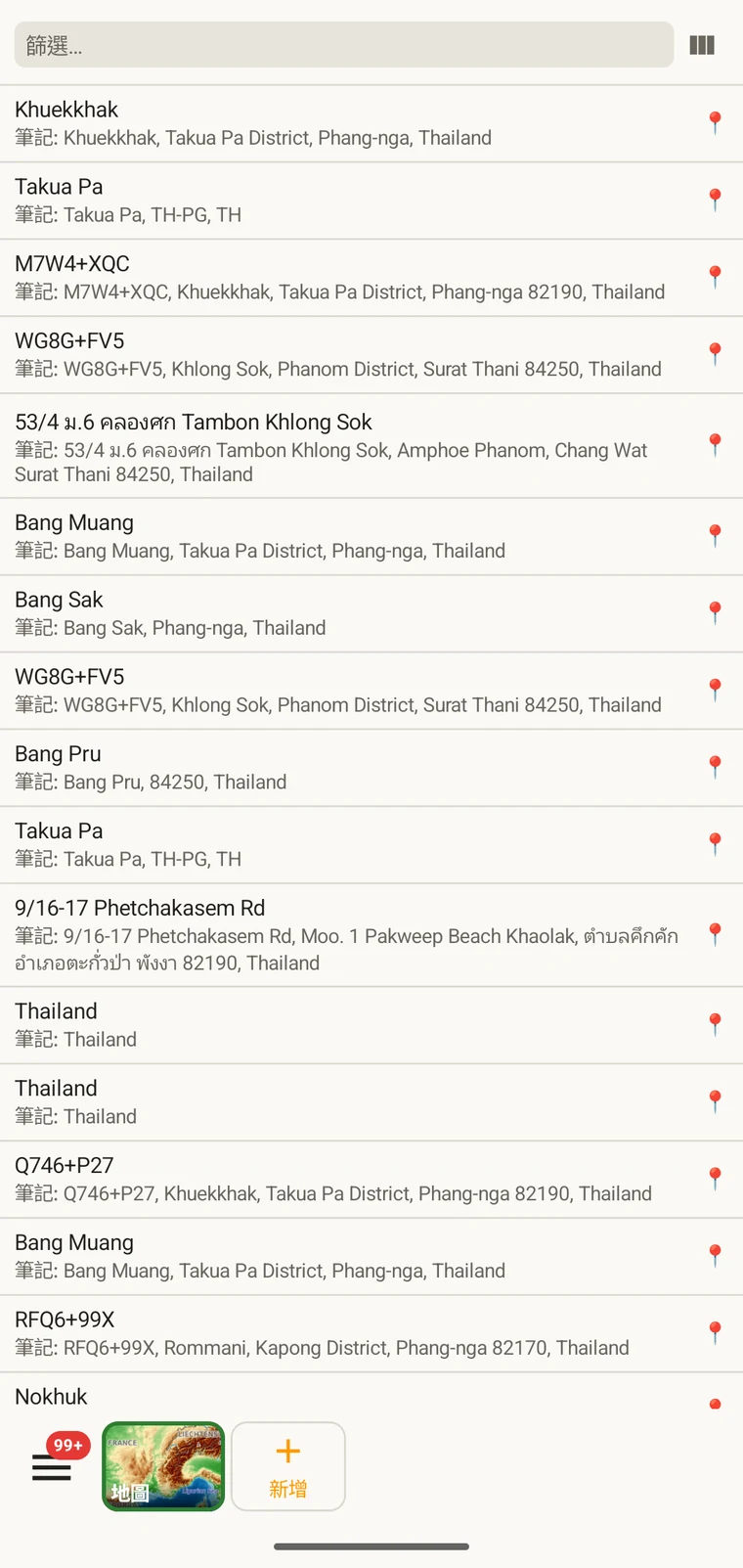
地點可以從資料瀏覽器的地點清單建立,也可以直接從觀察表單建立。從表單建立地點時,除非您在地圖上移動圖釘,否則會以目前的 GPS 位置作為該點。您可以在儲存前為地點命名並加上備註;之後它就會出現在地點挑選器中,供未來的觀察使用。
更正一筆記錄
記錄隨時都能在裝置上編輯。記錄作業結束後不會套用任何鎖定。請在瀏覽您的資料開啟觀察記錄清單,找到該筆記錄並開啟以編輯任何欄位。編輯時使用的表單與建立時相同,因此所有驗證規則同樣適用。
位置可以直接輸入新座標來更正;若調查方法的表單提供地圖挑選器,也可以移動圖釘來更正。如果您拍攝的相片在 EXIF 中繼資料中帶有正確的位置,那個位置可在辦公室更正記錄時作為參考。
編輯內容會立即寫入本機資料庫。如果專案透過 Google Drive 共用,更正後的記錄會包含在下一次匯出中;合併的運作方式請見Google Drive 協作。