
地圖與地形
地圖工具
此處說明的測量、圖例、資料與樣式工具,讀取的是裝置上已儲存的向量圖磚。它們在連線與離線時的運作方式相同,區域一經下載後就不需要連線。
工具列
地圖畫面上方橫排著五個按鈕。每個按鈕會開啟不同的面板或動作。

| 項目 | 開啟的內容 |
|---|---|
| 選單 | 應用程式的導覽抽屜,含專案、設定與各項清單 |
| 地形圖 | 底圖挑選器:地形圖、街道圖、衛星影像。說明見地圖與圖磚伺服器 |
| 圖例 | 您在地圖上點選之位置的圖徵圖例,包含土地覆蓋、水體、路徑、等高線與地名 |
| 資料 | 決定要繪製您自己的哪些資料圖層:觀察記錄、地點、訪查、軌跡、底圖 |
| 工具 | 含測量、搜尋、亮度與離線的面板 |
工具面板
點選工具列中的工具即可開啟面板。其項目列於下方。
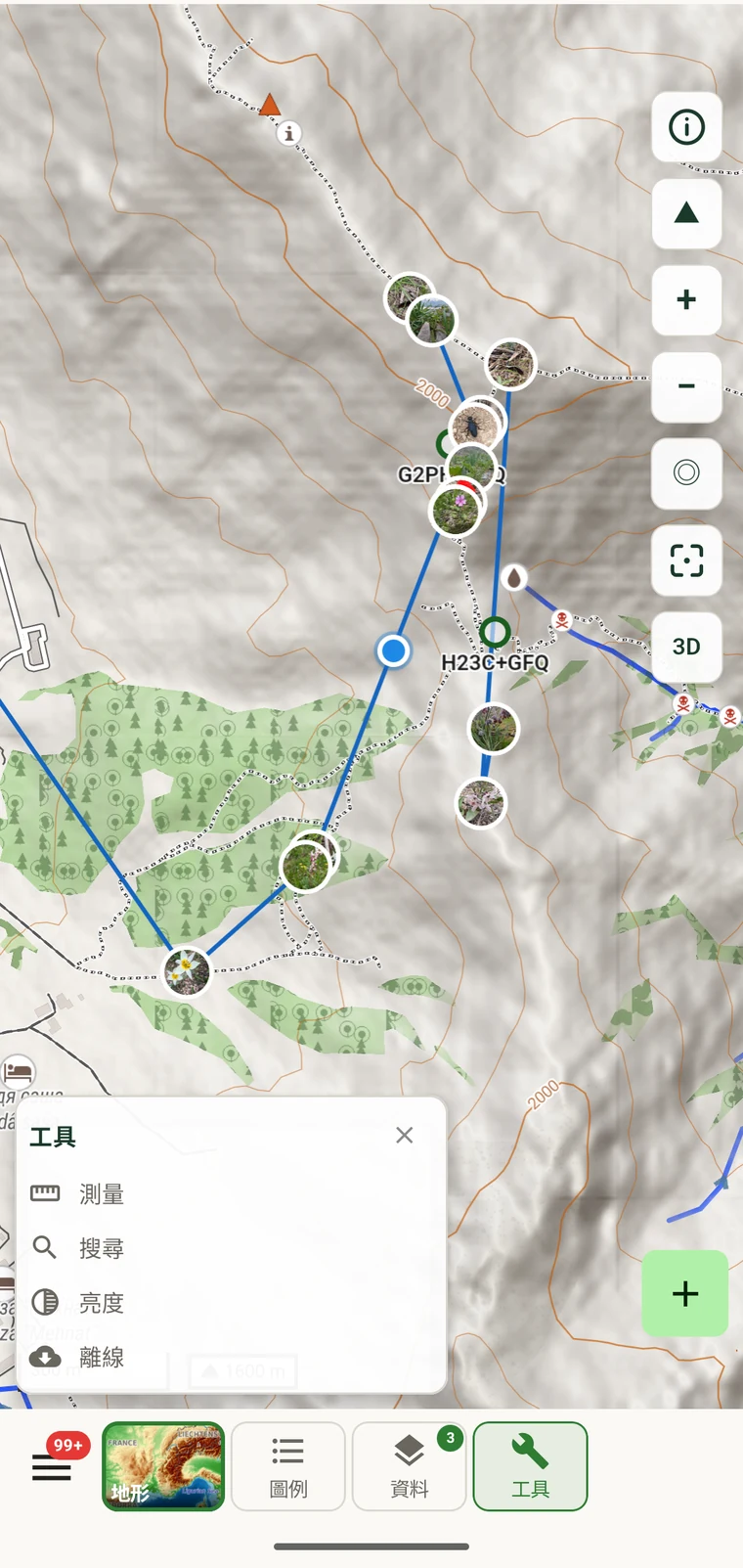
| 項目 | 作用 |
|---|---|
| 測量 | 在地圖上放置節點以測量距離、面積與高程剖面 |
| 搜尋 | 在地圖上尋找具名的地點 |
| 亮度 | 獨立於裝置背光之外,調暗或調亮底圖 |
| 離線 | 下載地圖區域以供離線使用 |
「離線」項目記載於離線地圖。
測量距離與面積
點選工具面板中的測量即可進入測量模式。在此模式中,每一次點選地圖都會放置一個節點。節點之間會繪製線段,累計總距離在每次點選後更新。若要測量面積,請再次點選第一個節點以封閉圖形;應用程式便會回報封閉範圍的面積,以及周長距離。
地圖下方會沿線繪製高程剖面。此剖面來自算繪 3D 地形所用的同一批地形高程資料,因此只要地圖已快取,無需連線即可使用。剖面會顯示每個節點的高度,以及沿測量路徑的總爬升與總下降,還有每兩個節點之間的坡度。

如何測量一條穿越線或一塊面積
- 點選工具列中的工具,然後點選測量。
- 點選地圖,在穿越線起點放置第一個節點。
- 沿路線繼續點選以放置後續節點。累計距離會在每次點選後更新。
- 若要測量面積,請再次點選第一個節點以封閉多邊形。面積與周長便會顯示。
- 閱讀地圖下方的高程剖面,可得知沿線的爬升、下降與坡度。
- 點選關閉按鈕或離開此畫面即可退出測量模式。
地圖距離與坡面距離
所顯示的距離是節點之間的水平(平面)距離,依地圖投影量測。在傾斜的地面上,您實際走過的路徑會更長,差距隨坡度增加。以 30° 的坡度為例,實走距離約比地圖距離長 15%。高程剖面提供了估算所需的資訊:若某一段在 500 公尺的地圖距離內爬升 200 公尺,坡面距離約為 538 公尺。多數穿越線工作只需在野外記錄中註明此差異;若需要精確的坡面距離,請使用測距儀,或由剖面資料推算。
路線與步道貼齊
當您把測量頂點放在已繪製的路徑或道路附近時,線條會貼齊並沿著該路線,而不是在兩點之間直接橫越地形。橫越山谷的直線會低估一段先下坡再上坡的步行距離,貼齊則會沿著步道走。
貼齊功能是在裝置上,由您早已下載的向量圖磚中所含的路徑與小徑網絡重建而成。它不會連向外部的路徑規劃服務。這表示只要地圖已快取,它在任何地方都能運作,包括完全沒有行動訊號的區域;而且它適用於地形底圖上顯示的同一批路徑與小徑,無論那是維護中的步道、林道,或 OpenStreetMap 中標示的野外調查路線。
涵蓋範圍取決於底圖。貼齊只能沿著圖磚底層 OpenStreetMap 資料中已標繪的路徑。如果某條步道不在底圖上,就不會貼齊。這種情況下,測量會沿著您放置的節點之間的直線進行,並可套用高程剖面提供的坡度修正。
圖徵圖例
點選工具列中的圖例,然後點選地圖上任一點。圖例會回報該位置存在的向量圖徵:土地覆蓋類別、水體類型、路徑或小徑分類、最近的等高線高度,以及地名。這些資訊直接來自圖磚資料,不是應用程式的推斷。
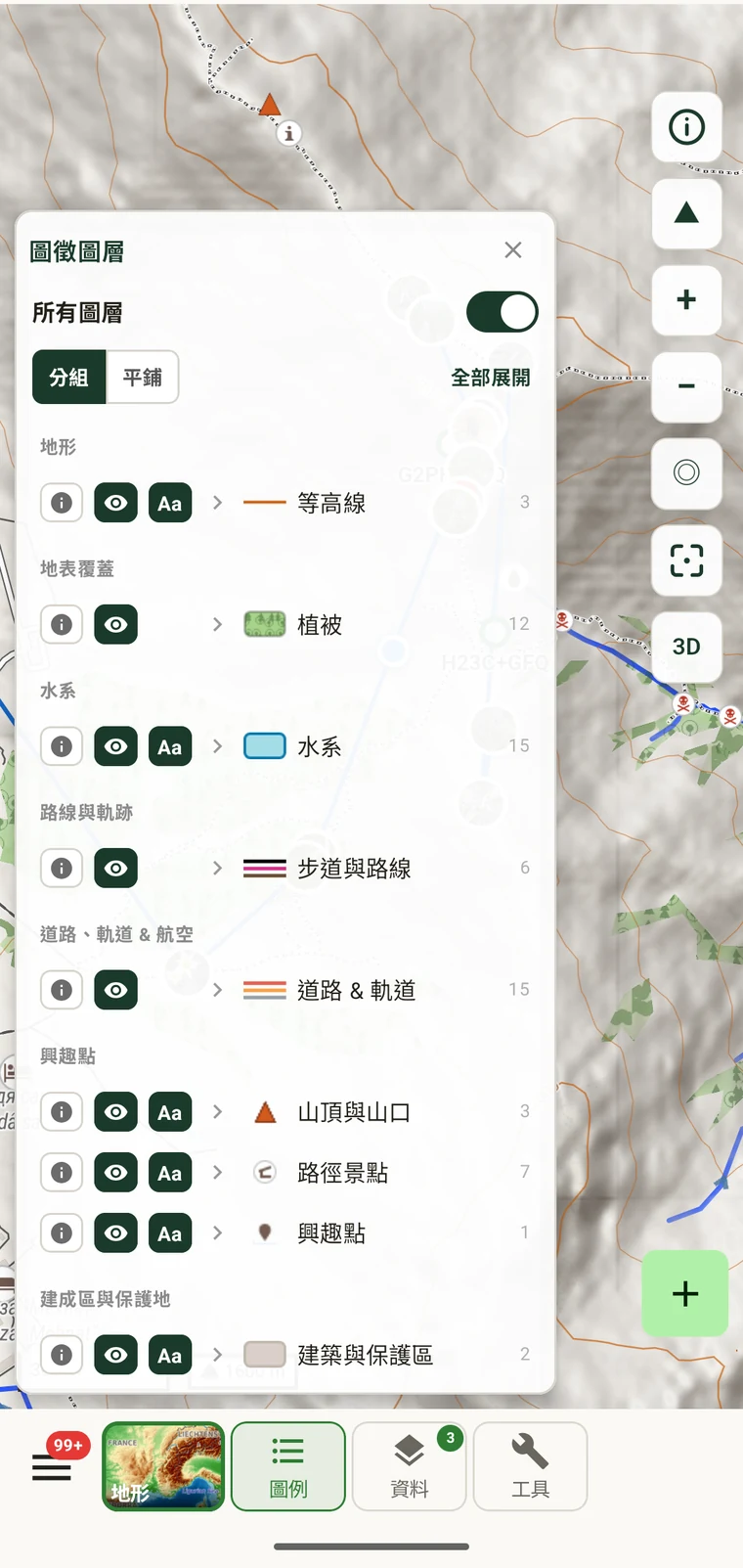
在觀察記錄中輸入棲地描述時,圖例很有用:您可以在點選的位置確認土地覆蓋類別與路徑類型,而不必依情境推測。它也是不必在地圖上逐條計數就能讀取等高線高度的快捷方式。
資料圖層
點選工具列中的資料即可開啟資料圖層面板。五個開關控制要在地圖上繪製您自己的哪些記錄,以及底圖本身是否顯示。
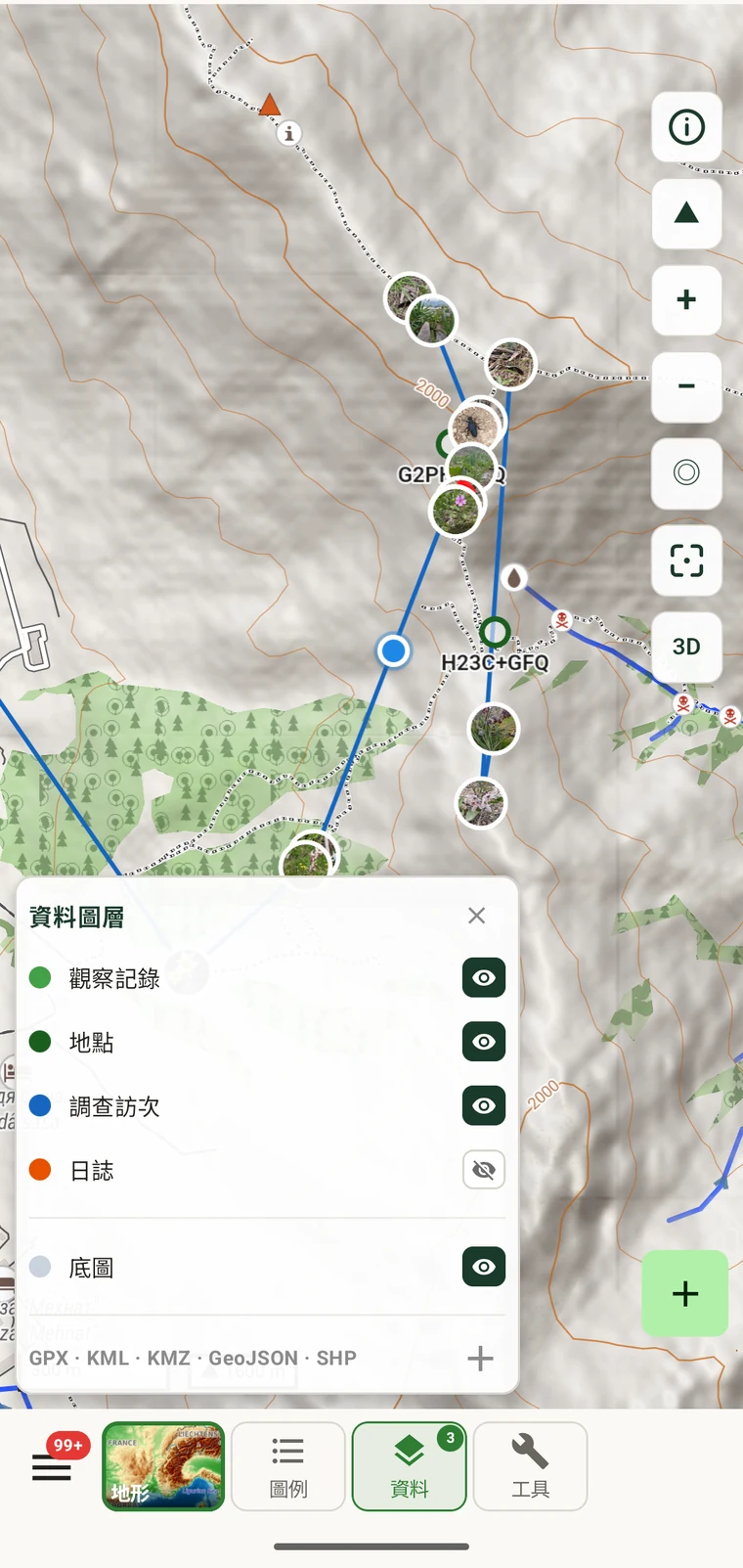
| 圖層 | 繪製的內容 |
|---|---|
| 觀察記錄 | 個別的觀察記錄,繪製在各自記錄的 GPS 位置上 |
| 地點 | 與專案關聯的具名地點 |
| 訪查 | 訪查記錄,顯示在其關聯地點或 GPS 位置上 |
| 軌跡 | 野外作業期間記錄的 GPS 軌跡 |
| 底圖 | 地形圖或其他底圖圖磚本身 |
關閉底圖後,畫面上只剩下您自己的記錄與素色背景。這是評估資料空間涵蓋範圍與缺口的直接方式,因為地形細節不再遮蔽記錄的分布。
標記樣式
從地圖畫面開啟地圖設定,即可設定每一類記錄的繪製方式。設定依實體類型分別套用,觀察記錄、地點與訪查各可有不同的外觀。
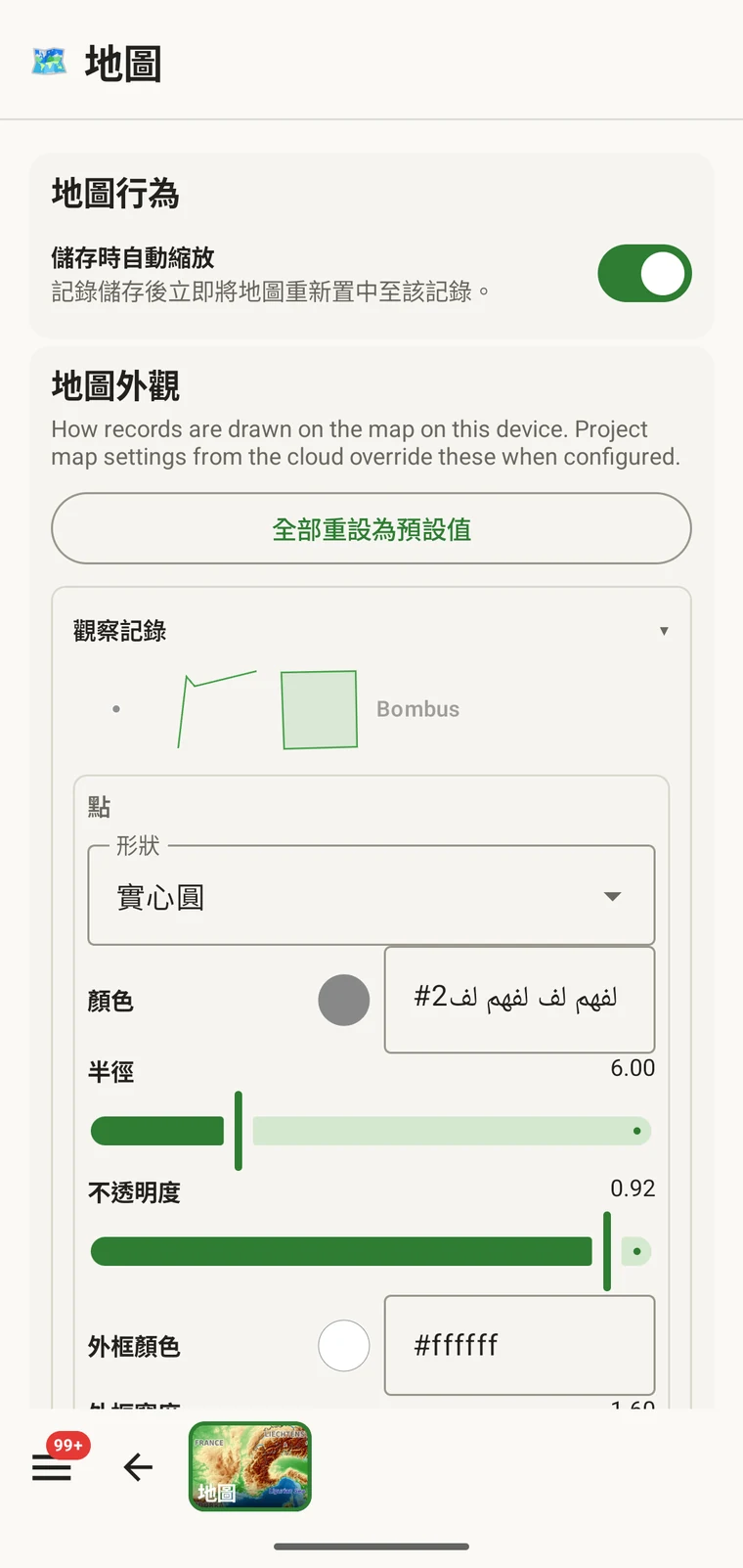
| 設定 | 控制的內容 |
|---|---|
| 點選時自動縮放 | 決定點選標記時,地圖是否移動並縮放到該筆記錄。檢視記錄時若要維持固定比例尺,請將它關閉 |
| 地圖外觀 | 地圖的整體顯示樣式(與底圖樣式分開設定) |
| 形狀 | 此實體類型的標記幾何形狀。預設為圓形 |
| 顏色 | 標記的填色,以十六進位值設定(預設為 #43a047) |
| 半徑 | 以螢幕單位表示的標記大小 |
| 不透明度 | 填色的透明度,從完全不透明到透明 |
| 外框顏色 | 標記邊框線條的顏色(預設為 #ffffff) |
| 外框寬度 | 邊框線條的粗細 |
對比樣式的實際用途:如果您的專案在同一樣區中,訪查與地點繪製的位置彼此重疊,就給它們不同的顏色,例如觀察記錄用綠色、地點用橘色。在記錄密集堆疊的樣區中,對比色可讓您不必逐一點選標記就能分辨記錄類型。
亮度
點選工具面板中的亮度,即可開啟調暗或調亮底圖的滑桿。此調整只套用於地圖圖磚,不會改變裝置背光,也不影響應用程式介面的其他部分。
降低亮度在兩種情況下很有用:在戶外強光下,較亮的底圖會與彩色標記和測量線互相干擾;以及在黃昏或光線昏暗的遮蔽處,全亮度的地形圖產生的視覺雜訊,會多於您要判讀的記錄位置。這兩種情況下,調暗底圖都能讓標記與測量結果更容易判讀。
搜尋
點選工具面板中的搜尋,即可在地圖上尋找具名的地點。輸入地名並從結果中選取,地圖就會移動到該位置。這是地理編碼搜尋,依名稱而非圖徵類型或座標尋找地點。您可以用它在開始調查前移動到已知的樣區名稱,或定位標本標籤與歷史記錄中出現的地名。