
地圖與地形
離線地圖
由於 EarthCape 執行自有的圖磚伺服器(說明見地圖與圖磚伺服器),您快取多少地圖不受授權限制。唯一的限制是您的裝置儲存空間。下載範圍可以從單一行政區到整個星球,並包含每一種底圖樣式、等高線圖層、地形陰影與 3D 地形模型。
開啟離線地圖面板
在地圖畫面中,點選上方工具列的工具。工具面板會向上滑出。點選離線即可開啟離線地圖面板。
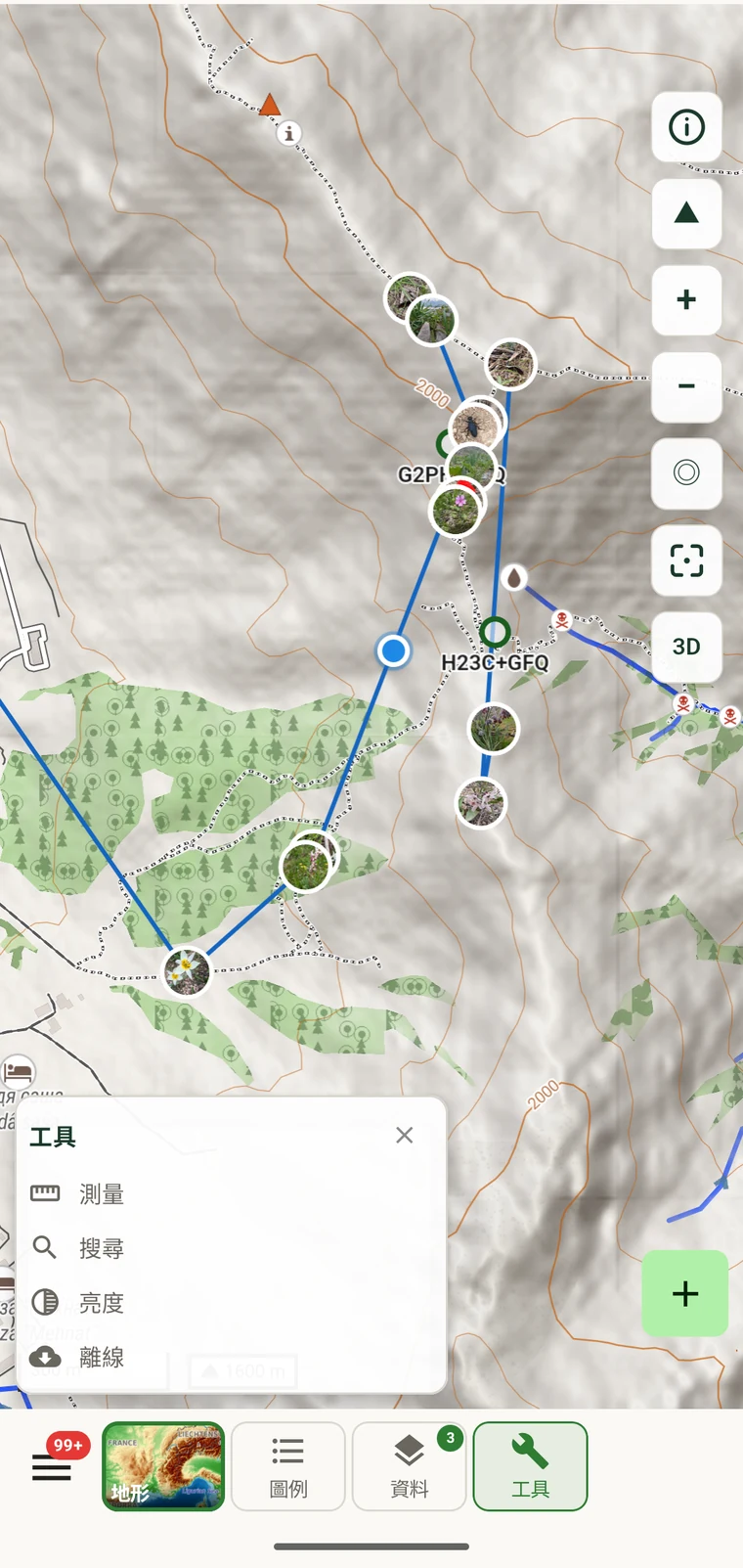
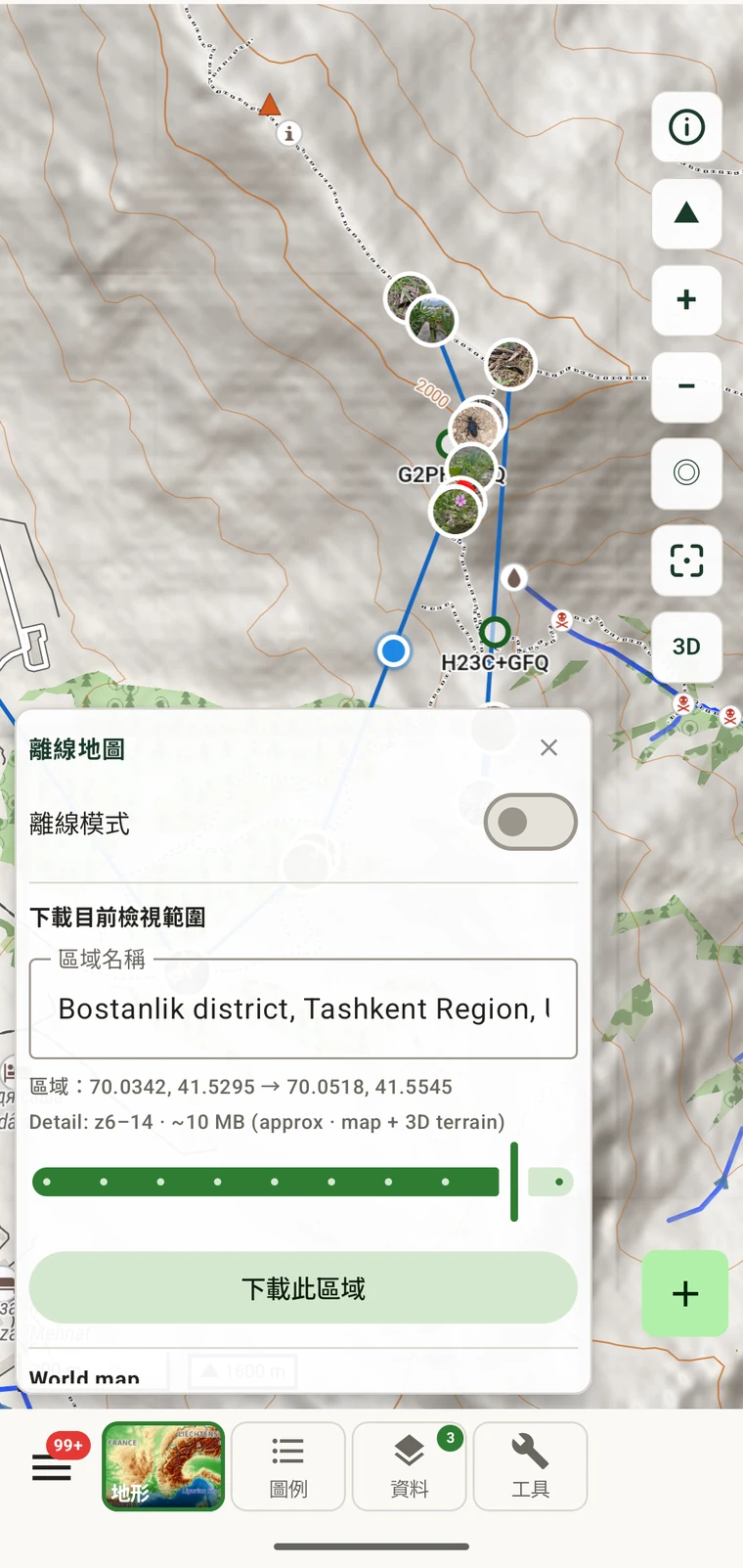
面板包含下列控制項:
| 元素 | 作用 |
|---|---|
| 離線模式 | 此開關會停止應用程式發出任何圖磚網路請求。開啟時只使用已快取的圖磚。 |
| 下載目前檢視範圍 | 其下方區域下載控制項的區段標題。 |
| 區域名稱 | 依涵蓋目前地圖檢視的地名自動填入,例如「Bostanlik district, Tashkent Region, Uzbekistan」。您可以編輯它。 |
| 區域座標 | 目前檢視的邊界框,以兩組座標顯示:西南角與東北角。例如:69.9728, 41.4430 → 70.1142, 41.6429。 |
| 詳細程度列 | 下載的縮放範圍與估算大小,例如:z6–14 · ~22 MB (approx · map + 3D terrain)。 |
| 下載此區域 | 開始下載所顯示區域的按鈕。 |
| 世界地圖列 | 獨立的固定項目:世界地圖 — 詳細程度:z0–5 · 約 40 MB,並有自己的下載世界地圖按鈕。 |
下載一個工作區域
將地圖移動到您打算涵蓋的區域,然後在出發前往野外之前先下載。
- 平移與縮放地圖,讓您要工作的區域填滿螢幕。下載的範圍恰好就是可見的部分,因此請把可能需要的接近路線與周邊餘裕也框進去。
- 開啟工具 → 離線。面板會立即讀取目前的檢視。
- 檢查區域名稱。它由地名填入,例如「Bostanlik district, Tashkent Region, Uzbekistan」。如果想要更明確的名稱,請自行編輯,因為這個名稱之後會出現在已儲存區域的清單中。
- 閱讀「區域」列,確認邊界框與您的預期一致。
- 閱讀「詳細程度」列。它會顯示類似
z6–14 · ~22 MB (approx · map + 3D terrain)的內容。這裡顯示大小估算值,讓您在確認下載前先檢查可用的儲存空間。下載涵蓋縮放層級 6 至 14,可提供從區域概覽到細緻路徑等級的可用內容。它包含 3D 地形模型,而不只是底圖圖磚,因此地形陰影、等高線與 3D 傾斜在該區域內都能離線運作。 - 點選下載此區域。下載會在背景執行。
區域較大或地形較崎嶇時會佔用較多儲存空間,因為地形模型占下載量的相當比例。「詳細程度」列顯示的大小估算值反映實際選取的區域,因此每下載一個區域都請檢查一次。以行政區大小的區域在 z6–14 而言,約 22 MB 是常見值。
世界概覽
離線面板中的世界地圖項目會下載整個地球的縮放層級 0 至 5,大小約 40 MB。這是粗略的檢視:可以看到大陸、國家、主要城市與大型山脈,但看不到當地路徑或個別建築。
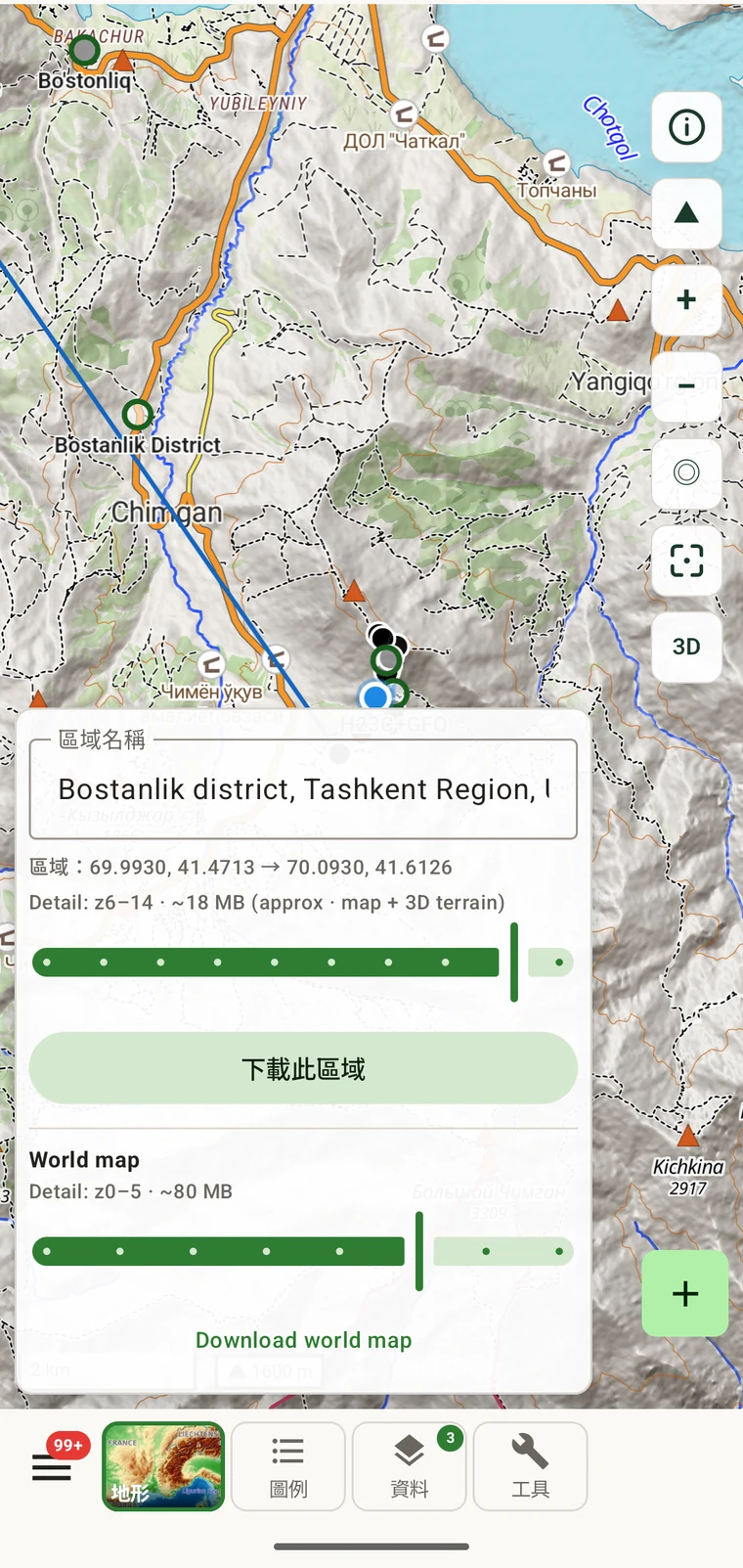
即使您已經有區域性的下載,世界概覽仍然值得下載。它佔用的儲存空間很少,卻能讓您在飛往新國家、平移到已下載區域之外,或在尚未下載特定區域就開啟應用程式時,地圖都不會是空白的。少了它,這些情況下底圖的位置只會顯示一片灰色。
離線模式
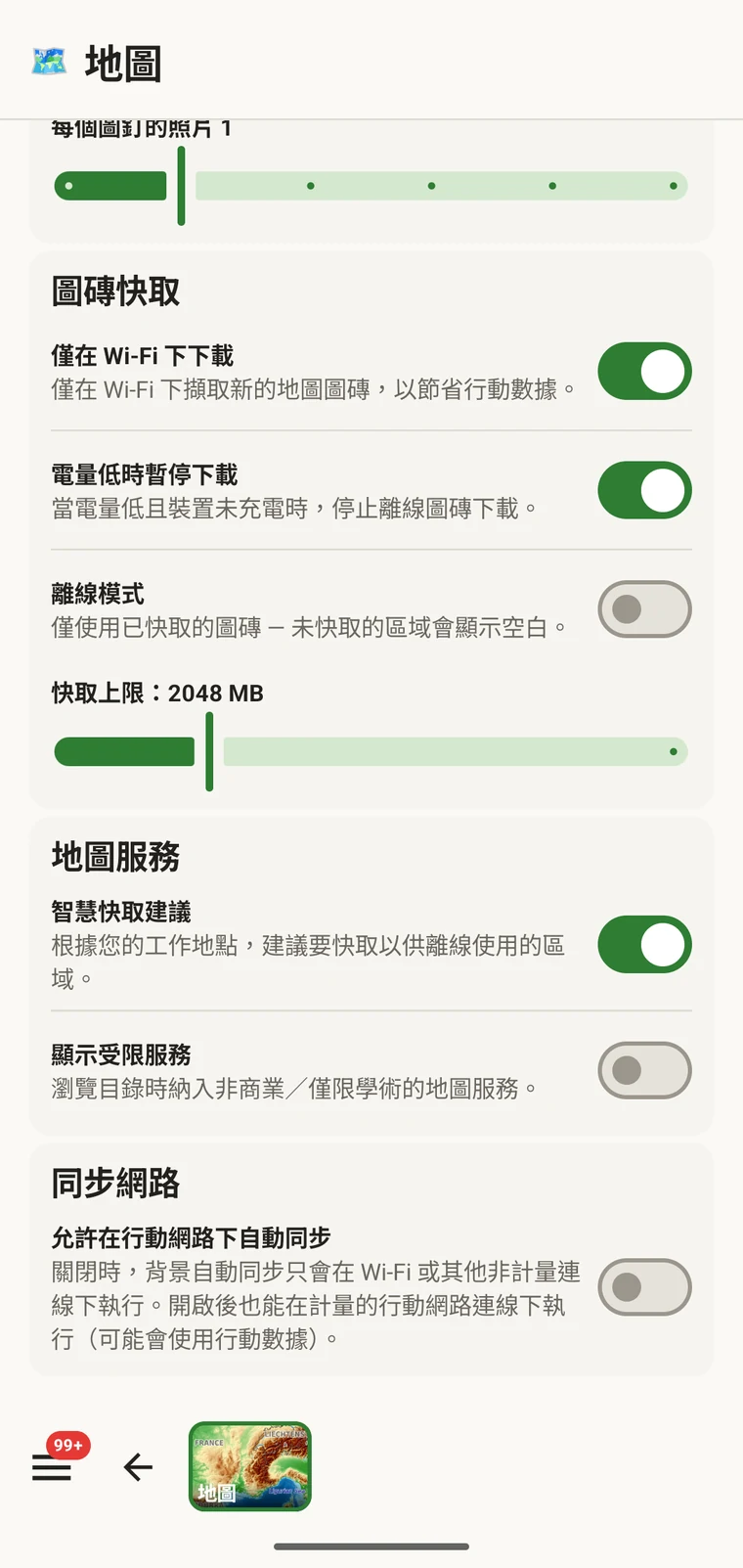
面板中的離線模式開關會完全停止應用程式發出任何圖磚網路請求。開啟時,地圖只會使用裝置上已快取的圖磚繪製,完全忽略網路。
離線區域要能運作並不需要開啟這個開關,因為在沒有連線時,已下載的圖磚預設就會由裝置本機提供。這個開關是為另一種情況而設:微弱或漫遊的行動訊號往往比完全沒有訊號更慢,因為應用程式送出的圖磚請求要很久才會逾時,而不是立即失敗。在收訊斷續的山區,這會表現為地圖載入緩慢或停滯。開啟離線模式可消除這些請求,地圖的反應速度就跟收訊良好時一樣快。它也會讓無線模組不再重試失敗的請求,因而在長時間記錄的一天中節省電力。
當您回到穩定連線、希望地圖更新尚未下載區域的內容時,請再把離線模式關閉。
管理已儲存的區域
若要查看已下載的內容,請開啟工具 → 離線並向下捲動,越過下載控制項。已儲存區域清單會顯示每個已命名的區域、佔用多少儲存空間,以及移除它的按鈕。
不再需要某個區域而想收回儲存空間時,請將它移除。清單中用來辨識區域的,就是您下載時所給的名稱,因此當您在不同野外季度或樣區中有多個區域時,具描述性的名稱會很有幫助。
長途行程前請檢查可用的儲存空間。行動裝置的可用空間差異相當大,而為整個季度下載一整組區域這件事,最好在還有時間騰出空間時進行。
哪些功能可離線運作
只要資料已在裝置上,應用程式的多數核心功能都不需要連線。少數依其性質必須連向外部服務的功能則需要連線才能運作,而它們會排入佇列或等待,不會無聲失敗。
| 沒有連線也能運作 | 需要連線 |
|---|---|
|
這些功能會排入佇列,或單純等到您有訊號為止。不會遺失任何內容,已產生的匯出檔案都在裝置上,而您記錄的資料無論連線狀態如何都儲存在本機。 |
儲存空間規劃
有兩個數字直接來自應用程式。以下其餘內容都是由這兩個數字推算而來。
| 區域 | 縮放層級 | 大小 |
|---|---|---|
| 世界概覽 | z0–5 | 約 40 MB |
| 行政區大小的區域(例如 Bostanlik district) | z6–14 | 約 22 MB |
| 數個工作行政區,一個野外季度 | 各為 z6–14 | 明顯低於 1 GB |
| 較大的山脈或國家公園 | z6–14 | 大致相當於數個行政區的下載量 |
涵蓋數個行政區的典型野外季度,也就是世界概覽加上少數幾個區域下載,總量會遠低於 1 GB。現代手機有 64 GB 以上的儲存空間,因此離線地圖在實務上很少構成限制。離線面板中的大小估算值會在您確認下載前顯示,讓您在開始之前就能發現異常龐大的區域。
出發前先下載,不要到了登山口才下載。登山口或野外樣區的行動訊號,往往是整趟行程中最弱的。在慢速連線下載一個區域很花時間,有些樣區更是完全沒有連線。請在家裡、辦公室,或任何有穩定連線的地方完成下載。