
Dữ liệu
Cộng tác qua Google Drive
Ứng dụng ghi dự án hiện tại vào một thư mục trong Google Drive của chính bạn: thiết lập dự án, các bản ghi bạn đã tạo, ảnh, và một bản sao đã hợp nhất dữ liệu của mọi người. Bất kỳ ai được trỏ đến cùng thư mục đó đều tải về và hợp nhất bản ghi của những người khác vào thiết bị của mình. Nhờ vậy, một nhóm khảo sát có thể làm việc trên cùng một tập dữ liệu mà không cần tài khoản EarthCape hay một máy chủ nào của chúng tôi ở giữa.
Một nhóm dùng chung một tập dữ liệu mà không ai phải mua gì. Một người cấu hình dự án, xuất nó vào thư mục Drive dùng chung, và những người còn lại tải về rồi hợp nhất. Mọi người ghi chép ngoại tuyến, xuất dữ liệu khi có sóng, và hợp nhất bất cứ khi nào cần bức tranh đầy đủ. Đây là lý do ứng dụng dùng được cho cả một nhóm chứ không chỉ cho một người ghi chép đơn lẻ.
Những gì được ghi vào thư mục
Thẻ Google Drive trong màn hình Tích hợp nêu rõ bản xuất chứa những gì, nguyên văn:
Xuất dự án hiện tại lên một thư mục đám mây (thiết lập + phần đóng góp của bạn, ảnh và một bản hợp nhất sẵn sàng phân tích). Hãy chọn một dự án trước.
Đó là bốn thứ riêng biệt, và mỗi thứ có mặt vì một lý do.
| Được ghi vào thư mục | Vì sao nó có mặt |
|---|---|
| Thiết lập dự án | Giao thức mà dự án ghi chép theo, bố cục các biểu mẫu chi tiết, và những trường tùy chỉnh bạn đã định nghĩa. Phần này đi kèm để một thiết bị thứ hai có thể tiếp nhận đúng dự án đó chứ không phải một dự án trông tương tự. Nếu thiếu nó, hai người sẽ nhập vào hai biểu mẫu khác nhau và các cột sẽ không khớp nhau. Xem Giao thức khảo sát và Biểu mẫu và trường tùy chỉnh. |
| Phần đóng góp của bạn | Những bản ghi bạn đã tạo trên thiết bị này — quan sát, địa điểm, chuyến khảo sát và các đơn vị phân loại mà chúng tham chiếu. Mỗi người xuất phần đóng góp của riêng mình, nên thư mục tích lũy dần cuộc khảo sát theo từng người ghi chép. |
| Ảnh | Mọi ảnh đính kèm dự án, để thư mục giữ cả bằng chứng chứ không chỉ các hàng dữ liệu. Ảnh chiếm phần lớn nhất trong lượng tải lên, hơn hẳn các phần còn lại. |
| Bản hợp nhất sẵn sàng phân tích | Bản sao gộp của các bản ghi trong thư mục, bố trí để phân tích chứ không phải cho ứng dụng. Đây là thứ bạn mở để đọc toàn bộ cuộc khảo sát trong một bảng tính hoặc một hệ GIS mà không phải nhập lại bất cứ thứ gì vào thiết bị. |
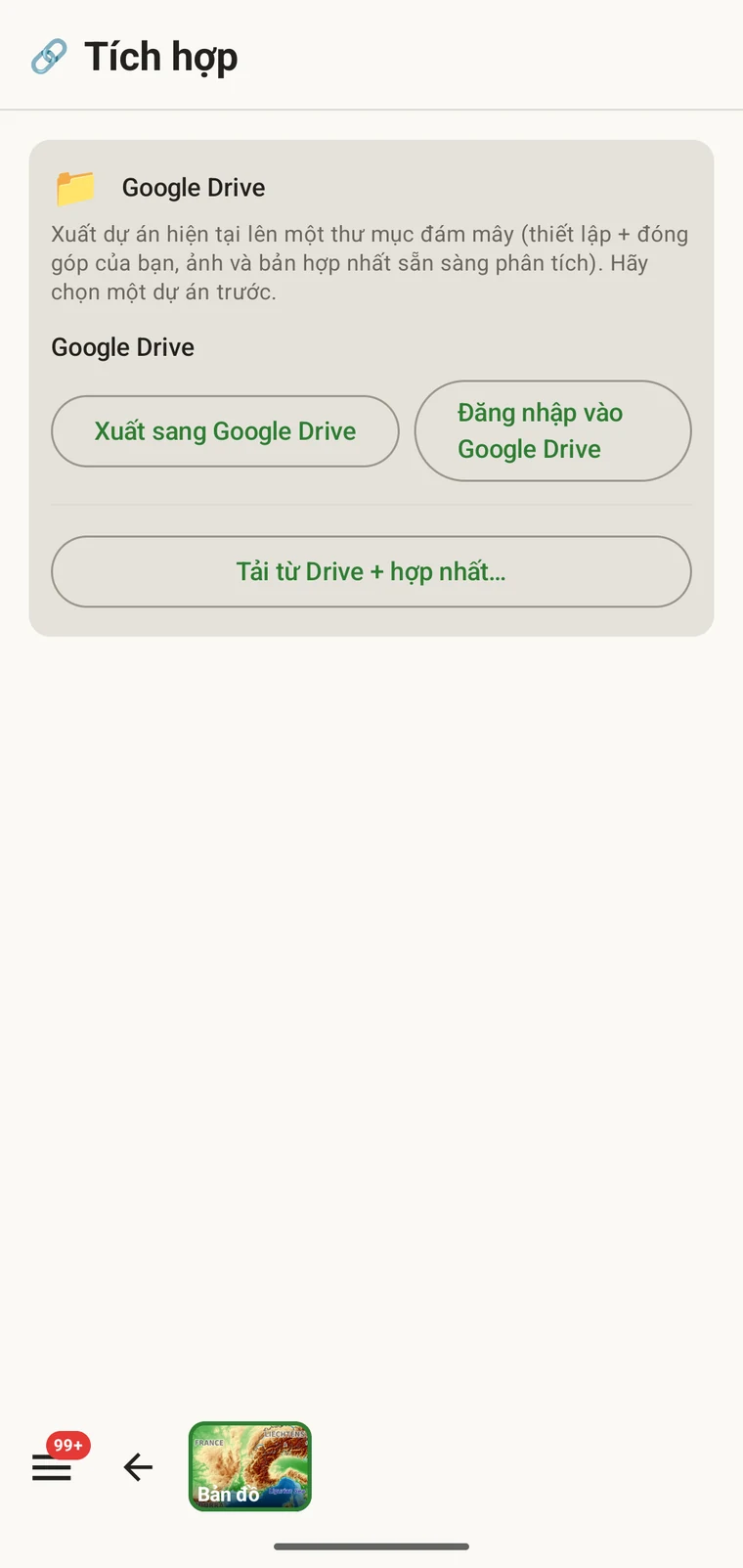
Thẻ này có ba nút, và chúng là toàn bộ tính năng:
- Xuất lên Google Drive — ghi dự án hiện tại vào thư mục.
- Đăng nhập Google Drive — liên kết tài khoản Google chứa thư mục đó.
- Tải từ Drive + hợp nhất… — kéo thư mục về và gộp các bản ghi trong đó vào dự án trên thiết bị này.
Kết nối tài khoản Google của bạn
Ứng dụng đăng nhập vào tài khoản Google của chính bạn trên thiết bị. Các tệp nó ghi nằm trong Drive của bạn, thuộc hạn mức lưu trữ và cài đặt chia sẻ của bạn.
- Mở màn hình Tích hợp từ menu ứng dụng.
- Chọn Google Drive trong danh sách.
- Đăng nhập bằng tài khoản Google của bạn qua trang đăng nhập Google tiêu chuẩn. Nút Đăng nhập Google Drive trên thẻ cũng làm việc tương tự.
- Cấp cho ứng dụng quyền truy cập vào thư mục mà nó sẽ đọc và ghi. Chưa có gì được tải lên ở bước này — đăng nhập chỉ thiết lập kết nối.
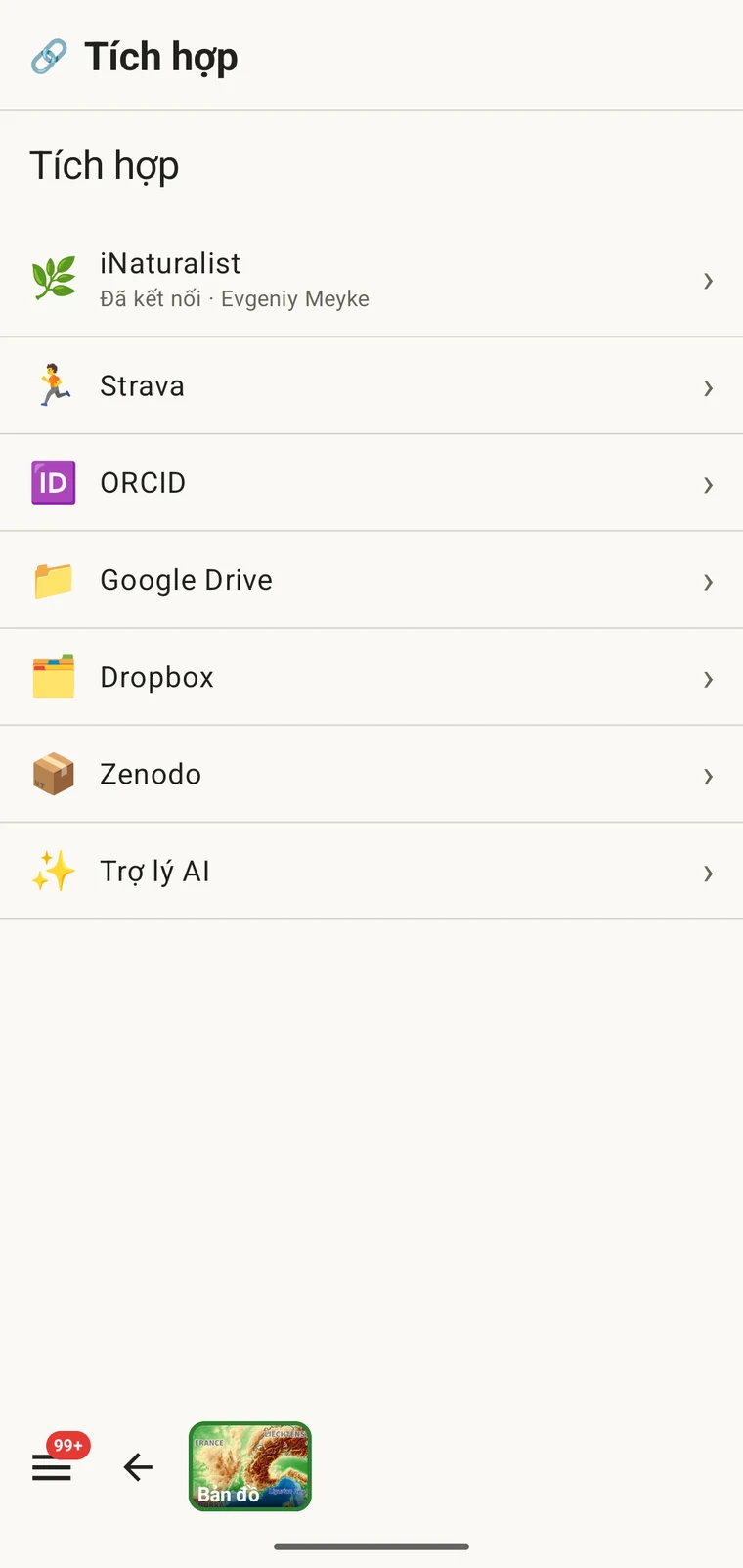
Xuất lên Drive
- Chọn dự án bạn muốn xuất. Thẻ này ghi Hãy chọn một dự án trước vì việc xuất chỉ tác động lên dự án hiện tại và không gì khác.
- Mở Tích hợp và thẻ Google Drive.
- Chạm vào Xuất lên Google Drive.
- Chờ việc tải lên hoàn tất. Phần thiết lập và bản ghi đi nhanh; ảnh mới là thứ quyết định thời gian tải và lượng dung lượng Drive mà thư mục chiếm.
Việc xuất cần kết nối, nên đây là thao tác bạn làm trên xe, tại trạm thực địa hoặc trong thị trấn, chứ không phải trên sống núi. Ngoại tuyến một tuần không khiến bạn mất gì: các bản ghi nằm trên thiết bị cho đến khi bạn có sóng, và lần xuất sẽ gửi toàn bộ tập đã tích lũy trong một lần.
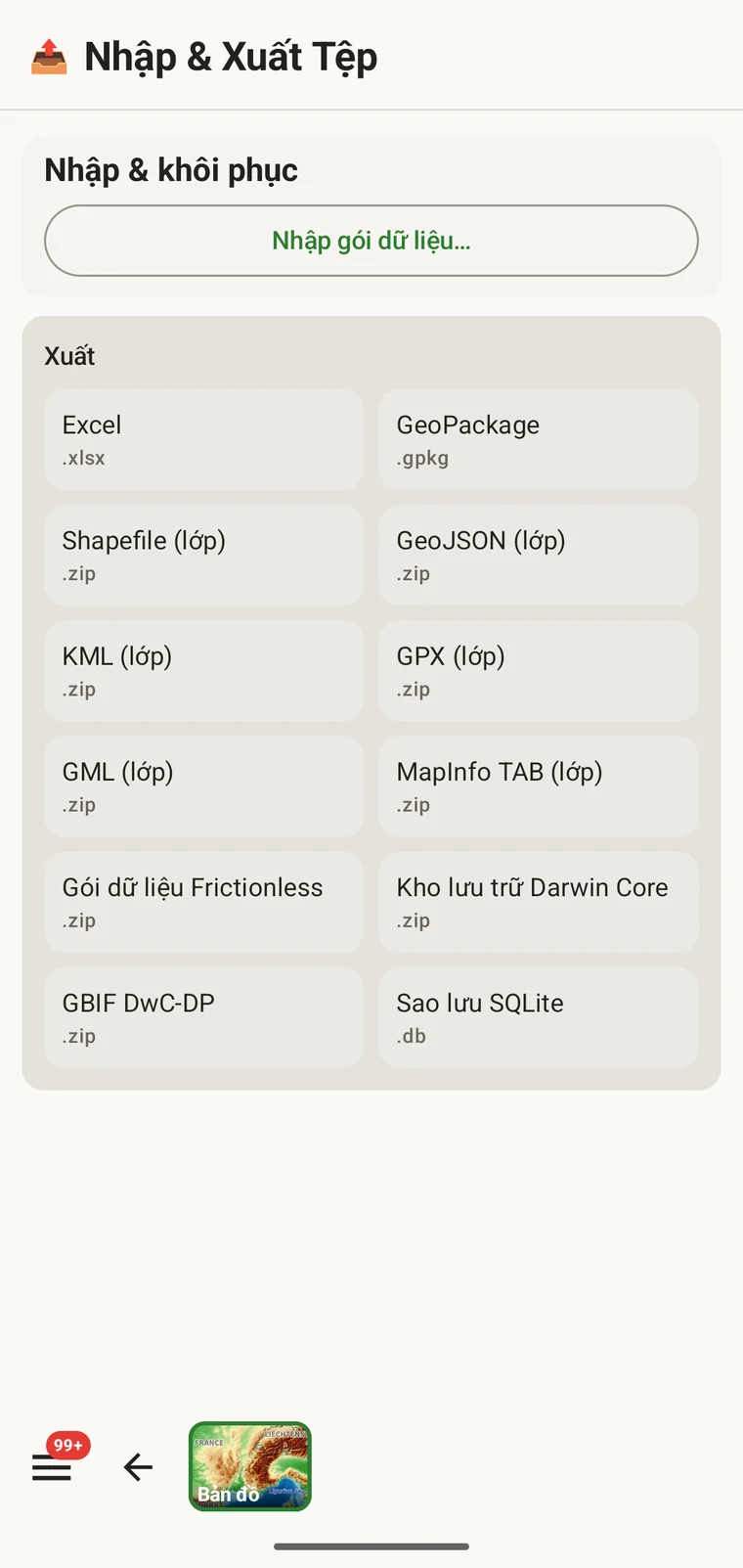
Nếu bạn cần đưa dữ liệu ra khỏi thiết bị trước khi có sóng, hãy dùng màn hình xuất thông thường và ghi một tệp cục bộ — Excel, GeoPackage, Darwin Core Archive hoặc bất kỳ định dạng nào trong mười hai định dạng — rồi chuyển giao bằng cáp, bảng chia sẻ hoặc thẻ nhớ và đẩy lên Drive sau. Xem Định dạng xuất.

Tải về và hợp nhất bản ghi của người khác
Nửa còn lại của quá trình trao đổi là Tải từ Drive + hợp nhất…. Nó đọc thư mục dùng chung và đưa những gì người khác đặt vào đó vào dự án trên thiết bị của bạn.
- Hãy chắc chắn rằng thư mục đã được chia sẻ với tài khoản Google mà bạn đăng nhập. Việc chia sẻ được thực hiện ngay trong Google Drive, bởi người sở hữu thư mục.
- Chọn dự án mà thư mục thuộc về.
- Mở thẻ Google Drive và chạm vào Tải từ Drive + hợp nhất….
- Xác nhận thư mục và chờ. Một lần nữa, ảnh là phần chậm nhất.
- Mở các danh sách và bản đồ để kiểm tra rằng bản ghi của những người khác đã về.
Việc hợp nhất là cộng thêm. Các bản ghi mà người khác đã xuất được gộp vào bản sao dự án của bạn và nằm cạnh bản ghi của chính bạn, trong cùng các danh sách Quan sát, Địa điểm, Chuyến khảo sát, Đơn vị phân loại và Tệp, được vẽ trên cùng một bản đồ. Không bản ghi hiện có nào bị thay thế hay gỡ bỏ, và không cần đối chiếu thủ công.
Sau một lần hợp nhất, thiết bị của bạn chứa toàn bộ cuộc khảo sát chứ không chỉ phần của bạn. Bạn có thể lọc và sắp xếp các bản ghi đã gộp, chọn cột, mở bất kỳ bản ghi nào, và duyệt mọi ảnh trong thư viện ảnh của dự án — xem Duyệt dữ liệu của bạn. Trên bản đồ, bạn có thể đo khoảng cách giữa địa điểm của hai người và đọc mặt cắt độ cao — xem Công cụ bản đồ. Về sau toàn bộ những việc đó đều hoạt động ngoại tuyến, vì dữ liệu đã hợp nhất nằm trên thiết bị.
Điều hành một nhóm khảo sát qua một thư mục
Các thao tác trên trở thành một phương pháp làm việc khi cả nhóm thống nhất khi nào xuất và khi nào hợp nhất. Đây là cách bố trí để giao cho một nhóm thực địa.
Giai đoạn 1 — trước mùa khảo sát
- Một người thiết lập dự án: chọn hoặc soạn giao thức, bố trí các biểu mẫu chi tiết, và định nghĩa những trường tùy chỉnh mà cuộc khảo sát cần. Xem Giao thức khảo sát và Biểu mẫu và trường tùy chỉnh.
- Người đó tạo thư mục trong Drive, chọn dự án, và chạm vào Xuất lên Google Drive.
- Người đó chia sẻ thư mục với tất cả thành viên trong nhóm, dùng chính cơ chế chia sẻ của Google Drive.
- Tất cả những người còn lại chạy Tải từ Drive + hợp nhất… một lần, trước khi ra thực địa. Giờ đây mọi thiết bị đều có cùng giao thức, cùng biểu mẫu và cùng các trường tùy chỉnh, nên mọi bản ghi thu thập trong mùa khảo sát đều khớp vào cùng một bảng.
Hãy làm việc này khi cả nhóm còn ở cùng nhau và còn có kết nối. Một thiết bị bắt đầu mùa khảo sát với bố cục biểu mẫu sai sẽ tạo ra những bản ghi mà bạn phải mất cả mùa đông để sửa.
Giai đoạn 2 — trong mùa khảo sát
- Mọi người ghi chép ngoại tuyến, độc lập, không cần kết nối và không cần phối hợp.
- Ai đến chỗ có sóng thì xuất phần đóng góp của mình lên thư mục. Không ai phải chờ ai, và hai người cùng xuất trong một buổi tối cũng không cản trở nhau.
- Bất kỳ ai muốn thấy bức tranh đầy đủ — người phụ trách khảo sát rà soát độ phủ, hoặc một người ghi chép muốn xem những người khác đã đi đâu — thì chạy tải xuống và hợp nhất.
Một lần hợp nhất giữa mùa là đáng làm ngay cả khi không ai thực sự cần đến nó, vì đó là lúc bạn phát hiện ra rằng một thiết bị đang ghi theo giao thức sai hoặc một trường tùy chỉnh đang được điền theo hai cách khác nhau.
Giai đoạn 3 — sau mùa khảo sát
- Mọi người chạy một lần xuất cuối cùng, để thư mục chứa đủ mọi phần đóng góp.
- Một người được chỉ định tải về và hợp nhất mọi thứ vào một thiết bị.
- Người đó kiểm tra dữ liệu: lọc các trường bắt buộc còn trống, sắp xếp theo ngày để tìm khoảng trống, tìm những bản ghi nằm ở vị trí không hợp lý, xem lại thư viện ảnh. Xem Duyệt dữ liệu của bạn.
- Người đó tạo bản xuất cuối cùng theo bất kỳ định dạng nào mà nơi nhận yêu cầu — Excel cho một đồng tác giả, GeoPackage hoặc Shapefile cho một hệ GIS, Darwin Core Archive hoặc GBIF DwC-DP cho một nhà xuất bản dữ liệu, Frictionless Data Package cho một kho dữ liệu. Xem Định dạng xuất.
Những quy tắc giữ cho thư mục dùng chung gọn gàng
Không điều nào dưới đây được ứng dụng cưỡng chế. Đó là những quy ước giúp cách bố trí này vận hành suốt một mùa khảo sát.
| Quy ước | Vì sao |
|---|---|
| Mỗi dự án một thư mục | Hãy thống nhất điều này trước khi có ai bắt đầu ghi chép. Một thư mục chứa hai dự án sẽ gây nhập nhằng cho mọi người mở nó về sau, và làm cho việc hợp nhất khó suy xét hơn. |
| Thống nhất Khóa của các trường tùy chỉnh trước | Khóa bạn nhập khi thêm một trường tùy chỉnh sẽ trở thành tên cột trong các bản xuất. Hai người ghi chép tự nghĩ ra khóa riêng cho cùng một phép đo sẽ tạo ra hai cột phải gộp bằng tay về sau. Hãy chốt các khóa một lần, ngay lúc thiết lập, và phân phối chúng cùng với dự án. Xem Biểu mẫu và trường tùy chỉnh. |
| Xuất theo một nhịp cố định | Cuối mỗi ngày thực địa, hoặc mỗi lần cả nhóm có sóng. Một nhịp đều đặn giữ cho mỗi lần hợp nhất đều nhỏ và giữ cho khoảng mất mát ngắn nếu một thiết bị rơi xuống sông. |
| Chỉ định ai tạo bản xuất cuối cùng | Một người, thống nhất trước. Hai người cùng xuất một tập dữ liệu cuối cùng từ hai bản hợp nhất chưa đầy đủ là cách phổ biến nhất khiến một cuộc khảo sát có hai phiên bản kết quả. |
| Dùng một tài khoản Drive bền vững | Đặt thư mục trong một tài khoản tồn tại lâu hơn dự án — một tài khoản của tổ chức hoặc một tài khoản dự án dùng chung — chứ không phải tài khoản cá nhân của một sinh viên hay một trợ lý thời vụ, vốn có thể bị đóng khi họ rời đi. |
| Theo dõi dung lượng lưu trữ | Ảnh chiếm phần lớn kích thước thư mục, và thư mục được tính vào hạn mức Drive của chủ tài khoản. Hãy kiểm tra hạn mức trước một mùa khảo sát lớn chứ không phải trong lúc mùa đang diễn ra. |
Đây không phải là gì
Cách bố trí qua Drive có những giới hạn rõ ràng:
- Đây không phải đồng bộ trực tiếp. Không có gì diễn ra ở nền. Một người chạm vào Xuất lên Google Drive, và một người khác chạm vào Tải từ Drive + hợp nhất…. Giữa hai lần chạm đó, hai thiết bị không biết gì về nhau.
- Không có cơ chế giải quyết xung đột. Việc hợp nhất đưa các bản ghi vào bên cạnh bản ghi của bạn. Nếu hai người đã ghi cùng một thứ hai lần, bạn sẽ có cả hai, và bạn xử lý điều đó trong các danh sách dữ liệu như với bất kỳ bản trùng lặp nào khác.
- Không có thông báo. Không ai được báo rằng một bản xuất mới đã về thư mục. Đó chính là điều mà nhịp làm việc đã thống nhất ở mục trước thay thế.
- Không có mô hình phân quyền nào của chúng tôi. Ai được đọc và ghi thư mục là do cơ chế chia sẻ của Google Drive quyết định, y như với bất kỳ thư mục nào khác. Ứng dụng không thêm gì lên trên đó.
Dropbox và Zenodo
Cũng màn hình Tích hợp đó cung cấp hai đích lưu trữ đám mây khác. Dropbox hoạt động như một thư mục làm việc dùng chung theo cùng cách với Drive, dành cho những nhóm đã tổ chức công việc quanh nó. Zenodo dành cho đầu bên kia của một dự án: một bản nộp đã lưu trữ và có thể trích dẫn của tập dữ liệu hoàn chỉnh, sau khi cuộc khảo sát kết thúc. Cả hai được trình bày cùng với các đích còn lại trong Định dạng xuất.
Quyền riêng tư
Thư mục nằm trong tài khoản đám mây của chính bạn. Các tệp đã xuất thuộc về bạn, nằm trong dung lượng lưu trữ của bạn và chịu sự chi phối của cài đặt chia sẻ của bạn, và bạn có thể xóa chúng mà không phải hỏi ai. EarthCape không giữ bản sao dự án của bạn, và không có gì rời khỏi thiết bị trừ khi bạn xuất nó.